Audio aus Videos extrahieren: 7 verschiedene Methoden
Sind Sie schon einmal auf eine Audiospur gestoßen, die sofort Ihre Aufmerksamkeit erregt hat und die Sie gern verwenden wollten? Aber Sie konnten sie nicht nutzen, weil sie an ein Video gebunden war? Suchen Sie nach einer geeigneten Methode, um die Audiospur aus dem Video zu extrahieren?
Dieser Beitrag führt Sie durch 7 praktische Methoden, um mithilfe von Mac, Windows und Mobilgeräten Audio aus Videos zu extrahieren. So können Sie künftig jedes gewünschte Audio schnell gewinnen, ohne sich mit dem dazugehörigen Video beschäftigen zu müssen. Legen wir los!

SEITENINHALT
Teil 1. Warum Sie Audio extrahieren sollten
Mitunter müssen Sie Geld ausgeben, um Musik herunterzuladen, oder Sie suchen die im Video eingebettete Audiospur online. In solchen Fällen ist es sinnvoll, die Audiospur aus dem Video zu extrahieren – vor allem, wenn Sie die Musik hören möchten, ohne das gesamte Video anzuschauen. Durch das Extrahieren erhalten Sie eine separate Audiodatei, ohne das Video abspielen zu müssen.
Teil 2. Wie Sie auf Windows/Mac Audio aus Videos extrahieren
1. Vidmore Video Converter
Vidmore Video Converter ist mit zahlreichen integrierten Funktionen und Bearbeitungstools ausgestattet. Er bietet fertige Themen, Collage‑Ersteller, einen umfangreichen Werkzeugbereich sowie einen Konverter. Dieses Programm kann Video‑ und Audiodateien aus verschiedenen Quellen verarbeiten. Sie können sich darauf verlassen, dass es Audiodateien aus Videos herunterlädt und Tonspuren aus Videos extrahiert. Es unterstützt zahlreiche Video- und Dateiformate und ermöglicht es den Nutzern, Audio aus Videos zu gewinnen.
Nachfolgend finden Sie die Schritte, wie Sie mit Vidmore Video Converter Audio aus Videos extrahieren:
Schritt 1. Vidmore Video Converter herunterladen und installieren
Laden Sie zunächst das Programm von der Website herunter und installieren Sie es, um vollen Zugriff zu erhalten. Sobald die Installation abgeschlossen ist, starten Sie das Programm, um zu beginnen.
Schritt 2. Videodatei hinzufügen
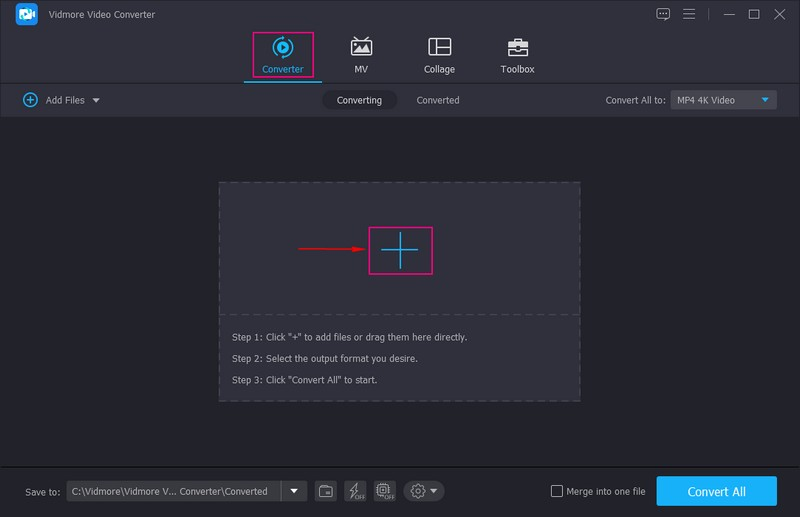
Wenn Sie das Programm öffnen, werden Sie automatisch zum Reiter Converter weitergeleitet. Dort sehen Sie eine Schaltfläche, mit der Sie Ihre Videodateien hinzufügen können. Klicken Sie auf das (+)‑Symbol, um den Ordner Ihres Computers zu öffnen, und wählen Sie die Videodatei aus, aus der Sie Audio extrahieren möchten. Danach wird Ihre Videodatei im Converter‑Bereich hinzugefügt.
Schritt 3. Audioformat wählen
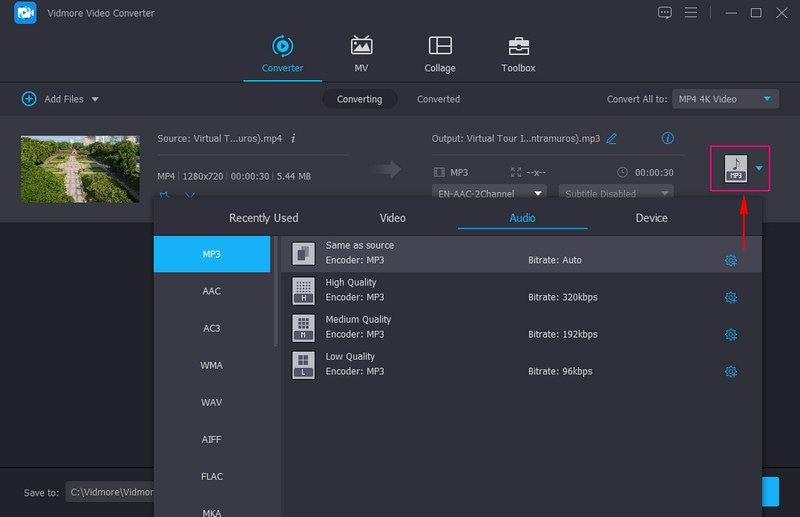
Klicken Sie in der rechten Ecke auf das Dropdown-Menü Format, und wählen Sie ein Audioausgabeformat, um die Tonspur aus dem Video zu extrahieren.
Schritt 4. Audio aus dem Video extrahieren
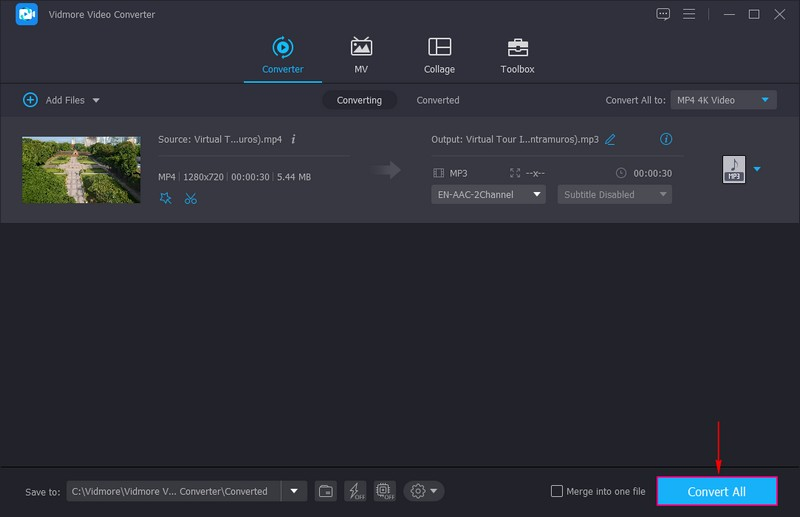
Nachdem Sie ein Audioformat ausgewählt haben, gehen Sie zu Speichern unter und wählen einen Speicherort für Ihre Datei. Vor dem Konvertieren können Sie die Audiodatei bearbeiten und die Ausgabe‑Audioeffekte anpassen. Wenn alles eingestellt ist, klicken Sie auf die Schaltfläche Convert All, um Audio aus dem Video zu extrahieren. Die extrahierte Audiospur behält die ursprüngliche Klangqualität.
2. FFmpeg
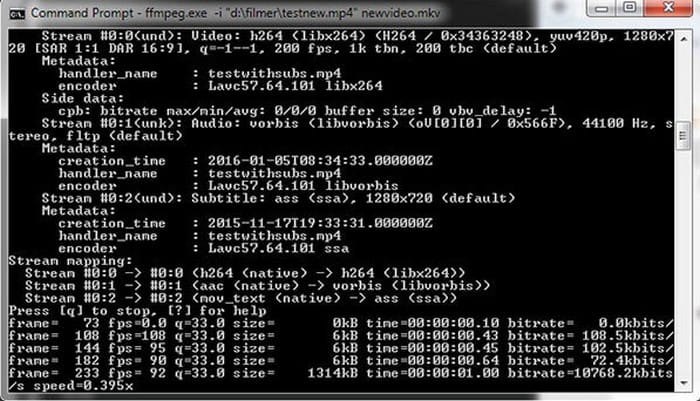
FFmpeg ist ein Open‑Source‑Programm, das Audio aus Videos extrahieren kann und es den Nutzern ermöglicht, Audio‑ und Videodateien zu bearbeiten und zu streamen. Dieses Programm unterstützt eine Vielzahl von Codecs bzw. Formaten – sowohl neue als auch ältere – und stellt Werkzeuge wie Schneiden, Zusammenführen und Streamen bereit. Es kann als Mediaplayer, Analysewerkzeug für Streams, Streaming‑Media‑Server und zum Schreiben von Befehlen zur Steuerung von Medien eingesetzt werden.
Nachfolgend finden Sie die Schritte, wie FFmpeg Audio aus Videos extrahiert:
Schritt 1. Laden Sie FFmpeg von der offiziellen Website herunter und installieren Sie es. Starten Sie anschließend das Programm.
Schritt 2. Verwenden Sie ffprobe, um das ursprüngliche Audioformat der Datei zu überprüfen. Ersetzen Sie dann myvideo.mp4 im Befehl durch den Namen Ihrer Videodatei. Wenn Sie das ursprüngliche Audioformat ermittelt haben, extrahieren Sie die Tonspur, indem Sie die Videodatei erneut kodieren.
Schritt 3. Ersetzen Sie in der Befehlzeile myvideo.mp4 erneut durch den Namen der Videodatei und audio.ogg durch Ihren gewünschten Namen. Danach erhalten Sie einen isolierten Audiostream.
3. Audacity
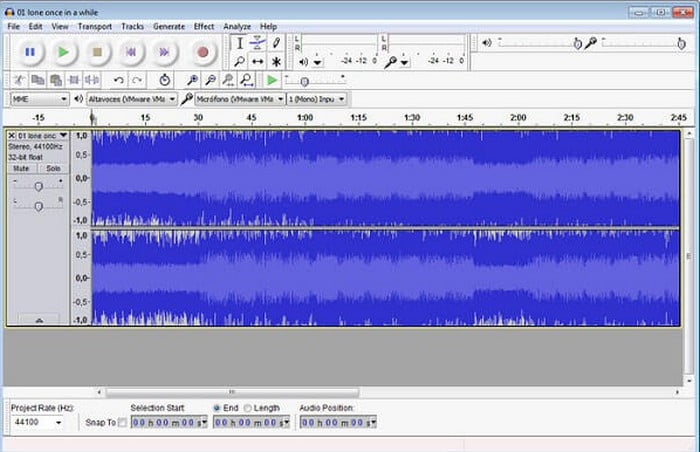
Audacity ist ein Open‑Source‑Audioeditor, mit dem Nutzer Rauschen aus Audiodateien entfernen, Clips auslesen und kombinieren können. Außerdem können Benutzer ihren Audiodateien Spezialeffekte hinzufügen, um eine professionellere Audioqualität zu erzielen. Darüber hinaus ist es ein ausgezeichnetes Programm, um Audiospuren aus Videodateien zu extrahieren.
Um zu erfahren, wie Audacity Audio aus Videos extrahiert, folgen Sie diesen Schritten.
Schritt 1. Laden Sie das Programm zunächst von der offiziellen Website auf Ihren Desktop herunter und installieren Sie es. Starten Sie es anschließend.
Schritt 2. Wenn das Programm geöffnet ist, gehen Sie zur oberen Menüleiste, klicken Sie auf die Option File und dann auf Open, um auf die Videodatei zuzugreifen. Klicken Sie danach erneut auf die Option File und wählen Sie Export. Wählen Sie je nach Vorliebe Export as MP3 oder WAV.
Schritt 3. Speichern Sie anschließend die Audiodatei und klicken Sie auf die Schaltfläche Save.
4. VLC
VideoLAN Client ist ein kostenloser, plattformübergreifender Open‑Source‑Multimedia‑Player, der zahlreiche Multimedia‑Dateien und Streaming‑Protokolle abspielt. Er ermöglicht es Nutzern, Audio aus Videodateien zu lösen und in verschiedenen Formaten abzuspielen, ohne sich um Werbung oder Spyware sorgen zu müssen. Dieses Programm macht es den Nutzern leicht, Audio aus unterschiedlichen Videodateien zu bearbeiten und zu extrahieren.
Um zu erfahren, wie VLC Audio extrahiert, folgen Sie den folgenden Schritten:
Schritt 1. Laden Sie das Programm auf Ihr Mac‑Gerät herunter und installieren Sie es. Wählen Sie nach der Installation die gewünschte Funktion aus und öffnen Sie das Programm.
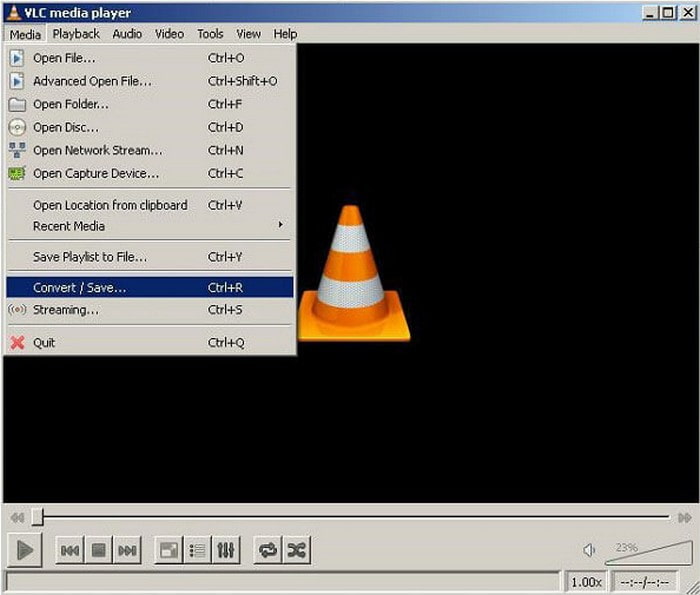
Schritt 2. Gehen Sie in der oberen Menüleiste auf die Option Media und wählen Sie in der angezeigten Liste die Option Convert/Save. Alternativ können Sie die Tastenkombination STRG + R verwenden, um die Funktion zu starten. Sobald das Video hinzugefügt ist, klicken Sie erneut auf Convert/Save.
Schritt 3. Wählen Sie nun die Option Audio-MP3 und legen Sie fest, wo Ihre Audiodatei gespeichert werden soll. Benennen Sie Ihre Audiodatei, ändern Sie .MP4 in MP3 und speichern Sie die Datei. Klicken Sie anschließend auf die Schaltfläche Start, und das Programm extrahiert die Audiospur aus dem MP4‑Video und speichert sie im angegebenen Pfad.
5. 123Apps
Wenn Sie Audio aus Videos extrahieren möchten, ohne eine Anwendung zu installieren, können Sie 123Apps – Audio Extractor verwenden. Es handelt sich um eine kostenlose Anwendung, die 300 Dateitypen unterstützt, darunter MP3, M4A, WAV, OGG, FLAC, AMR, MP2 und mehr. Außerdem können Nutzer die Qualität anpassen, Rückwärtswiedergabe und bestimmte Frequenzen anwenden oder Rauschen aus Audioclips entfernen. Dieses webbasierte Tool fungiert als Audio‑Extractor, der die Aufgabe vollständig online erledigt.
Folgen Sie den Schritten, um online mit 123Apps Audio aus Videos zu extrahieren:
Schritt 1. Besuchen Sie mit Ihrem Browser die offizielle Website von 123APPS – Audio Extractor.
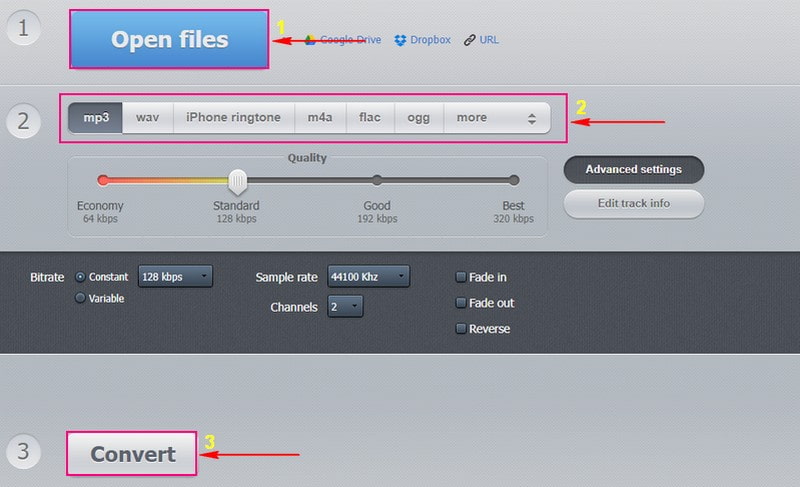
Schritt 2. Klicken Sie auf die Schaltfläche Open files, um automatisch Ihren Desktop‑Ordner zu öffnen, und wählen Sie anschließend das Video aus, aus dem Sie Audio extrahieren möchten. Sobald Ihre Videodatei hinzugefügt ist, wählen Sie in dem Fenster die Datei aus, aus der Sie die Audiospur benötigen. Beachten Sie, dass die maximale Dateigröße, die dieser Konverter unterstützt, 1048 MB beträgt.
Schritt 3. Während die Tonextraktion verarbeitet wird, wählen Sie das gewünschte Audioausgabeformat. Die verfügbaren Audioformate sind MP3, WAV, iPhone ringtone, M4A, FLAC, OGG und weitere.
Schritt 4. Klicken Sie abschließend auf die Schaltfläche Convert und warten Sie, bis der Extraktionsvorgang abgeschlossen ist. Nach der Extraktion klicken Sie auf Download, um das Endergebnis herunterzuladen.
Teil 2. App zum Extrahieren von Audio aus Videos auf dem iPhone/Android
1. MP3 Converter – Audio Extractor
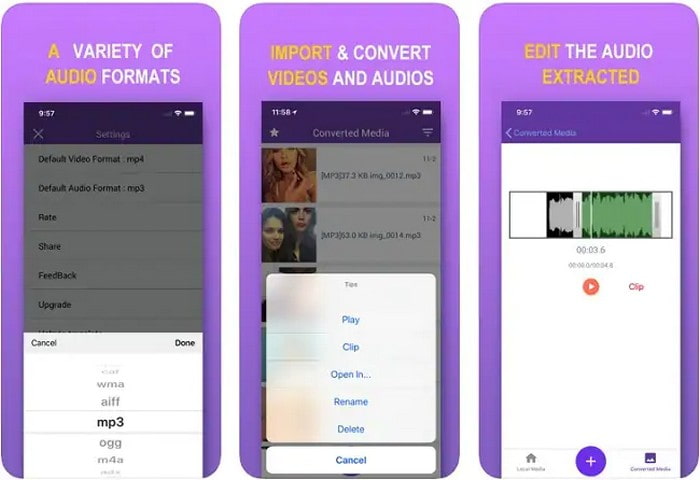
MP3 Converter – Audio Extractor ist eine kostenlose Anwendung für iOS‑Geräte. Die App ist schnell, unterstützt zahlreiche Video‑ und Audioformate und hat weder Zeitbegrenzungen noch Werbung. Darüber hinaus hilft diese Anwendung Nutzern, Audio direkt auf dem Telefon aus beliebigen Videos zu extrahieren.
Befolgen Sie die folgenden Schritte, um zu lernen, wie Sie auf dem iPhone mit MP3 Converter – Audio Extractor Audio aus Videos extrahieren:
Schritt 1. Laden Sie die Anwendung auf Ihrem Mobilgerät herunter und installieren Sie sie. Öffnen Sie nach der Installation die App, um den Vorgang zu starten.
Schritt 2. Tippen Sie auf das (+)‑Symbol in der Mitte unten der Oberfläche. Klicken Sie anschließend auf die Option Import und suchen Sie das Video, das Sie hochladen möchten. Sobald Sie es gefunden haben, tippen Sie auf die Schaltfläche Add in der unteren rechten Ecke Ihres Bildschirms. Tippen Sie danach auf dem nächsten Bildschirm auf das Video und wählen Sie Convert, gefolgt von MP3, indem Sie den Standardmodus antippen.
Schritt 3. Wenn Sie M4A als Audioausgabeformat wünschen, klicken Sie auf Advanced mode und wählen Sie das Audioausgabeformat aus der Liste. Sie können außerdem weitere Einstellungen wie Audio Sample, Output Range und mehr ändern. Wenn Sie fertig sind, tippen Sie auf Converter media, um auf die konvertierte Audiodatei zuzugreifen. Sie können die Audiodatei sofort abspielen. Alternativ können Sie die Option Open in wählen, wenn Sie sie speichern, ablegen oder auf andere Plattformen senden möchten.
2. CapCut
Wenn Sie Audio aus vorhandenen Videos auf Ihrem Android‑Gerät extrahieren möchten, ist Capcut die beste verfügbare Anwendung. Mit dieser App können Nutzer ein neues Videoprojekt erstellen, um das Ergebnis zu bearbeiten und zu optimieren. Sie ist kostenlos und mit zahlreichen Funktionen für die Videobearbeitung ausgestattet. Außerdem hilft sie Nutzern, Audio mit nur einem Klick aus Videos zu extrahieren. Allerdings kann die extrahierte Tonspur nicht als separate Datei exportiert werden.
Um zu lernen, wie Sie auf Android mit Capcut Audio aus Videos extrahieren, folgen Sie den Schritten unten:
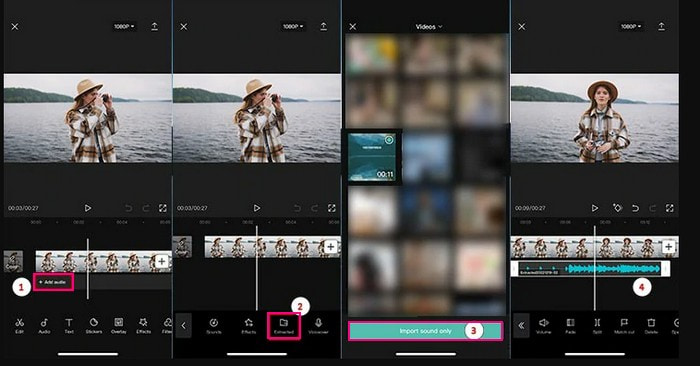
Schritt 1. Öffnen Sie die Anwendung auf Ihrem Mobilgerät. Tippen Sie nach dem Öffnen auf New Project und importieren Sie Ihr Videomaterial in die Zeitleiste.
Schritt 2. Tippen Sie auf Add Audio, dann auf Extracted und wählen Sie das Video aus, aus dem Sie Audio extrahieren möchten. Wählen Sie anschließend Import Sound Only. Die Anwendung extrahiert die Audiospur automatisch aus dem Video, und die Tonspur wird innerhalb von Sekunden hinzugefügt.
Schritt 3. Wenn alles passt, tippen Sie auf die Schaltfläche Export, um das Ergebnis auf Ihrem Mobilgerät zu speichern.
Teil 3. FAQs zum Extrahieren von Audio aus Videos
Wie kann man Audio aus einer MP4‑Datei extrahieren, ohne die Qualität zu verlieren?
Vidmore Video Converter kann die Audiospur aus dem Video ohne Qualitätsverlust extrahieren. Das Audioformat behält dabei die ursprüngliche Bitrate, den Codec und weitere Eigenschaften bei, sodass keinerlei Daten verloren gehen.
Kann man Audio aus einer MKV‑Datei extrahieren?
Sie können mit Vidmore Video Converter Audio aus einer MKV-Datei extrahieren, da MKV zu den von diesem Programm unterstützten Videoformaten gehört.
Wie kann ich Audio aus mehreren MKV‑Dateien im Stapelverfahren extrahieren?
Wenn Sie Audio in großer Zahl aus MKV-Dateien extrahieren möchten, ist Vidmore Video Converter die beste Anwendung dafür. Sie können mehrere MKV-Dateien gleichzeitig hinzufügen und auswählen sowie für jede Datei separat ein Audioformat festlegen. Anschließend starten Sie den Konvertierungsvorgang, um MKV-Dateien stapelweise in Audiodateien umzuwandeln.
Fazit
Alle oben genannten Methoden haben ihre eigenen Stärken. In diesem Beitrag haben Sie gelernt, wie man Audio aus Videos extrahiert, und zwar mit unterschiedlichen Geräten. Besonders empfehlenswert ist jedoch Vidmore Video Converter, mit dem Sie Tonspuren schnell und ohne Aufwand aus Videos extrahieren können. Er unterstützt zahlreiche Video‑ und Audioformate, sodass Sie sich keine Sorgen machen müssen, ob Ihr Dateiformat kompatibel ist.