FFmpeg verwenden: So extrahierst du Audio aus Video
FFmpeg ist ein Kommandozeilen‑Tool, auf das du auf deinem Computer zugreifen kannst. Es bietet verschiedene Befehle, mit denen du unterschiedliche Mediendateien bearbeiten kannst, darunter Audio, Video und Bilder. Du kannst Videos zuschneiden, sie kombinieren, die Videogeschwindigkeit ändern und vieles mehr. In diesem Blog zeigen wir dir, wie du mit FFmpeg Audio aus Videos extrahierst. Damit kannst du eine andere Tonspur oder Musik als Hintergrund zu deinen Videos hinzufügen. Anschließend stellen wir dir auch die einfachste Methode vor, um Audio mit einem Offline‑Tool zu extrahieren. Schau dir also den gesamten Ablauf hier an und lerne alle Schritte kennen.
SEITENINHALT
Teil 1. Wie man mit FFmpeg Audio aus Video extrahiert
Das Extrahieren einer Audiospur aus einem Video mit FFmpeg ist möglich. Solange du den richtigen Befehl hast, kannst du deine Aufgabe nach dem Vorgang erfolgreich abschließen. Doch bevor wir mit dem Prozess der Audioextraktion fortfahren, geben wir dir zunächst einen kurzen Einblick in FFmpeg. FFmpeg ist ein herunterladbares Kommandozeilen‑Tool, das auf verschiedenen Plattformen wie Windows und Mac verfügbar ist. Es ermöglicht dir, deine Mediendateien ganz nach deinen Bedürfnissen zu bearbeiten. Dazu gehören Zuschneiden, Anpassen der Videogeschwindigkeit, Zusammenführen von Dateien, Konvertieren und mehr. Wenn du deine Dateien verbessern möchtest, kannst du dich auf dieses Tool verlassen.
Zurück zu unserem Hauptthema: FFmpeg ist in der Lage, die Audiodatei aus deinem Video zu extrahieren. Es ermöglicht dir, die Audiospur von deinem Video zu trennen, was es zu einem idealen Werkzeug für Nutzer macht. Außerdem läuft der Prozess reibungslos ab, was die Bedienung noch interessanter macht. Wenn du also lernen möchtest, wie du mit FFmpeg Audio aus MP4‑ und anderen Videodateien extrahierst, sieh dir die folgenden Methoden an.
Schritt 1. Als Erstes musst du das Tool FFmpeg auf deinen Computer herunterladen und installieren. Starte danach die Eingabeaufforderung auf deinem Computer.
Schritt 2. Danach kannst du beginnen, das Audio aus deinem Video zu extrahieren. Gib dazu folgenden Befehl ein: 'ffmpeg -i input.mp4 -vn output.mp3.'
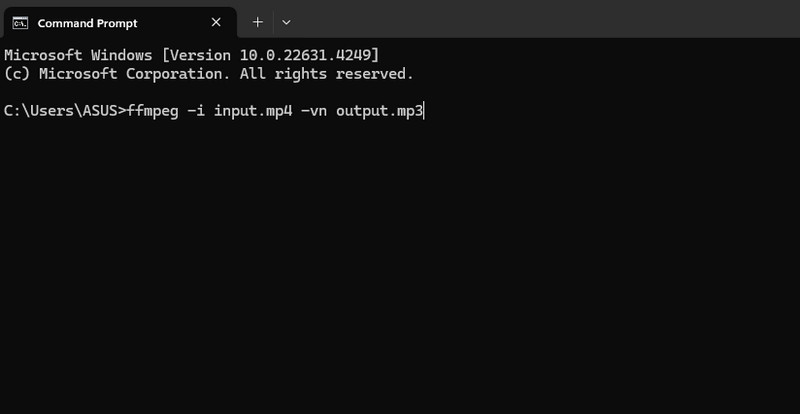
-i input.mp4 = Dateiname der Videodatei
-vn = dieser Befehl ist dafür zuständig, die Video‑Kodierung zu deaktivieren
output.mp3 = dies ist die extrahierte Audiodatei.
Schritt 3. Drücke anschließend die Eingabetaste, um den Vorgang zu starten. Danach kannst du die MP3‑Datei bereits auf deinem Gerät sehen.
Teil 2. Beste Methode, um Audio mit FFmpeg aus Video zu entfernen
In diesem Abschnitt zeigen wir dir, wie du mit FFmpeg die Audiospur in deinem Video stummschaltest bzw. entfernst. Das Entfernen einer Audiospur erfordert einen zusätzlichen Befehl, um den gewünschten Output zu erhalten. Wenn du jedoch alle Befehle kennst, die nötig sind, um die Audiospur in einem Video zu deaktivieren und zu entfernen, bist du bestens gerüstet. Sieh dir die effektive Methode unten an und lerne, wie du Audio in FFmpeg entfernst.
Schritt 1. Gib in deiner Eingabeaufforderung die Befehle ein, die du zum Entfernen der Audiospur aus deinem Video benötigst. Der Befehl sollte lauten:
ffmpeg -i input.mp4 -vn -c:v copy output_no_audio.mp4
-i input.mp4 = Dateiname des Videos
-vn = Deaktivieren der Video‑Kodierung
-c:v = kopiert den Videostream ohne erneute Kodierung
output_no_audio.mp4 = dein Video ohne Audiospur
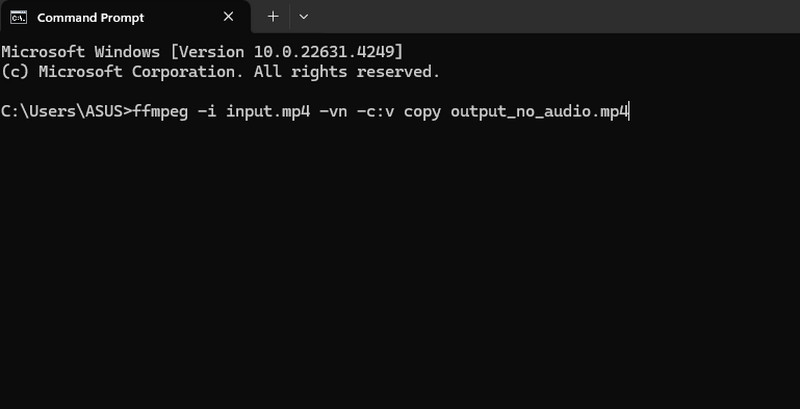
Mit dieser effektiven Methode kannst du die Audiospur aus deinem Video entfernen. Allerdings solltest du wissen, dass das Tool während des Vorgangs Fachwissen erfordert. Du musst alle Befehle kennen, die du zum Erledigen der Aufgabe benötigst. Wenn du also kein Profi bist, empfehlen wir dir, dir Unterstützung von Fachleuten zu holen.
Teil 3. Deutlich einfachere Methode, Audio aus Video zu entfernen
Fällt es dir schwer, FFmpeg zu verwenden, um Audio aus deiner Videodatei zu extrahieren? Wie wir wissen, nimmt nicht nur die Installation und Einrichtung des Tools viel Zeit in Anspruch, es gibt auch zahlreiche Befehle, die du kennen musst. Wenn du Einsteiger bist und keine Ahnung hast, welche Befehle oder Codes du in FFmpeg verwenden musst, wirst du die Aufgabe nicht erfolgreich ausführen können. Wenn du in diesem Fall einen einfacheren Weg suchst, die Audiospur aus dem Video zu extrahieren, nutze den Vidmore Video Converter. Er bietet die verständlichsten Funktionen, die du verwenden kannst, ohne auf Probleme zu stoßen.
Diese Offline‑Software ermöglicht es dir, die Audiodatei aus dem Video zu extrahieren, indem du sie in das MP3‑Format konvertierst. Mit dieser Methode erhältst du die Audiodatei, ohne auf Probleme zu stoßen. Das Gute daran ist, dass du die Audiodatei sogar in einem anderen Format ausgeben kannst. Du kannst das Audio als AAC, AC3, FLAC und in über 200 weiteren Formaten speichern. Außerdem kannst du mit der Stapelkonvertierung mehrere Dateien gleichzeitig in Audiodateien umwandeln, was den Nutzern viel Zeit spart. Wenn es also um das Extrahieren von Audiodateien geht, kannst du dich auf die Konvertierungsfunktion dieser Software verlassen.
Hauptfunktionen- Verbesserung der Audioqualität.
- Audio aus Videodateien in verschiedenen Formaten konvertieren und extrahieren.
- Audio ohne Qualitätsverlust extrahieren.
- Ultraflottes Extrahieren und Konvertieren.
- Über 20 zusätzliche Werkzeuge wie Audio‑Entrauschen, Wasserzeichen‑Entferner usw.
Wenn du lernen möchtest, wie du die Audiospur aus deinem Video entfernst, sieh dir die folgenden Methoden an und befolge sie.
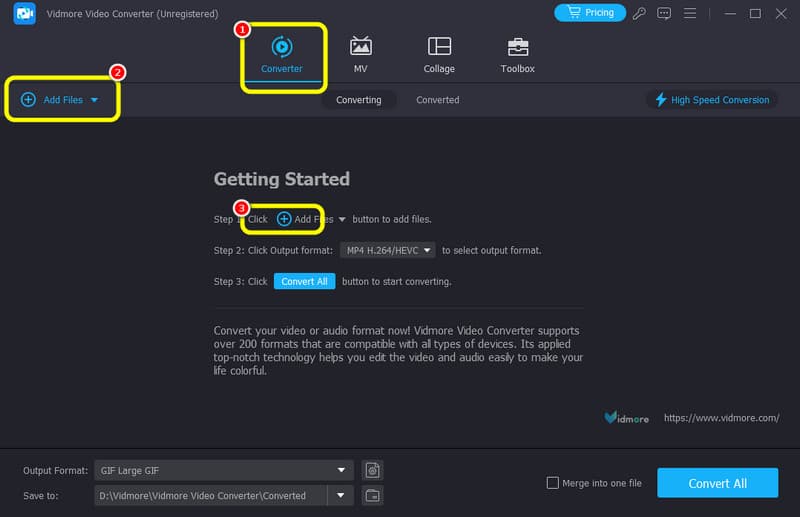
Schritt 1. Lade den Vidmore Video Converter auf deinen Windows‑ oder Mac‑Computer herunter. Danach kannst du das Programm starten, um seine Hauptoberfläche zu sehen. Du kannst auch die folgenden Schaltflächen verwenden, um die Software schnell zu öffnen.
Schritt 2. Klicke in der oberen Leiste auf das Menü Converter und dann auf Dateien hinzufügen oder die +‑Schaltfläche, um die Videodatei hinzuzufügen, die du bearbeiten möchtest.
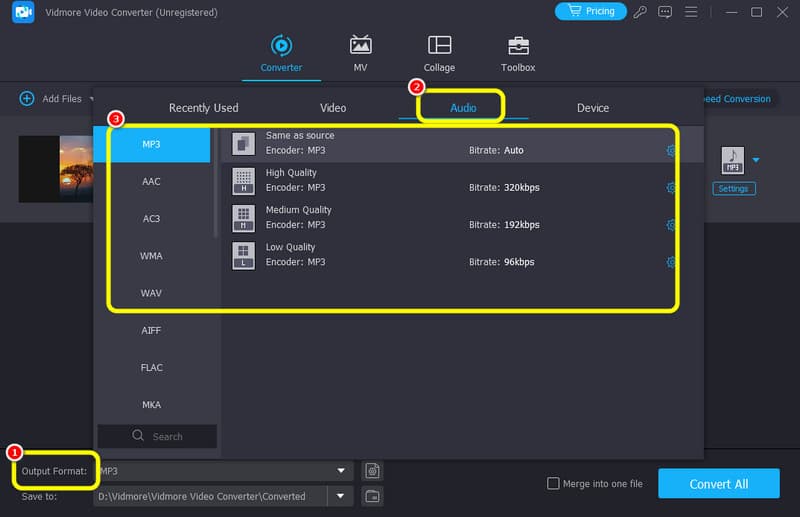
Schritt 3. Nachdem du die Videodatei eingefügt hast, klicke unten in der Oberfläche auf die Option Ausgabeformat. Klicke dann auf das Menü Audio und wähle das gewünschte Audioformat wie MP3, AAC, AC3 und mehr. Du kannst außerdem deine bevorzugte Audioqualität auswählen.
Schritt 4. Sobald du dein bevorzugtes Format ausgewählt hast, kannst du deine Datei speichern, indem du unten auf die Schaltfläche Alle konvertieren klickst. Du kannst deine Datei abspielen, sobald der Vorgang der Audioextraktion abgeschlossen ist.
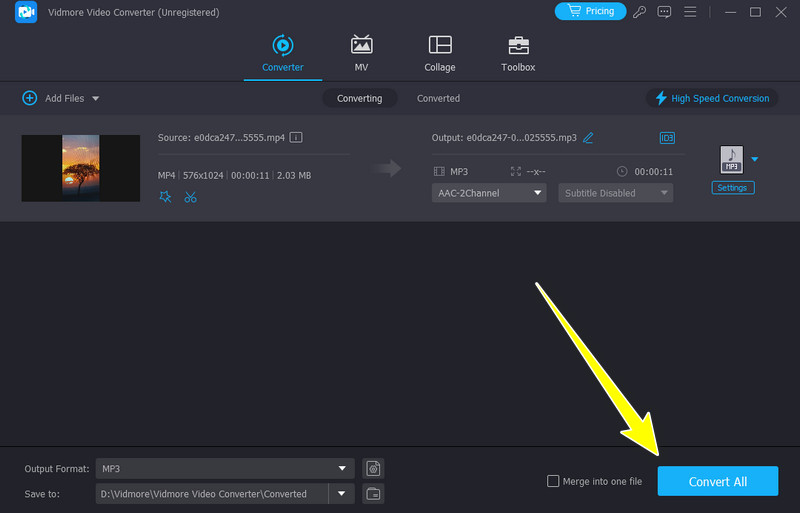
Mit dieser Methode kannst du Audio deutlich einfacher aus dem Video extrahieren als mit FFmpeg. Du kannst sogar deine bevorzugte Qualität wählen, nachdem du ein Audioformat ausgewählt hast. Bevor du Video in Audio konvertierst, kannst du mit den Bearbeitungsfunktionen außerdem die Audiospur eines Videos ersetzen und Audio und Video synchronisieren. Wenn du also Einsteiger bist und lieber einfache Programme verwendest, ist es am besten, diese Software auf deinem Computer zu nutzen.
Fazit
In diesem Blog hast du gelernt, wie du mit FFmpeg Audio aus Videos extrahierst. Allerdings arbeitet dieses Kommandozeilen‑Tool mit einem komplizierten Verfahren, das für nicht‑professionelle Nutzer nicht ideal ist. Wenn du also die beste Alternative zu FFmpeg suchst, verwende den Vidmore Video Converter. Er bietet eine einfache Methode, um Audio aus Videos zu extrahieren, und ist damit ein ideales und leistungsstarkes Programm für Anwender.