Top 5 einfach zu bedienende Dateidatum-Änderungsprogramme für Windows und Mac
Manchmal unterscheidet sich nach dem Herunterladen von Dateien von Websites oder Plattformen das Dateidatum vom tatsächlichen Erstellungsdatum, und Sie müssen es ändern. Oder Sie haben eine Menge Dateien mit durcheinandergeratenen Daten und möchten sie auf dasselbe Datum setzen, um sie nach Datum sortieren zu können. Diese Anforderungen haben Dateidatum-Änderungsprogramme zu einem unverzichtbaren Bestandteil unseres Computeralltags gemacht. Um Ihnen dabei zu helfen, empfehlen wir mehrere einfach zu bedienende Programme zum Ändern von Dateidatum und -uhrzeit, einschließlich eines Tutorials für den Fall, dass Sie lernen möchten, wie man sie benutzt.

SEITENINHALT
Teil 1. Dateidatum-Änderungsprogramme
Top 1. Vidmore Video Converter
Am besten geeignet für: Alle, die Dateidatum und -uhrzeit in Stapeln unter Windows und macOS ändern möchten.
Unterstützte Betriebssysteme: Windows 11, 10, 8.1, 8, 7, macOS Sierra (10.12) und neuer.
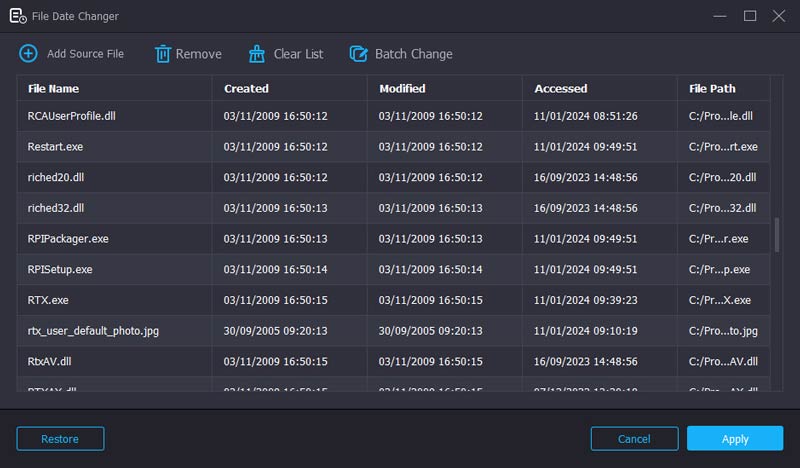
Vidmore Video Converter ist ein leistungsstarkes und einfach zu bedienendes Tool zum Ändern von Dateidaten – selbst für Einsteiger. Es kann das Erstellungs-, Änderungs- und Zugriffsdatum sowie die jeweilige Uhrzeit jeder Datei ändern. Sie können Jahr, Monat, Tag, Stunde, Minute und Sekunde individuell festlegen. Wenn Sie viele Dateien haben, können Sie die Funktion 'Stapeländerung“ nutzen, mit der Sie bis zu 100 Dateien auf einmal importieren können. Sie können Datum und Uhrzeit dieser Dateien mit einem Klick ändern. Falls Sie versehentlich ein falsches Datum eingeben, bietet das Programm eine Wiederherstellungsfunktion, um die Änderung rückgängig zu machen. Dank der intuitiven Oberfläche findet jeder schnell heraus, wo Dateien hinzugefügt werden und wie sich das Datum ändern lässt – ganz ohne Expertenwissen. Es eignet sich sowohl für Anfänger als auch für Profis und ist sowohl für Windows als auch für Mac verfügbar.
Top 2. BulkFileChanger
Am besten geeignet für: Benutzer, die ein einfaches Werkzeug zum Ändern von Uhrzeit und Attributen vieler Dateien benötigen.
Unterstützte Betriebssysteme: Von Windows 2000 bis Windows 10.
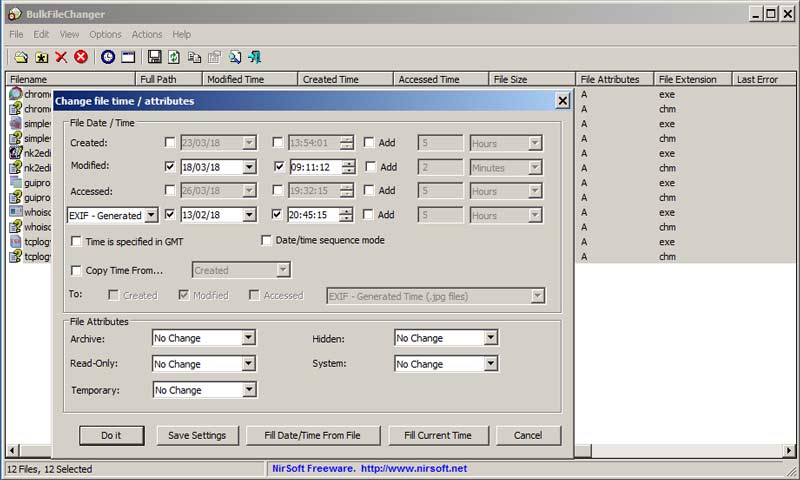
BulkFileChanger ist ein Tool zum Ändern von Dateidaten in großen Mengen und bietet ausschließlich eine Windows-Version. Es ist ein leichtgewichtiges Programm zum Anpassen des Erstellungs-, Änderungs- und Zugriffszeitpunkts von Dateien. Sie können Dateien auf verschiedene Arten importieren, etwa per Kopieren und Einfügen, per Drag & Drop aus dem Explorer oder über Tastenkürzel. Mit BulkFileChanger können Sie die Zeit der Dateien auf die gewünschten Werte setzen und Tage, Stunden, Minuten und Sekunden hinzufügen oder abziehen. Nach dem Ändern von Datum und Uhrzeit können Sie diese Dateien direkt aus der Liste in einen Ordner kopieren/ausschneiden und einfügen. Außerdem erlaubt das Programm den Export der Dateiliste als CSV-, TXT- oder HTML-Datei.
Top 3. Attribute Changer
Am besten geeignet für: Anwender, die Datum und Uhrzeit von Dateien und Ordnern mit erweiterten Optionen ändern möchten.
Unterstützte Betriebssysteme: Windows 7/8/8.1/10/11.
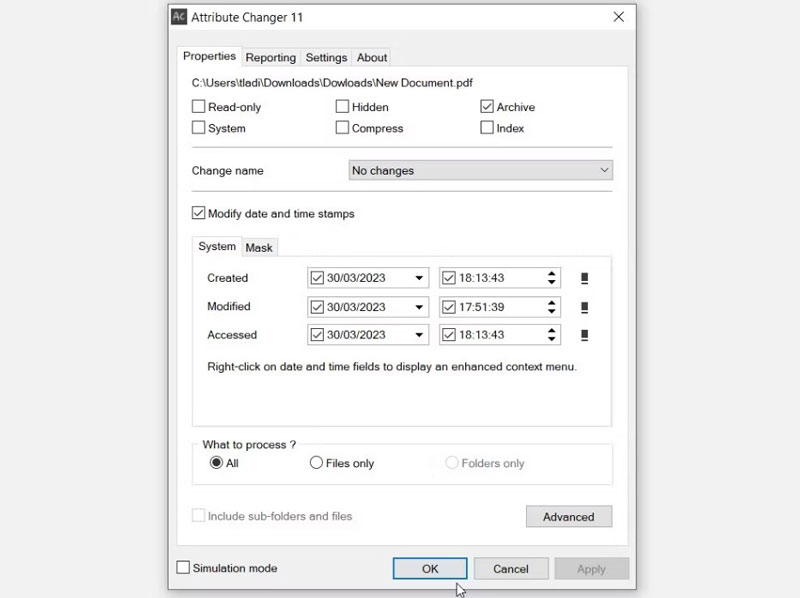
Attribute Changer ist ein weiteres leistungsstarkes Windows-Tool zur Korrektur von Dateidaten. Es ermöglicht Ihnen, die Zeitstempel von Dateien und Ordnern zu ändern, indem Sie ein bestimmtes Datum und eine bestimmte Uhrzeit festlegen und deren Werte addieren oder subtrahieren. Stapelverarbeitung wird ebenfalls unterstützt. Darüber hinaus bietet es einige erweiterte Funktionen. Sie können Daten und Zeiten von Dateien zufällig variieren oder synchronisieren. Außerdem gibt es Filter, um bestimmte Dateien anhand von Datum, Uhrzeit, Größe und Platzhaltern ein- oder auszuschließen. Während der Änderung zeigt das Programm an, bei welchen Dateien der Vorgang bereits abgeschlossen oder fehlgeschlagen ist. Nach Abschluss können Sie die Protokolle als TXT-Datei exportieren.
Top 4. Windows PowerShell
Am besten geeignet für: Experten, die Dateidaten unter Windows lieber per Kommandozeile ändern.
Unterstützte Betriebssysteme: Windows.
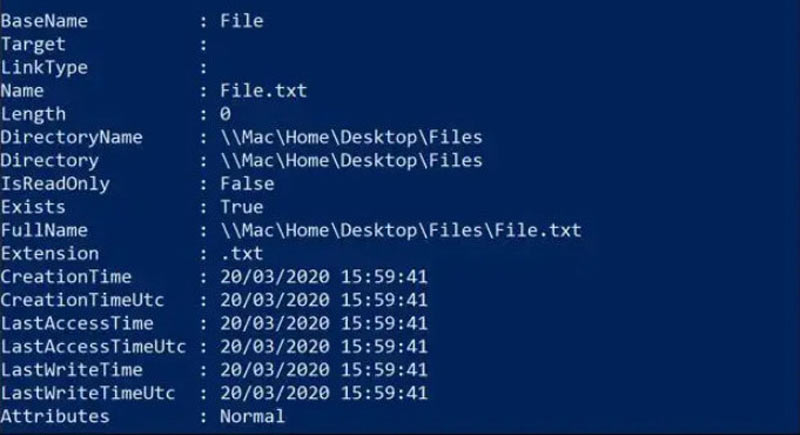
Windows PowerShell ist auf fast allen Windows-Systemen vorinstalliert und kann die Erstellungszeit, die letzte Zugriffszeit und die letzte Schreibzeit von Dateien ändern. Als Standardwerkzeug unter Windows bietet es nicht viele weitere Optionen zum Anpassen von Dateidaten. Sie müssen dafür die entsprechenden Befehlszeilen und den korrekten Dateipfad eingeben. Für Personen mit wenig Erfahrung in PowerShell-Skripten ist es eine anspruchsvolle Umgebung, um Aufgaben wie das Ändern von Dateidaten auszuführen. Wenn Sie jedoch Experte sind und sich damit auskennen, ist es eine praktische Lösung ganz ohne Drittanbieter-Software.
Top 5. File Date Modifier
Am besten geeignet für: Mac-Benutzer, die Datei- und Ordnerzeiten schnell und einfach ändern wollen.
Unterstützte Betriebssysteme: macOS 10.13 oder neuer.
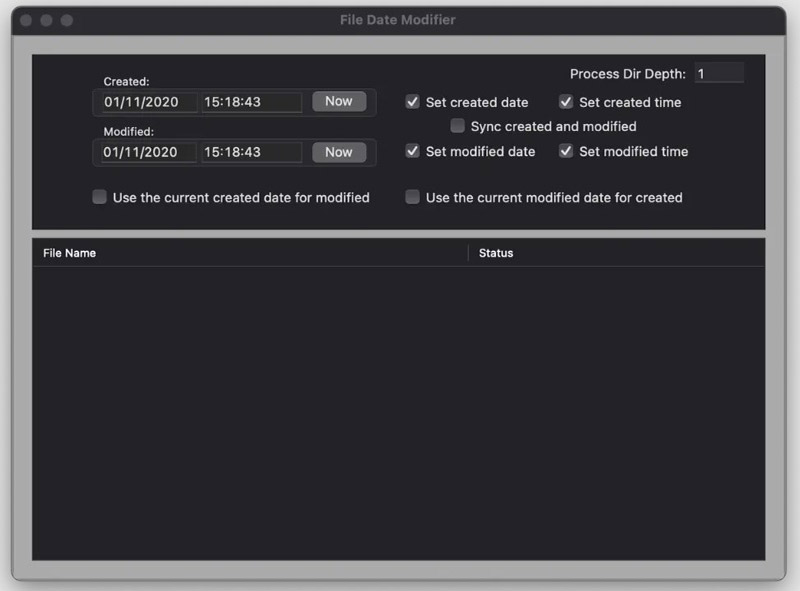
File Date Modifier ist im App Store erhältlich und kostet $1.29, wird von vielen Nutzern jedoch als den Preis wert angesehen. Sie können neue Erstellungs- und Änderungsdaten für Dateien oder Ordner festlegen und diese beiden Zeitstempel synchronisieren. Wenn Sie einen Ordner importieren, können Sie zudem die Zeit nur dieses Ordners oder auch seiner Unterordner ändern. Durch Festlegen der Ordner-Tiefe bestimmen Sie, welche Unterordner bearbeitet werden. Wenn Sie zum Beispiel die Tiefe auf 2 setzen, werden nur der Hauptordner und seine Unterordner der ersten Ebene verarbeitet, ohne tiefer verschachtelte Ordner zu verändern.
Teil 2. Bonus: Wie man das Dateidatum ändert
Wenn Sie Anfänger sind und lernen müssen, wie man das Änderungsdatum einer Datei anpasst, hilft Ihnen dieser Abschnitt weiter. Hier finden Sie die detaillierten Schritte zur Verwendung des leistungsstarken und benutzerfreundlichen Vidmore Video Converters.
Schritt 1. Laden Sie das Dateidatum-Tool herunter, indem Sie auf die Schaltfläche „Free Download“ klicken, installieren Sie es und starten Sie es auf Ihrem Computer.
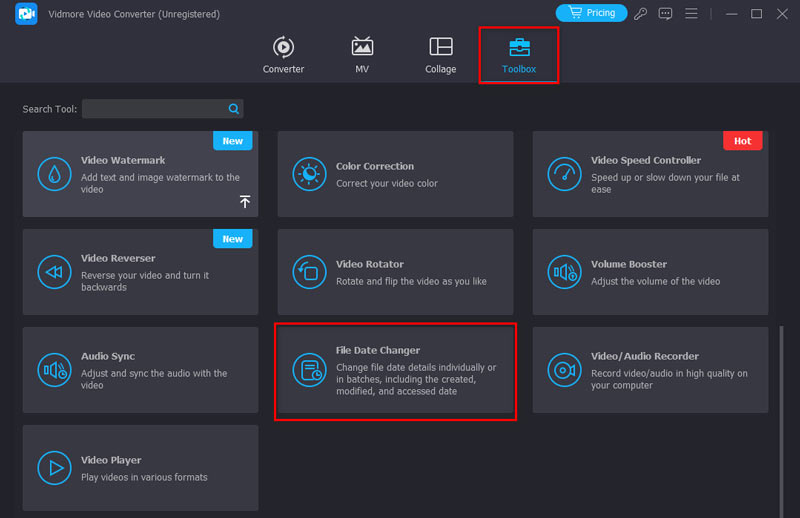
Schritt 2. Klicken Sie im oberen Menü auf „Toolbox“, um den „File Date Changer“ zu finden oder danach zu suchen.
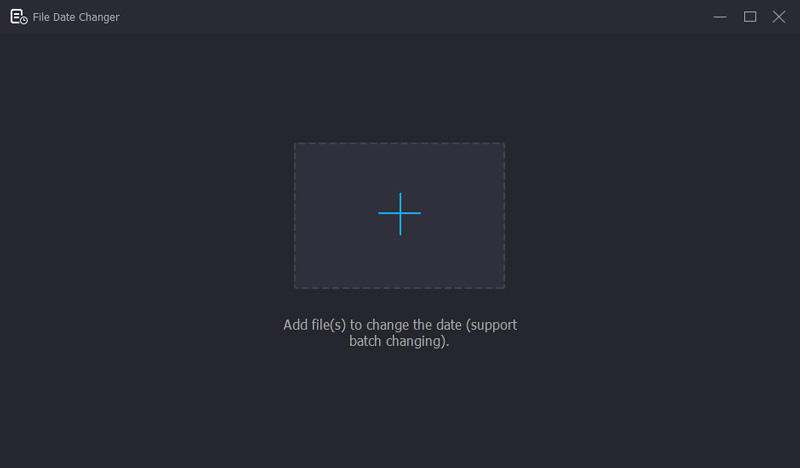
Schritt 3. Klicken Sie in der Mitte auf die Schaltfläche +, um Dateien hinzuzufügen, deren Datum Sie ändern möchten.
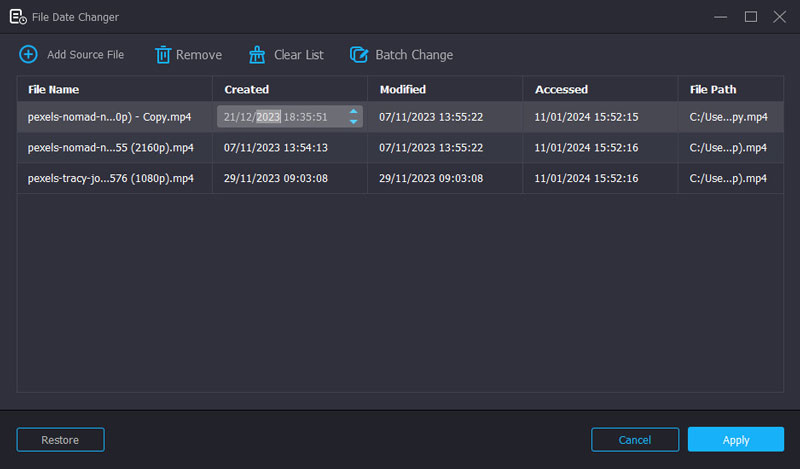
Schritt 4. Klicken Sie auf das Datum einer Datei, um einen neuen Wert festzulegen.
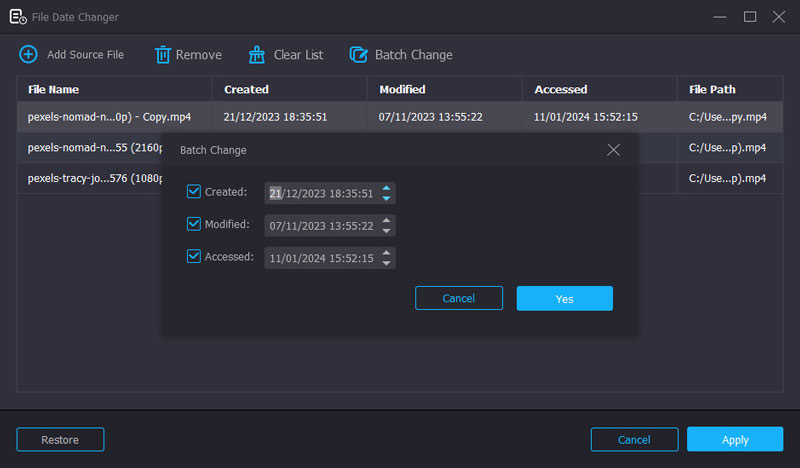
Schritt 5. Wenn Sie bei mehreren Dateien dasselbe Datum setzen möchten, klicken Sie auf die Schaltfläche „Stapeländerung“, stellen Sie die Zeit ein und klicken Sie auf „Ja“.
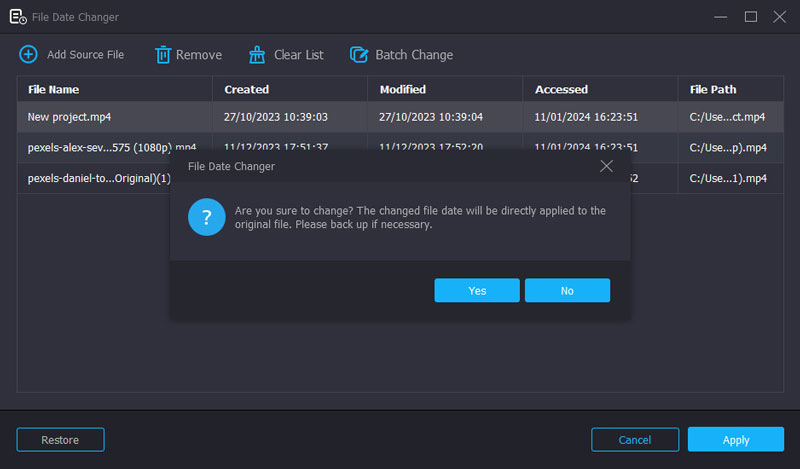
Schritt 6. Klicken Sie abschließend auf „Anwenden“ und dann auf „Ja“. Es öffnet sich ein Datei-Explorer-Fenster, in dem Sie das Dateidatum überprüfen können.
Teil 3. FAQs zu Dateidatum-Änderungsprogrammen
Können wir das Änderungsdatum einer Datei ändern?
Ja. Das Änderungsdatum einer Datei ist bearbeitbar. Sie können es mit Programmen zur Änderung von Dateidaten anpassen, wie etwa Vidmore Video Converter, BulkFileChanger und Attribute Changer.
Wie kann ich ein PDF zurückdatieren?
Sie können ein PDF mit Dateidatum-Korrekturprogrammen wie Vidmore Video Converter zurückdatieren. Die Schritte sind einfach: Laden Sie das Programm herunter, importieren Sie das PDF, stellen Sie das gewünschte Datum und die gewünschte Uhrzeit ein und exportieren Sie das PDF.
Wo wird das Änderungsdatum einer Datei gespeichert?
Verschiedene Betriebssysteme speichern die Änderungsdaten von Dateien auf unterschiedliche Weise. Unter Windows kommt das NTFS-Dateisystem zum Einsatz, das das Änderungsdatum in der MFT (Master File Table) speichert.
Fazit
Dieser Beitrag stellt fünf Dateidatum-Änderungsprogramme für Windows und Mac vor und erläutert ihre Funktionen im Detail. Egal, ob Sie ein professionelles oder ein einfaches Werkzeug zum Ändern von Dateizeiten benötigen – diese fünf Programme decken Ihre Anforderungen ab. Mit dem bereitgestellten ausführlichen Tutorial können Sie jetzt eines davon herunterladen und das Datum Ihrer Dateien ganz einfach anpassen.