Wie dreht man ein Video in Premiere Pro um 180 Grad?
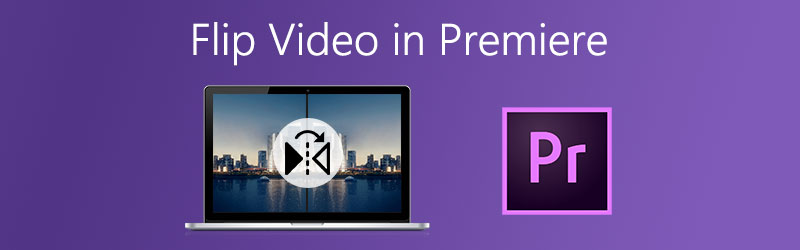
Gehörst du zu den Nutzerinnen und Nutzern, denen die Navigation in Adobe Premiere Pro schwerfällt? Dann entspann dich, denn wir lassen dich nicht im Stich! In diesem Beitrag zeigen wir dir verschiedene Methoden, wie man ein Video in Premiere dreht, inklusive der einfachen Schritte weiter unten, denen du folgen kannst.
SEITENINHALT
Teil 1. 3 Wege, ein Video in Adobe Premiere Pro zu spiegeln
Adobe Premiere Pro ist eines der bekanntesten Programme, das heute von den meisten Menschen in der Schnitt‑ und Postproduktionswelt verwendet wird. Oft nutzen sie diese Anwendung, um Filter und Effekte hinzuzufügen, das Video zu drehen oder sogar zu spiegeln. Wenn du also ein Problem mit deinem Video hast und seine Ausrichtung ändern möchtest, kannst du auf diese Software zählen. Du kannst es mit den integrierten Funktionen spiegeln. Wusstest du jedoch, dass es mehr als nur einen Weg gibt, ein Video in Premiere zu spiegeln? Tatsächlich gibt es drei praktische Methoden, mit denen du deine Datei in dieser Anwendung drehen kannst. Sieh dir die folgenden Vorgehensweisen an, um deine Clips erfolgreich zu spiegeln.
1. Wenn du dein Video einfach nur spiegeln möchtest
Die folgenden Schritte sind der grundlegende Ansatz, wie man ein Video in Premiere Pro spiegelt. Wenn du es einfach nur spiegeln willst, kannst du die folgenden Schritte befolgen.
Schritt 1: Klicke auf den Reiter File (Datei) und dann in den Optionen darunter auf Import, um das Video hinzuzufügen, das du spiegeln möchtest. Ziehe das Video danach in die Timeline.
Schritt 2: Wähle in der Timeline einfach das Video aus, das du transformieren möchtest.
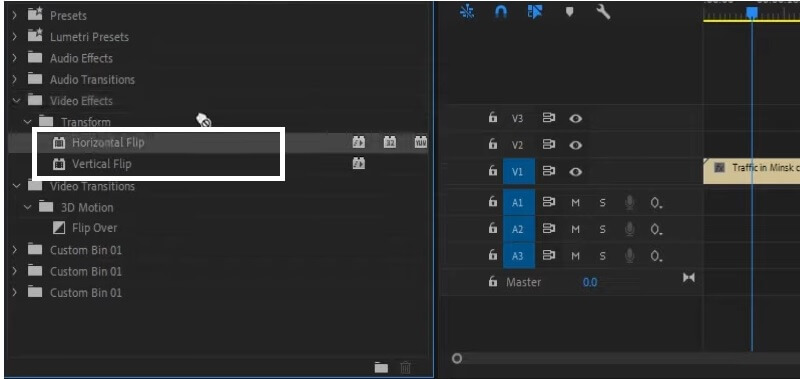
Schritt 3: Nachdem du das gewünschte Video ausgewählt hast, klicke auf Effects (Effekte) und suche nach dem Reiter Transform, der eingeblendet wird.
Schritt 4: Um dein Video erfolgreich zu spiegeln, wähle entweder Horizontal flip oder Vertical flip und ziehe den Effekt auf deinen Clip. Sobald er angewendet ist, wird dein Footage entsprechend der gewählten Spiegelungsoption ausgegeben.
2. Wenn du die volle Kontrolle über deine Clips möchtest
Wenn du mehr Kontrolle darüber haben möchtest, wie genau deine Clips gespiegelt werden, sind die folgenden Schritte für dich. Befolge einfach die unten angegebenen Informationen.
Schritt 1: Importiere das Video, das du spiegeln möchtest, und ziehe es in die Oberfläche von Premiere Pro.
Schritt 2: Nachdem du deine ausgewählten Videos importiert hast, wähle in der Timeline den Clip aus, den du spiegeln möchtest.
Schritt 3: Wenn du deinen Zielclip ausgewählt hast, klicke auf den Reiter Effects (Effekte), suche dann den Bereich Distort (Verzerren) und wähle Transform. Ziehe den Effekt anschließend auf das ausgewählte Video.
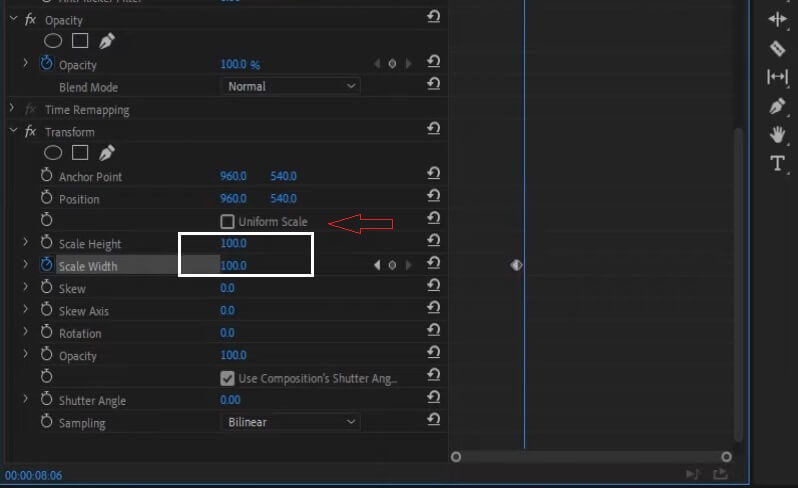
Schritt 4: Wähle Effect Controls (Effektsteuerung) und klicke im unteren Bereich auf Transform. Entferne dann das Häkchen bei Uniform Scale box (Einheitliche Skalierung). Wenn du den Clip vertikal spiegeln willst, ändere die Scale Width (Skalierungsbreite) auf -100, und wenn du ihn horizontal spiegeln willst, ändere die Scale Height (Skalierungshöhe) ebenfalls auf -100. Und das war’s!
3. Wenn du nur einen Teil des Videos spiegeln willst
Diese Vorgehensweise ist für alle gedacht, die nur einen bestimmten Teil des Videos spiegeln möchten, ohne den gesamten Clip zu beeinflussen. Wenn du das ebenfalls mit deinem Clip machen willst, befolge die folgenden Schritte.
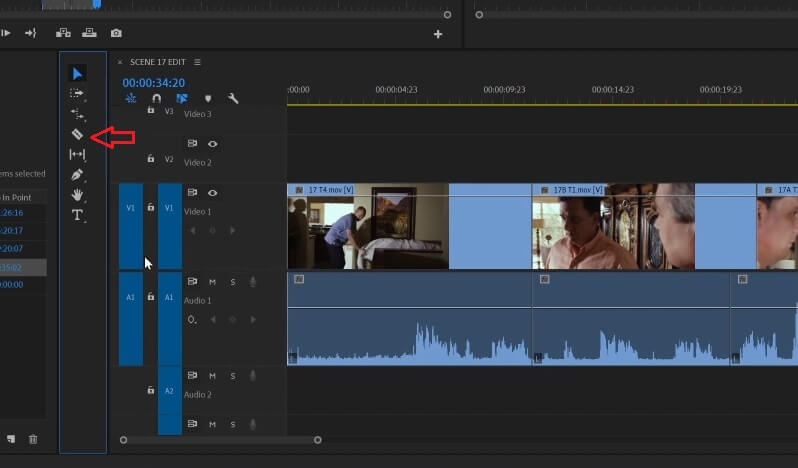
Schritt 1: Drücke die Taste C, um das Razor-Tool (Rasierklinge) auszuwählen, und markiere dann den Teil des Videoclips, also Anfangs- und Endpunkt des Flip‑Effekts.
Schritt 2: Wähle danach Horizontal oder Vertical Flip im Reiter Transform.
Schritt 3: Nachdem du die gewünschte Spiegelungsoption gewählt hast, ziehe sie auf den Abschnitt der Timeline, den du spiegeln möchtest.
Teil 2. Alternative Wege, Videos zu spiegeln
In diesem Beitrag stellen wir außerdem Alternativ‑Tools vor, die eine kostenlose Testversion anbieten und dir helfen, deine Videos im Handumdrehen zu spiegeln. Ohne weitere Umschweife – hier sind die Anwendungen, mit denen du deine Dateien drehen kannst.
1. Vidmore Video Converter
Als erstes auf der Liste dieser Alternativen steht Vidmore Video Converter. Es ist eine vielseitige Software, die von vielen genutzt wird, die ihre Videos ohne technische Hürden bearbeiten wollen. Du kannst dieses Programm sowohl für Windows als auch für Mac kostenlos herunterladen. Du kannst über diese App ein Video spiegeln, selbst wenn es eine große Dateigröße hat. Du kannst deine Dateien also so zahlreich und so lang spiegeln, wie du möchtest. Außerdem machen vor allem die Zuschneide‑Werkzeuge das Programm besonders praktisch, weil du das Seitenverhältnis und sogar den Fokus deines Videos berücksichtigen kannst. Wie also ein Video mit diesem praktischen Alternativ‑Tool drehen? Sieh dir die folgenden Anweisungen an.
Schritt 1: Anwendung herunterladen
Lade zunächst das Tool über die unten bereitgestellten Schaltflächen herunter. Installiere es danach und starte es auf deinem Computer.
Schritt 2: Füge deine Videodatei hinzu
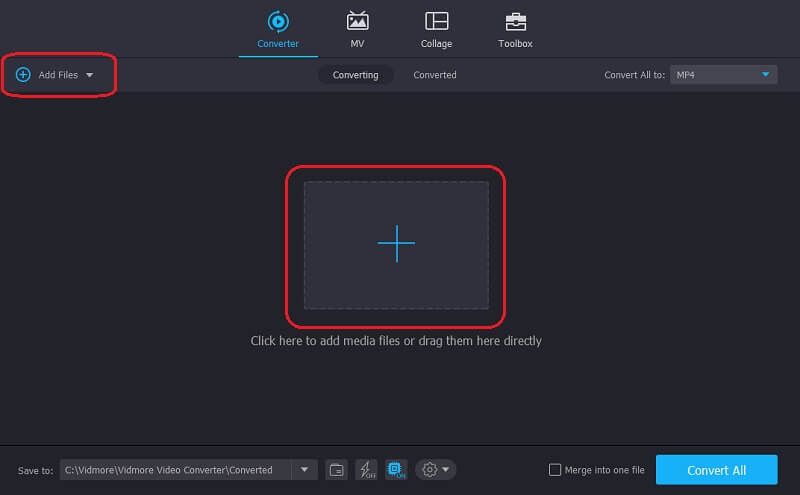
Sobald die Anwendung gestartet ist, füge dein gewünschtes Video hinzu, indem du auf Add Files (Dateien hinzufügen) oder auf das Plus-Symbol in der Mitte der Programmoberfläche klickst.
Schritt 3: Spiegle deine Videodatei
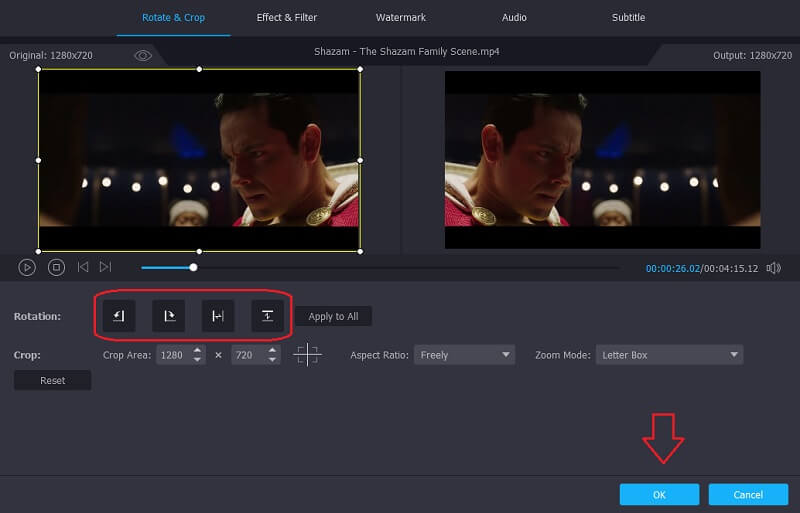
Klicke auf das Edit-Symbol des Tools unten links am Video. Wähle dann aus den Flip‑Optionen unten die gewünschte Aktion und klicke anschließend auf OK.
Schritt 4: Speichere das gespiegelt Video
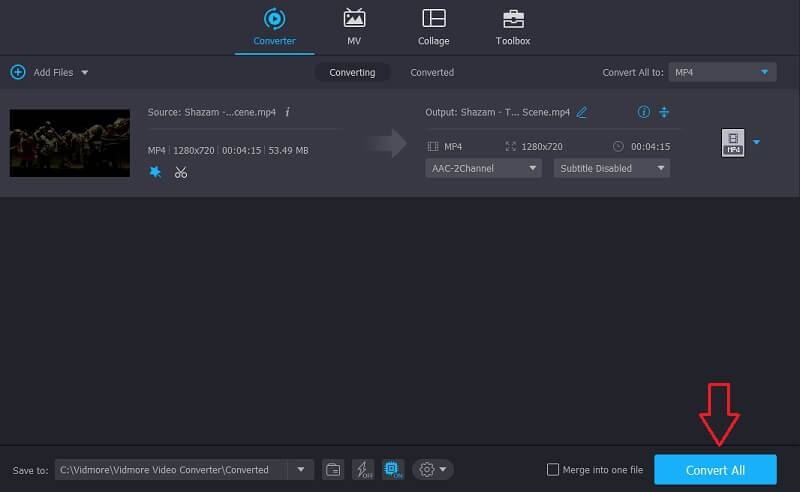
Nachdem du alle Änderungen angewendet hast, kannst du dein gespiegelt Video konvertieren, indem du auf den Reiter Convert All (Alle konvertieren) klickst. Du musst nicht ewig auf die Konvertierung warten – es dauert nur wenige Augenblicke. Und das war’s!
2. Clideo
Dieses Alternativ‑Tool ist eine webbasierte Anwendung, die auf Mac, Windows und mobilen Geräten funktioniert. Es ermöglicht dir, deine Videos zu spiegeln, ohne ein einziges Programm herunterladen zu müssen. Ein weiterer Vorteil dieses Tools sind seine einfachen, leicht verständlichen Funktionen, die es besonders anfängerfreundlich machen. Um dich besser anzuleiten, wie du deine Videos mit diesem Online‑Tool spiegelst, folgen hier die Schritte.
Schritt 1: Wähle das Video aus, das du spiegeln möchtest, und warte, bis es hochgeladen ist.
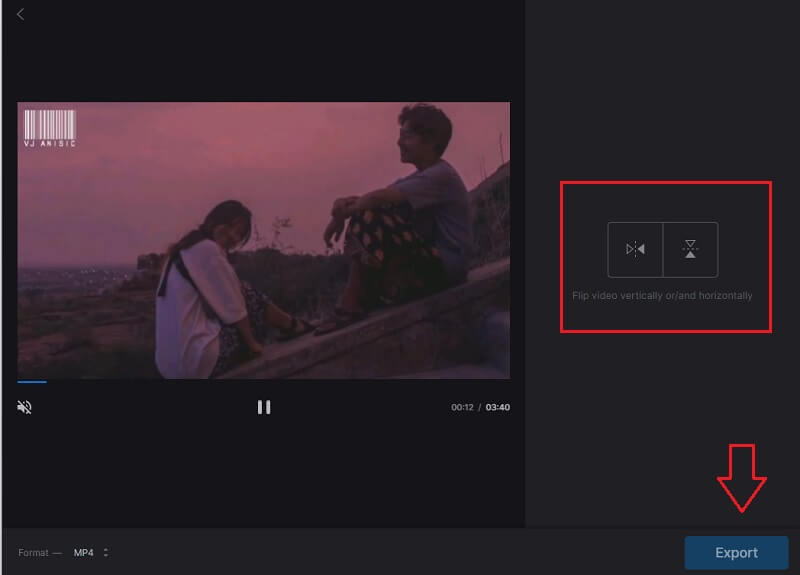
Schritt 2: Nachdem es hochgeladen wurde, klicke auf die Schaltfläche unterhalb des Videos, über die du auswählen kannst, ob du es vertikal oder horizontal spiegeln möchtest.
Schritt 3: Wenn du mit dem Spiegeln deines Videos fertig bist, konvertiere es und klicke anschließend auf die Schaltfläche Export.
Teil 3. FAQ: Wie spiegelt man ein Video in Premiere
Wie kann ich mein Video in Premiere von Seite zu Seite spiegeln?
Verwenden Sie den Spiegeleffekt und gehen Sie dann zu Videoeffekte. Unter den Videoeffekten wählen Sie Verkrümmung und klicken anschließend auf Spiegeln. Ziehen Sie danach den Effekt auf Ihre Datei und passen Sie das Reflexionszentrum an, das Sie im Bedienfeld „Effektsteuerung“ sehen können. Dadurch entsteht der Spiegeleffekt in Ihrem Video.
Kann ich ein langes Video in Vidmore spiegeln?
Natürlich kannst du ein Video in Vidmore spiegeln oder bearbeiten, da es keine Einschränkungen in Bezug auf die Dateigröße gibt.
Kann ich mehrere Videos in Clideo spiegeln?
Clideo dreht jeweils immer nur eine Datei. Nachdem du die vorherige Datei exportiert hast, kannst du die neue hinzufügen.
Fazit
Ab jetzt musst du dir nicht mehr wünschen, dein Footage spiegeln zu können, denn dieser Beitrag hat alle praktischen Methoden gesammelt, wie man ein Video in Premiere Pro spiegelt. Wenn du deine Videos hingegen kostenlos spiegeln möchtest, kannst du unsere oben genannten kostenlosen Alternativ‑Tools ausprobieren.
Videobearbeitung
-
Video spiegeln
-
Premiere
-
Video‑Cutter