GetMunch Video Editor aus allen Blickwinkeln bewertet – ist es gut?
Das elegante Seitendesign und die zahlreichen in der Einleitung beschriebenen Funktionen lassen GetMunch Video Editor wie einen professionellen Assistenten für die Videobearbeitung wirken. Doch hält das Programm, was der Hersteller verspricht? Und ist es für die meisten Nutzer erschwinglich? Um zu verstehen, wie ein Tool tatsächlich arbeitet, müssen wir einen detaillierten Test durchführen und es in der Praxis prüfen. In diesem GetMunch Video Editor Review stellen wir seine Hauptfunktionen, die Nutzung, den Preis sowie Vor- und Nachteile ausführlich vor. Außerdem präsentieren wir eine seiner besten Alternativen, damit Sie bei der Videobearbeitung mehr Auswahl haben. So können Sie je nach Ihren tatsächlichen Bedürfnissen entscheiden.

SEITENINHALT
Teil 1. Was ist GetMunch Video Editor
Zunächst müssen wir die grundlegende Bedeutung dieses Tools verstehen, um seine Funktionen und Leistung besser einordnen zu können. Die Kerninformation liefert bereits der Name GetMunch Video Editor: Es handelt sich um einen professionellen Video-Editor. Allerdings sollte betont werden, dass er auf der KI-Technologie von GetMunch basiert, um Nutzern seine Dienste bereitzustellen. Seine Kernfunktion ist es, Nutzern zu helfen, lange Videos zu bearbeiten und in kurze Clips aufzuteilen, die sich für Beiträge in sozialen Netzwerken eignen. Mit Hilfe der KI können Nutzer die gewünschten Videos ausgeben, ohne dafür zu viel Zeit und Mühe aufwenden zu müssen.
Teil 2. Hauptfunktionen
Im obigen Abschnitt haben wir bereits die grundlegende Bedeutung von GetMunch Video Editor kennengelernt. Bisher wissen wir jedoch nur allgemein, dass es sich um einen Video-Editor handelt. Die konkrete Aufschlüsselung der Funktionen wird im Folgenden im Detail analysiert. Wir werden die Hauptfunktionen von GetMunch Video Editor in einigen Punkten kurz vorstellen.
• Die Essenz aus einem langen Video herausfiltern
Beliebte Videoplattformen wie YouTube und Facebook verlangen kurze, hochwertige Inhalte. Wenn Sie ein langes Video zu einem Thema aufgenommen haben, lassen Sie GetMunch Video Editor die attraktivsten Teile daraus extrahieren. Das Tool hilft Ihnen, einen zusammenhängenden, gut teilbaren Clip zu erstellen. Mit dieser Funktion müssen wir unsere Inhalte nicht mehr mühsam Bild für Bild überprüfen und auswählen, sondern können nur noch kleine Anpassungen an dem von GetMunch erstellten Schnitt vornehmen.
• Markttrends analysieren
Wie bereits erwähnt, ist GetMunch Video Editor mit sehr fortschrittlicher künstlicher Intelligenz ausgestattet. Es kann die von Ihnen bearbeiteten Videos analysieren, indem es Daten von verschiedenen Plattformen mit aktuellen Marketingtrends kombiniert. Auf Basis der Ergebnisse können Sie noch präziser schneiden. Mit der Unterstützung durch fundierte Daten ist die Richtung Ihrer Bearbeitung sehr klar.
• Die Kerninhalte des Videos hervorheben
Binden Sie GetMunch Video Editor in Ihre Videobearbeitung ein, und Sie müssen sich keine Sorgen mehr über chaotische Bildausschnitte machen. GetMunch Video Editor passt das Bildlayout an die Anforderungen verschiedener Plattformen an, darunter YouTube, TikTok, Instagram, Facebook usw., und stellt sicher, dass Personen und Aktionen im Zentrum des Bildes bleiben. Selbst wenn Ihnen bei der Aufnahme die Ausrichtung misslungen ist, können Sie dies in der Postproduktion ausgleichen.
Teil 3. Anleitung zur Nutzung
Nun dürften Sie ein gutes Verständnis dafür haben, was GetMunch Video Editor für Sie leisten kann. Gehen wir also zum praktischen Teil über und lernen wir gemeinsam, wie man GetMunch Video Editor verwendet.
Folgendes müssen Sie tun, um dieses Videobearbeitungstool zu nutzen.
Schritt 1. Rufen Sie die offizielle Website von GetMunch auf und starten Sie den Video-Editor in Ihrem Browser.
Schritt 2. Melden Sie sich mit Ihrem Gmail- oder einem anderen Konto an. Anschließend gelangen Sie zum Dashboard.
Schritt 3. Wählen Sie die Zielplattform, auf der Sie Ihr Video veröffentlichen möchten, sowie das Seitenverhältnis Ihres Beitrags. Klicken Sie anschließend auf Next, um zu bestätigen.
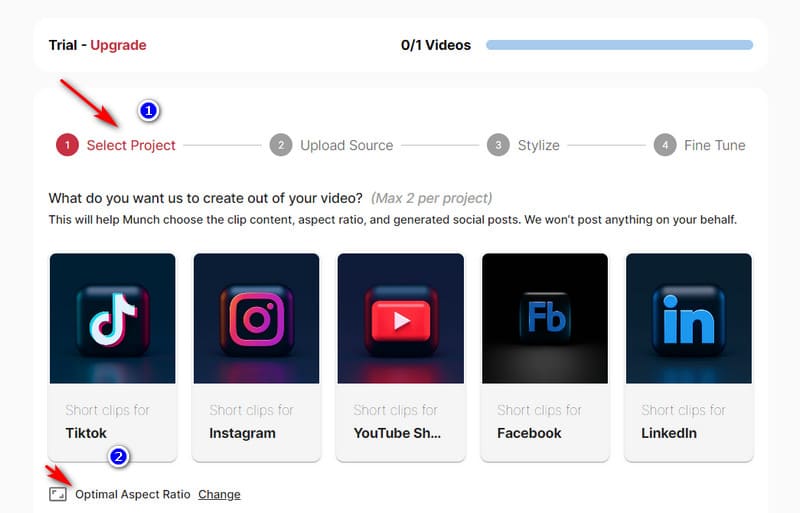
Schritt 4. Laden Sie nun das Video hoch, das Sie bearbeiten möchten. Sie können seine URL eingeben oder Ihre Datei über den Datei-Explorer hinzufügen. Klicken Sie danach auf Next.
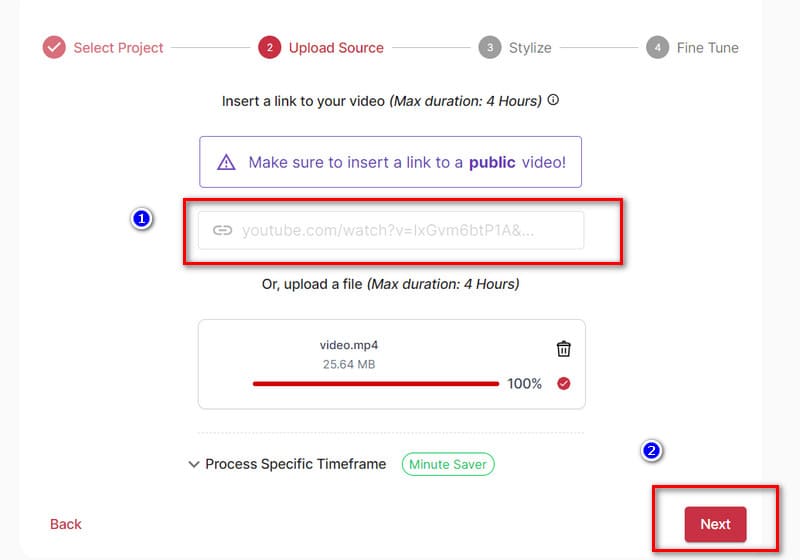
Schritt 5. Folgen Sie den Anweisungen auf dem Bildschirm, um einen Untertitelstil für Ihr Video auszuwählen. Nach der Auswahl drücken Sie Next, um zum nächsten Schritt zu gelangen.
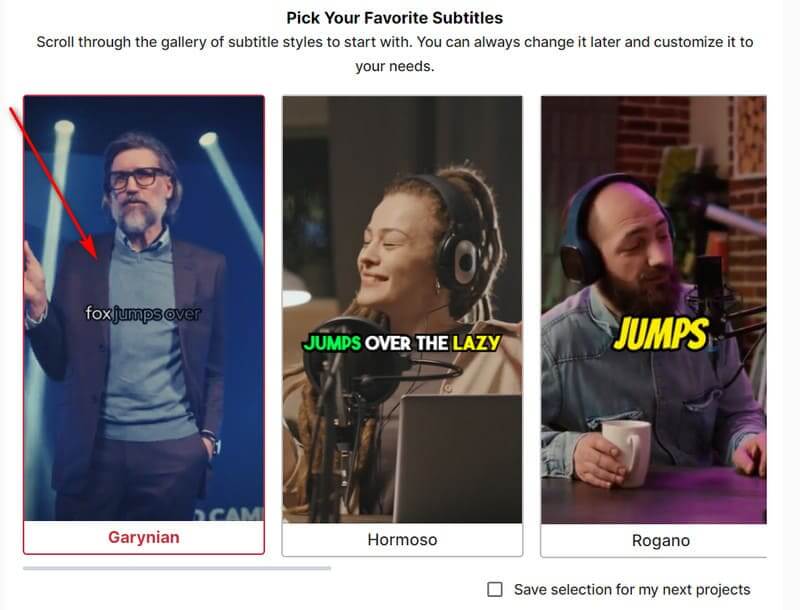
Schritt 6. Zuletzt verfeinern Sie einige Details. Benennen Sie Ihr Projekt, wählen Sie eine Kategorie und legen Sie die Ausgabesprache fest. Klicken Sie nach dem Festlegen auf Munch It.
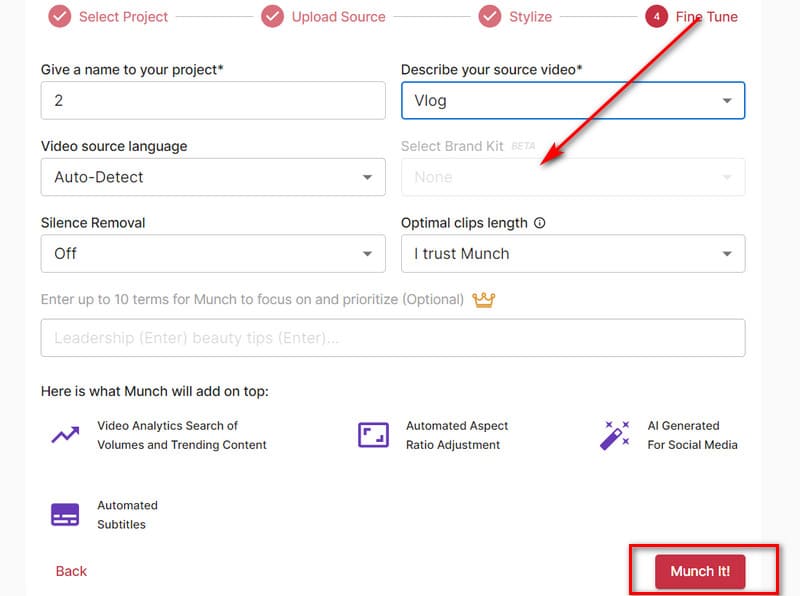
Teil 4. GetMunch‑Preise
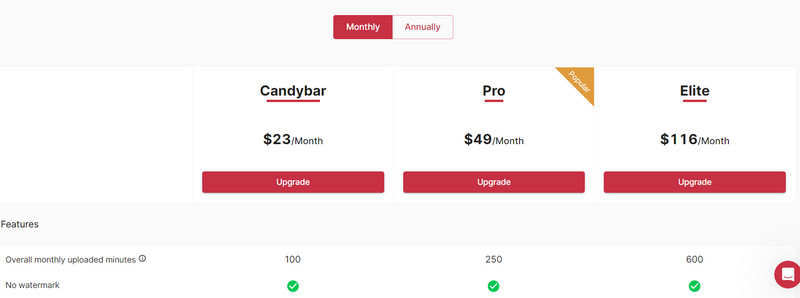
Wir stellen fest, dass einige Funktionen nur gegen Aufpreis durch ein Upgrade des Kontos freigeschaltet werden können. Derzeit gibt es drei GetMunch‑Tarifpläne: Candybar, Pro und Elite. Schauen wir uns die Unterschiede zwischen ihnen an.
• Candybar
Dies ist der grundlegende Tarif und kostet $23 pro Monat. Nach der Freischaltung kann er 100 Minuten Video pro Monat verarbeiten, und die ausgegebenen Dateien enthalten keinerlei Wasserzeichen. Sie müssen also keine zusätzliche Entfernung von Wasserzeichen im Video vornehmen.
• Pro
Dieser Tarif kostet $49 pro Monat. Die mögliche Videodauer, die wir verarbeiten können, wurde hier auf 250 Minuten pro Monat erhöht. Diese Menge deckt den Bedarf der meisten Nutzer ab, weshalb der Pro‑Tarif auch die beliebteste Wahl ist.
• Elite
Elite ist der am weitesten ausgestattete kostenpflichtige Tarif und kostet $116 pro Monat. Damit stehen uns 600 Minuten Videobearbeitung pro Monat zur Verfügung.
Teil 5. Weitere Tools bei GetMunch
• Inhalte für Social‑Media‑Posts erstellen
Wenn Sie bereits ein Video fertig haben, aber nicht wissen, was Sie dazu schreiben sollen, lassen Sie sich von GetMunch Video Editor helfen. Die KI analysiert Thema und Inhalt Ihres Videos und generiert auf dieser Grundlage Social‑Media‑Beiträge. Sie können sogar festlegen, dass Inhalte für verschiedene Plattformen vorbereitet werden. So müssen wir uns nicht mehr krampfhaft nach neuen Ideen umsehen.
• Inhalte in verschiedenen Sprachen bereitstellen
GetMunch Video Editor unterstützt mehr als zehn Sprachen, darunter Spanisch, Hindi, Japanisch, Deutsch usw. So kann es für Fans aus verschiedenen Regionen optimalen Content bereitstellen. Außerdem fügt es dem Clip automatisch Untertitel hinzu. Sie können diese Untertitel anpassen, bearbeiten, korrigieren und den Stil entsprechend Ihrer Marke gestalten.
Teil 6. Vor- und Nachteile
Vorteile
• Sehr einsteigerfreundlich
Im Gegensatz zu manchen anderen Tools sind Registrierung und Login bei GetMunch Video Editor äußerst unkompliziert. Sie gelangen schnell zur Oberfläche für die Clip‑Erstellung, und es gibt eine sehr gute Anleitung für Einsteiger.
• Unterstützt verschiedene Sprachen
Derzeit unterstützt GetMunch mehr als 15 Sprachen. Dieser Umfang deckt die heute populärsten Sprachen weltweit ab. Nutzer aus unterschiedlichen Regionen können so einen Modus finden, der zu ihnen passt.
• Ermöglicht Nutzern die Auswahl von Clips
Wenn Sie GetMunch verwenden, müssen Sie sich keine Sorgen machen, dass die erstellten Clips Ihnen nicht zusagen. Das Tool stellt Ihnen Dutzende hochwertiger Schnittvorschläge zur Verfügung, unter denen Sie garantiert einen passenden finden.
Nachteile
• Wenig Möglichkeiten zur Personalisierung
Die KI bearbeitet Ihr Video automatisch, sodass Sie seine Elemente nicht manuell anpassen können.
Teil 7. Beste Alternative zu GetMunch Video Editor
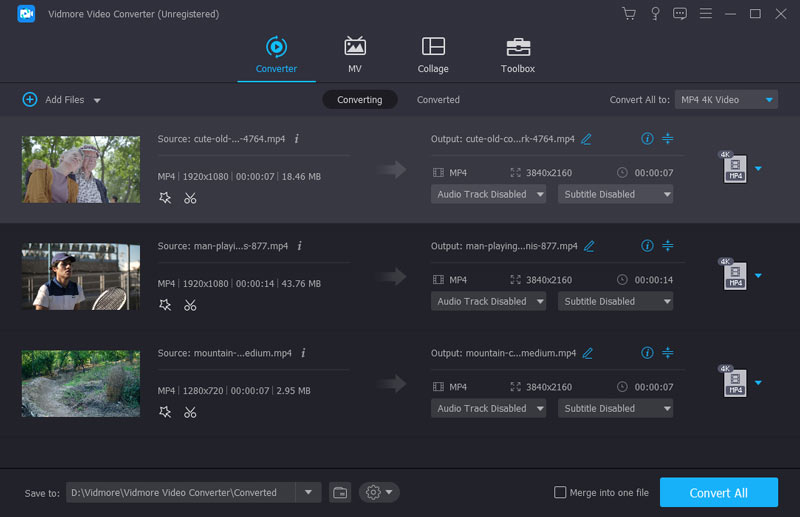
Im vorherigen Abschnitt haben wir erfahren, dass GetMunch Video Editor keine Funktion bietet, mit der Sie die Elemente eines Videos manuell anpassen können. Wenn Sie Ihre Videos präziser bearbeiten möchten, empfehlen wir als kostenlose GetMunch‑Alternative den Vidmore Video Converter. Er bietet ebenfalls eine intelligente Funktion zum automatischen Zerschneiden, mit der Sie Ihr Video in mehrere gleich lange Segmente aufteilen können. So müssen Sie es nicht mühsam manuell schneiden. Darüber hinaus können Sie Format, Dauer, Auflösung, Seitenverhältnis und andere Videoelemente frei anpassen. Sie können in der Software sogar Multimedia‑Dateien finden.
Teil 8. FAQs zum GetMunch Video Editor Review
Ist GetMunch seriös?
Die Nutzung ist vollkommen legal und sicher. Die Plattform schützt Ihre Daten vor Verlust oder Missbrauch durch Dritte, vor Manipulation und ähnlichen Risiken.
Kann man GetMunch kostenlos nutzen?
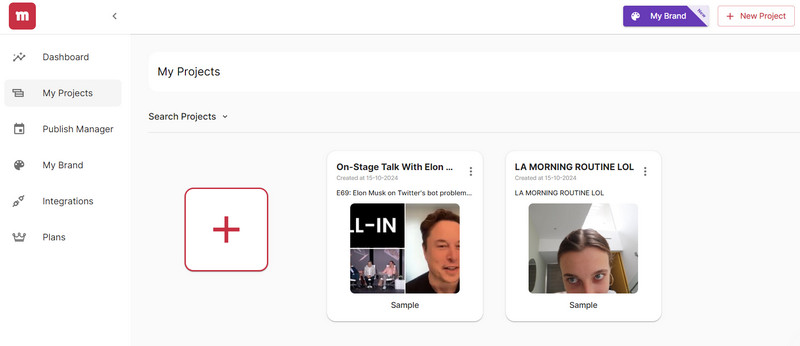
Es ist kein kostenloses Tool. Möglicherweise müssen Sie für einen Upgrade‑Tarif bezahlen, um alle Funktionen freizuschalten. Bevor Sie jedoch ein Abonnement abschließen, können Sie seine Funktionen anhand der beiden bereitgestellten Beispiele ausprobieren.
Welche App macht aus langen Videos Shorts?
Viele professionelle Programme zur Videobearbeitung wie GetMunch, OpusClip, Canva und Vidmore Video Converter können Ihnen helfen, lange Videos in kurze Ausschnitte zu zerlegen.
Fazit
In diesem Artikel finden Sie das umfassendste GetMunch Video Editor Review. Wir zeigen Ihnen seine Funktionen, die einzelnen Schritte in der Anwendung, die Vorteile sowie die bestehenden Probleme. Falls das Programm Ihre Anforderungen in bestimmten Punkten nicht erfüllt, probieren Sie unsere beste Alternative, den Vidmore Video Converter, aus.