Google Fotos Movie Maker – Film mit Bildern und Videos erstellen
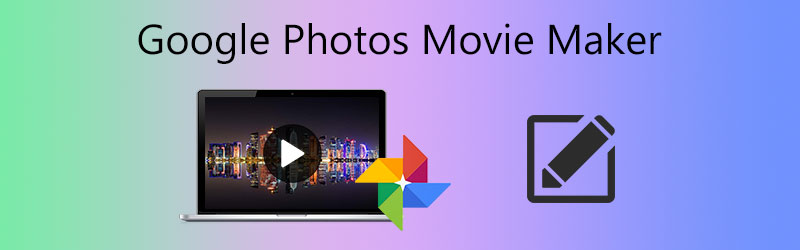
Google Fotos ist ein Dienst zum Teilen und Speichern von Bildern, der von Google entwickelt wurde. Mit dieser Anwendung können Nutzer ihre Fotos in den Cloud‑Dienst sichern, der damit zu einer auf allen Geräten zugänglichen Plattform zum Teilen von Fotos wird. Außerdem dient diese Anwendung als Fotospeicher und ist ein perfektes Werkzeug, um sie als Movie Maker zu verwenden. Daher hat dieser Artikel praktikable Methoden gesammelt und zusammengestellt, wie man in Google Fotos einen Film erstellt, wie unten dargestellt.
SEITENINHALT
Teil 1. Wie Google aus Fotos ein Video erstellt
Preis: In den USA beginnt der Preis bei 1,99 US‑Dollar pro Monat für 100 GB Speicherplatz.
Unterstützte Betriebssysteme: Android, iOS, Web.
Bevor wir Google Fotos als großartigen Foto‑Movie‑Maker behandeln, wollen wir uns zunächst seinen nützlichen und wertvollen Funktionen widmen. Google Fotos verfügt über drei Speichereinstellungen, die Nutzer verwenden können: Hohe Qualität, Originalqualität und Expressqualität. Hohe Qualität kann Fotos mit bis zu 16 Megapixeln und Videos mit bis zu 1080p maximaler Auflösung speichern. Originalqualität hingegen bewahrt die ursprüngliche Qualität und Auflösung von Videos und Fotos. Darüber hinaus ist die Bearbeitungsfunktion zum Erstellen eines Films oder Videofotos einfach und unkompliziert. Alle Bearbeitungsfunktionen wie Einfügen von Musiktiteln, Hinzufügen und Löschen usw. werden in der Bearbeitungsoberfläche angezeigt. Zudem unterstützt Google Fotos verschiedene Video‑ und Fotoformate wie MP4, MPG, DIVX, JPG, PNG usw. Nachfolgend sind die Schritte aufgeführt, wie man Google Fotos auf verschiedenen Geräten wie Android, iPhone und PC als Movie Maker verwendet.
Schritte, wie man auf Android und iOS einen Film in Google Fotos erstellt
Wenn Sie sich fragen: ‘Wie mache ich einen Film in Google Fotos?’, sind diese Schritte die Antwort. Da die Schritte zum Erstellen eines Films in Google Fotos auf Android‑ und iOS‑Geräten fast gleich sind, haben wir beide in einer gemeinsamen Schritt‑für‑Schritt‑Anleitung zusammengefasst, die unten dargestellt ist.
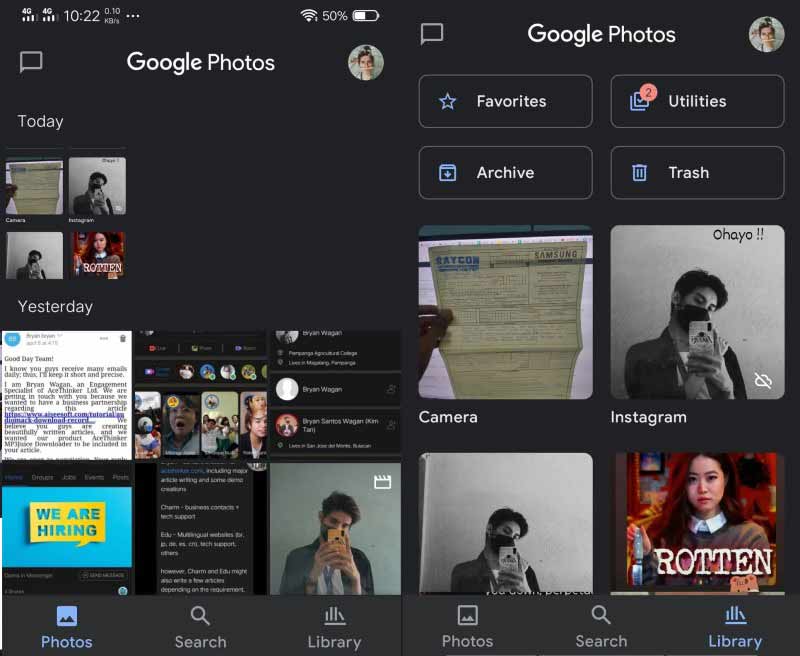
- Öffnen Sie zunächst auf Ihrem Gerät (Smartphones und Tablets) die Google‑Fotos‑App. Melden Sie sich dann in Ihrem Google‑Konto an.
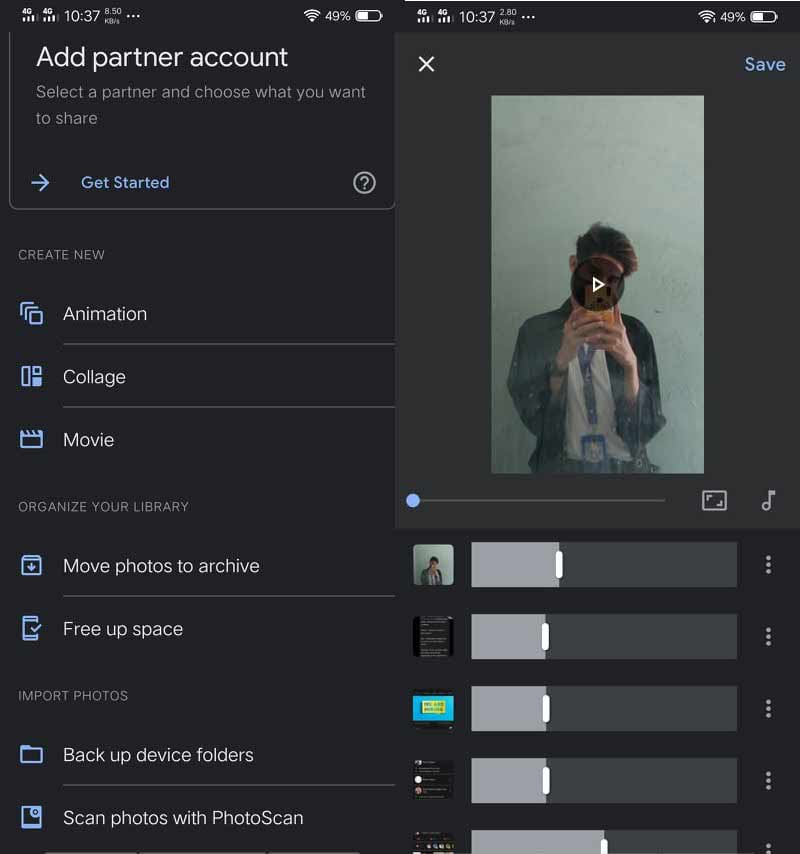
- Sobald Sie angemeldet sind, gehen Sie zum Tab „Bibliothek“ am unteren Rand der App. Tippen Sie auf „Extras“ und dann unter „Neu erstellen“, tippen Sie auf „Film“.
- Wählen Sie dann die Fotos oder Videos aus, die Sie in Ihren Film einfügen möchten. Sie können Musik oder aufgezeichnete Clips zu Ihren Videos hinzufügen. Tippen Sie einfach auf das Musik‑Symbol; wenn Sie fertig sind, tippen Sie auf „Speichern“.
- Um Ihren neu erstellten Film zu sehen, tippen Sie auf die Wiedergabe‑Schaltfläche oder warten Sie auf die Benachrichtigung, wenn der Film fertig ist.
Schritte, wie man auf einem PC einen Film in Google Fotos erstellt
Wenn Sie sich fragen: ‘Kann ich auf meinem PC mit Google Fotos einen Film erstellen?’, finden Sie hier die Antwort. Derzeit können Nutzer nur auf ihrem Smartphone oder Tablet einen Film erstellen. Sie können jedoch auf ihrem PC‑Gerät einen Film auf Basis eines speziellen Themas erstellen.
- Gehen Sie zunächst an Ihrem Computer zur offiziellen Website von Google Fotos. Melden Sie sich dann bei Ihrem Google‑Konto an.
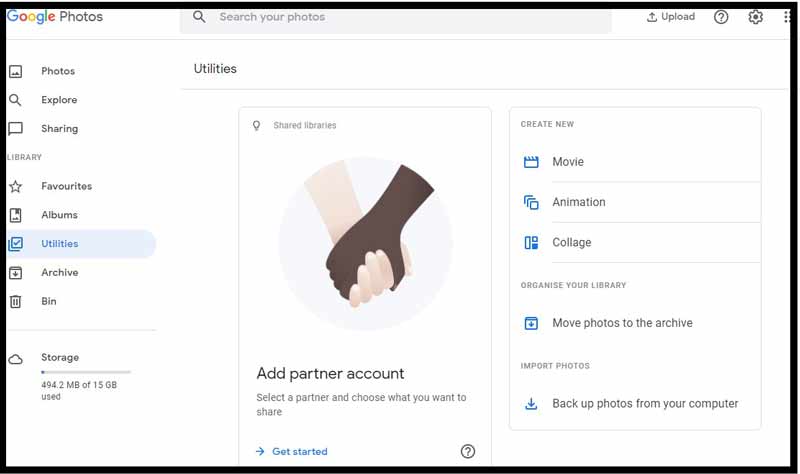
- Klicken Sie in der Benutzeroberfläche der Website im linken Menü auf „Extras“.. Dann sehen Sie in der Mitte einen Menübereich namens „Neu erstellen“. Unter diesem finden Sie „Filme“.
- Wählen Sie anschließend ein Film‑Theme aus und klicken Sie auf „Erste Schritte“.. Danach wählen Sie die gewünschten Fotos und Videos auf Ihrem Gerät aus. Wenn Sie fertig sind, klicken Sie auf „Speichern“, und Ihr Video wird automatisch in Ihrem Google‑Fotos‑Speicher gesichert.
Nachdem Sie einen Film erstellt haben, können Sie ihn mit Google Drive synchronisieren und die Videos direkt in Google Drive abspielen.
Teil 2. Vor‑ und Nachteile von Google Fotos
Unten sind die Vor‑ und Nachteile der Verwendung von Google Fotos als Foto‑Movie‑Maker aufgeführt.
Vorteile
- Es können maximal Videos mit einer Größe von 10 GB gespeichert werden.
- Videos mit einer höheren Auflösung als 1080p können auf hochauflösendes 1080p verkleinert werden. Außerdem sieht ein Video mit 1080p oder weniger der Originalqualität sehr ähnlich.
- Jedes Google-Konto verfügt über 15 GB kostenlosen Speicherplatz.
- Gut gestaltete, werbefreie Benutzeroberfläche.
Nachteile
- Der unbegrenzte Speicher wird ab dem 1. Juni 2021 abgeschafft.
- Unzureichende Funktionen für Video‑Bearbeitungsoptionen.
- Keine integrierte Freigabe von verschiedenen Video‑Sharing‑Plattformen wie Instagram und Flickr.
Teil 3. Beste Alternative zu Google Fotos, um Ihren eigenen Film zu erstellen
Preis: Freemium‑Dienst, Premium‑Dienst beginnt bei 19,95 US‑Dollar pro Monat/1 PC
Unterstützte Betriebssysteme: macOS (macOS X), Windows
Da Google Fotos nur relativ einfache Videobearbeitungsfunktionen besitzt, ist Vidmore Video Converter eine gute Wahl, wenn Sie nach umfangreicher Videobearbeitungssoftware suchen. Vidmore ermöglicht es Nutzern, die Videobearbeitungsfunktionen mit einer umfassenden und gut verständlichen Navigation voll auszuschöpfen und zu kontrollieren. Noch wichtiger ist, dass seine MV‑Funktion automatisch Filme mit Fotos, Videos und Musik anhand von vorgefertigten Themen erstellen kann. Damit ist es eine perfekte Software für Einsteiger und nicht‑professionelle Videoproduzenten und ‑editoren.
Sie bietet verschiedene Funktionen für den Nutzer, etwa Zuschneiden, Drehen, Beschneiden usw. Zusätzlich erlaubt sie es Nutzern, Effekte und Filter auf ihre Videos anzuwenden. Außerdem können Nutzer mehrere Clips zu einem einzigen Videoausgang zusammenführen.
Vorteile
- Es kann Videoausgaben ohne Wasserzeichen speichern.
- Es verwendet Hochgeschwindigkeits‑Videoverarbeitungsalgorithmen.
- Es erstellt Videopräsentationen automatisch mit der MV‑Funktion.
- Benutzer können problemlos nebeneinander angeordnete Videos erstellen.
Nachteile
- Noch nicht auf mobilen Geräten verfügbar.
Schritt 1: Vidmore Video Converter installieren und herunterladen
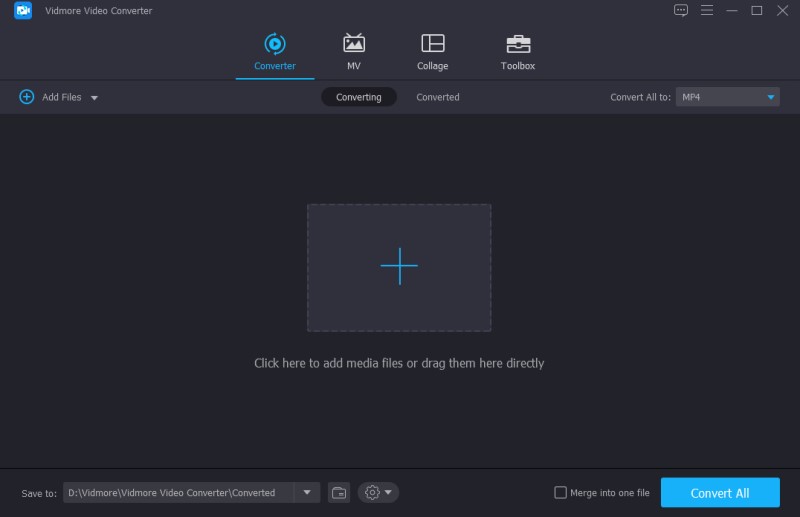
Zunächst müssen Nutzer die offizielle Website von Vidmore Video Converter aufrufen und die Software herunterladen. Alternativ können Sie auf die obige Download‑Schaltfläche klicken, um fortzufahren. Lassen Sie das System die Software ausführen und analysieren. Sobald sie installiert ist, erscheint ein Popup‑Fenster auf Ihrem Desktop.
Schritt 2: Ihre Fotos sammeln und importieren
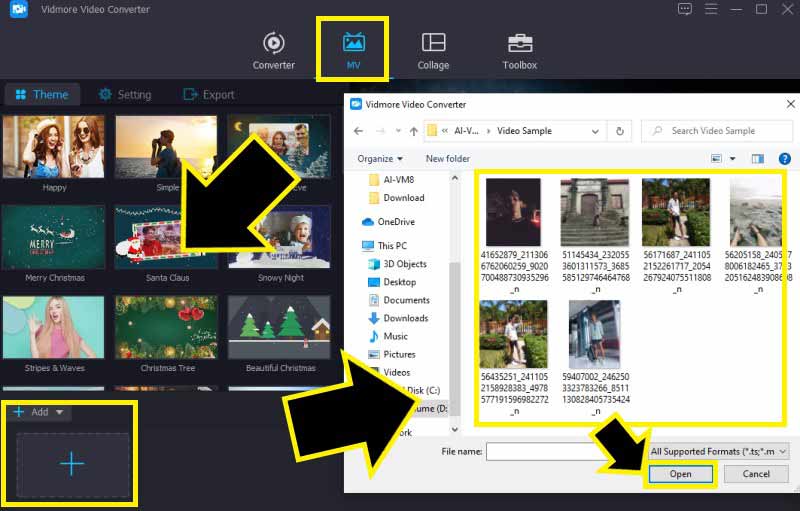
Sobald die Software installiert ist, gehen Sie zu MV, das sich in der Mitte oben in der Benutzeroberfläche der Software befindet. In diesem Tab können Sie auf das +-Symbol klicken, um die gewünschten Fotos und Videos hinzuzufügen. Wenn alle Dateien ausgewählt sind, klicken Sie auf die Schaltfläche Öffnen, um Ihre Mediendateien zu importieren.
Schritt 3: Foto‑Video erstellen
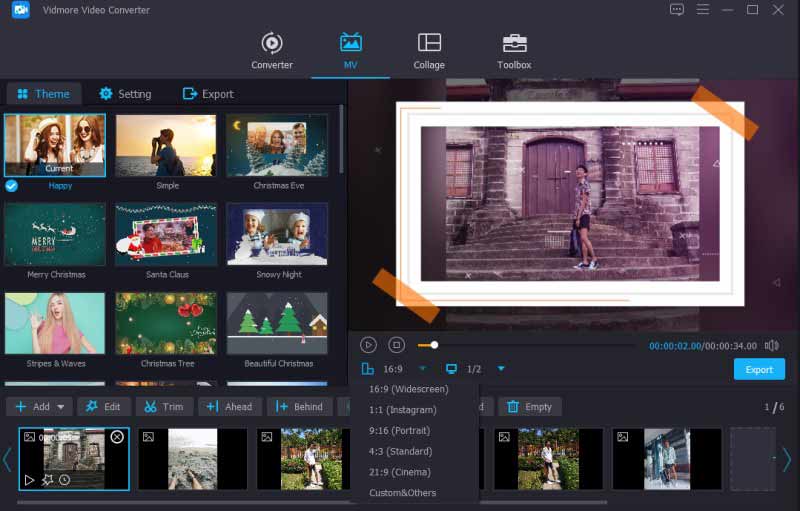
Als Nächstes nutzen Sie die Bearbeitungsfunktionen von Vidmore Video Converter. Nutzer können Funktionen wie Videoauflösung, Filter, Cliplänge usw. verwenden. Außerdem können Sie Medien in Ihrem Video hinzufügen und löschen. Wenn alles eingerichtet und fertig ist, klicken Sie auf die Export‑Schaltfläche, um Ihre neu erstellten Videos zu speichern.
Schritt 4: Video finden und abspielen
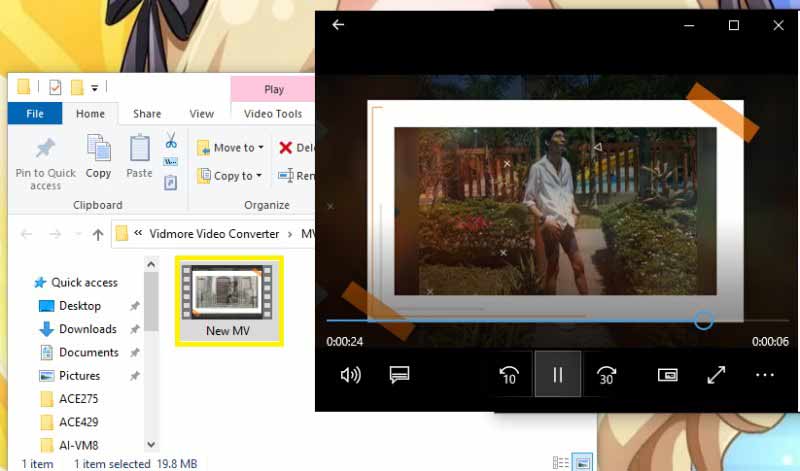
Nachdem Sie das Video exportiert und gespeichert haben, suchen Sie es an dem Dateispeicherort, den Sie ausgewählt haben. Klicken Sie auf das Video und spielen Sie es ab, um es zu genießen. Wenn Sie ein neues Video erstellen möchten, folgen Sie erneut den oben beschriebenen detaillierten Schritten.
Diese Software verfügt über weitere leistungsstarke Funktionen, um die Videoqualität zu verbessern, die Videogröße zu komprimieren, 3D‑Videos zu konvertieren und mehr.
Teil 4. FAQs zu Google Fotos Movie Maker
1. Nimmt ein von Google Fotos erstellter Film Speicherplatz in Anspruch?
Ja. Der von Ihnen in Google Fotos erstellte Film wird im Album‑Ordner gespeichert und belegt somit Speicherplatz in Google Fotos.
2. Ist die Verwendung von Google Fotos sicher?
Auf jeden Fall! Google Fotos ist relativ sicher und geschützt vor bösartigen Viren oder Bedrohungen. Außerdem postet der Dienst Ihre Fotos nicht automatisch auf irgendeiner Sharing‑Plattform, sodass andere sie nicht einfach googeln können. Sie sind nur für Ihre Augen sichtbar.
3. Ist Google Fotos die beste Movie‑Maker‑App?
Seine Bearbeitungsfunktionen und ‑werkzeuge sind durchaus gut genug. Wenn Sie jedoch ein gut poliertes Video erstellen möchten, ist Vidmore Video Converter dafür wesentlich besser geeignet. Es verfügt über verschiedene Funktionen wie die Änderung der Bildfrequenz (FPS), die Google Fotos nicht bietet.
Fazit
Google Fotos ist nicht nur ein Dienst zur Bildsicherung, sondern auch ein Movie Maker. Es kann Filme mit Fotos und Videos erstellen, die in Ihrem Google‑Fotos‑Konto gespeichert sind. Es ist jedoch kein professionelles Movie‑Maker‑Programm für Nutzer; daher wird Vidmore Video Converter empfohlen, um Ihnen zu helfen, Videos mit vorgefertigten und individuell angepassten Themes zu erstellen. Laden Sie diesen Movie Maker mit Fotos einfach kostenlos herunter und starten Sie jetzt Ihre Videoproduktion.