Die besten GoPro‑Videoeditoren, um Rohmaterial in unvergessliche Aufnahmen zu verwandeln
Das Bearbeiten deiner GoPro‑Videos mit GoPro‑Videoeditoren ist wie das Polieren eines wertvollen Edelsteins. Deine GoPro hält fantastische Momente fest. Doch mit etwas Schnitt und Nachbearbeitung können diese Momente noch heller strahlen. Diese GoPro‑Videoeditoren sind wie ein Zauberstab, der deine Videos so beeindruckend aussehen lässt wie die Abenteuer, die du zeigst. Es ist deine Chance, dein Publikum auf eine unvergessliche Reise mitzunehmen und spannende Erlebnisse noch einmal zu durchleben. Lass uns also in die GoPro‑Videobearbeitung eintauchen und entdecken, wie sie dein Filmmaterial episch machen kann.

SEITENINHALT
Teil 1. GoPro‑Videoeditor
| Software | Plattform | Benutzerfreundlichkeit | Videoschnitt | Videoeffekte & Filter | Audiobearbeitung | Preis |
| Vidmore Video Converter | Windows und macOS | Benutzerfreundlich | Ja | Umfassend | Umfassend | Kostenlos & Kostenpflichtig |
| Adobe Premiere Pro | Windows und macOS | Professional | Ja | Umfassend | Umfassend | Abonnementbasiert |
| DaVinci Resolve | Windows, macOS und Linux | Professional | Ja | Umfassend | Umfassend | Kostenlos & Kostenpflichtig |
| iMovie | macOS | Benutzerfreundlich | Ja | Basisfunktionen. | Begrenzt | Kostenlos (mit Mac) |
1. Vidmore Video Converter
Suchst du einen praktischen Assistenten für deine GoPro‑Videos? Vidmore Video Converter ist genau das Richtige für dich; es ist der beste GoPro‑Videoeditor. Stell dir vor, du hast mit deiner GoPro ein paar lustige Momente aufgenommen, möchtest sie aber noch beeindruckender machen. Genau hier kommt Vidmore Video Converter ins Spiel. Es ist ein Computerprogramm, das die Bearbeitung von GoPro‑Videos kinderleicht macht.
Manchmal nimmst du mehr Videos auf, als du brauchst. Mit Vidmore Video Converter kannst du deine Videos trimmen oder schneiden, um nur die gewünschten Teile zu behalten. Du kannst zum Beispiel den Anfang oder das Ende eines Videos entfernen, um nur die besten Szenen zu behalten. Du kannst deine GoPro‑Videos spannender machen, indem du spezielle Effekte hinzufügst. Dieses Programm bietet verschiedene Optionen zur Verbesserung deines Videos, etwa das Anpassen von Helligkeit, Kontrast und Sättigung. Es ermöglicht dir, Videos zu drehen, das Seitenverhältnis zu ändern und Wasserzeichen hinzuzufügen. Außerdem kannst du deinen GoPro‑Videos Hintergrundmusik hinzufügen, um sie lebendiger zu machen. Erstaunlich, oder?
Vidmore Video Converter nimmt dein unbearbeitetes GoPro‑Material und verwandelt es in polierte, teilbare Videos, an denen alle Freude haben.
2. Adobe Premiere Pro
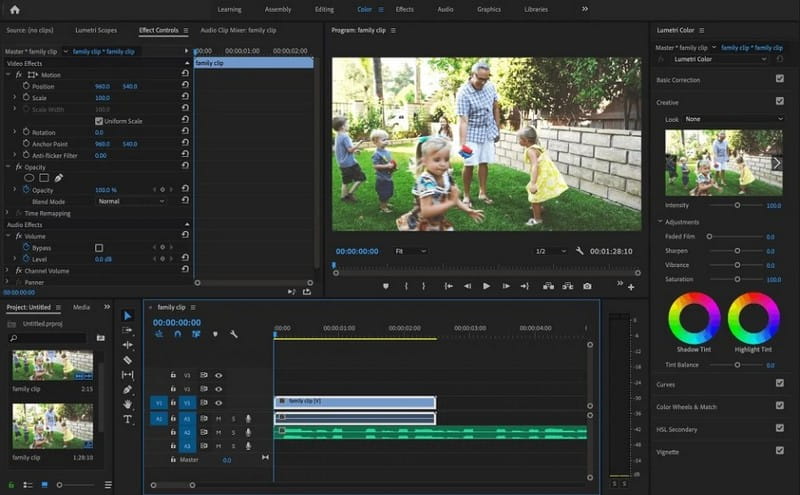
Adobe Premiere Pro ist eine leistungsstarke GoPro‑Videobearbeitungssoftware. Es ist ein Computerprogramm, das Profis verwenden, um ihre Videos ansprechend aussehen zu lassen. Du kannst die langweiligen Teile herausschneiden und die spannenden Abschnitte behalten. Du kannst außerdem Musik und Spezialeffekte hinzufügen, um deinem Video einen einzigartigen Stil zu geben. Du kannst die Farben anpassen, damit dein Video richtig aussieht. Darüber hinaus kannst du verwackeltes Material stabilisieren sowie Text oder Titel einfügen. Außerdem funktioniert es mit allen möglichen Videoformaten. So kannst du deine GoPro‑Abenteuer auf Social Media usw. teilen.
Adobe Premiere Pro verwandelt dein rohes GoPro‑Material in ein professionell aussehendes Meisterwerk. Es ist etwas komplexer als manch andere Videoeditoren. Aber sobald du den Dreh raus hast, sind die Möglichkeiten nahezu unbegrenzt.
3. DaVinci Resolve
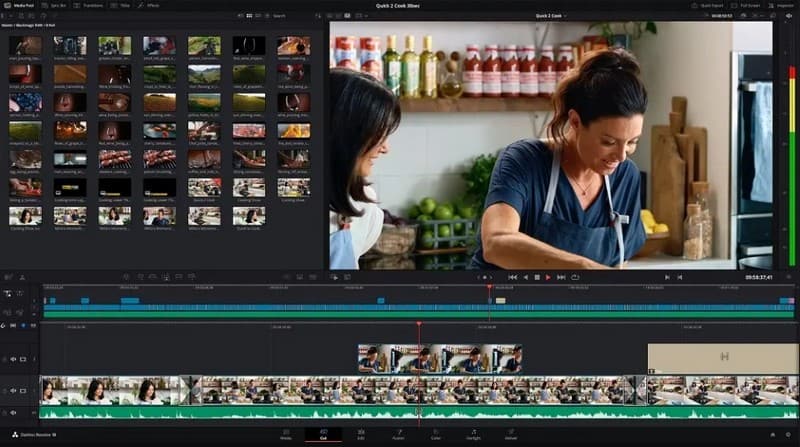
Du hast mit deiner GoPro spannende Momente eingefangen, aber sie brauchen noch den letzten Schliff. DaVinci Resolve tritt als einer der besten GoPro‑Videoeditoren auf den Plan. Außerdem kannst du verschiedene Clips nahtlos verbinden und deine Videos mit auffälligen Effekten aufwerten. Dieses Programm bietet zahlreiche Bearbeitungstools, um dein GoPro‑Material beeindruckend aussehen zu lassen.
DaVinci Resolve kann mit hochwertigen Videoformaten arbeiten und ist damit perfekt für deine GoPro‑Abenteuer. Es kann mit verwackeltem Material umgehen, Text oder Titel hinzufügen und deine Videos verbessern, indem es den Ton feinabstimmt. Deine GoPro‑Videos erhalten so den professionellen Touch, der sie hervorstechen lässt.
4. iMovie
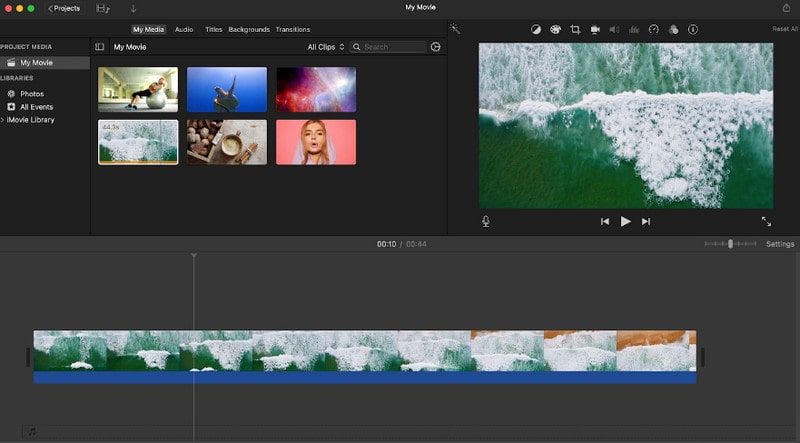
Wenn du GoPro‑Videos auf dem Mac bearbeiten möchtest, kannst du dich auf iMovie verlassen. Es ist eine ausgezeichnete Wahl für die Bearbeitung von GoPro‑Videos. Einer der großen Vorteile von iMovie ist seine einfache Bedienung. Du musst kein Videoschnitt‑Experte sein, um loszulegen. Es wurde mit Blick auf Benutzerfreundlichkeit entwickelt und ist daher ideal für Einsteiger.
Du kannst GoPro‑Material ganz einfach importieren und mit der übersichtlichen Drag‑and‑Drop‑Oberfläche deine Videos bearbeiten. Du kannst unnötige Teile herausschneiden, verschiedene Clips zusammenfügen und Musik oder Soundeffekte hinzufügen. Dieses Programm bietet Vorlagen, Themen und Übergänge, um deinen GoPro‑Videos ein professionelles und poliertes Aussehen zu verleihen. Außerdem kannst du grundlegende Farbkorrekturen vornehmen und Filter anwenden, damit dein GoPro‑Material genau so aussieht, wie du es möchtest.
Teil 2. Wie man GoPro‑Videos bearbeitet
In diesem Abschnitt wird gezeigt, wie man GoPro‑Videos mit Vidmore Video Converter bearbeitet. So gehst du vor:
Schritt 1. Lade zunächst das Programm auf deinen Desktop herunter und installiere es, um vollen Zugriff zu erhalten. Öffne das Programm nach der Installation, um zu beginnen.
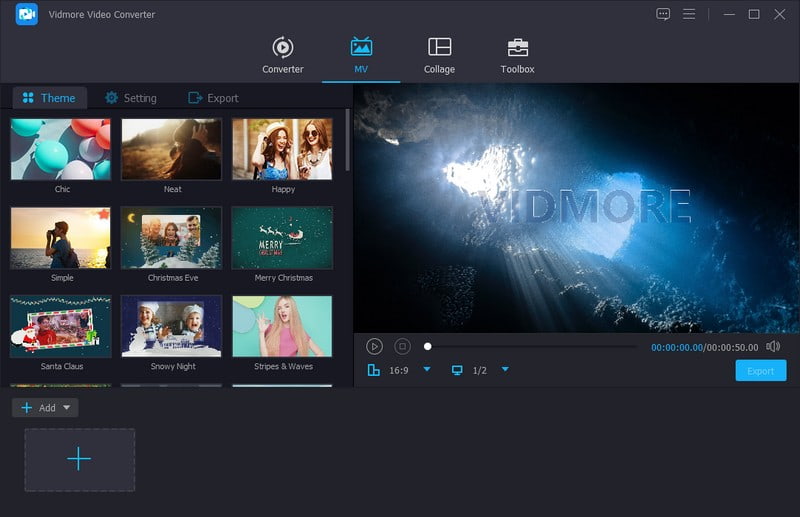
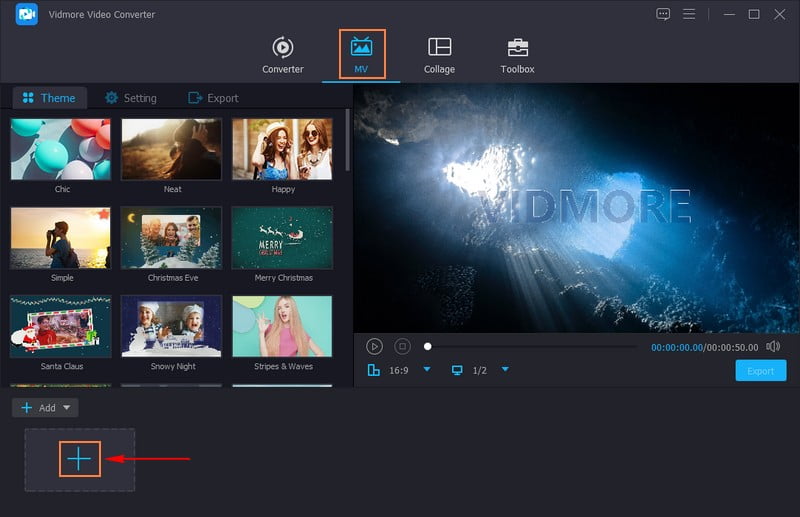
Schritt 2. Wechsle zum Reiter MV. Klicke auf die (+)‑Schaltfläche, um dein GoPro‑Video aus deinem Desktop‑Ordner zu importieren.
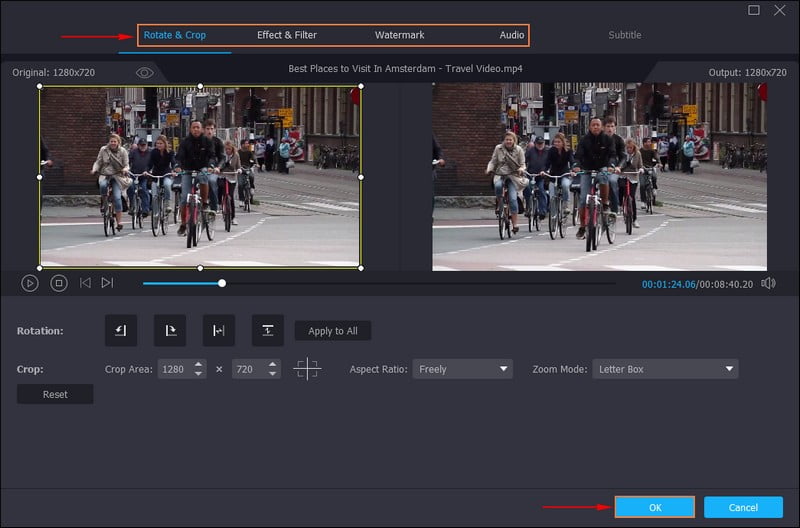
Schritt 3. Drücke die Schaltfläche Edit, um auf die Bearbeitungsfunktionen des Programms zuzugreifen. Korrigiere die Videoausrichtung und entferne unerwünschte Videoframes unter Rotate & Crop. Wenn du die grundlegenden Effekte anpassen und einen bestimmten Filter anwenden möchtest, kannst du dies unter Effect & Filter tun.
Wechsle zu Watermark, um ein Text‑ oder Bildwasserzeichen zum Schutz deiner Urheberrechte einzubetten. Schließlich kannst du unter Audio die Lautstärke und die Verzögerung deinen Vorlieben entsprechend einstellen. Wenn alles passt, klicke auf die Schaltfläche OK, um die Änderungen zu speichern.
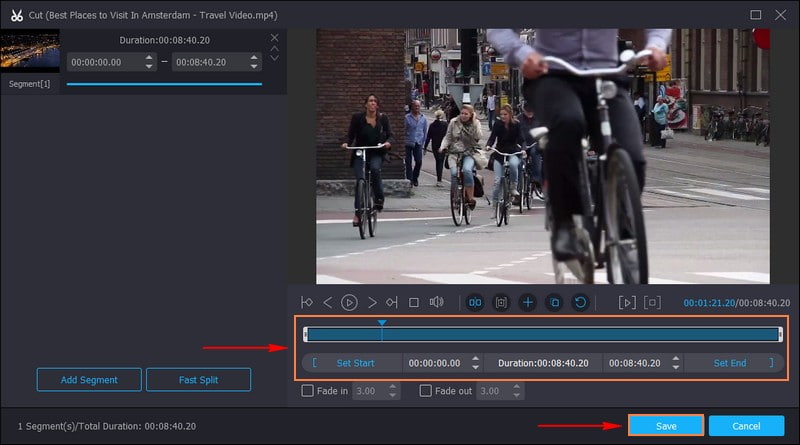
Schritt 4. Gehe zur Schaltfläche Trim, um unerwünschte Anfangs‑ oder Endteile deines GoPro‑Videos zu entfernen. Du kannst dies tun, indem du die Slide bar ziehst oder eine bestimmte Dauer über die Option Set Start festlegst. Wenn du fertig bist, klicke auf die Schaltfläche Save, um die Änderungen zu übernehmen.
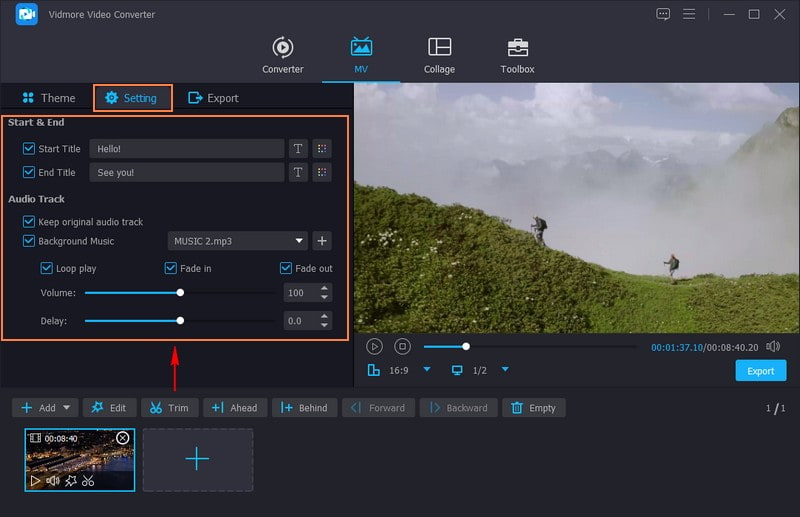
Schritt 5. Unter dem Reiter Theme kannst du dein bevorzugtes Design auswählen, etwa Neat, Simple, Travel, Sport, Old Times und mehr. Wechsle zum Reiter Settings; hier kannst du Start & End Title sowie Background Music hinzufügen. Zusätzlich kannst du Audioeffekte wie Loop Play, Fade in und Fade out anwenden.
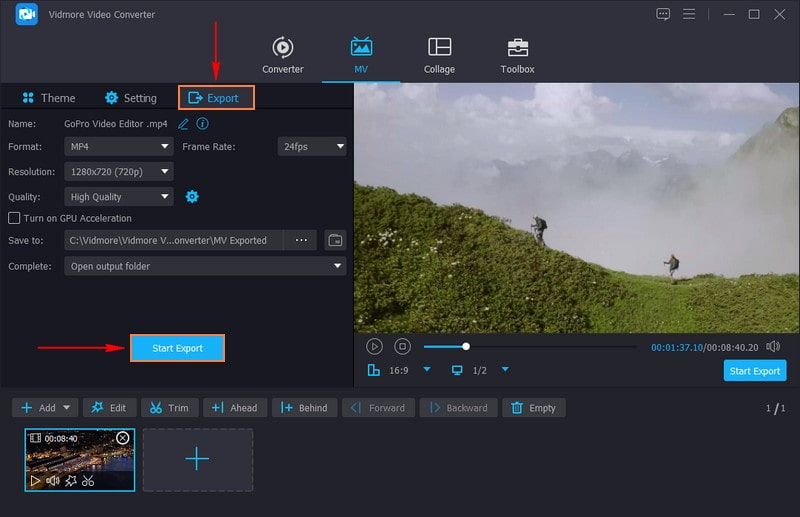
Schritt 6. Gehe zum Reiter Export, um die Einstellungen deines GoPro‑Videos entsprechend deinen Anforderungen anzupassen. Du kannst das Format, die Resolution, die Quality und die Frame Rate deines GoPro‑Videos ändern. Wenn alles eingestellt ist, drücke die Schaltfläche Start Export, um dein bearbeitetes GoPro‑Video in deinem Desktop‑Ordner zu speichern.
Teil 3. FAQs zum GoPro‑Videoeditor
Ist der GoPro Quik Video Editor kostenlos?
Ja, der GoPro Quik Video-Editor ist kostenlos. Sie können ihn verwenden, um Ihre GoPro-Videos zu bearbeiten, ohne dafür zu bezahlen. Es ist ein praktisches Tool, um GoPro-Aufnahmen spannender und besser teilbar zu machen.
Kann ich iMovie zum Bearbeiten von GoPro‑Videos verwenden?
Ja! Du kannst iMovie verwenden, um GoPro‑Videos zu bearbeiten. Es funktioniert gut mit GoPro‑Aufnahmen und ermöglicht dir, deine Videos zu schneiden und zu optimieren.
Warum ist GoPro im Wert gesunken?
GoPro war aus mehreren Gründen mit Rückgängen konfrontiert: Konkurrenz, hohe Preise, Marktsättigung und finanzielle Probleme.
Welches ist das beste Format zum Exportieren von GoPro‑Videos?
Das beste Format zum Exportieren von GoPro-Videos ist in der Regel MP4 (H.264). Es ist eine gute Wahl, weil es ein gutes Gleichgewicht zwischen Videoqualität und Dateigröße bietet. Dadurch lassen sich die Videos leicht im Internet teilen oder auf den meisten Geräten wie Computern, Smartphones und Fernsehern abspielen.
Welche Auflösung wird für GoPro‑Videos empfohlen?
Für GoPro-Videos wird empfohlen, eine Auflösung von 1080p oder 2,7K zu verwenden. Diese Optionen bieten ein gutes Verhältnis zwischen Videoqualität und Dateigröße. 1080p ist hervorragend für den täglichen Gebrauch und zum Teilen online geeignet. 2,7K bietet eine etwas höhere Qualität, wenn Ihre Videos noch besser aussehen sollen.
Fazit
Du kannst deine Aufgabe der GoPro‑Videobearbeitung mit den oben genannten Programmen starten. Diese Programme bieten verschiedene Bearbeitungstools, um dein GoPro‑Material zu optimieren. Zweifellos können sie deine GoPro‑Videos ansprechend und sehenswert machen. Wenn du einen einfach zu bedienenden GoPro‑Videoeditor möchtest, kannst du auf Vidmore Video Converter zählen. Er hilft dir, deine GoPro‑Videos zu bearbeiten, damit sie beeindruckender und leichter teilbar werden. Es ist, als hättest du eine Kiste voller kreativer Werkzeuge, um deine Videos hervorzuheben.