Wie man Untertitel zu einem Video hinzufügt: Computer, Online‑Tool & Mobile App
Das Hinzufügen von Untertiteln ist mehr als nur eine Möglichkeit, die Barrierefreiheit zu verbessern. Es ist ein leistungsstarkes Werkzeug, das die Zuschauerbindung und das Verständnis erhöht. Es bietet eine textuelle Darstellung des Audioinhalts eines Videos und macht diesen so für alle Zielgruppen zugänglich. In diesem Beitrag erfahren Sie, wie Sie Untertitel zu Videos hinzufügen – auf verschiedenen Plattformen. Dazu gehören Desktop‑Software, Online‑Tools und mobile Apps. Auf diese Weise können Sie das Verständnis verbessern, insbesondere bei Videos mit komplexer Sprache oder starkem Akzent.

SEITENINHALT
Teil 1. Wie man auf Windows und Mac Untertitel zu einem Video hinzufügt
Vidmore Video Converter
Plattform: Windows und Mac
Preis: Die Preise beginnen bei $29,90
Beginnen wir mit unserem ersten Tool, mit dem Sie Untertitel zu Videoclips hinzufügen können. Vidmore Video Converter ist ein multifunktionales Tool, das weit über die reine Medienkonvertierung hinausgeht. Es verfügt über einen MV Maker, mit dem Sie Untertitel ganz einfach in Videos einbinden können. Sie können aus verschiedenen Schriftarten, -größen, -farben und Positionen wählen, um das Erscheinungsbild Ihres Videoprojekts zu unterstreichen.
Darüber hinaus ermöglicht der MV Maker das Erstellen personalisierter Foto- und Video‑Diashows. Neben dem Hinzufügen von Untertiteln zu Ihrem Video können Sie auch Musik und Themen einbinden. Wirklich vielseitig wird das Programm jedoch durch seine Bearbeitungstools. Dazu gehören Drehen, Zuschneiden, das Hinzufügen von Filtern, das Anpassen von Effekten sowie das Speichern Ihres Videoprojekts mit einer Auflösung von bis zu 4K.
So fügen Sie mit Vidmore Video Converter Untertitel zu einem Video hinzu:
Schritt 1. Laden Sie zunächst die kostenlose Version von Vidmore Video Converter herunter. Wählen Sie die passende Version für Ihr Betriebssystem und lassen Sie den Installationsvorgang vollständig abschließen.
Schritt 2. Sobald die Installation abgeschlossen ist, starten Sie Vidmore Video Converter auf Ihrem Computer. Wechseln Sie zum MV‑Tab und klicken Sie auf + Hinzufügen, um das Video zu laden, das Sie mit Untertiteln versehen möchten.
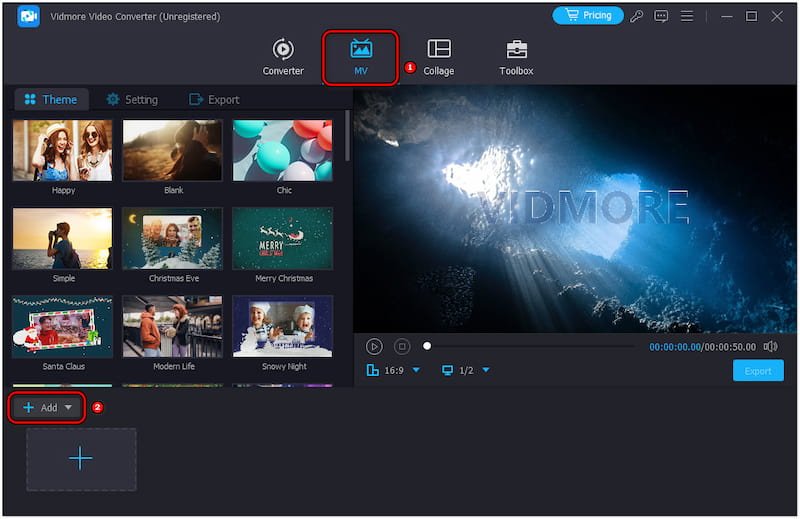
Schritt 3. Nachdem das Video geladen ist, klicken Sie auf Bearbeiten, um den Editor zu öffnen. Wechseln Sie zum Abschnitt Wasserzeichen und wählen Sie die Option Text, um mit dem Hinzufügen von Untertiteln zu Ihrem Video zu beginnen.
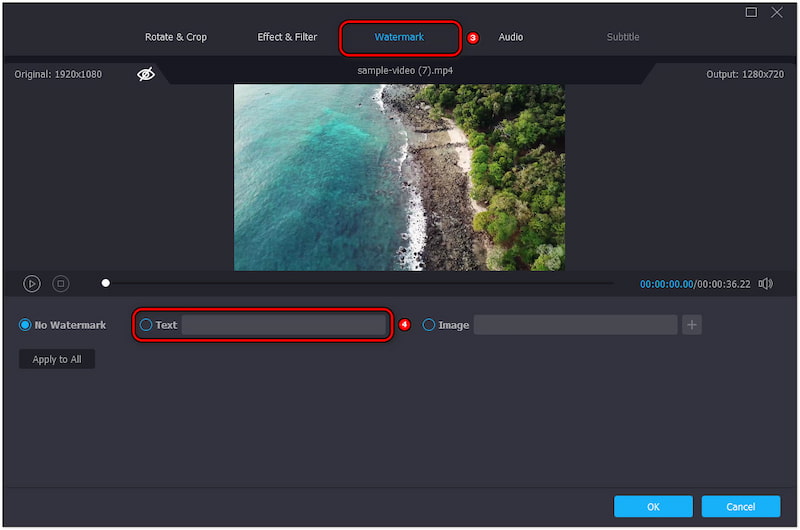
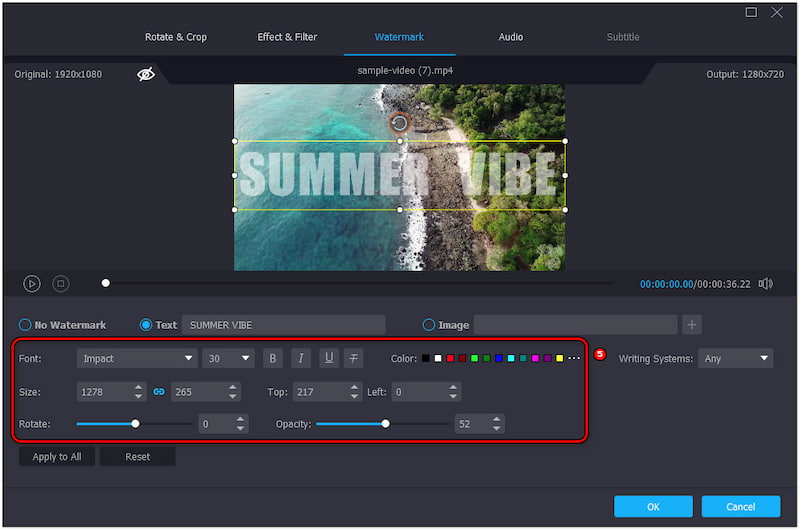
Schritt 4. Tippen Sie Ihre Untertitel manuell ein und passen Sie sie nach Ihren Wünschen an. Wählen Sie Schriftart, Größe, Farbe und Position und passen Sie bei Bedarf die Deckkraft an.
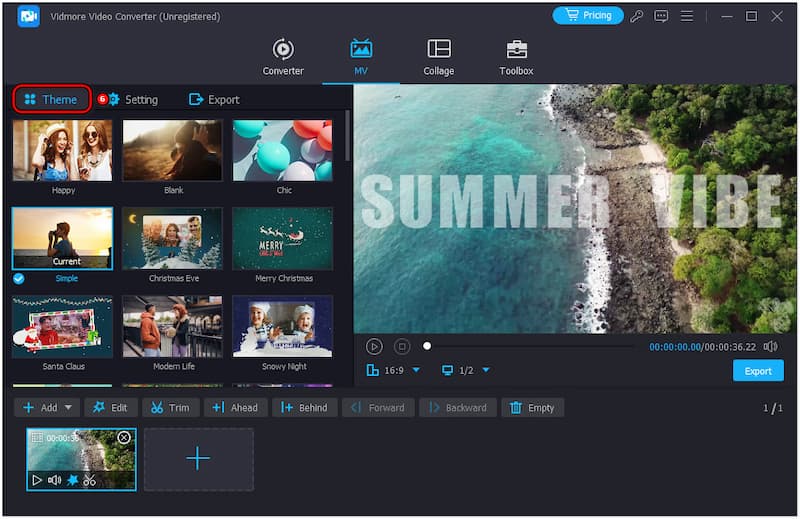
Schritt 5. Sehen Sie sich eine Vorschau Ihres Videos mit den neu hinzugefügten Untertiteln an. Sie können das Video weiter anpassen, indem Sie Themen anwenden, Hintergrundmusik hinzufügen, die Dauer anpassen usw.
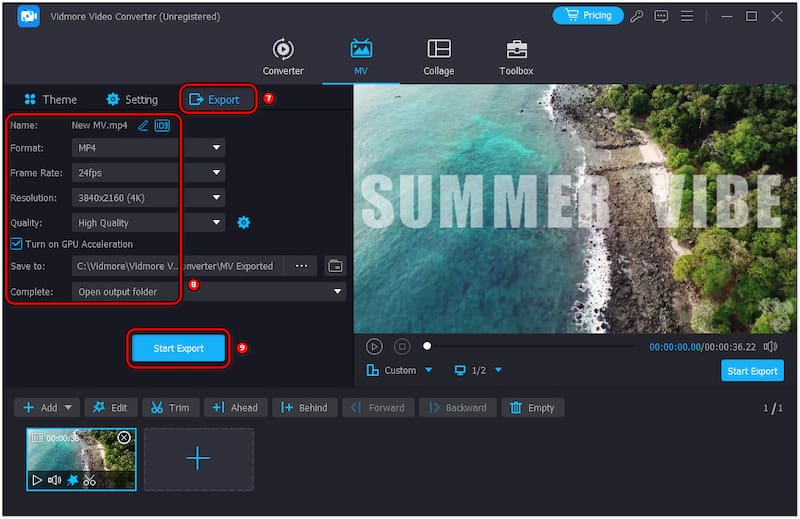
Schritt 6. Sobald Sie mit Ihrem Ergebnis zufrieden sind, wechseln Sie zum Bereich Exportieren. Benennen Sie Ihr Projekt, wählen Sie Format und Auflösung und klicken Sie auf Export starten, um das Video zu rendern.
Meine Erfahrung: Das Hinzufügen von Untertiteln im Vidmore Video Converter war unkompliziert und angenehm. Besonders gut gefallen hat mir die Möglichkeit, problemlos Musik zu Videos hinzuzufügen. Insgesamt bietet Vidmore Video Converter eine praktische Lösung für alle, die Untertitel über ein Video legen möchten.
ClipChamp
Plattform: Windows
Preis: Die Preise beginnen bei $11,99
Kommen wir zu unserem nächsten Tool, ClipChamp. Es ist eine äußerst beliebte Videobearbeitungslösung unter Windows‑Nutzern. Sie enthält ein integriertes Untertitel‑Tool, mit dem Sie ganz einfach Closed Captions zu Videos hinzufügen können. Je nach Bedarf können Sie Untertitel manuell eingeben oder eine SRT‑Untertiteldatei herunterladen und über Ihr Video legen. Zusätzlich bietet es verschiedene Anpassungsoptionen, darunter Schriftart, -größe, Ausrichtung und Farbe.
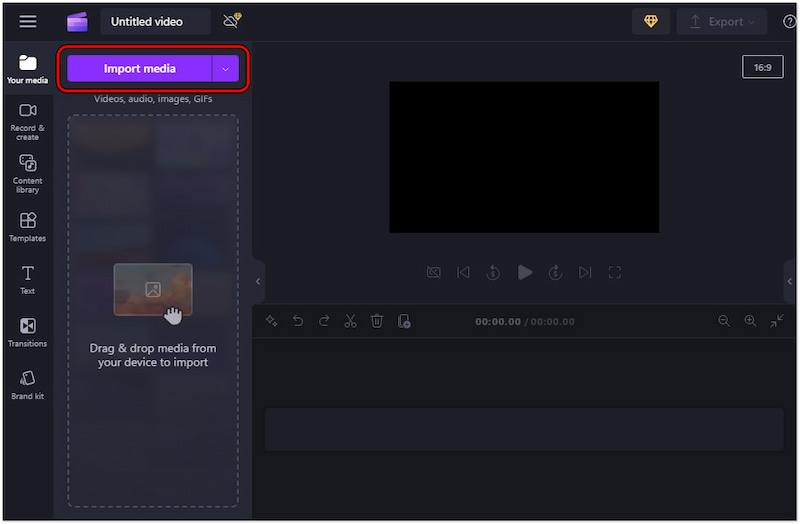
Schritt 1. Klicken Sie auf Medien importieren, um Ihr Video zu laden, und ziehen Sie es in die Timeline.
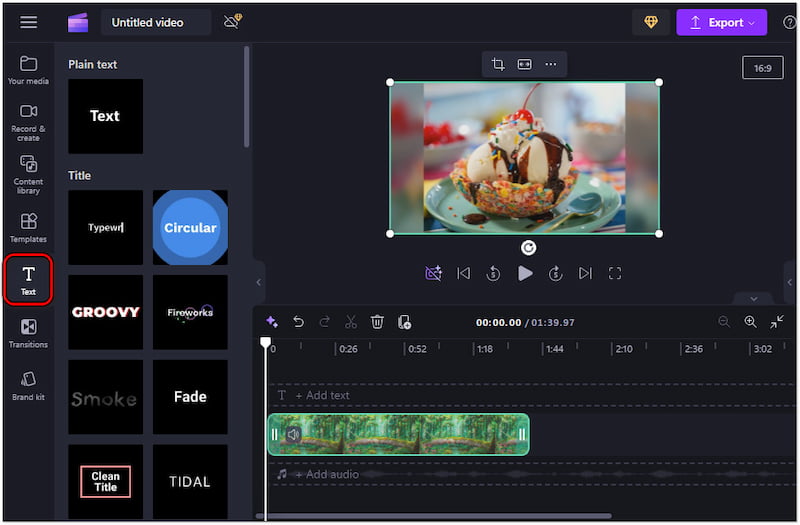
Schritt 2. Wechseln Sie zum Tab Text, wählen Sie Ihren bevorzugten Stil und passen Sie ihn an.
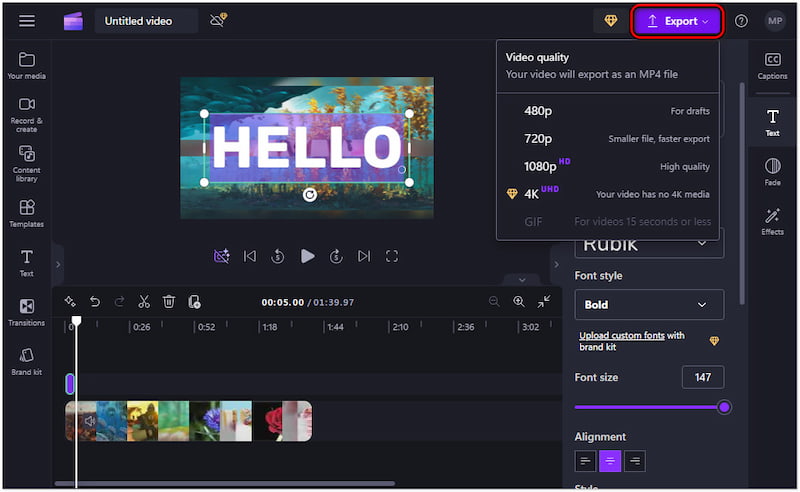
Schritt 3. Wenn Sie mit den Untertiteln zufrieden sind, klicken Sie auf Exportieren und wählen Sie eine Qualität.
Meine Erfahrung: Das Hinzufügen von Closed Captions mit ClipChamp war ein reibungsloser und effizienter Prozess. Ich schätze die verfügbaren Textstile, mit denen ich die Untertitel an mein Video anpassen konnte. Allerdings kann die Bearbeitung hochwertiger Projekte dazu führen, dass Ihr Video puffert.
Final Cut Pro
Um Bilddateien auf dem Mac zu konvertieren, kannst du auf die Funktion Vorschau (Preview) zurückgreifen. Mit dieser Funktion kannst du deine WebP-Datei problemlos öffnen und als PNG exportieren. Dadurch musst du keine zusätzliche Software von Drittanbietern herunterladen. Außerdem stellt die Funktion sicher, dass du die bestmögliche Bildqualität für ein optimales Seherlebnis erhältst.
Preis: Einmaliger Kauf in Höhe von $299,99
Schauen wir uns nun Final Cut Pro an. Es handelt sich um eine professionelle Videobearbeitungssoftware, die speziell für Mac‑Nutzer entwickelt wurde. Unter ihren zahlreichen Funktionen bietet sie auch ein Werkzeug zum Hinzufügen von Video‑Untertiteln oder -Untertexten. Sie ermöglicht das Erstellen von Untertiteln direkt in der Software und unterstützt verschiedene Sprachen und Formate, darunter iTT und SRT.
Schritt 1. Gehen Sie zu „Ablage“, klicken Sie auf „Importieren“ und wählen Sie Untertitel.
Schritt 2. Suchen Sie die SRT‑Datei, die Sie importieren möchten, und wählen Sie sie aus.
Schritt 3. Die Untertitel werden entsprechend dem Timecode der SRT‑Datei angeordnet.
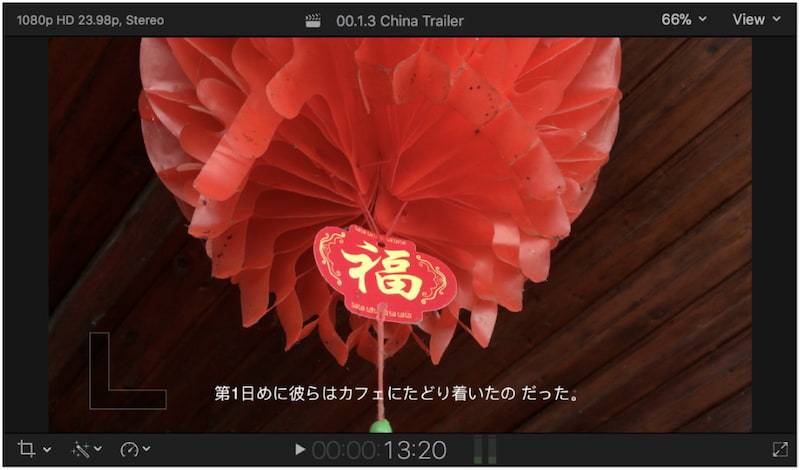
Meine Erfahrung: Das Hinzufügen von Untertiteln mit Final Cut Pro war ein effektiver Prozess. Neben dem Hinzufügen von Untertiteln zu meinen Videos kann ich damit auch Zeitlupe erstellen. Allerdings gibt es einen Haken: Final Cut Pro bietet keine kostenlose Testversion und kann nur nach dem Kauf verwendet werden.
Teil 2. Wie man online Untertitel zu einem Video hinzufügt
An dieser Stelle betrachten wir eine Online‑Plattform, Clideo. Es ist ein spezialisiertes Tool zum Untertiteln von Videos, mit dem Sie Untertitel manuell hinzufügen oder eine SRT‑Datei hochladen können. Es bietet eine praktische und benutzerfreundliche Oberfläche zur Anpassung Ihrer Untertitel. Sie können die Untertitel anpassen, indem Sie Schriftart, Größe, Farbe und Hintergrund ändern.
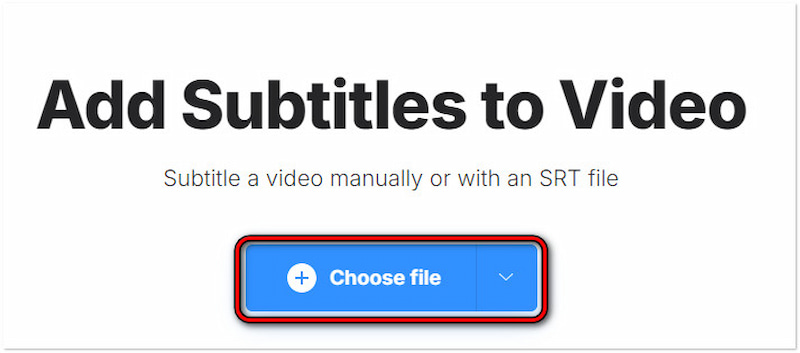
Schritt 1. Rufen Sie die offizielle Website von Clideo auf und klicken Sie auf Datei wählen.
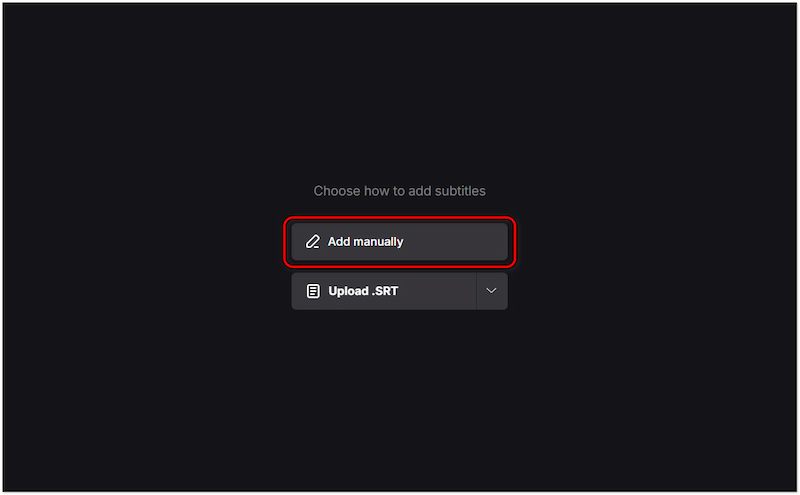
Schritt 2. Wählen Sie je nach Präferenz Manuell hinzufügen oder Upload.SRT.
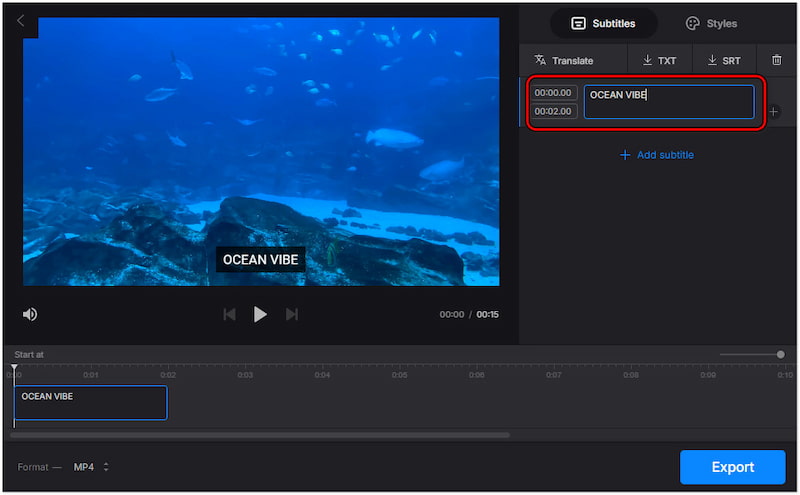
Schritt 3. Geben Sie im Feld Neue Untertitel Ihren Text ein und passen Sie ihn im Tab „Stil“ an.
Meine Erfahrung: Das Hinzufügen von Untertiteln mit Clideo war effizient. Besonders geschätzt habe ich die Möglichkeit, Untertitel direkt auf der Plattform zu übersetzen. Allerdings enthält die kostenlose Version von Clideo ein Wasserzeichen im finalen Video. Für das Entfernen des Wasserzeichens ist ein Upgrade erforderlich.
Teil 3. Wie man auf iPhone und Android Untertitel zu einem Video hinzufügt
Vid.Fun
Nun sehen wir uns Vid.Fun an. Es ist eine der besten Video‑Maker‑Apps, um Untertitel zu Videos hinzuzufügen. Die App bietet verschiedene Bearbeitungstools, die auf eine schnelle Videooptimierung ausgerichtet sind – inklusive dem direkten Einfügen von Untertiteln ins Video. Sie können Schriftart, -größe, Farbe, Ausrichtung und Deckkraft konfigurieren. Außerdem können Sie Effekte auswählen und Ihren Untertiteln sogar Animationen hinzufügen.
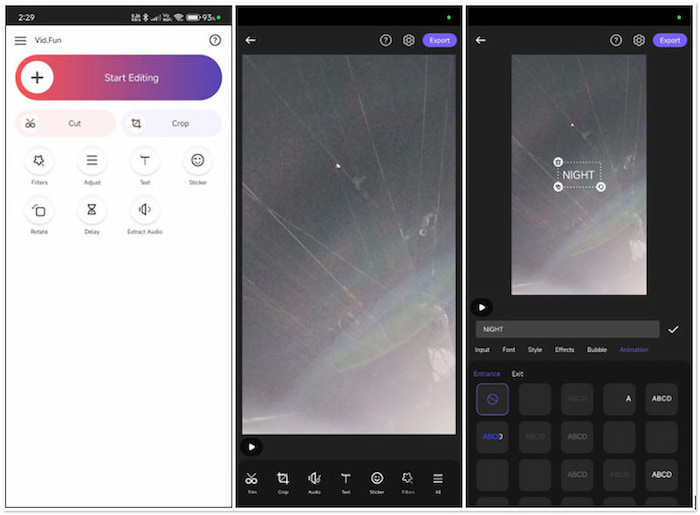
Schritt 1. Tippen Sie auf Bearbeitung starten und fügen Sie das Video aus der Galerie Ihres Geräts hinzu.
Schritt 2. Tippen Sie in der Auswahl auf Text und wählen Sie die Option Standardtext.
Schritt 3. Geben Sie im Eingabefeld den Untertitel ein, den Sie in Ihrem Video anzeigen möchten.
Schritt 4. Wechseln Sie zu den Bereichen Schriftart, Stil, Effekte, Sprechblase und Animation, um alles anzupassen.
Schritt 5. Wenn Sie mit den Einstellungen fertig sind, tippen Sie auf Exportieren, um das Video in Ihrer Galerie zu speichern.
Meine Erfahrung: Das Hinzufügen von Untertiteln in Vid.Fun war ein nahtloses Erlebnis. Die Benutzeroberfläche der App ist intuitiv, sodass sich der Untertitelungsprozess leicht durchlaufen lässt. Die Anpassungsoptionen ermöglichten es mir, Untertitel zu erstellen, die zum Stil meines Videos passten.
iMovie
Wenden wir uns nun iMovie zu. Es ist eine weit verbreitete Videobearbeitungs-App, die allen Nutzern von Apple‑Geräten zur Verfügung steht. Eine ihrer herausragenden Funktionen ist die Möglichkeit, Text zu Videos hinzuzufügen. Dadurch eignet sie sich hervorragend für alle, die ihre Videos ansprechender gestalten möchten. Sie können Schriftart, Farbe, Größe, Ausrichtung und Dauer direkt in der Timeline anpassen.
Schritt 1. Tippen Sie auf +, um ein neues Filmprojekt zu erstellen.
Schritt 2. Tippen Sie auf T, um einen Stil auszuwählen, der zu Ihrem Video passt.
Schritt 3. Tippen Sie anschließend auf das Textfeld, um es zu bearbeiten und anzupassen.
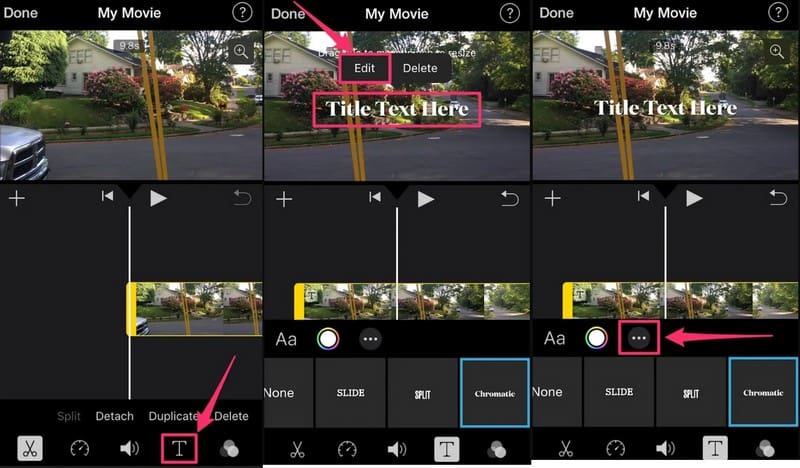
Meine Erfahrung: Das Hinzufügen von Untertiteln mit iMovie auf dem iPhone verlief reibungslos. Allerdings ein kleiner Hinweis: iMovie‑Projekte nehmen auf meinem iPhone erheblich Speicherplatz ein.
Teil 4. FAQ zum Hinzufügen von Untertiteln zu Videos
Wie kann man kostenlos Untertitel zu einem Video hinzufügen?
Sie können mehrere Tools verwenden, um kostenlos Untertitel zu Videos hinzuzufügen. Zum Beispiel bieten Programme wie Vidmore Video Converter eine kostenlose Testversion an, mit der Sie Untertitel einfügen und manuell über Ihr Video legen können.
Wie füge ich einem Video automatische Untertitel hinzu?
Sie können KI-gestützte Tools verwenden, um automatisch Untertitel zu Ihren Videos hinzuzufügen. Diese Tools analysieren den Ton in Ihrem Video und erstellen die Untertitel automatisch.
Gibt es eine KI‑Lösung für Video‑Untertitel?
KI-Untertitel für Videos beinhalten den Einsatz fortschrittlicher künstlicher Intelligenz. Diese Tools wandeln gesprochene Wörter in Text um und erstellen Untertitel, die mit dem Video synchronisiert werden können.
Fazit
Zu wissen, wie man Untertitel zu Videos hinzufügt, ist eine praktische Möglichkeit, Ihre Inhalte zugänglicher und ansprechender zu machen. Unter den vorgestellten Methoden sticht Vidmore Video Converter durch seine Flexibilität hervor, mit der sich Untertitel mühelos in Videos einfügen lassen. Durch die Nutzung der vorgestellten Werkzeuge können Sie sicherstellen, dass Ihre Videoinhalte ein besseres Seherlebnis für alle bieten.