Wie man auf einem Mac und unter Windows Tags zu einer Datei hinzufügt
Digitale Verwaltungsrechte umfassen viele Aspekte, einschließlich der Einbettung von Tags. Die Tag-Einbettung ist eine der Techniken und Maßnahmen, die für die Zugriffskontrolle und zur Verhinderung der illegalen Vervielfältigung von Online‑Informationen oder geistigem Eigentum eingesetzt werden. Daher möchten Sie lernen, wie man Tags zu einer Datei hinzufügt, um zu verhindern, dass unbefugte Nutzer Ihre Dateien unerlaubt kopieren oder vervielfältigen.
Doch wie geht man dabei vor? Sie können diese Aufgabe mit einem Tag‑Editor oder einer Standardmethode ausführen. Wenn Sie also Tags zu Ihren Dateien hinzufügen müssen, sehen Sie sich die Liste der Tag‑Einbettungsprogramme an, die wir unten für Sie zusammengestellt haben.

SEITENINHALT
Teil 1. Wie man unter Windows und auf dem Mac Tags zu einer Datei hinzufügt
Mitunter ist es wesentlich befriedigender, Programme von Drittanbietern zu verwenden, da sie nützlichere Funktionen bieten als herkömmliche oder standardmäßige Tools. Vor diesem Hintergrund haben wir nach leistungsfähigen Programmen recherchiert, mit denen Sie einer Datei Tags hinzufügen können.
1. Vidmore Video Converter
Eine ultimative, komfortable und zugleich einfache Möglichkeit, Tags zu einer Datei hinzuzufügen, ist die Nutzung von Vidmore Video Converter. Dieses Programm enthält essenzielle und beeindruckende Werkzeuge, darunter den Metadaten‑Editor. Mit diesem Tool können Sie die Tags Ihrer Mediendatei mit der neuesten Version der Metadaten‑Tags bearbeiten, um eine detailliertere Tag‑Bearbeitung vorzunehmen. Neben dem Hinzufügen kann es auch Tags aus Ihrer Datei entfernen. Möchten Sie hingegen die Tags aktualisieren, können Sie mit dem Tool die Metadaten‑Tags schnell bearbeiten.
Das Beste daran ist, dass es neben dem Hinzufügen und Bearbeiten von Metadaten noch weitere nützliche Werkzeuge bietet. Das Konvertieren von Bildern sowie das Bearbeiten von Video‑ und Audiodateien ist mit Hilfe dieses Tools möglich. Außerdem ist es leicht zu bedienen. Selbst technisch weniger versierte Anwender können das Programm völlig unkompliziert nutzen. Wenn Sie lernen möchten, wie Sie Tags zu einer Datei hinzufügen, ohne sie zu öffnen, folgen Sie der untenstehenden Anleitung.
Schritt 1. Vidmore Video Converter herunterladen und installieren
Laden Sie zunächst das Programm auf Ihren Computer herunter. Klicken Sie einfach auf eine der unten angegebenen Schaltflächen Free Download. Befolgen Sie anschließend den Installationsassistenten, um das Programm korrekt zu installieren. Starten Sie dann das Programm, um seine Arbeitsoberfläche zu sehen.
Step 2. Access the metadata editor
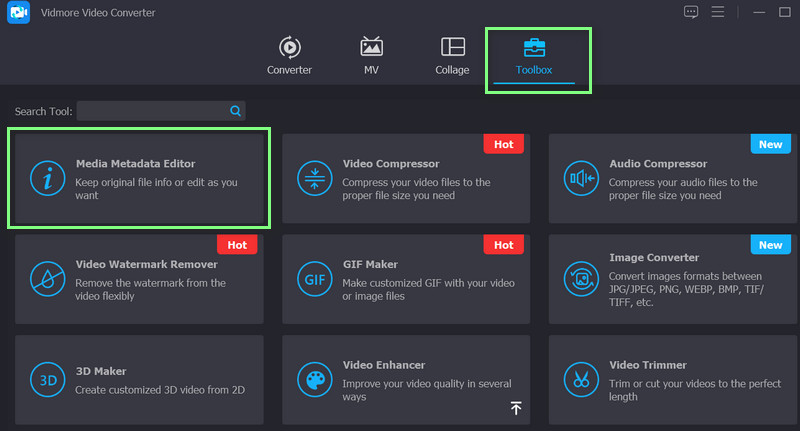
Sie werden feststellen, dass es auf der oberen Oberfläche des Tools vier Registerkarten gibt. Gehen Sie zur Registerkarte Toolbox, um eine Sammlung von Programmen zu sehen, die Sie je nach Bedarf verwenden können. Der Metadaten‑Editor befindet sich ebenfalls hier. Wählen Sie nun Media Metadata Editor. Danach erscheint ein Dialogfenster.
Schritt 3. Mediendatei importieren
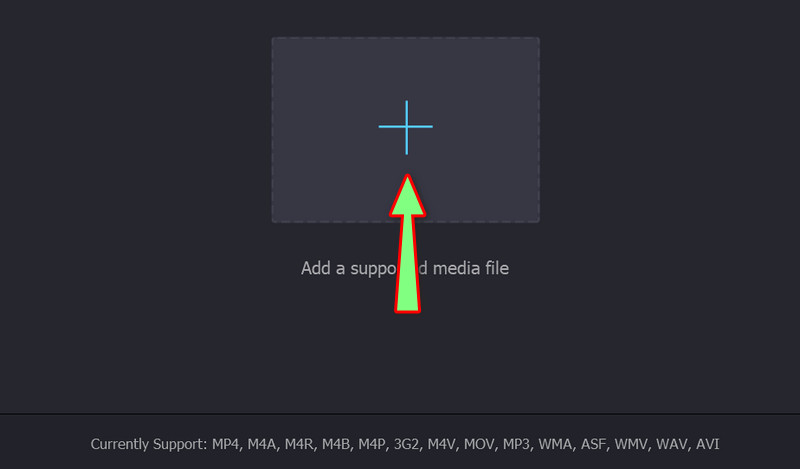
Im erscheinenden Fenster sehen Sie das Pluszeichen. Klicken Sie auf die Schaltfläche add, um den Datei‑Explorer Ihres Computers zu öffnen. Suchen und importieren Sie nun Ihre gewünschte Mediendatei. Das Programm öffnet ein weiteres Fenster.
Schritt 4. Tags für die Datei hinzufügen
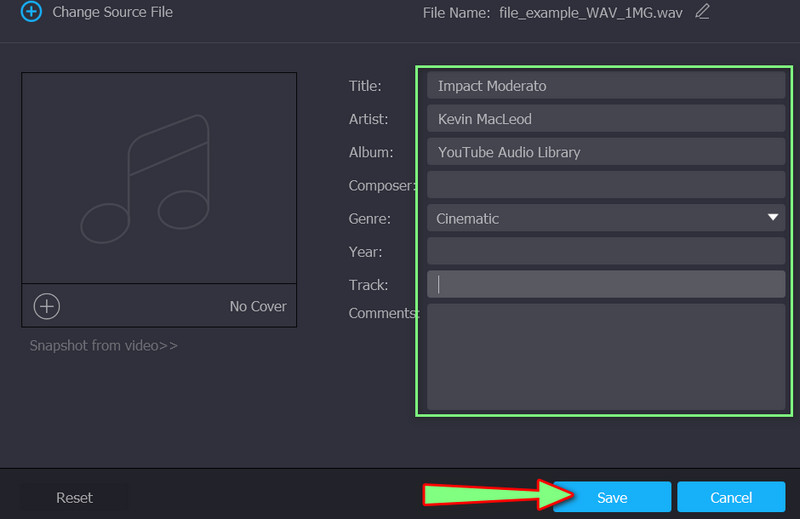
Beachten Sie die Tags, die Sie hier bearbeiten können. Um die Informationen für die Tags einzugeben, klicken Sie einfach in das Textfeld, das der jeweiligen Tag‑Kategorie zugeordnet ist. Geben Sie dann die erforderlichen Tag‑Informationen ein und drücken Sie die Schaltfläche Save, um die Änderungen zu bestätigen.
2. Microsoft Office – Word
Offensichtlich wird Microsoft Word für die Textverarbeitung oder Dokumentation verwendet. Allerdings hat es einige versteckte Zusatzfunktionen. Eine großartige Funktion ist das Hinzufügen von Tags. Tatsächlich bietet es verschiedene Möglichkeiten, Tags zu einer Datei hinzuzufügen. Heute sehen wir uns eine der Methoden an, wie man mit der Word‑App Tags zu einer Datei hinzufügt.
Schritt 1. Laden Sie Microsoft Word auf Ihren PC herunter und installieren Sie es. Starten Sie es anschließend.
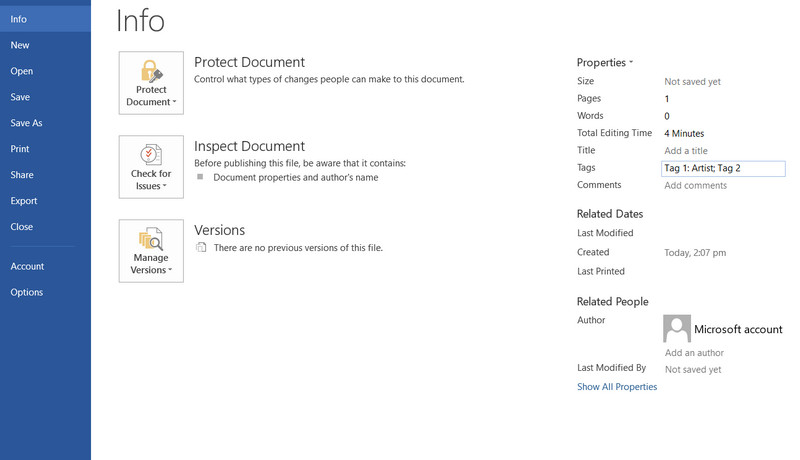
Schritt 2. Klicken Sie im Menüband auf die Registerkarte File. Klicken Sie dann in der Backstage-Ansicht auf die Registerkarte Info. Standardmäßig befinden Sie sich in der Registerkarte Info.
Schritt 3. An diesem Punkt fügen Sie Ihre Tags zur Datei hinzu. Klicken Sie auf Add a tag im rechten Bereich der Oberfläche.
Schritt 4. Geben Sie nun die Informationen ein, um Tags hinzuzufügen. Sie können mehrere Tags hinzufügen, denken Sie jedoch daran, sie mit Semikolons zu trennen. Andernfalls liest Windows sie als ein einziges Tag.
Teil 2. Wie man Tags zu einer Datei hinzufügt, ohne ein Tool eines Drittanbieters zu verwenden
Wie wir wissen, ist das Herunterladen von Programmen nicht jedermanns Sache. Die Verwendung von Standardtools oder -methoden ist oft vorteilhafter, insbesondere wenn Sie Speicherplatz auf Ihrem Computer sparen möchten. Außerdem ist es weniger umständlich, da Sie keine weitere Methode erlernen müssen, die Ihnen fremd sein könnte. Hier ist jedenfalls eine clevere Methode, wie man unter Windows 11 Tags zu einer Datei hinzufügt, ohne ein Tool eines Drittanbieters zu verwenden.
Das Menü „Eigenschaften“ ist auf erstaunliche Weise nützlich, um Tags zu Ihren Dateien hinzuzufügen. Es ist eine Funktion jedes Windows‑Betriebssystems. Damit können Sie die Informationen oder Tags zu Ihrer Mediendatei einsehen. Sie können Informationen für Kategorien wie Produzenten, Autoren, Herausgeber und Medieninfos wie Jahr, Genre und vieles mehr hinzufügen. Befolgen Sie die Anleitung, um dieses Tool zu verwenden.
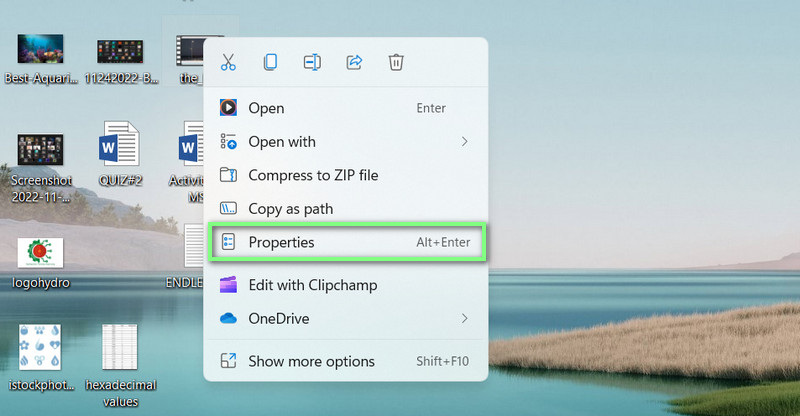
Schritt 1. Suchen Sie unter Windows 11 die Datei, der Sie Tags hinzufügen möchten.
Schritt 2. Klicken Sie mit der rechten Maustaste auf die ausgewählte Datei und wählen Sie im Menü Properties.
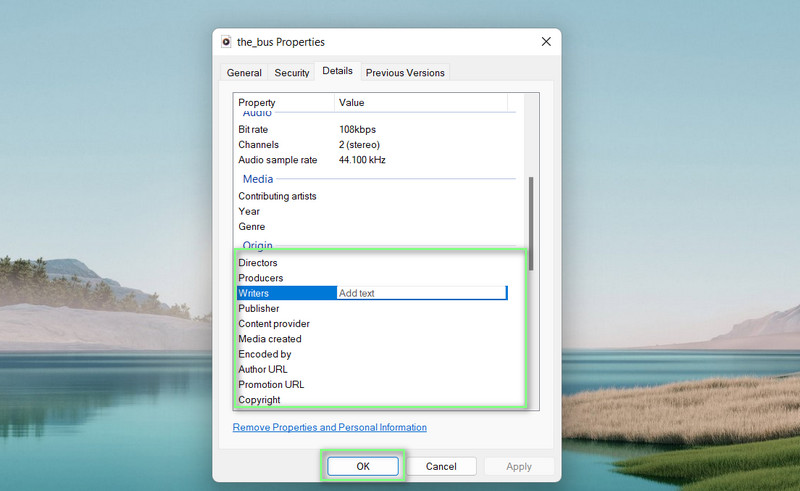
Schritt 3. Gehen Sie anschließend zur Registerkarte Details; dort finden Sie Tags und Informationen, die Sie zur Datei hinzufügen können.
Schritt 4. Klicken Sie nun in die jeweiligen Textfelder und fügen Sie entsprechend ihrer Kategorien Text oder Tags hinzu. Wenn Sie fertig sind, drücken Sie die Schaltfläche OK, um die Änderungen zu speichern.
Teil 3. FAQs zum Hinzufügen von Tags zu einer Datei
Wie kann ich nach Tags im Datei-Explorer suchen?
Auf Ihrem Windows‑Gerät können Sie nach Tags über das Suchfeld suchen. Geben Sie einfach das Tag in das Suchfeld ein, gefolgt vom Namen des Tags, und drücken Sie die Eingabetaste. Anschließend sollten Ihnen die Dateien angezeigt werden, die mit den von Ihnen angegebenen Tags versehen sind.
Wie kann ich Tags online bearbeiten?
Es gibt Online-Tag-Editoren, die Sie verwenden können. Einige Beispiele sind TagMP3.net und MP3Repair. Auf diese Weise können Sie Tags direkt hinzufügen und bearbeiten, ohne eine App herunterladen zu müssen.
Wie kann ich Tags einer Datei löschen?
Die in diesem Beitrag vorgestellten Methoden können Ihnen helfen, Tags zu entfernen oder zu löschen. Sie können dafür die empfohlene Anwendung oder die Standardmethode auf Windows-Computern verwenden.
Fazit
Angenommen, Sie fragen sich immer noch, wie man Tags zu einer Datei hinzufügt. Die Lösungen liegen bereits vor Ihnen. Alles, was Sie tun müssen, ist zu handeln. Sie werden kein Ergebnis sehen, wenn Sie nicht den ersten Schritt tun, nämlich diese Programme auszuprobieren. Inzwischen haben Sie zwei Optionen. Die erste Methode besteht in der Verwendung von Anwendungen. Die zweite Methode ist die Nutzung der Standardfunktion. Der einzige Nachteil dabei ist, dass Sie dies nur ausführen können, wenn Sie ein Windows‑System verwenden.