MKV-Metadaten-Editor, den Sie nicht verpassen sollten: Offline- und Online-Programme
Es ist einfach unvermeidlich, dass viele Nutzer überall die Arbeit anderer duplizieren. Das ist weit verbreitet, und es scheint, als ob es niemanden wirklich kümmert. Deshalb gelten das Einbetten und Bearbeiten von Tags als Mittel, um die Erfindung des Erfinders zu schützen. Wenn Sie Videodateien wie MKV‑Videos haben und diese vor der illegalen Vervielfältigung von Kopien schützen möchten, sollten Sie lernen, wie Sie die Metadaten Ihrer MKV‑Dateien ändern können.
Um direkt zur Sache zu kommen, zeigen wir Ihnen, wie Sie MKV‑Metadaten mit den besten MKV-Metadaten-Editor-Programmen bearbeiten. Wir haben der Einfachheit halber sowohl Tools für Offline‑ als auch für Online‑Nutzer zusammengestellt. Sehen Sie sie sich im Folgenden an.

SEITENINHALT
Teil 1. Optimale Methode zum Ändern von MKV-Metadaten offline
Wenn Sie wie viele andere Nutzer lieber offline arbeiten, um sich besser konzentrieren zu können, sind die Offline‑Programme genau das Richtige für Sie. Es gibt einfach Zeiten, in denen die auf Ihrem Computer oder Gerät aufpoppenden Benachrichtigungen Sie unterbrechen und Sie aus dem Arbeitsfluss reißen. Daher haben wir Programme recherchiert, mit denen Sie offline arbeiten können. Sie können sich auf die untenstehende Liste der Offline‑MKV‑Tag‑Editoren beziehen.
1. VLC Media Player
Zuerst haben wir den VLC Media Player. Er ist ein leistungsstarker Videoplayer, der auf mehreren Plattformen wie Windows, macOS, Android und iOS läuft. Mehr als nur ein einfacher Videoplayer kann er auch als MKV‑Metadaten‑Editor dienen. Sie können im Werkzeugkasten Metadateninformationen wie Album, Genre, Copyright usw. anzeigen und bearbeiten. Darüber hinaus unterstützt er alle Arten von Videoformaten und kann auch DVD- und Blu-ray‑Discs lesen. Sie können das Video außerdem zuschneiden und das Seitenverhältnis anpassen. Außerdem verfügt er über eine übersichtliche Benutzeroberfläche, und Sie können die benötigte Funktion leicht finden.
Schritt 1. Laden Sie den VLC Media Player von der offiziellen Website herunter. Installieren und öffnen Sie die Software.
Schritt 2. Öffnen Sie die MKV‑Datei, indem Sie das MKV‑Video in die Oberfläche ziehen. Sie können auch mit der rechten Maustaste auf das Video klicken und es mit VLC Media Player öffnen.
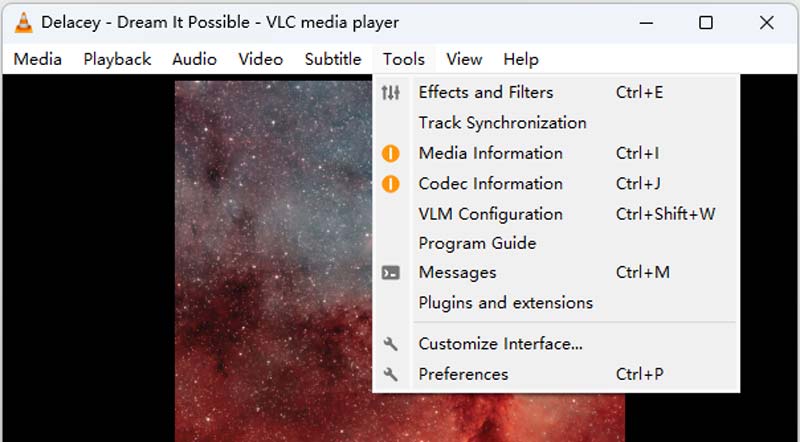
Schritt 3. Klicken Sie auf Werkzeuge > Medieninformationen oder drücken Sie Strg+I. Das Informationsfenster wird eingeblendet.
Schritt 4. Sie können Informationen wie Titel, Künstler, Herausgeber usw. prüfen und bearbeiten.
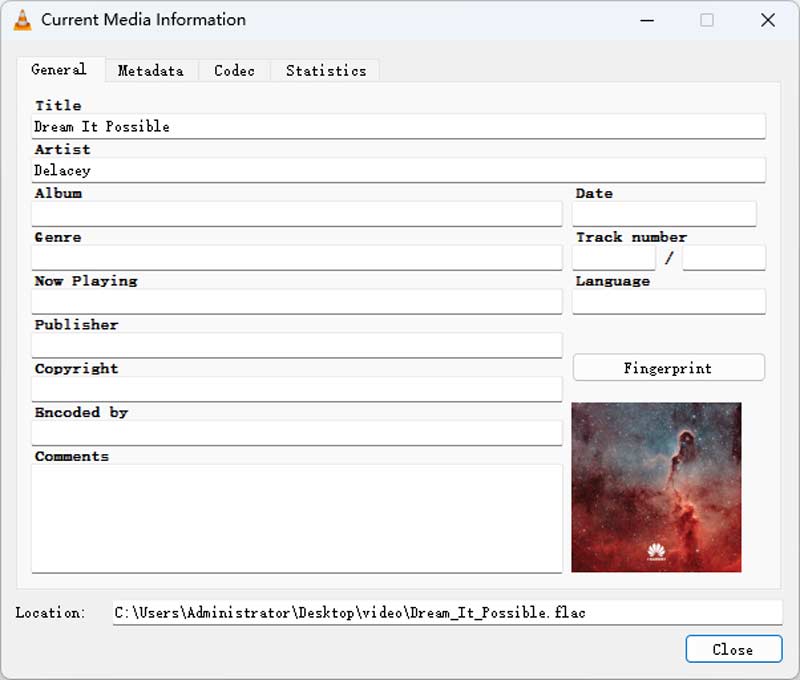
Schritt 5. Klicken Sie auf die Schaltfläche Metadaten speichern, um die Bearbeitung zu sichern.
2. Metadata++
Wenn Sie ein leichtgewichtiges und dennoch wirkungsvolles und effizientes Tool zum Ändern von MKV‑Metadaten suchen, ist Metadata++ eine ausgezeichnete Wahl. Das Besondere daran ist, dass es ausschließlich zum Bearbeiten von Metadaten dient. Dadurch wird es für Sie einfacher, die Eigenschaften Ihrer MKV‑Dateien, wie etwa Metadaten, zu bearbeiten oder zu ändern. Darüber hinaus stehen verschiedene Tastenkürzel zur Verfügung, die es ermöglichen, Metadaten‑Bearbeitungsaufgaben schneller zu erledigen, ohne ständig mit der Maus klicken zu müssen. Obendrein können Sie Metadaten in verschiedene Formate exportieren.
Im Folgenden erfahren Sie, wie Sie mit diesem Programm MKV‑Metadaten bearbeiten können:
Schritt 1. Laden Sie zunächst das Programm von der offiziellen Website herunter und installieren Sie es auf Ihrem Computer.
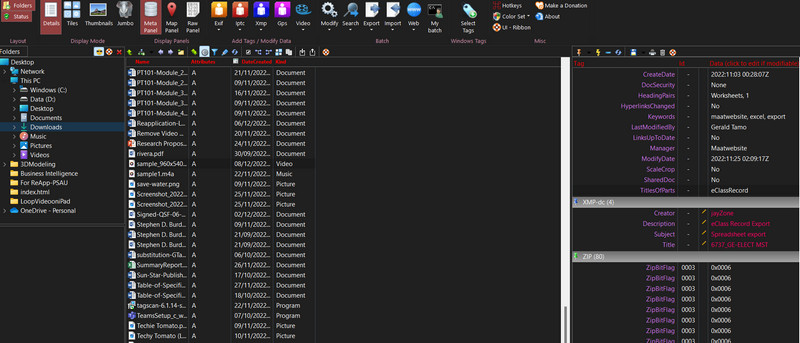
Schritt 2. Starten Sie anschließend das Programm und suchen Sie Ihre gewünschte MKV‑Datei in den Verzeichnissen Ihres Computers.
Schritt 3. Auf der rechten Seite sollten Sie die Metadaten bzw. Eigenschaften sehen, die Sie bearbeiten können. Doppelklicken Sie auf die jeweilige Eigenschaft, und ein Dialogfeld erscheint.
Schritt 4. Dann können Sie die korrekten Informationen in die Metadaten Ihrer MKV‑Datei eintragen.
Teil 2. Wie man MKV-Metadaten online ändert
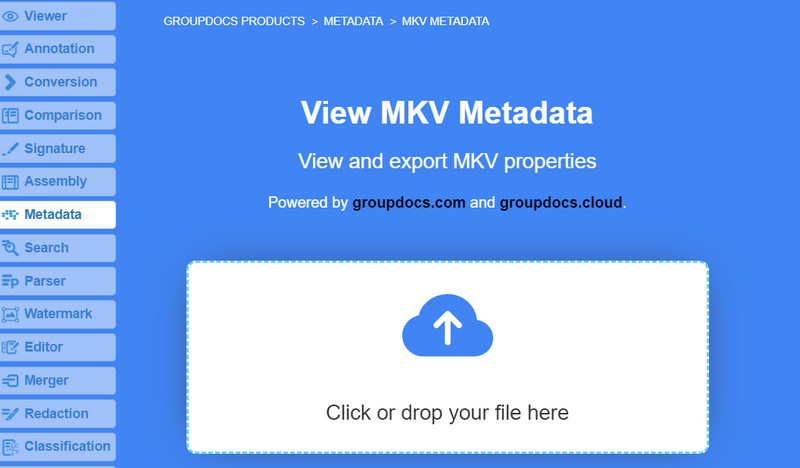
Wenn Sie Aufgaben lieber online erledigen, haben wir auch dafür ein passendes Programm vorbereitet. Das Tool heißt GROUPDOCS. Das Werkzeug eignet sich hervorragend zum Anzeigen und Exportieren von MKV‑Eigenschaften. Außerdem verfügt es über eine Drag‑and‑Drop‑Oberfläche für mehr Komfort. Es funktioniert auf allen Plattformen, da es browserbasiert ist. Ebenso einfach ist es, die Suche anzupassen und Tags zu aktualisieren, damit die notwendigen Eigenschaften korrekt wiedergegeben werden. Nachfolgend erfahren Sie, wie Sie diesen MKV‑Metadaten‑Editor kostenlos nutzen können.
Schritt 1. Um das Tool zu verwenden, besuchen Sie zunächst mit einem beliebigen Browser auf Ihrem Computer die offizielle Website des Programms.
Schritt 2. Laden Sie dann Ihre MKV‑Datei hoch, indem Sie auf das Upload‑Symbol auf der Seite klicken. Sie können die MKV‑Datei auch per Drag & Drop hinzufügen.
Schritt 3. Passen Sie nun die Eigenschaften der Metadaten an, um die richtigen Informationen einzugeben. Klicken Sie auf die Schaltfläche Speichern und anschließend auf die Schaltfläche Herunterladen, um die bearbeitete Datei zu erhalten.
Teil 3. Ein umfassender Metadaten-Editor: Vidmore Video Converter
Es gibt noch einen weiteren umfassenden Video‑Metadaten‑Editor, den Vidmore Video Converter. Die Anwendung ist in erster Linie für die Konvertierung von Video-, Audio- und Bilddateien gedacht. Aber sie ist nicht ausschließlich dafür gemacht. Sie bietet praktische Werkzeuge, darunter das Bearbeiten von Metadaten für Video- und Audiodateien. Richtig gehört: Das Programm kann eine große Vielfalt an Dateiformaten verarbeiten. Das Bearbeiten der Metadaten Ihrer FLAC-, MOV-, MP4- und anderer Video‑ und Audioformate ist möglich.
Darüber hinaus können Sie Titel, Künstler, Album, Komponist, Genre, Jahr und Track Ihrer Videodatei festlegen. Außerdem können Nutzer ein Albumcover zum Video hinzufügen, damit es leichter zu erkennen ist. So können Sie es auf jedem Bildschirm oder Player schnell unterscheiden. Ohne weitere Umschweife erfahren Sie hier, wie Sie den Titel und andere Metadaten Ihres Videos ändern können.
Schritt 1. Holen Sie sich das Programm und installieren Sie es auf Ihrem Gerät.
Installieren Sie das Programm auf Ihrem Computer, bevor Sie irgendetwas anderes tun. Klicken Sie einfach auf eine der kostenlosen Download‑Schaltflächen unten. Wenn Sie fertig sind, verwenden Sie den Installationsassistenten, um sicherzustellen, dass das Programm korrekt eingerichtet ist. Starten Sie dann das Programm, um sich mit der Benutzeroberfläche vertraut zu machen.
Schritt 2. Rufen Sie den Editor für Metadaten auf.
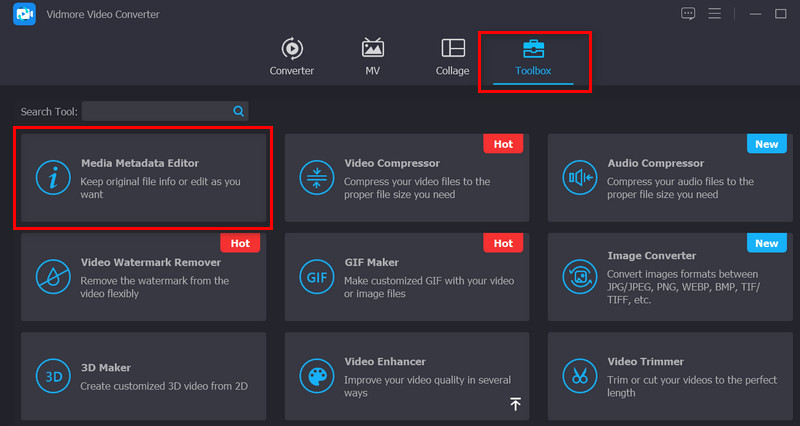
Beachten Sie, dass sich im oberen Bereich des Tools vier Registerkarten befinden. Gehen Sie zur Registerkarte Toolbox, um eine Liste von Werkzeugen zu sehen, die Sie je nach Bedarf verwenden können. Dort befindet sich auch der Metadaten‑Editor. Klicken Sie nun auf die Option Media Metadata Editor. Dann erscheint ein Dialogfeld.
Schritt 3. Fügen Sie die gewünschte Video- oder Audiodatei ein.
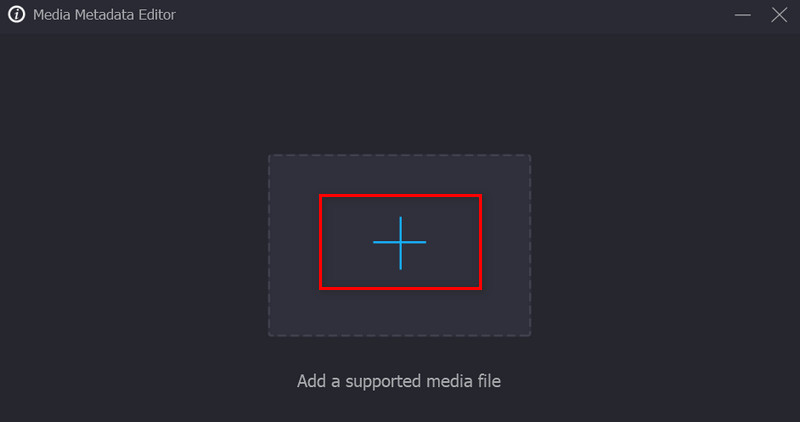
Im Pop‑up‑Fenster wird die Schaltfläche Hinzufügen angezeigt. Klicken Sie auf die Schaltfläche Hinzufügen, um den Dateimanager auf Ihrem PC zu öffnen. Suchen Sie die Datei, die Sie verwenden möchten, und klicken Sie auf Bearbeiten. Anschließend öffnet die Software eine neue Registerkarte oder ein neues Fenster.
Schritt 4. Bearbeiten Sie die Video- oder Audio-Metadatentags.
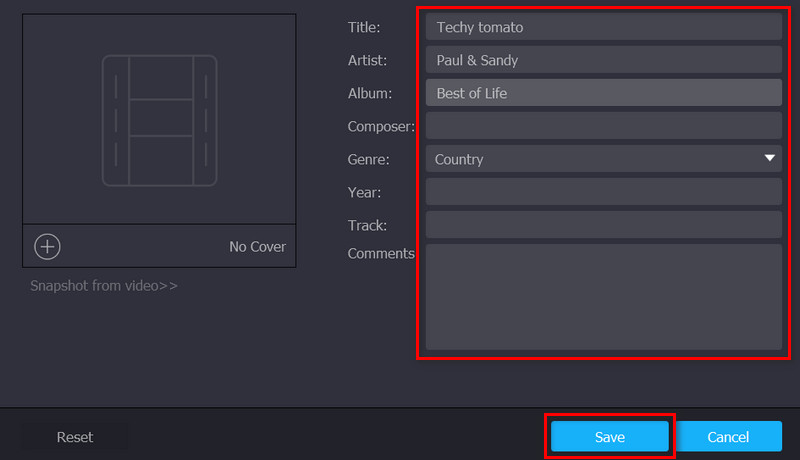
Beachten Sie die Metadaten bzw. Tags, die Sie in diesem Abschnitt ändern können. Um die Tags auszufüllen, wählen Sie einfach das Textfeld neben der jeweiligen Kategorie. Nachdem Sie die entsprechenden Tags eingegeben haben, klicken Sie unbedingt auf die Schaltfläche Speichern, um Ihre Arbeit zu übernehmen.
Teil 4. FAQs zum Ändern von MKV-Metadaten
Wie kann ich MKV-Metadaten stapelweise bearbeiten?
Zahlreiche Programme bieten diese Funktion, mit der Sie die Tags Ihrer MKV- oder anderer Videodateien stapelweise bearbeiten können. Ein Beispiel für eine solche Anwendung ist TigoTago.
Kann ich Metadaten auf meinem iPhone bearbeiten?
Tatsächlich kannst du die Metadaten von Bildern auf deinem iPhone mit der Fotos‑App anzeigen. Um die Metadaten zu bearbeiten, musst du hingegen entsprechende Apps verwenden.
Wie kann ich Metadaten auf dem Mac bearbeiten?
Auf jeden Fall! Die erste Anwendung ist sowohl für Windows- als auch für Mac-Systeme hilfreich. Mit Vidmore Video Converter können Sie auf den genannten Betriebssystemen problemlos bearbeiten.
Fazit
All die oben aufgeführten Programme sind empfehlenswerte MKV-Metadaten-Editor-Programme. Es gibt für jeden Nutzertyp geeignete Anwendungen. Egal, ob Sie online oder offline arbeiten, Sie können das passende Tool für sich auswählen. Dennoch wäre es am besten, auszuprobieren, welches am besten zu Ihnen passt.