Unbeschreiblich effektive Methoden zum Ändern von Videometadaten auf dem iPhone
Immer mehr Menschen bzw. iPhone‑Nutzer sind bei der Suche nach einem bestimmten Video auf die Metadaten ihrer Videodateien angewiesen. Leider können die von der App oder dem Gerät eingebetteten Metadaten manchmal falsch sein. Infolgedessen ist es schwierig, nach Videodateien zu suchen, insbesondere wenn ihre Metadaten ungenau sind. Angaben wie Datum, Ort, Uhrzeit und vieles mehr sind wichtig.
Vor diesem Hintergrund haben wir die besten Tools und Methoden zusammengestellt, mit denen Sie Videometadaten auf dem iPhone ändern können. Lesen Sie weiter, um mehr zu erfahren.

SEITENINHALT
Teil 1. Videometadaten auf dem iPhone ändern
Mit iPhone‑Apps können Sie die Videometadaten auf Ihrem iPhone bearbeiten oder ändern. Angesichts der Vielzahl an verfügbaren Optionen kann es jedoch schwierig sein herauszufinden, welches Tool gut funktioniert. Nachfolgend finden Sie einige unserer Favoriten, die für Sie hilfreich sein könnten.
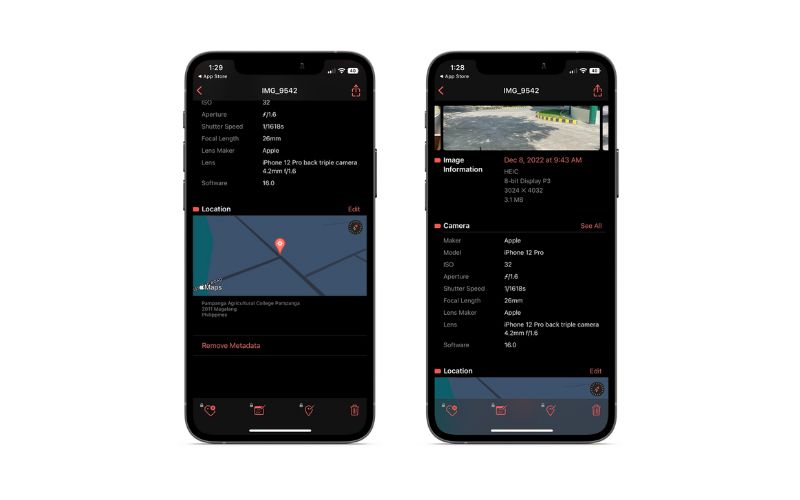
1. Metapho
Metapho ist eine leistungsstarke App zum Anzeigen, Ändern und Entfernen von Metadaten aus Bildern und Videos. Die wichtigste Neuerung ist, dass das Programm nun auch Videos unterstützt. Das bedeutet, Sie können die Eigenschaften bzw. Informationen Ihrer Videodateien bearbeiten. Nach dem Laden der Videos werden die Videometadaten sofort angezeigt. Diese Daten oder Tags können anschließend bearbeitet oder geändert werden. Außerdem bietet die App dieselbe Metadaten‑Bearbeitungsfunktion auch für Fotos. So lernen Sie gleichzeitig, wie Sie die Informationen Ihrer Fotos bearbeiten. Nachfolgend finden Sie eine Schritt‑für‑Schritt‑Anleitung, wie Sie Videometadaten auf dem iPhone ändern.
Schritt 1. Öffnen Sie auf Ihrem iPhone den App Store und suchen Sie nach der Metapho‑App. Installieren und starten Sie anschließend die App.
Schritt 2. Wählen Sie dann in der Fotos‑App auf Ihrem iPhone die gewünschten Videodateien aus. Nachdem Sie die Auswahl getroffen haben, fahren Sie mit der Bearbeitung der Metadaten fort.
Schritt 3. Anschließend wird Ihnen eine Liste von Bearbeitungsoptionen angezeigt. Hier sehen Sie die Tags und können sie nach Bedarf anpassen.
Schritt 4. Tippen Sie auf die Schaltfläche Save, sobald alles eingestellt ist.
2. Exif Metadata
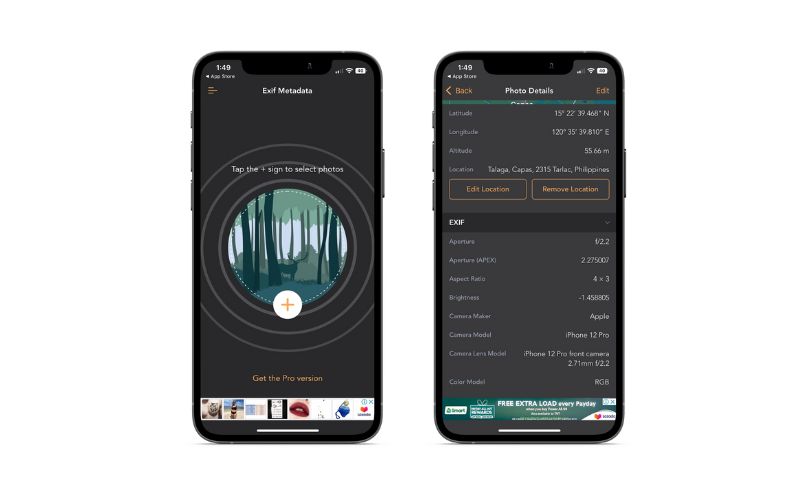
Wenn Sie darüber nachdenken, Live‑Photo‑Tags und Fotometadaten – insbesondere EXIF‑Daten – zu ändern, können Sie das Programm EXIF Metadata verwenden. Das Tool zeigt eine umfassende Beschreibung Ihrer Fotos an. Diese fällt noch detaillierter aus, wenn der Nutzer auf die Pro‑Version upgradet. Für die meisten Anwender reicht jedoch die Basisversion des Programms aus. Es gibt aber auch Nutzer, die noch mehr Informationen zu ihren Fotos bzw. EXIF‑Dateien abrufen möchten. Befolgen Sie daher die folgenden Schritte, um zu erfahren, wie Sie iPhone‑Metadaten für Fotos ändern.
Schritt 1. Laden Sie zunächst das Programm aus dem App Store herunter. Installieren und öffnen Sie es.
Schritt 2. Tippen Sie anschließend auf das Plus‑Symbol, um Medien hinzuzufügen. Wählen Sie dann die Bildmetadaten, die Sie ändern möchten.
Schritt 3. Tippen Sie zum Schluss auf die Schaltfläche Edit und geben Sie die erforderlichen Informationen ein. Wenn Sie fertig sind, tippen Sie auf die Schaltfläche Save, um die Änderungen zu bestätigen.
Teil 2. iPhone‑Videometadaten auf Mac und Windows ändern
Wir haben auch Anfragen erhalten, ob sich Videometadaten auf Computern wie Mac‑ und Windows‑Geräten ändern lassen. Es gibt auf jeden Fall Möglichkeiten, dies zu erreichen. Zur Orientierung finden Sie hier einige Methoden, die Sie nicht verpassen sollten.
Nur für Mac
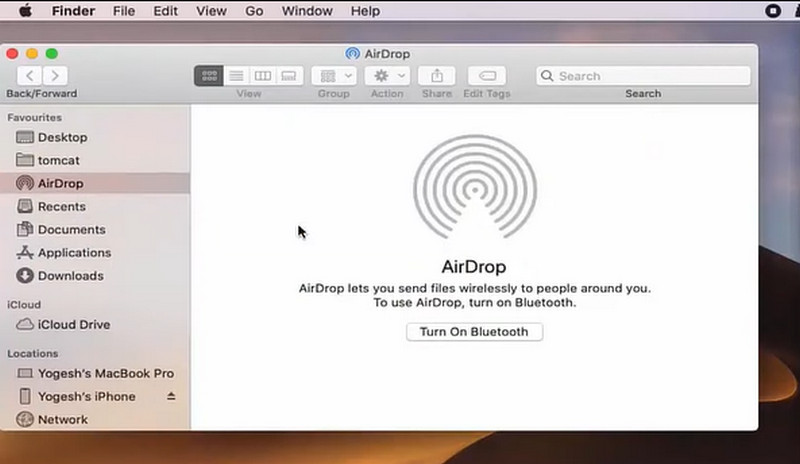
Mac und iPhone verfügen über eine spezielle Funktion namens AirDrop, um Dateien von einem Gerät auf ein anderes zu senden. Dabei kann es sich um ein iPhone, iPad oder einen Mac handeln. Diese Geräte können Dateien miteinander senden und empfangen, solange AirDrop aktiviert ist. So übertragen Sie Dateien, um anschließend die Videometadaten auf Ihrem iPhone zu ändern.
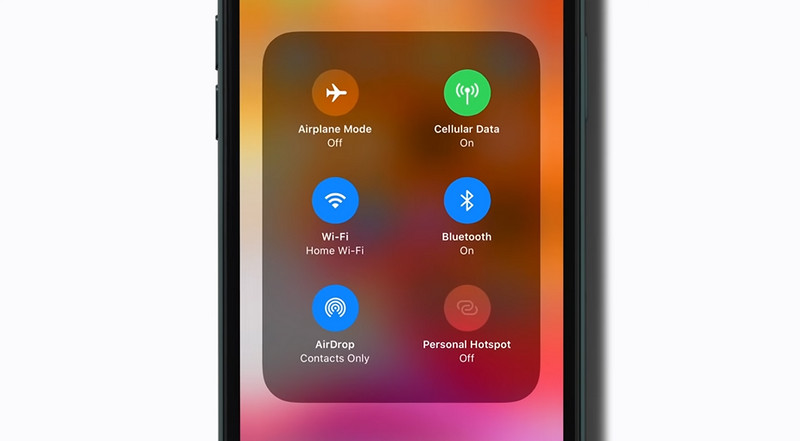
Schritt 1. Öffnen Sie AirDrop auf Ihrem iPhone über das Kontrollzentrum. Drücken Sie länger auf das Verbindungspanel, suchen Sie nach AirDrop und schalten Sie es ein. Führen Sie denselben Vorgang auf Ihrem Mac durch. Aktivieren Sie AirDrop, damit sich die Geräte gegenseitig erkennen.
Schritt 2. Wählen Sie anschließend in der Fotos‑App die Videos aus, deren Metadaten Sie ändern möchten. Tippen Sie dann auf das Share-Symbol auf dem iPhone‑Bildschirm und wählen Sie den AirDrop‑Namen Ihres Mac aus.
Schritt 3. Nach Abschluss der Übertragung sollten Sie Ihre Videodateien auf dem Mac vorfinden. Anschließend können Sie dort mit der Änderung der Metadaten fortfahren.
Auf Mac und Windows
Falls Sie mit den zuvor genannten Apps und Methoden die Videometadaten auf dem iPhone nicht ändern können, gelingt dies problemlos mit Vidmore Video Converter. Dieses Programm ist für Windows‑ und Mac‑Computer entwickelt worden und hilft Ihnen, die Metadaten Ihrer Video‑ und Audiodateien zu ändern. Es bietet eine detaillierte Bearbeitung von Informations‑Tags und unterstützt viele Videoformate. Videos von iPhone, Android, Mac und Windows werden akzeptiert, und deren Metadaten lassen sich bearbeiten. Um direkt zur Sache zu kommen, lesen Sie die Anleitung unten, um zu erfahren, wie Sie Videometadaten auf Mac und Windows ändern.
Schritt 1: Tool herunterladen und verwenden
Bevor Sie die Metadaten Ihrer Datei ändern können, müssen Sie das Programm herunterladen. Klicken Sie dazu auf eine der Free Download-Schaltflächen unten. Es gibt jeweils eine Schaltfläche für macOS und Windows zum Herunterladen. Danach installieren Sie das Programm auf Ihrem Computer und starten es.
Schritt 2. Media Metadata Editor aufrufen
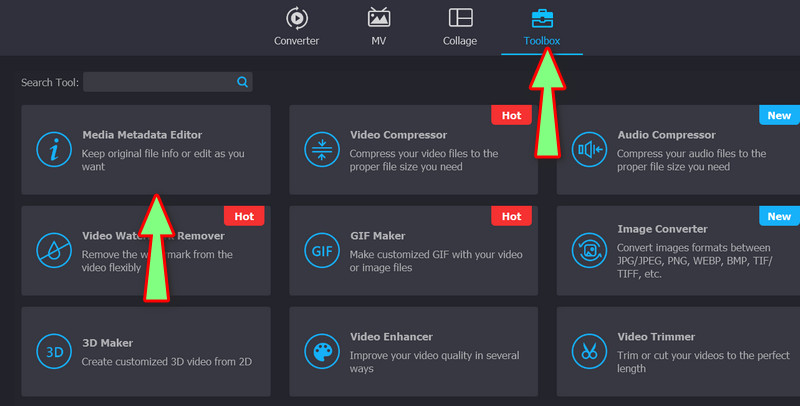
Beim Starten des Programms sehen Sie im oberen Bereich verschiedene Registerkarten. Gehen Sie nun zum Bereich Toolbox und öffnen Sie den Media Metadata Editor.
Schritt 3. Video hinzufügen
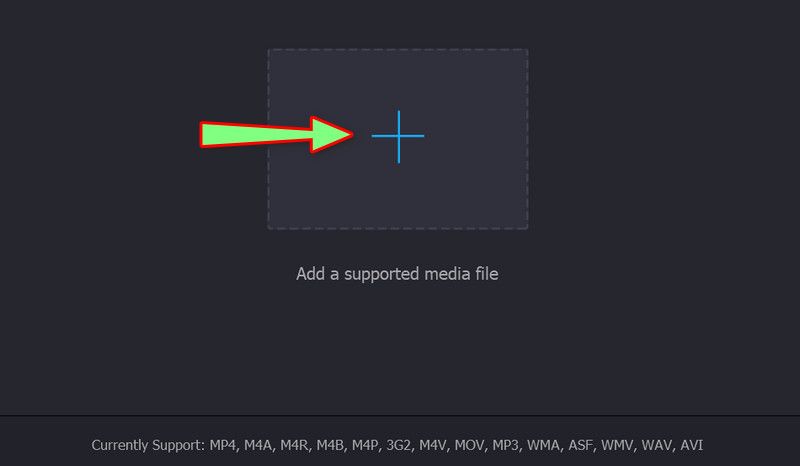
Daraufhin erscheint in dem Popup‑Dialogfeld ein Plus-Symbol. Klicken Sie auf dieses Symbol und suchen Sie in Ihren Computerordnern nach der gewünschten Datei.
Schritt 4. Videometadaten ändern
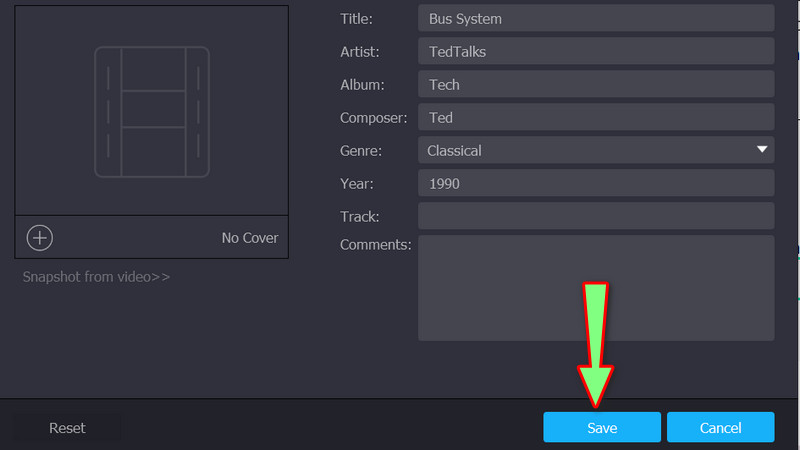
Im nächsten Fenster erhalten Sie die Eigenschaften zu Ihrer Videodatei. Nun können Sie den Titel, Künstler, Komponisten, das Album oder das Genre des Videos bearbeiten. Wenn Sie fertig sind, klicken Sie auf die Schaltfläche Save.
Teil 3. FAQs zum Ändern von Metadaten auf dem iPhone
Wie ändere ich Metadaten auf dem iPhone, ohne eine App zu verwenden?
In der Fotos-App auf deinem iPhone kannst du bestimmte Informationen in deinen Videos und Fotos anpassen. Du kannst dort Datum, Uhrzeit und Standort ändern.
Wann sollte ich die Metadaten aus meiner Mediendatei entfernen?
Es gibt Personen, die an Informationen über Ihre Erstellung interessiert sind. Sie können diese über die Metadaten Ihrer Datei abrufen. In diesem Fall ist es unbedenklich, sie zu entfernen.
Kann ich die Metadaten jedes mit meinem iPhone aufgenommenen Videos bearbeiten?
Ja. Solange Sie das richtige Programm für das entsprechende Gerät haben, werden Sie keine Probleme haben. Es gibt Anwendungen für iPhones und Desktop-Geräte.
Fazit
Um Videometadaten auf dem iPhone zu ändern, benötigen Sie diese Apps und Programme als Unterstützung. Wir empfehlen Ihnen, jedes Tool auszuprobieren, um das für Ihre Bedürfnisse beste zu finden. Andererseits verfolgen sie alle dasselbe Ziel und funktionieren zuverlässig.