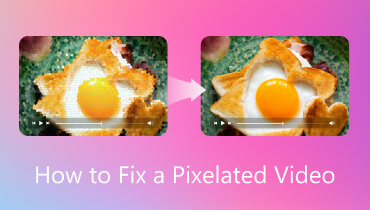
Eine Schritt-für-Schritt-Anleitung zum einfachen Anpassen der Videoauflösung
Haben Sie ein Video, dessen Auflösung Sie erhöhen möchten? Oder im Gegenteil ein Video, bei dem Sie die Auflösung verringern wollen?
Die Videoauflösung ist die Anzahl der Pixel, aus denen jedes Bild eines Fotos oder Videos besteht. Ein klareres, schärferes und realistischer wirkendes Video hat mehr Pixel und ist damit hochauflösend. Dadurch erhalten Sie ein hochwertiges Video und ein besseres Seherlebnis, wie Sie es sich wünschen. Umgekehrt erzeugt eine geringere Pixelanzahl ein Video mit niedriger Auflösung, das auf dem Bildschirm weniger gut aussieht.
In diesem Beitrag erhalten Sie Details zum Thema Auflösung: wie man die Videoauflösung erhöht und verringert. Er hilft Ihnen bei Ihrer Aufgabe, egal ob Sie die Auflösung Ihres Videos steigern oder reduzieren möchten. Um zu erfahren, wie man ein Video in eine niedrigere Auflösung konvertiert oder in eine höhere, lesen Sie weiter.
SEITENINHALT
Teil 1. Wie man die Videoauflösung erhöht
Wenn Sie planen, ein Programm zur Erhöhung der Videoauflösung zu verwenden, können Sie sich auf VidHex Video Enhancer verlassen. Dieses Programm funktioniert, ohne dass Sie eine Internetverbindung herstellen müssen, um Ihre Aufgabe zu erledigen. Es verfügt über eine benutzerfreundliche Oberfläche, die leicht zu bedienen und zu erlernen ist. Sie verstehen mühelos, wie das Programm funktioniert – egal ob Anfänger oder Profi. Mit diesem Programm können Sie die Auflösung Ihres Videos hochskalieren und je nach Wunsch eine Zielauflösung auswählen. Sind Sie bereit, 1080P auf 4K hochzuskalieren oder 480P in 1080P zu konvertieren? Dann fahren Sie mit der folgenden Anleitung fort.
• Es kann die Videoauflösung in hoher Qualität hochskalieren.
• Es verfügt über zahlreiche KI‑Modelle für unterschiedliche Hochskalierungsanforderungen.
• Es unterstützt verschiedene Medien-Dateiformate.
• Es ist zu Batch-Konvertierungen fähig.
Schritt 1. VidHex Video Enhancer herunterladen und installieren
Laden Sie das Programm herunter und installieren Sie es auf Ihrem Desktop, um vollen Zugriff zu erhalten. Starten Sie nach der Installation das Programm, um zu beginnen.
Schritt 2. Video hochladen
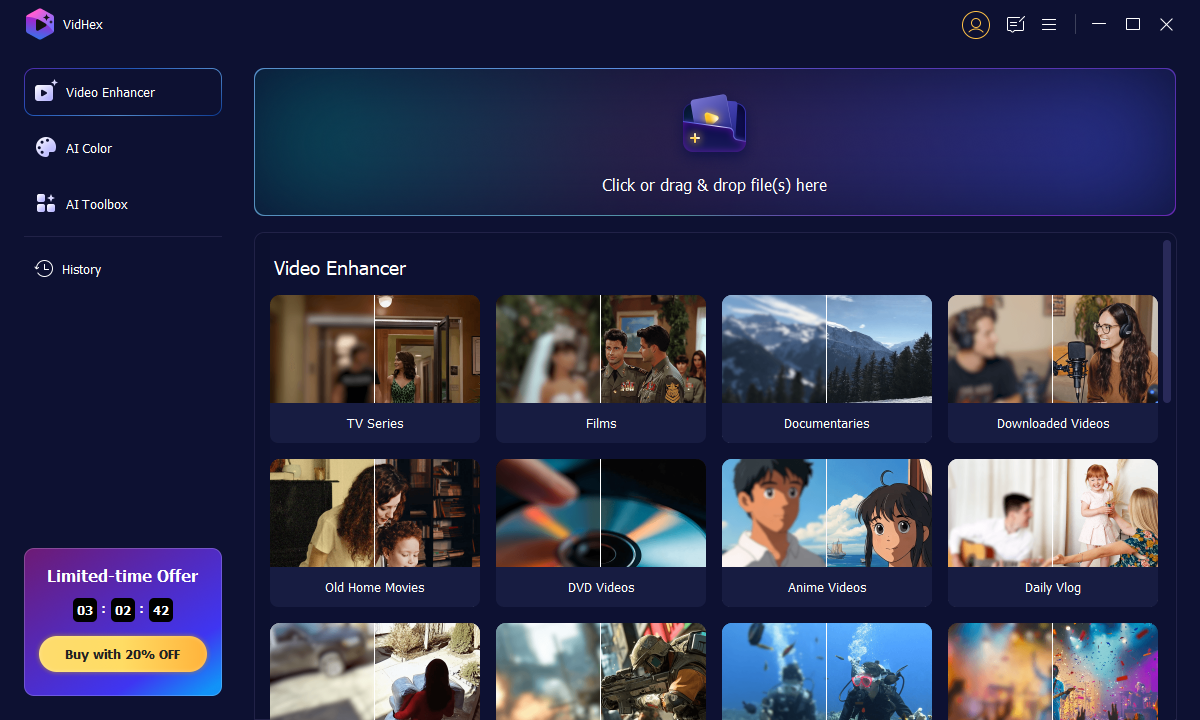
Sobald Sie das Programm öffnen, werden Sie zum (+)-Symbol geführt, über das Sie Ihren Desktop-Ordner öffnen und ein Video auswählen, das Sie hochskalieren oder konvertieren möchten. Danach wird Ihr Video in den Bearbeitungsbereich hochgeladen.
Schritt 3. Videoauflösung hochskalieren
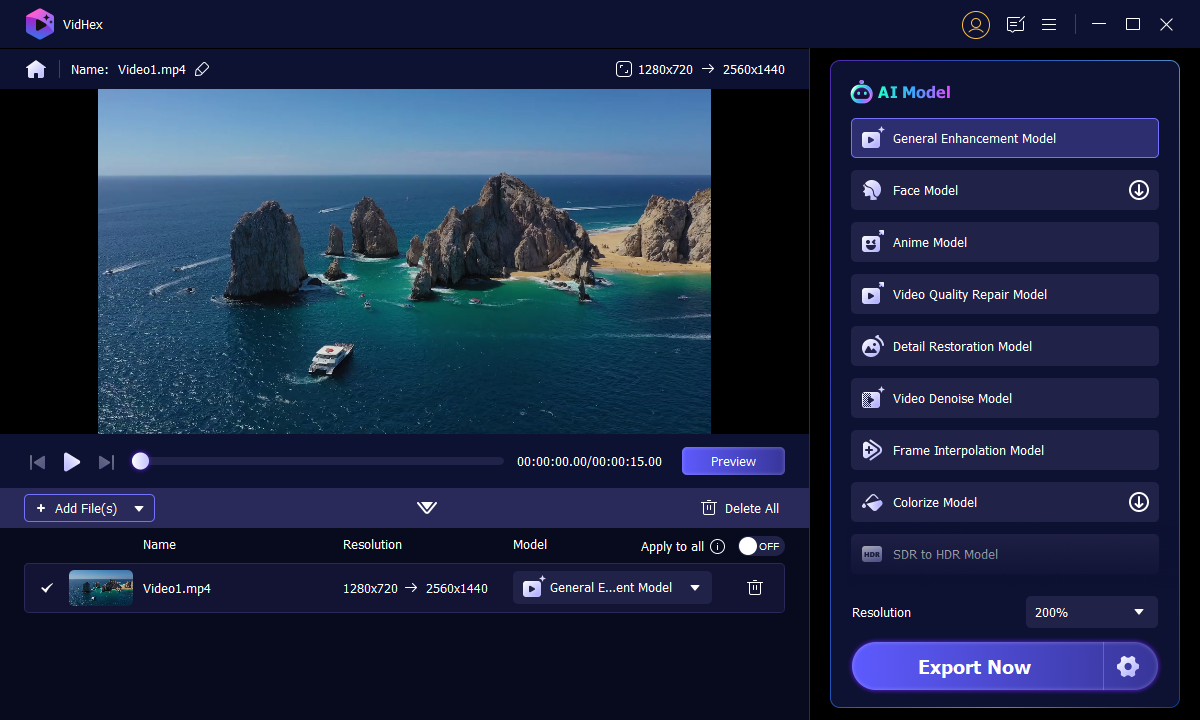
Wählen Sie rechts aus der Liste ein KI‑Modell basierend auf Ihrem Videotyp. Klicken Sie auf das Zahnrad-Symbol neben der Schaltfläche „Jetzt exportieren“, um das Ausgabeformat, den Video-Encoder, die Bitrate und die Zielauflösung von 720P bis 4K anzupassen. Klicken Sie abschließend auf die Export-Schaltfläche, um das Ergebnis zu erhalten.
Teil 2. Wie man die Videoauflösung verringert
1. Bester Weg, die Videoauflösung mit Vidmore Video Converter zu reduzieren
Wenn Sie ein Video mit höherer Auflösung haben, bei dem Sie die Auflösung verringern möchten, kann Ihnen Vidmore Video Converter helfen.
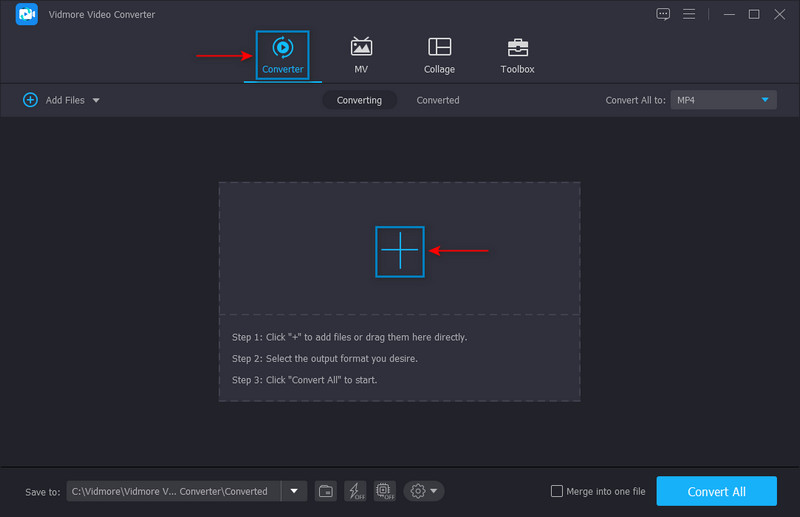
Schritt 1. Öffnen Sie das Programm, klicken Sie im Reiter Converter auf das (+)-Symbol und wählen Sie ein Video aus, dessen Auflösung Sie verringern möchten.
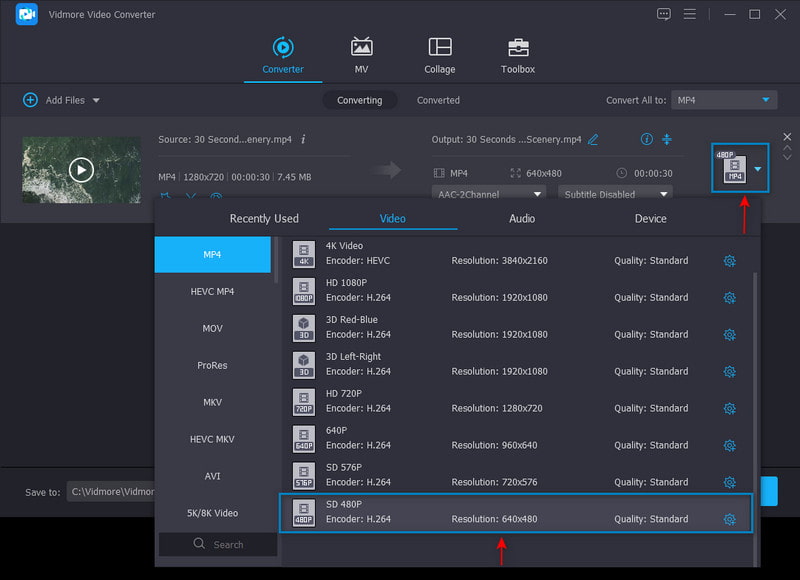
Schritt 2. Sobald das Video im Converter-Bereich hinzugefügt ist, öffnen Sie das Dropdown-Menü und wählen Format und Auflösung aus der Liste. Wählen Sie eine niedrigere Auflösung aus der Liste, um Ihr Ziel zu erreichen. Wählen Sie zum Beispiel SD 480P, da dies die niedrigste Auflösung in der Liste ist.
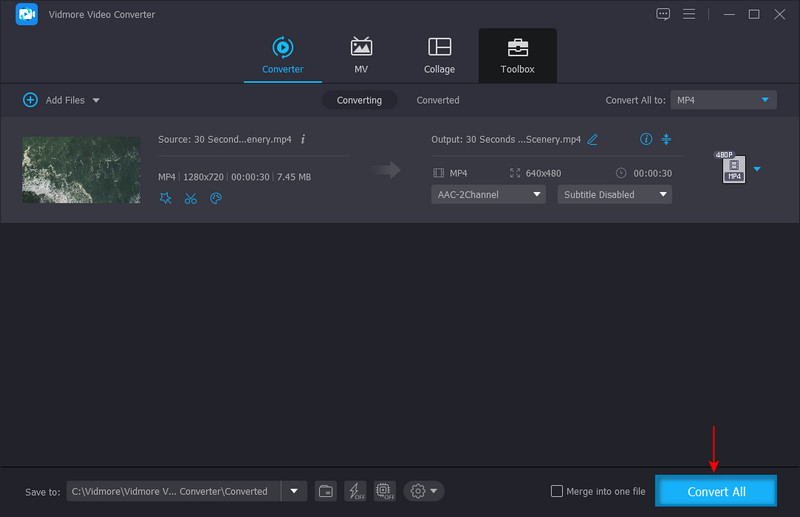
Schritt 3. Wenn alles eingestellt ist, klicken Sie auf die Schaltfläche Convert All, um Ihr Video mit niedrigerer Auflösung auf Ihrem Desktop zu speichern.
2. Wie man 4K in 1080P in Premiere ändert
Adobe Premiere ist eines der beliebtesten und führenden Videobearbeitungsprogramme, auf das Sie zugreifen können. Es verfügt über zahlreiche integrierte Funktionen und Bearbeitungstools zum Erstellen von Inhalten und Filmen, zum Bearbeiten von Videos sowie zum Verbessern von Audio und Bild. Es kann verschiedene Videobearbeitungsaufgaben ausführen, einschließlich des Herunterskalierens eines 4K‑Videos auf 1080P. Um zu lernen, wie man 4K in 1080P in Premiere ändert, folgen Sie den Schritten unten.
Schritt 1. Öffnen Sie das Programm auf Ihrem Desktop. Ziehen Sie den Videoclip in das Medienfenster und ziehen Sie ihn von dort auf die Zeitleiste. Das Programm erstellt automatisch eine Sequenz basierend auf Ihrem Videoclip. Stellen Sie sicher, dass Sie die automatisch generierte Sequenz im Hauptmenü auswählen. Klicken Sie in der Werkzeugleiste auf Sequence und dann auf Sequence Settings.
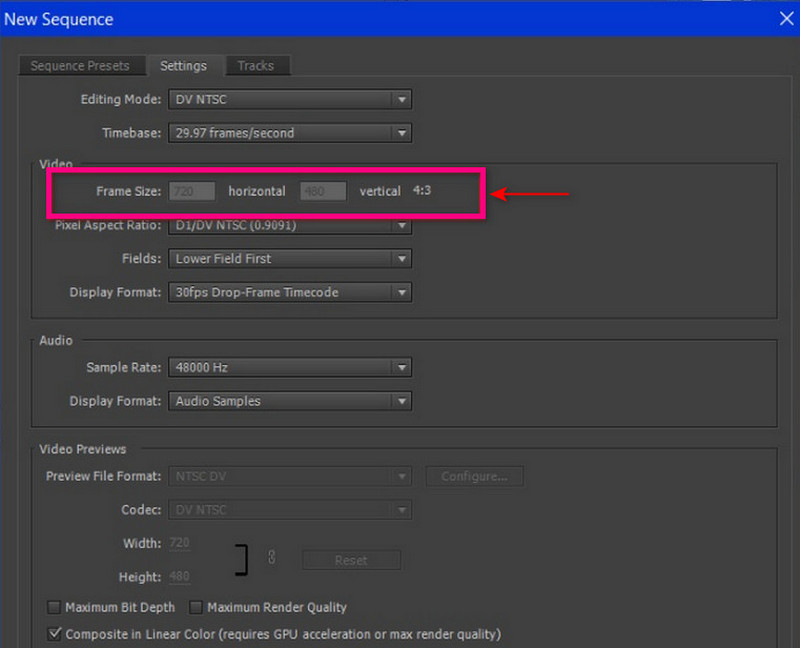
Schritt 2. Ein neues Fenster öffnet sich auf Ihrem Bildschirm. Klicken Sie in der Liste Video auf Frame Size. Legen Sie anschließend 1920 für horizontal und 1028 für vertikal fest. Klicken Sie nach der Einstellung auf die Schaltfläche OK, um die Änderungen zu übernehmen.
Schritt 3. Wenn Sie fertig sind, klicken Sie in der Menüleiste auf File, dann auf Export und anschließend auf Media. Das Fenster für die Ausgabeeinstellungen erscheint auf Ihrem Bildschirm. Legen Sie dort die Parameter für Ihre Videoausgabe fest. Klicken Sie abschließend auf die Schaltfläche Export, um Ihr Projekt auf Ihrem Desktop zu speichern.
3. Wie man die Videoauflösung auf Android reduziert
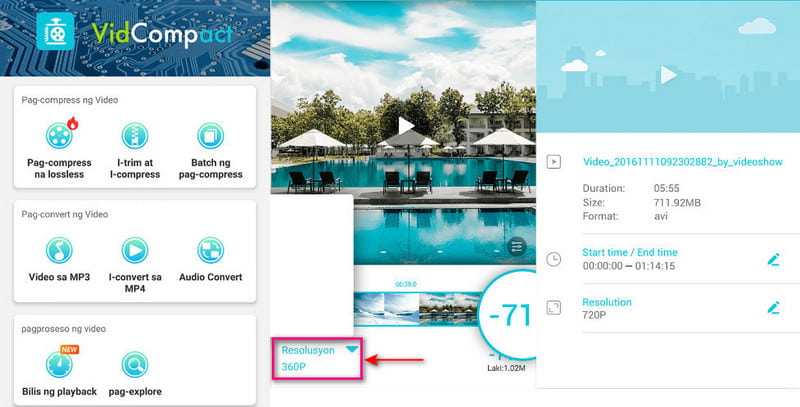
Wenn Sie die Auflösung Ihres Videos lieber mit Ihrem Android‑Telefon verringern möchten, können Sie VidCompact verwenden. Diese mobile Anwendung ist ein Audio- und Videokonverter, Kompressor und Trimmer. Sie kann viel Speicherplatz auf Ihrem Gerät sparen, wenn Sie die Auflösung Ihres Videos verringern. Sie verfügt über zahlreiche Bearbeitungsfunktionen wie Videobearbeitung, Stabilisierung, Änderung der Audiofrequenz usw. Wenn Sie lernen möchten, wie man die Videoauflösung auf Android reduziert, folgen Sie den angegebenen Schritten.
Schritt 1. Klicken Sie auf die Schaltfläche Trim & Compress in der Hauptoberfläche der Anwendung. Wählen Sie anschließend ein Video aus Ihrer Galerie, dessen Auflösung Sie verringern möchten.
Schritt 2. Sobald Ihr Video hochgeladen ist, wählen Sie im Bereich „Auflösung“ eine gewünschte Auflösung aus.
Schritt 3. Wenn Sie fertig sind, klicken Sie auf das Save-Symbol im oberen Bereich Ihres Bildschirms. Klicken Sie danach auf Save Gallery. Anschließend wird Ihr Video mit reduzierter Auflösung in Ihrer Handy-Galerie gespeichert.
4. Wie man die Auflösung eines Videos auf dem iPhone reduziert
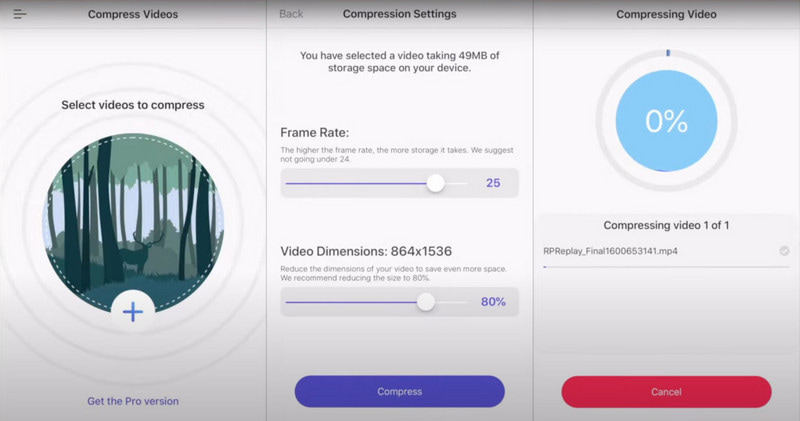
Wenn Sie die Auflösung Ihres Videos lieber mit Ihrem iPhone verringern möchten, können Sie Compress Videos & Resize Video verwenden. Diese mobile Anwendung komprimiert Videodateien und kann dabei eine gute Ausgabequalität beibehalten. Außerdem bietet sie Bearbeitungsfunktionen wie Zuschneiden, Schneiden, Zusammenführen und Aufteilen. Darüber hinaus stehen Ihnen zahlreiche Auflösungen zur Auswahl. Folgen Sie den Schritten, um zu lernen, wie man die Auflösung eines Videos auf dem iPhone reduziert.
Schritt 1. Laden Sie Compress Videos & Resize Video aus dem App Store herunter und installieren Sie die App. Öffnen Sie anschließend die Anwendung, um zu beginnen.
Schritt 2. Sobald die Anwendung geöffnet ist, klicken Sie in der Mitte auf das (+)-Symbol. Öffnen Sie dann den Ordner, in dem sich Ihr Video befindet, wählen Sie es aus und klicken Sie auf Next. Danach gelangen Sie zu den Compression Settings. Reduzieren Sie in den Einstellungen die Bildfrequenz auf 24 und stellen Sie sicher, dass die Videodimensionen nicht unter 80% liegen.
Schritt 3. Wenn Sie fertig sind, klicken Sie auf Compress, und Ihr Video wird eine geringere Auflösung und Dateigröße als das Original haben.
Teil 3. FAQs zum Ändern der Videoauflösung
Wie konvertiere ich ein HD‑Video in eine niedrige Auflösung?
Besuche VEED.IO – Video online im Browser komprimieren. Klicke anschließend auf die Schaltfläche „Choose Video“, lade die Videodatei hoch und dein Video wird im Bearbeitungsbereich platziert. Wähle auf deinem Bildschirm unter „Compress Your Video“ die gewünschte Qualität und Auflösung aus. Wenn du fertig bist, klicke auf die Schaltfläche „Compress Video“.
Was sind 480P, 720P und 1080P?
480P, 720P und 1080P sind Auflösungen, die die Anzahl der horizontalen Zeilen vom oberen bis zum unteren Rand des Videos angeben.
Was ist die beste Auflösung für ein Video?
1080, oder üblicherweise High Definition (HD) genannt, hat 1920 × 1080 Pixel. Es ist der Standard für ein klareres und schärferes HD‑Video, das dennoch keinen übermäßigen Speicherplatz beansprucht.
Fazit
Wir ändern die Auflösung eines bestimmten Videos, um eine hochwertige Ausgabe zu erzeugen, die zu unserem Gerät passt. Das Erhöhen der Videoauflösung ist eine Methode, um ein Video mit niedriger Auflösung zu vergrößern, damit es auf hochauflösenden Bildschirmen und Monitoren besser dargestellt wird. Umgekehrt reduzieren Sie die Videoauflösung, um sie mit verschiedenen Geräten kompatibel zu machen. Dieser Beitrag hat Methoden vorgestellt, um die Videoauflösung mit verschiedenen Anwendungen zu ändern. Mit diesem Beitrag müssen Sie nicht mehr im Internet nach dem besten Programm suchen. Wenn Sie die beste Anwendung zum Ändern der Auflösung Ihres Videos suchen, verlassen Sie sich auf VidHex Video Enhancer. Es kann die Auflösung Ihres Videos sowohl erhöhen als auch verringern.