So erstellen Sie online eine Diashow [Eine ausführliche Anleitung]
Da Kameras und Camcorder beliebt sind, bewahren wir unsere Erlebnisse von wichtigen Anlässen in Bildern und Videos auf. Um diese süßen und unvergesslichen Erinnerungen besser zu bewahren, ist es eine gute Idee, eine Diashow mit Bildern und Videos zu erstellen. In diesem Beitrag wird ein Online‑Diashow‑Maker vorgestellt, auf den Sie zugreifen können. Außerdem wird ein Offline‑Diashow‑Programm vorgestellt, das viele fertige Designs enthält. Sind Sie bereit, diese Diashow‑Maker kennenzulernen? Wenn ja, lesen Sie die folgenden Details.

SEITENINHALT
| Benutzerfreundlichkeit | Reihenfolge festlegen | Tonspur | Dauer | Fertige Designs | |
| Google‑Fotos‑Diashow | Mittel | Nutzer können die Reihenfolge der hochgeladenen Dateien nicht ändern. | Nutzer können keine Musik hinzufügen. | Nutzer können die Anzeigedauer der einzelnen Bilder nicht verkürzen oder verlängern. | Es verfügt über keine vorgefertigten Designs. |
| Google Drive‑Diashow | Mittel | Benutzer können die Reihenfolge der hochgeladenen Dateien ändern. | Benutzer können Musik hinzufügen. | Nutzer können die Anzeigedauer der einzelnen Bilder nicht verkürzen oder verlängern. | Es verfügt über keine vorgefertigten Designs. |
| Animoto‑Diashow | Zufriedenstellend | Benutzer können die Reihenfolge der hochgeladenen Dateien ändern. | Benutzer können Musik hinzufügen. | Benutzer können die Dauer jedes Bildes verkürzen oder verlängern. | Es verfügt über vorgefertigte Designs. |
| Canva‑Diashow | Zufriedenstellend | Benutzer können die Reihenfolge der hochgeladenen Dateien ändern. | Benutzer können Musik hinzufügen. | Benutzer können die Dauer jedes Bildes verkürzen oder verlängern. | Es verfügt über vorgefertigte Designs. |
| Vidmore Video Converter | Zufriedenstellend | Benutzer können die Reihenfolge der hochgeladenen Dateien ändern. | Benutzer können Musik hinzufügen. | Benutzer können die Dauer jedes Bildes verkürzen oder verlängern. | Es verfügt über vorgefertigte Designs. |
Teil 1. Wie man mit Google Fotos eine Diashow erstellt
Google Fotos ist eine unkomplizierte Fotoverwaltungs‑Anwendung mit den Vorteilen, dass sie online ist und an Ihr Konto gebunden wird. Es ist eine einfache Anwendung, die mehrere nützliche Funktionen bietet. Eine davon ist die Möglichkeit, mit Ihren Bildern eine Diashow zu erstellen. Damit können Sie auf Basis Ihrer Bilder Geschichten erstellen und erzählen, ohne ständig zwischen ihnen wechseln zu müssen. Allerdings fehlen Bearbeitungsoptionen, um die Diashow weiter anzupassen.
Um zu erfahren, wie die Google‑Fotos‑Diashow funktioniert, gehen Sie wie folgt vor:
Schritt 1. Starten Sie zunächst die Google‑Fotos‑App auf Ihrem Gerät.
Schritt 2. Sobald die Anwendung geöffnet ist, wählen Sie in der Seitenleiste Alben und dann das Album, das die Bilder enthält, die Sie in eine Diashow einbinden möchten. Darüber hinaus können Sie ein neues Album speziell für Ihr Diashow‑Projekt erstellen.
Schritt 3. Wählen Sie die Bilder aus, die in der Diashow erscheinen sollen. Fahren Sie mit der Auswahl fort, bis Sie alle Bilder ausgewählt haben, die in der Diashow angezeigt werden sollen. Denken Sie daran, dass Sie für Ihre Diashow nur Bilder aus einem Album auswählen können.
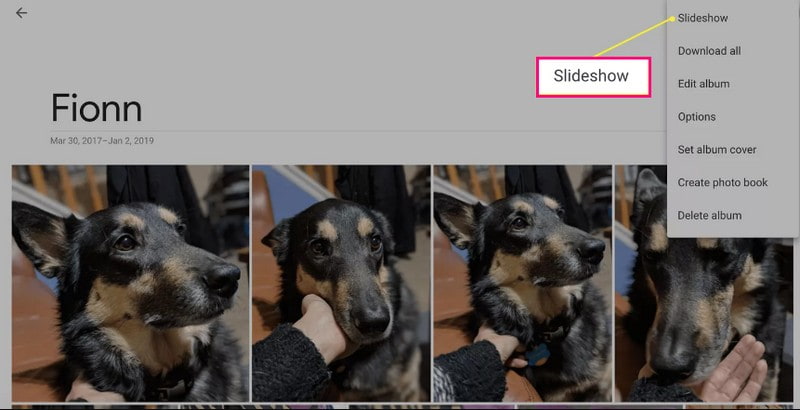
Schritt 4. Wählen Sie das Drei‑Punkte‑Symbol oben rechts auf Ihrem Bildschirm und wählen Sie im Dropdown‑Menü Diashow aus.
Schritt 5. Die Diashow zeigt alle ausgewählten Fotos im Album an und startet automatisch mit einem 5‑sekündigen Übergang zwischen den Bildern. Leider ermöglicht diese Anwendung nicht, die Anzeigedauer der einzelnen Bilder anzupassen. Wenn Sie die Diashow anhalten möchten, klicken Sie auf das aktuelle Bild. Um sie fortzusetzen, drücken Sie erneut auf das Drei‑Punkte‑Symbol und wiederholen Sie den Vorgang.
Vorteile:
- Es erstellt automatisch eine Diashow aus Ihren Bildern.
Nachteile:
- Benutzer können nur Bilder aus einem bestimmten Album auswählen.
- Es gibt keine Option, die Anzeigedauer der einzelnen Bilder anzupassen.
- Benutzer können die Reihenfolge der Bilder nicht ändern.
- Benutzer können die Musik in der Diashow nicht ändern oder einbinden.
Teil 2. Wie man in Google Drive Diashows erstellt
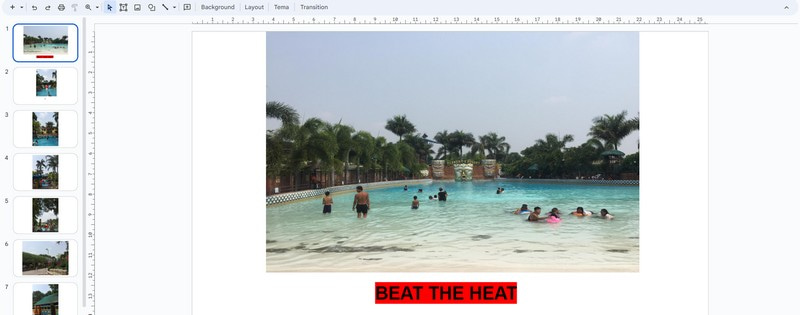
Google Drive ist ein Cloud‑Speicher, der Ihre Dateien sicher speichert und sie von jedem Gerät aus öffnet. Er besteht aus drei Komponenten: Google Docs, Tabellen und Google Präsentationen. Mit Hilfe von Google Präsentationen können Sie Ihre Bilder oder Videos in eine Diashow verwandeln. Es verfügt über hilfreiche Bearbeitungsoptionen, mit denen Sie das gewünschte optimale Erscheinungsbild für Ihr Diashow‑Projekt erzielen können.
Um zu lernen, wie die Google‑Drive‑Diashow mit Google Präsentationen funktioniert, befolgen Sie die folgenden Schritte:
Schritt 1. Wählen Sie mit Ihrem Google‑Konto über das Symbol mit den neun Punkten Drive aus. Klicken Sie auf + Neu und wählen Sie aus der Liste Google Präsentationen.
Schritt 2. Klicken Sie auf die Registerkarte Einfügen, wählen Sie Bild und entscheiden Sie, ob Sie Bilder von Ihrem Computer, aus dem Web, aus Drive und mehr hochladen möchten. Je nach Vorliebe können Sie eine oder mehrere Abbildungen pro Folie hinzufügen. Wenn sich Ihre Bilder nicht an der richtigen Stelle befinden, können Sie jedes Bild per Drag & Drop in die gewünschte Reihenfolge bringen.
Schritt 3. Fügen Sie Text und Übergänge hinzu, wählen Sie ein Design und ändern Sie die Hintergrundfarbe, um Ihre Diashow ansprechender zu gestalten. Außerdem können Sie Ihrem Projekt Musik hinzufügen, indem Sie auf die Registerkarte Einfügen klicken und Audio auswählen.
Schritt 4. Wenn Sie zufrieden sind, gehen Sie zur Registerkarte Datei und wählen Sie Herunterladen, um Ihr Diashow‑Projekt zu speichern.
Vorteile:
- Es ermöglicht Benutzern, mehrere Bilder pro Folie hinzuzufügen.
- Es ermöglicht Benutzern, Text, Design, Übergangseffekte und mehr hinzuzufügen.
- Es ermöglicht Benutzern, ihrer Diashow Musik hinzuzufügen.
Nachteile:
- Es nimmt viel Zeit in Anspruch, eine Diashow zu erstellen.
- Beim Hinzufügen von Bildern muss dies folienweise erfolgen, ein Sammel‑Upload ist nicht möglich.
- Es gibt keine Option, die Dauer pro Bild zu ändern.
Teil 3. Wie man eine Diashow mit Animoto erstellt
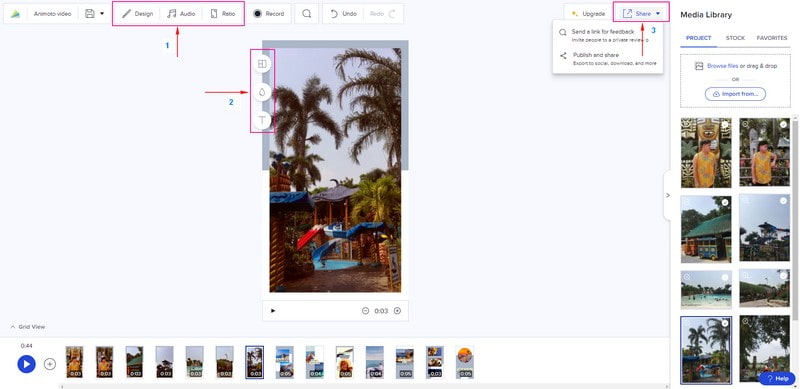
Der Slideshow‑Maker von Animoto ist leicht zu bedienen und bietet viele Vorlagen und Designs, aus denen Sie wählen können. Er ermöglicht es Ihnen, mehrere Bild- oder Videodateien zu importieren und diese per Drag & Drop zu Ihrer gewählten Vorlage hinzuzufügen. Zusätzlich ist er mit Bearbeitungsoptionen ausgestattet, wie z. B. die Dauer, Farbe und das Layout der Bilder zu ändern, um Ihre Diashow aufzuwerten.
Um zu erfahren, wie die Animoto‑Diashow funktioniert, folgen Sie den angegebenen Schritten:
Schritt 1. Besuchen Sie die offizielle Website von Animoto in Ihrem Browser. Klicken Sie anschließend auf der Hauptoberfläche auf Get Started Free.
Schritt 2. Klicken Sie auf die Option Categories und wählen Sie in der angezeigten Liste Slideshow aus. Wählen Sie anschließend eine Template, die Sie verwenden möchten, und klicken Sie auf Get Started.
Schritt 3. Laden Sie Bild- oder Videodateien aus den angebotenen Quellen hoch. Ziehen Sie danach jedes Bild in Ihre gewählte Vorlage. Hier können Sie die Dauer jedes Bildes verkürzen oder verlängern. Außerdem können Sie ein Design anwenden, Text und Audio hinzufügen sowie das Seitenverhältnis, die Farbe und das Layout Ihrer Diashow ändern.
Schritt 4. Wenn Sie fertig sind, klicken Sie auf die Schaltfläche Share, um Ihre Diashow zu veröffentlichen und zu teilen.
Vorteile:
- Es bietet zahlreiche Vorlagen und Designs.
- Es ermöglicht Benutzern, die Hintergrundfarbe und das Layout zu ändern sowie Text hinzuzufügen.
- Benutzer können die Anzeigedauer pro Bild verkürzen oder verlängern.
Nachteile:
- Benutzer müssen sich bei ihrem Konto anmelden.
- Nutzen Sie die kostenpflichtige Version, um eine Diashow ohne Wasserzeichen zu erhalten.
Teil 4. Wie man online mit Canva eine Diashow erstellt
Canva ist eine Online‑Design‑Plattform mit zahlreichen Elementen und Vorlagen zur Erstellung professioneller Grafiken. Darüber hinaus ist es ein Designtool, mit dem Sie beeindruckende Diashows erstellen können, indem Sie Ihre Bilddateien hinzufügen. Sie finden dort Diashow‑Vorlagen für verschiedene Anlässe, darunter Geburtstage, Feiertage, Abschlussfeiern, Reisen und mehr. Es kann Ihnen zweifellos helfen, eine beeindruckende Diashow zu erstellen, die viel Anerkennung und viele Aufrufe erhält, wenn Sie sie teilen.
Um zu erfahren, wie die Canva‑Diashow funktioniert, lesen Sie die folgenden Schritte weiter:
Schritt 1. Gehen Sie zum kostenlosen Canva Slideshow Maker und klicken Sie auf Make a Slideshow, um zu starten.
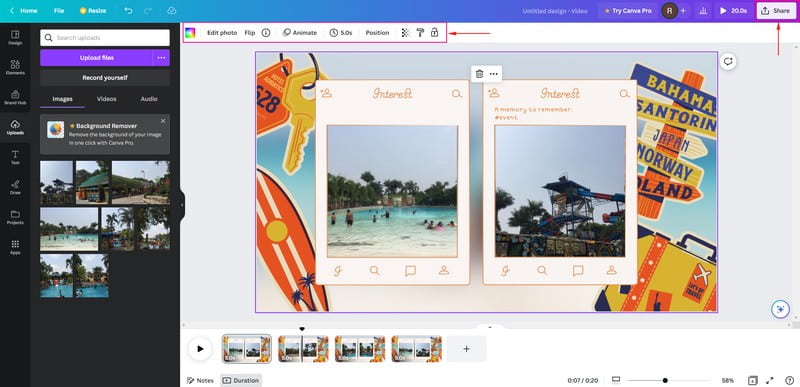
Schritt 2. Sie werden zu den Slideshow Video‑Vorlagen weitergeleitet und wählen eine Vorlage aus, die Sie verwenden möchten. Gehen Sie anschließend zur Schaltfläche Uploads, klicken Sie auf Upload files und wählen Sie die Bilddateien aus, die Sie verwenden werden.
Schritt 3. Ziehen Sie Ihre hochgeladenen Bilddateien in die gewählte Vorlage und ordnen Sie sie in die gewünschte Reihenfolge. Hier können Sie die Geschwindigkeit pro Bild und die Hintergrundfarbe ändern, die Dateien zuschneiden sowie Audio und Animation hinzufügen.
Schritt 4. Wenn Sie fertig sind, klicken Sie auf die Schaltfläche Share und wählen Sie Download, um Ihre Diashow zu speichern.
Vorteile:
- Es ermöglicht Benutzern, mehrere Bilddateien hinzuzufügen, um eine Diashow zu erstellen.
- Es erlaubt Benutzern, die Dauer der Bilder und die Hintergrundfarbe zu ändern sowie Audio und Animationen hinzuzufügen.
Nachteile:
- Es erfordert, dass Benutzer sich bei ihren Konten anmelden.
- Die Exportoptionen sind eingeschränkt.
Teil 5. Bonus: Offline‑Methode zum Erstellen einer Diashow mit mehr Effekten
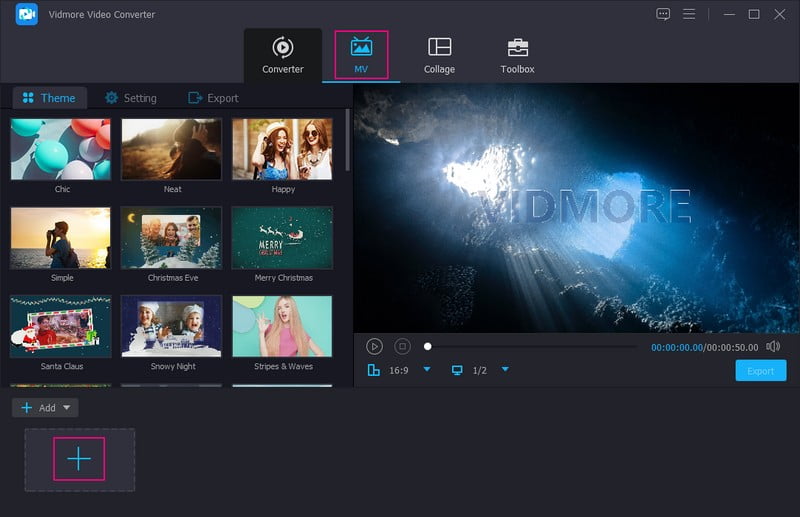
Vidmore Video Converter fungiert in erster Linie als Konverter mit mehreren integrierten Funktionen, darunter MV. Diese Funktion ermöglicht es Nutzern, mit ihren Bild- oder Videodateien eine Diashow zu erstellen. Sie können beliebig viele Bild- oder Videodateien hinzufügen, die Sie in Ihre Diashow einbinden möchten. Es stehen mehr als 40 fertige Designs zur Auswahl. Außerdem können Sie Ihrer Diashow eine Audiospur hinzufügen, um sie lebendiger zu machen. Darüber hinaus können Sie weitere Bearbeitungsoptionen nutzen, um Ihre Kreativität zu entfalten und das Erscheinungsbild Ihres Projekts zu verbessern. Obendrein verfügt das Programm über eine benutzerfreundliche Oberfläche, was die Bedienung erleichtert und es besonders für Einsteiger empfehlenswert macht.
Um zu erfahren, wie Sie offline mit Vidmore Video Converter eine Diashow erstellen, folgen Sie den folgenden Schritten.
Schritt 1. Laden Sie das Programm herunter und installieren Sie es, um vollen Zugriff auf alle Funktionen zu erhalten.
Schritt 2. Öffnen Sie das Programm, wählen Sie die Registerkarte MV und klicken Sie auf das (+)‑Symbol, um Ihren Desktop‑Ordner zu öffnen. Wählen Sie die Bild- oder Videodateien aus, die Sie zu Ihrer Diashow hinzufügen möchten. Ziehen Sie diese Bild- oder Videodateien anschließend, um sie in die gewünschte Reihenfolge zu bringen.
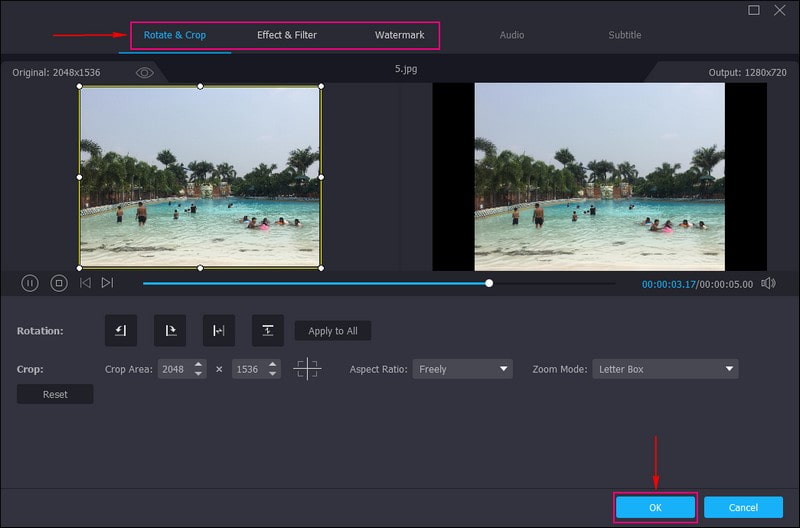
Schritt 3. Klicken Sie auf das Symbol Edit, das verschiedene Bearbeitungsoptionen enthält, die Sie auf Ihr Projekt anwenden können. Gehen Sie zu Rotate & Crop, um die Darstellung des Bildes oder Videos zu korrigieren. Gehen Sie zu Effect & Filter, wenn Sie die Qualität Ihres Projekts verbessern möchten. Gehen Sie schließlich zu Watermark, wenn Sie ein Text‑ oder Bildwasserzeichen hinzufügen möchten. Denken Sie daran, auf die Schaltfläche OK zu klicken, um die Änderungen anzuwenden und zu speichern.
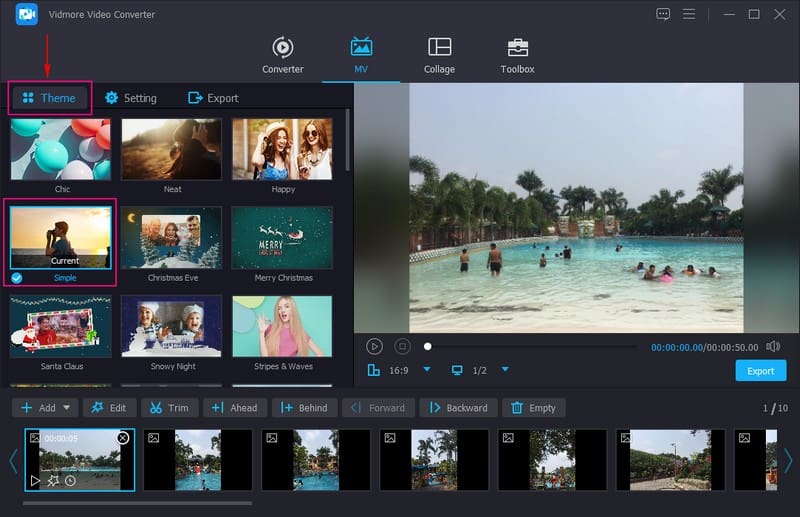
Schritt 4. Wählen Sie aus der Liste ein Theme aus, das Sie verwenden möchten. Wenn Sie ein bestimmtes Theme anklicken, wird es angewendet und Sie sehen die Änderungen im Vorschaubildschirm. Gehen Sie zu Settings und geben Sie einen Text für den Anfangs‑ und Endteil Ihrer Diashow ein. Außerdem können Sie Font Style und Farbe nach Ihrem Geschmack anpassen. Gehen Sie anschließend zu Audio Track und fügen Sie Musik aus Ihrem Ordner hinzu. Sie können zudem Volume und Delay so anpassen, dass die Lautstärke Ihren Wünschen entspricht.
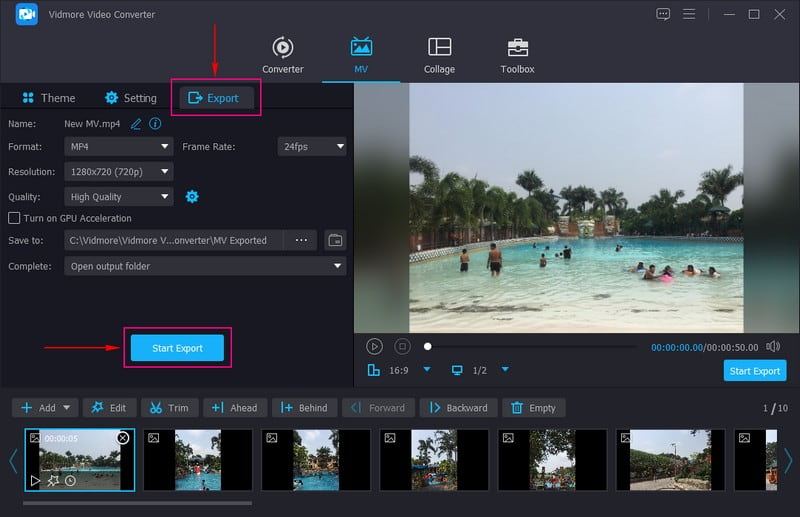
Schritt 5. Gehen Sie zur Schaltfläche Export und wählen Sie Ihr bevorzugtes Format, die Quality, Resolution und Frame Rate. Wenn Sie fertig sind, klicken Sie auf die Schaltfläche Start Export, um Ihre Diashow erfolgreich zu erstellen.
Teil 6. FAQs zum Erstellen einer Diashow online
Wie viele Fotos umfasst eine 5‑minütige Diashow?
Eine 5‑minütige Diashow enthält 60 bis 120 Bilder, um Ihr Publikum zu fesseln und das Interesse an Ihrem Projekt aufrechtzuerhalten.
Wie lang ist eine 15‑minütige Diashow?
Eine 15‑minütige Diashow in PowerPoint umfasst zehn Folien, bis zu 30 Folien, wenn jedes Bild jeweils 30 Sekunden lang angezeigt wird.
Wie viele Fotos sollten in einer Diashow sein?
Die empfohlene Anzahl von Fotos in einer Diashow liegt bei 15–35 Bildern pro Lied mit durchschnittlicher Länge, also etwa 3–4 Minuten.
Fazit
Sie haben gelernt, wie Sie online eine Diashow erstellen können, und zwar mit verschiedenen Diashow‑Makern. Diese Diashow‑Maker können Ihnen helfen, eine beeindruckende Diashow zu produzieren, die Sie mit Ihrer Familie, Ihren Freunden und in sozialen Medien teilen können. Falls Sie jedoch daran denken, einen Offline‑Diashow‑Maker zu verwenden, greifen Sie zu Vidmore Video Converter. Er verfügt über zahlreiche fertige Designs und Bearbeitungsfunktionen, mit denen Sie eine ansprechende Diashow erstellen können.