So bearbeiten Sie Metadatenformate: Effektive Online‑ und Offline‑Methoden
Wenn Sie zu denjenigen gehören, die lange im Web bleiben, um Videos anzuschauen, haben Sie wahrscheinlich schon von FLV‑Dateien gehört. Ja, die meisten Websites zeigen Videos im FLV‑Format an. Aufgrund seiner geringen Dateigröße ist es auf Video‑Sharing‑Seiten wie Hulu, YouTube, Google Video und vielen weiteren verbreitet. Andererseits lässt es sich auf allen Betriebssystemen mit Hilfe eines Browser‑Plugins oder des Adobe Flash Player abspielen.
Nun kann es sein, dass Sie FLV‑Dateien auf Ihren Computer heruntergeladen haben, sodass sie sich häufen und es schwierig wird, eine bestimmte FLV‑Datei zu finden. Genau hier kommt das Bearbeiten von Metadaten ins Spiel. Mit FLV‑Metadaten‑Injector-Tools erhöht sich die Auffindbarkeit Ihrer Dateien. Dadurch wird das Lokalisieren einer bestimmten FLV‑Datei wesentlich bequemer. Wenn Sie lernen möchten, wie man FLV‑Metadaten bearbeitet, sehen Sie sich die Programme an, die wir im Folgenden vorstellen werden.

SEITENINHALT
Teil 1. Beste Methode zum Bearbeiten von FLV‑Metadaten
Vidmore Video Converter ist ein großartiges Programm, das Ihnen hilft, Metadateninformationen zu Ihren FLV‑Dateien hinzuzufügen und zu bearbeiten. Neben diesem Format werden von diesem Tool auch andere Videoformate wie MP4, MOV und AVI unterstützt. Außerdem kann es die Tags Ihrer Musikdateien bearbeiten und ist mit dem neuesten ID3‑Tag‑Editor ausgestattet. Das Tool ist nützlich zum Bearbeiten von Titel, Album, Künstler und Genre eines Tracks.
Tatsächlich ist das Programm sowohl mit Windows‑ als auch mit Mac‑Computern kompatibel. Wenn Sie also nach einem Tag‑Editor für Mac oder Windows suchen, passt das Programm bestens zu Ihren Anforderungen. Darüber hinaus bietet es viele weitere Werkzeuge und Optionen zum Bearbeiten Ihrer Mediendateien. Obwohl es in erster Linie zum Konvertieren von Videos dient, gibt es Ihnen die Flexibilität, all Ihre Video‑ und Audio‑Bearbeitungsanforderungen an einem Ort zu erfüllen. Im Folgenden finden Sie eine Anleitung, wie Sie diesen FLV‑Metadaten‑Format‑Editor verwenden.
Schritt 1. Programm beziehen und starten
Zunächst müssen Sie das Tool beziehen, indem Sie unten auf die Schaltfläche Free Download klicken. Achten Sie lediglich darauf, das richtige Installationsprogramm entsprechend dem Betriebssystem Ihres Computers herunterzuladen. Installieren Sie anschließend die App auf Ihrem Gerät und starten Sie sie, um die Arbeitsoberfläche zu sehen. So können Sie sich mit ihr vertraut machen.
Schritt 2. Metadaten‑Editor starten
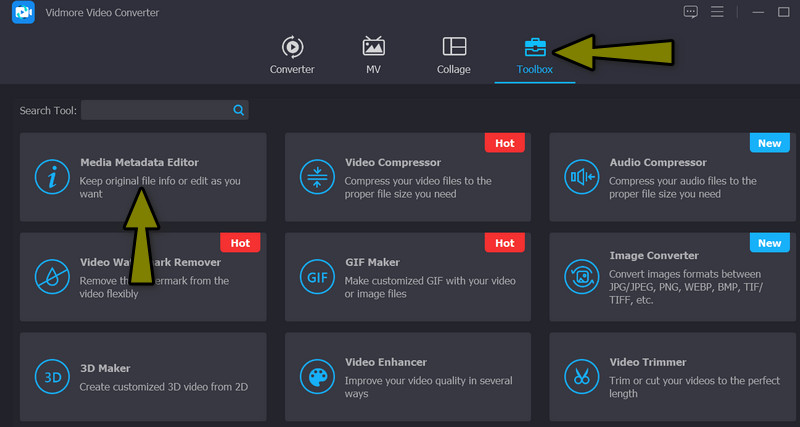
Nach dem Start der App bemerken Sie im oberen Bereich der Oberfläche vier Haupt‑Tabs. Wählen Sie den letzten Tab, nämlich den Toolbox-Tab. Daraufhin werden Ihnen die verschiedenen Tools angezeigt, die dieses Programm bietet. Klicken Sie auf Media Metadata Editor und laden Sie Ihre FLV‑Datei hoch.
Schritt 3. FLV‑Datei laden
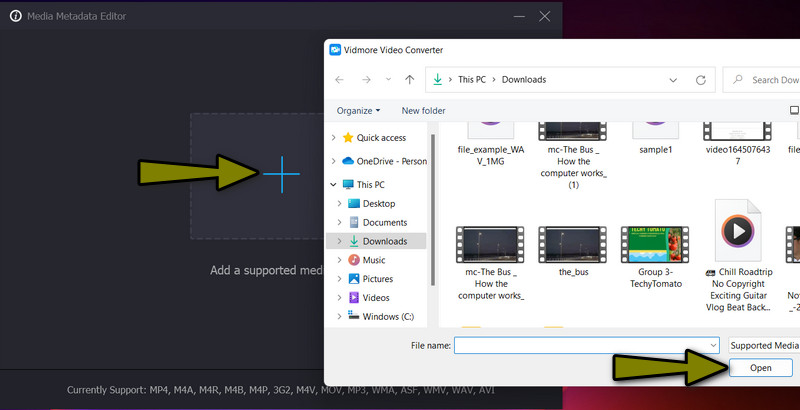
Als Nächstes müssen Sie Ihre FLV‑Datei hochladen, indem Sie auf das Plus-Symbol in der Mitte der Upload‑Oberfläche des Metadaten‑Editors klicken. Danach öffnet sich der Datei‑Explorer Ihres Computers. Wählen Sie nun die FLV‑Videodatei aus, deren Metadaten Sie bearbeiten möchten. Wenn Sie sich entschieden haben, klicken Sie unten rechts im Datei‑Explorer‑Fenster auf die Schaltfläche Open.
Schritt 4. FLV‑Metadaten bearbeiten
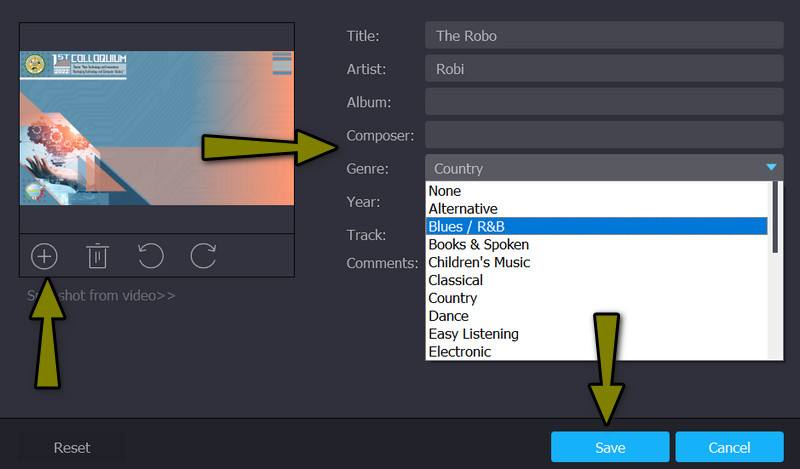
Nachdem Sie eine FLV‑Datei hochgeladen haben, erscheint die Oberfläche zum Bearbeiten der Metadateninformationen. Um den FLV‑Metadaten‑Injector zu verwenden, wählen Sie die gewünschte Metadatenkategorie aus, die Sie bearbeiten möchten, und geben Sie die entsprechenden Informationen ein. Sie können außerdem das Video‑Cover‑Artwork hinzufügen oder ersetzen, indem Sie auf die Plus-Schaltfläche unterhalb des Cover‑Rahmens klicken. Klicken Sie zum Schluss auf die Schaltfläche Save, um eine Kopie der geänderten FLV‑Metadaten zu erhalten.
Teil 2. FLV‑Metadaten online bearbeiten
Wenn Sie nach einem Online‑Tool suchen, um FLV‑Metadaten anzuzeigen, zu bearbeiten und zu exportieren, sind Sie mit GroupDocs.Metadata bestens bedient. Mit diesem Programm müssen Sie keine zusätzlichen Anwendungen auf Ihrem Computer installieren. Jederzeit und überall können Web‑Nutzer die Metadaten ihrer FLV‑Dateien anzeigen und bearbeiten. Tatsächlich ist es auf allen Plattformen verfügbar – Windows, Mac, Android und iOS –, vorausgesetzt, Sie verfügen über einen Webbrowser.
Darüber hinaus kann das Tool auch zum Bereinigen von Metadaten aus Ihren Dokumenten verwendet werden. Das ist hilfreich, wenn Sie nicht möchten, dass bestimmte Informationen für andere sichtbar sind, sobald diese auf Ihre Dateien zugreifen. Ohne weitere Umschweife finden Sie hier die Schritte zur Verwendung dieses FLV‑Metadaten‑Editors.
Schritt 1. Öffnen Sie zunächst Ihren bevorzugten Webbrowser und rufen Sie die offizielle Webseite des Programms auf, indem Sie GroupDocs.Metadata in die Adresszeile eingeben. Drücken Sie die Eingabetaste auf Ihrer Tastatur, um die Website zu erreichen.
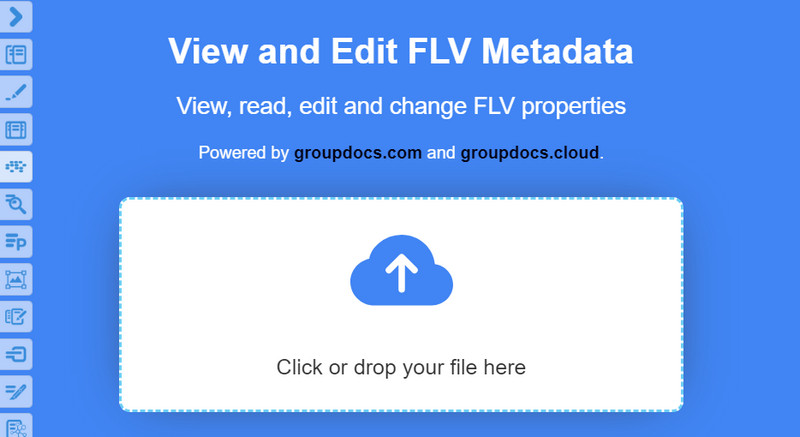
Schritt 2. Klicken Sie anschließend im Upload‑Bereich auf das Upload‑Symbol und wählen Sie das gewünschte FLV‑Video aus, das Sie bearbeiten möchten. Alternativ können Sie die Datei in den Upload‑Bereich des Programms ziehen und dort ablegen. Danach wird die Benutzeroberfläche geladen und Sie werden zum Metadaten‑Editor weitergeleitet.
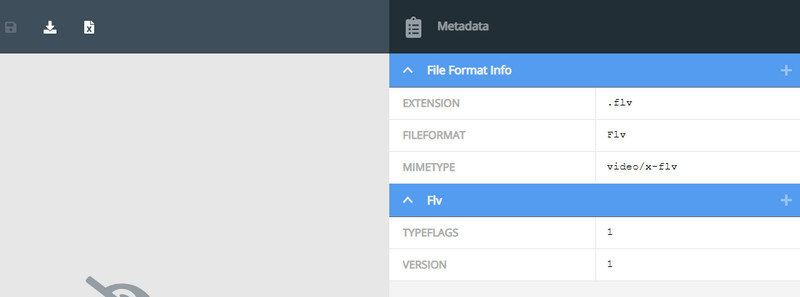
Schritt 3. Anschließend erhalten Sie eine Vorschau der Metadateneigenschaften. Gleichzeitig können Sie diese hier bearbeiten. Wenn Sie fertig sind, klicken Sie auf die Schaltfläche Save und anschließend auf die Schaltfläche Download, um eine Kopie der aktualisierten FLV‑Datei zu erhalten.
Teil 3. FAQs zum Bearbeiten von FLV‑Metadaten
Welches Format ist besser, FLV oder MP4?
MP4-Dateien zeigen eine hervorragende Leistung in Bezug auf Bildqualität und Kompatibilität. Verschiedene Geräte und Player können MP4-Dateien abspielen. Ja, Sie können FLV-Dateien im Web teilen, aber das Gerät des Empfängers muss dennoch berücksichtigt werden.
Was ist der Unterschied zwischen FLV und F4V?
F4V-Dateien haben kleinere Dateigrößen und eine höhere Qualität als FLV-Dateien, was das Versenden über das Internet erleichtert. Daher kann F4V anstelle von FLV verwendet werden.
Welche Dateiendungen gibt es für FLV?
Es gibt vier Erweiterungsformate für FLV. Dazu gehört F4V für hochauflösende Videoformate und F4P für geschützte Medien für den Adobe Flash Player. Außerdem gibt es F4A-Audio für AFP und F4B, das ein Hörbuchformat für den Adobe Flash Player ist.
Fazit
Zusammenfassend lässt sich sagen, dass es wichtig ist, die Metadaten Ihrer Dateien zu bearbeiten, insbesondere wenn Ihre Sammlung immer größer wird. Mit der Zeit wird es schwierig für Sie, ein bestimmtes Video zu finden, wenn es nicht korrekt getaggt ist. Zum Glück stehen Ihnen diese großartigen FLV‑Metadaten‑Editoren zur Verfügung, um die Tags Ihrer FLV‑Dateien zu aktualisieren, sodass sich ein bestimmtes Video leicht finden bzw. lokalisieren lässt.