Wie man Videos auf dem iPhone bearbeitet [Beste Methoden für 2026]
Im Bereich der Videobearbeitung gibt es zahlreiche Funktionen, mit denen du ein beeindruckendes Videoergebnis erstellen kannst. Einige davon sind Video-Zuschneiden, Trimmen, Schneiden, Aufteilen, Farbanpassung und vieles mehr. Mit diesen Funktionen erhältst du ohne Zweifel die beste Version deines Videos. Wenn du also deine Videos auf dem iPhone verbessern möchtest, ist dieser Artikel genau das Richtige für dich. Diese Anleitung zeigt dir, wie du dein Video auf deinem iPhone bearbeiten kannst, und zwar mit verschiedenen Bearbeitungs-Apps. Lies dir daher diesen Artikel durch und sieh dir alle Anweisungen an, die du verwenden kannst.

SEITENINHALT
- Teil 1. Kann man Videos auf dem iPhone bearbeiten?
- Teil 2. Wie man Videos auf dem iPhone mit der Fotos-App bearbeitet
- Teil 3. Wie man Videos auf dem iPhone zuschneidet
- Teil 4. Beste Methode zum Schneiden oder Kürzen von Videos auf dem iPhone
- Teil 5. Wie man Filter zu Videos auf dem iPhone hinzufügt
- Teil 6. Wie man Musik zu Videos auf dem iPhone hinzufügt
- Teil 7. Bonus: Außergewöhnlicher Videoeditor für den Desktop
Teil 1. Kann man Videos auf dem iPhone bearbeiten?
Wenn du dich fragst, ob es möglich ist, deine Videos auf einem iPhone zu verbessern und zu optimieren, lautet die Antwort: Ja. Es gibt verschiedene Anwendungen, insbesondere Video-Editoren, mit denen du deine Videos bearbeiten kannst. Sie bieten dir mehrere Funktionen wie Trimmen, Schneiden, Filter hinzufügen, Zuschneiden und mehr. Das Beste daran ist, dass einige Apps kostenlos sind, sodass du ein ansprechendes Video erstellen kannst, ohne einen Cent auszugeben.
Wenn du also unbedingt lernen möchtest, wie du deine Datei verbesserst, solltest du alle folgenden Teile dieses Inhalts lesen.
Teil 2. Wie man Videos auf dem iPhone mit der Fotos-App bearbeitet
Eine der zuverlässigen Anwendungen, die du auf deinem iPhone verwenden kannst, ist die Fotos-App. Auch wenn sie in erster Linie eine App zum Anzeigen von Mediendateien ist, bietet sie dir grundlegende Bearbeitungsfunktionen, um deine Videos zu optimieren. Mit dieser App kannst du die Helligkeit, Belichtung, Brillanz, Spitzlichter und mehr deines Videos anpassen. Außerdem kannst du auf einen Video-Trimmer, Zuschneiden, Filter und mehr zugreifen. Dank der einfachen Benutzeroberfläche lässt sich die App ohne Schwierigkeiten bedienen, was sie zu einem idealen Videoeditor für iPhone-Nutzer macht. Das einzige Problem ist, dass sie keine erweiterten Bearbeitungsfunktionen bietet. Dennoch kannst du, wenn du deine Clips mit der App verbessern möchtest, die folgenden Anweisungen nutzen.
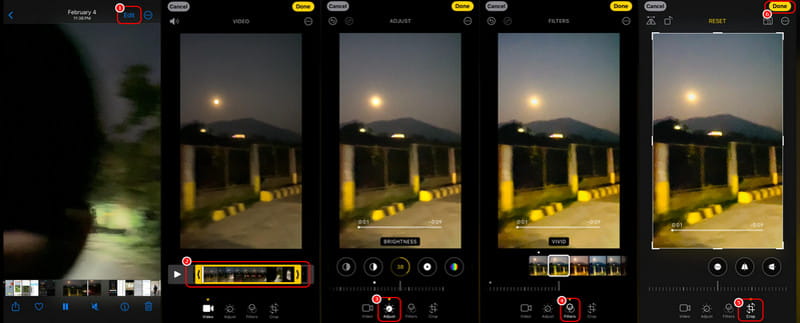
Schritt 1. Starte die Fotos-App auf deinem iPhone und wähle das Video aus, das du bearbeiten möchtest. Tippe dann oben in der Oberfläche auf die Option „Bearbeiten“.
Schritt 2. Sobald dir die App alle Funktionen anzeigt, kannst du mit der Bearbeitung deines Videos beginnen. Du kannst die Funktion Video-Trimmer verwenden, um dein Video zu trimmen und zu schneiden.
Schritt 3. Du kannst auch die Funktion Anpassen verwenden, um die Helligkeit, Belichtung, den Kontrast, die Highlights usw. des Videos zu verändern.
Schritt 4. Nutze die Funktion Zuschneiden, um das Video entsprechend deinem gewünschten Ergebnis zuzuschneiden und in der Größe anzupassen. Wenn du fertig bist, klicke auf „Fertig“, um das bearbeitete Video zu speichern.
Teil 3. Wie man Videos auf dem iPhone zuschneidet
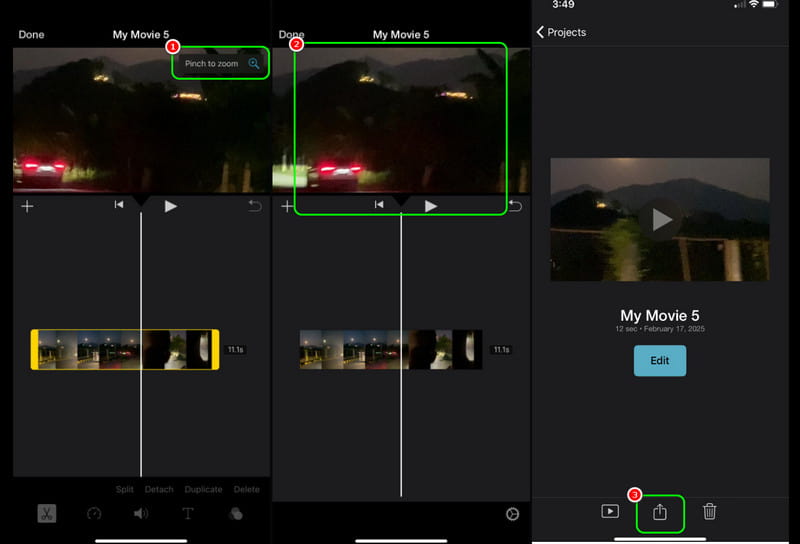
Das Zuschneiden eines Videos ist ideal, wenn du unerwünschte Bereiche entfernen möchtest, insbesondere wenn sie sich an den Rändern oder in den Ecken befinden. Zum Glück kann dir iMovie helfen, das Video durch Aufziehen mit den Fingern zuzuschneiden. So erhältst du nach dem Vorgang dein gewünschtes Ergebnis. Das Beste daran ist, dass du das zugeschnittene Video dank des einfachen Speicherprozesses mühelos sichern kannst. Der einzige Nachteil ist, dass du das Material nur über die Zoom-Funktion zuschneiden kannst. Es gibt keinen eigentlichen Video-Zuschneide-Editor, was einige Nutzer enttäuschen könnte. Wenn du diese App aber nutzen möchtest, um zu lernen, wie man ein Video auf einem iPhone zuschneidet, sieh dir die folgenden Schritte an.
Schritt 1. Öffne die iMovie-App und tippe auf die Schaltfläche „Film“, um das Video hinzuzufügen, das du zuschneiden möchtest.
Schritt 2. Tippe anschließend oben auf die Funktion Zoomen, um das Video mit zwei Fingern zu vergrößern bzw. zu verschieben und so die unerwünschten Teile aus der Datei zu entfernen.
Schritt 3. Drücke danach unten auf die Schaltfläche Teilen/Sichern, um das endgültig zugeschnittene Video zu speichern.
Teil 4. Beste Methode zum Schneiden oder Kürzen von Videos auf dem iPhone
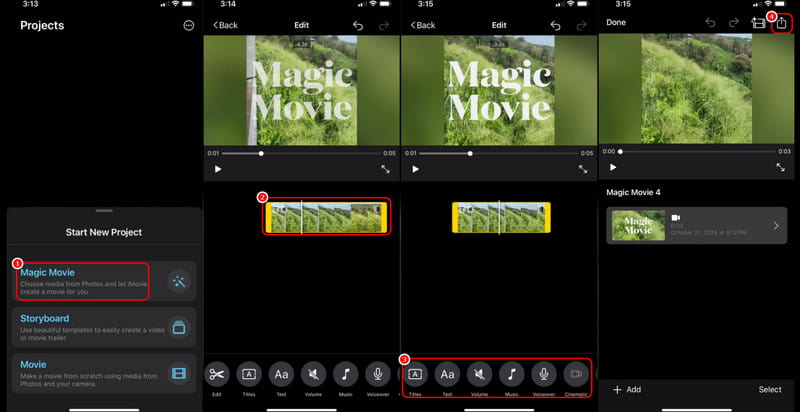
Möchtest du dein Video auf deinem iPhone kürzen? In diesem Fall kannst du die iMovie-App verwenden. Sie gehört zu den vorinstallierten Apps, auf die du auf deinem iPhone zugreifen kannst. iMovie ist eine der Anwendungen, mit denen du deine Videos bearbeiten kannst. Sie bietet sogar einen einfachen Ablauf zum Kürzen von Videos, was sie zu einer idealen App für nicht professionelle Anwender macht. Darüber hinaus stellt sie dir verschiedene Bearbeitungswerkzeuge zur Verfügung, die du während des Bearbeitungsprozesses nutzen kannst. Du kannst dem Video Text hinzufügen, die Lautstärke anpassen, eine Sprachaufnahme hinzufügen und mehr. Daran erkennst du, dass iMovie zu den besten Bearbeitungs-Apps gehört, die du auf deinem iPhone verwenden kannst. Allerdings gibt es Situationen, in denen die App nicht optimal arbeitet, insbesondere bei sehr langen Videos. Dennoch kannst du die folgenden Methoden nutzen, um zu lernen, wie man ein Video auf einem iPhone kürzt.
Schritt 1. Starte die iMovie-App auf deinem iPhone. Tippe anschließend auf die Option „Magic Movie“, um das Video hinzuzufügen, das du kürzen möchtest.
Schritt 2. Tippe dann im Zeitleisten-Bereich auf das Video und beginne, es zu trimmen. Du kannst dazu die einstellbaren Griffe an den Start- und Endpunkten des Videos verwenden.
Schritt 3. Du kannst auch weitere Funktionen nutzen, um das Video nach deinen Bedürfnissen zu bearbeiten.
Schritt 4. Nachdem du das Video gekürzt hast, klicke auf den Zurück-Pfeil und tippe auf das Speichern-Symbol, um das gekürzte Video auf deinem Gerät zu sichern.
Mit dieser Methode kannst du lernen, wie du deine Videos auf deinem iPhone schneiden kannst.
Teil 5. Wie man Filter zu Videos auf dem iPhone hinzufügt
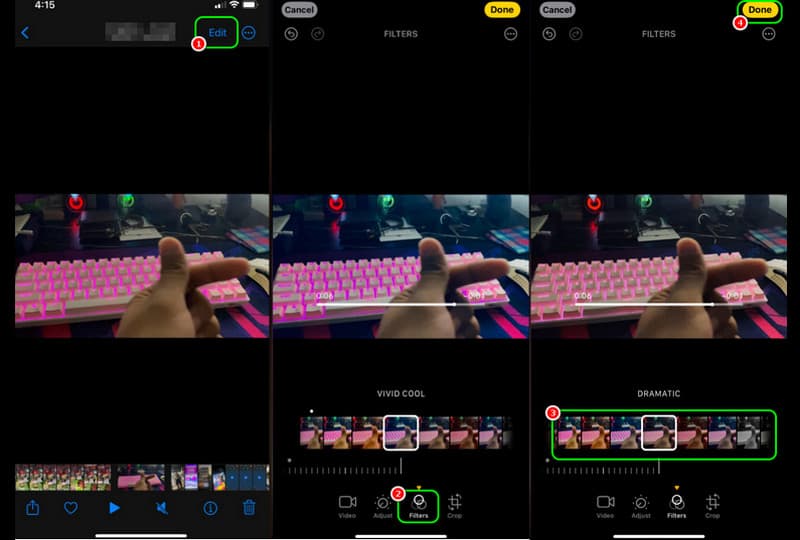
Ein ästhetisches Video ist perfekt, wenn du deinen Zuschauern ein ansprechendes und einzigartiges Ergebnis zeigen möchtest. In diesem Fall ist es am besten, Filter zu deinem Video hinzuzufügen. Wenn du keine zusätzlichen Apps auf deinem iPhone herunterladen möchtest, kannst du die Fotos-App verwenden, um Filter in dein Video einzufügen. Mit dieser App kannst du ganz einfach auf einsatzbereite Filter zugreifen. Zu den Filtern gehören unter anderem Dramatisch, Kühl, Warm, Silvertone und mehr. Damit kannst du dich auf diese App verlassen, egal wie du dein ästhetisches Content gestalten möchtest. Folge dem einfachen Vorgang unten, um das Video auf dem iPhone zu bearbeiten.
Schritt 1. Starte die Fotos-App auf deinem iPhone. Öffne danach das Video, das du verbessern möchtest.
Schritt 2. Tippe anschließend oben auf die Funktion Bearbeiten. Wechsle dann zum Bereich „Filter“.
Schritt 3. Nun kannst du deinen bevorzugten Filter für das Video auswählen. Drücke auf Fertig, um das Video mit Filter zu speichern.
Teil 6. Wie man Musik zu Videos auf dem iPhone hinzufügt
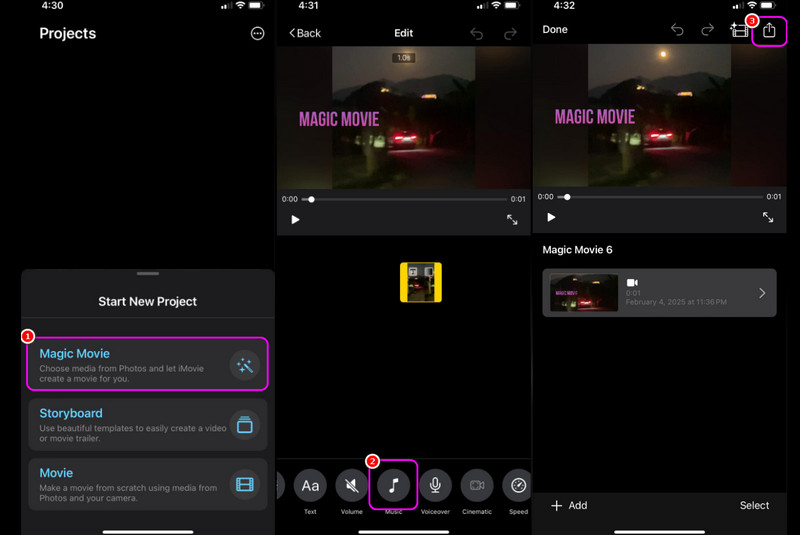
Du kannst die iMovie-App verwenden, um Musik zu deinem Video hinzuzufügen. Mit dieser Video-Bearbeitungsanwendung ist es möglich, beliebige Audiodateien in dein Video einzufügen. Das Beste ist, dass du auf Stockmusik direkt aus der App zugreifen kannst. Du kannst auch Musik von deinem Gerät anhängen, was sie für alle Nutzer ideal macht. Wenn du mit dem Internet verbunden bist, kannst du weitere Musik herunterladen. Um Musik zu deinem Video hinzuzufügen, folge den untenstehenden Schritten.
Schritt 1. Nachdem du die iMovie-App auf deinem iPhone gestartet hast, tippe auf die Schaltfläche „Erstellen“ > „Magic Movie“, um das Video aus deiner Fotos-App hinzuzufügen.
Schritt 2. Tippe dann unten in der Oberfläche auf die Funktion Musik. Damit kannst du jede benötigte Audiodatei hinzufügen.
Schritt 3. Nachdem du oben auf die Zurück-Schaltfläche getippt hast, klicke auf das Speichern-Symbol.
Teil 7. Bonus: Außergewöhnlicher Videoeditor für den Desktop
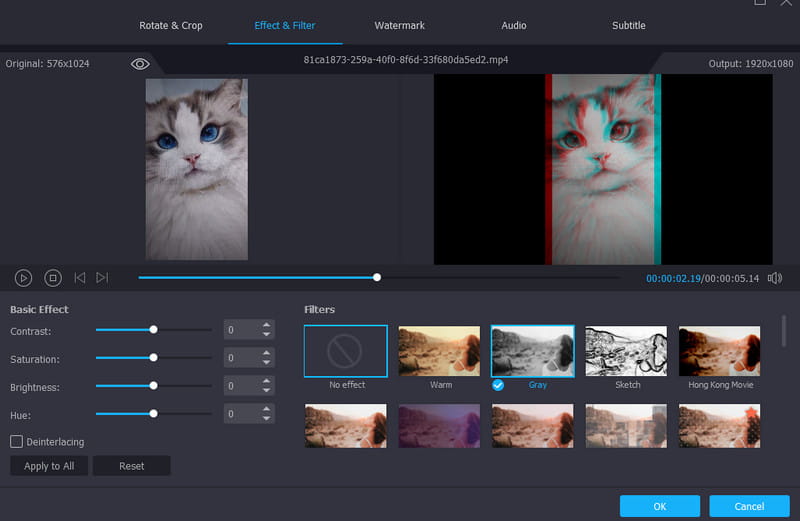
Wenn du einen Computer verwendest, kannst du deine Videos besonders präzise bearbeiten. Eines der leistungsstärksten Offline-Programme, mit denen du deine Videodateien verbessern kannst, ist Vidmore Video Converter. Wenn es um Videobearbeitung geht, ist diese Software ohne Zweifel zu allem fähig. Sie kann dein Video entsprechend deinem gewünschten Ergebnis zuschneiden, es kürzen, um die Länge zu reduzieren, die Videofarbe anpassen, die Videogeschwindigkeit ändern und vieles mehr. Sie hilft dir sogar, die Metadaten, Auflösung, Bildrate usw. des Videos zu bearbeiten. Besonders hervorzuheben ist, dass du dein Video in zahlreiche Videoformate konvertieren kannst, etwa MOV, MP4, MKV, WMV, FLV, AVI usw. Sie bietet dir sogar mehr Funktionen, als du dir vorstellen kannst, und ist damit einer der besten Videoeditoren überhaupt. Wenn du also die beste Version deines Videos in herausragender Qualität erstellen möchtest, nutze Vidmore Video Converter sofort.
Spannende Funktionen
- Es kann Videos in außergewöhnlicher Qualität erstellen.
- Die Software kann Video-Collagen erstellen.
- Das Programm bietet grundlegende und erweiterte Videobearbeitungsfunktionen.
- Es ist eine plattformübergreifende Software.
Fazit
Damit sind wir am Ende! Wenn du lernen und entdecken möchtest, wie man Videos auf einem iPhone bearbeitet, liefert dir dieser How-to-Artikel ohne Zweifel alle Anleitungen, die du prüfen und befolgen kannst. Fang also an, deine Videos mit den oben genannten zuverlässigen Methoden zu bearbeiten. Wenn du darüber hinaus Videos auf deinem Desktop bearbeiten möchtest, kannst du Vidmore Video Converter verwenden. Diese Desktop-basierte Videobearbeitungssoftware bietet dir alle grundlegenden und erweiterten Funktionen, die du benötigst, um dein Video optisch aufzuwerten.