Wie man GIFs aus After Effects inklusive Erstellungsprozess exportiert
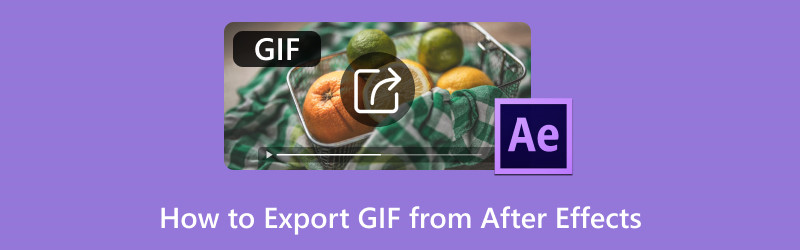
Haben Sie schon einmal darüber nachgedacht, wie man GIFs in After Effects speichert? Wenn Sie nach einer zuverlässigen Methode suchen, um Ihre GIFs in After Effects zu exportieren, sind Sie hier genau richtig. Vielleicht wussten Sie nicht, dass After Effects das Exportieren von GIFs nicht nativ unterstützt. Sie müssen alternative Workarounds nutzen, um dieses Ziel zu erreichen. In diesem Blogbeitrag zeigen wir Ihnen auf eine andere Weise, wie Sie GIFs aus After Effects exportieren. Mit dieser Technik können Sie eine sich wiederholende Animation speichern, die sich auf verschiedenen Plattformen teilen lässt.
SEITENINHALT
Teil 1. GIF aus After Effects exportieren
After Effects ist für seine umfangreichen Bearbeitungstools und Funktionen bekannt. Das Exportieren Ihrer Projekte als GIF aus After Effects war jedoch noch nie einfach. Es erfordert zusätzliche Schritte und ein wenig technisches Know-how, um dies zu bewerkstelligen. Außerdem können Sie Ihr Projekt nicht nativ im GIF-Format exportieren. Mit Hilfe von Plugins können Sie Ihr Projekt jedoch erfolgreich als GIF ausgeben.
So exportieren Sie animierte GIFs in After Effects:
Schritt 1. Zunächst müssen Sie GifGun installieren, indem Sie es von der offiziellen Website beziehen. Dieses Plugin ist entscheidend, da After Effects das Exportieren von GIFs nicht nativ unterstützt.
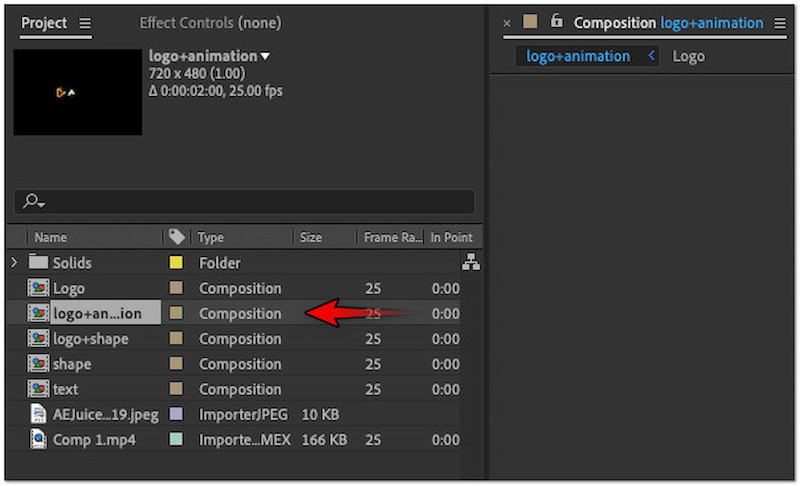
Schritt 2. Stellen Sie sicher, dass Ihr After-Effects-Projekt vollständig vorbereitet und abgeschlossen ist, bevor Sie den Exportvorgang starten. Wählen Sie anschließend die Komposition, die Sie als GIF exportieren möchten, im Projekt-Panel aus.
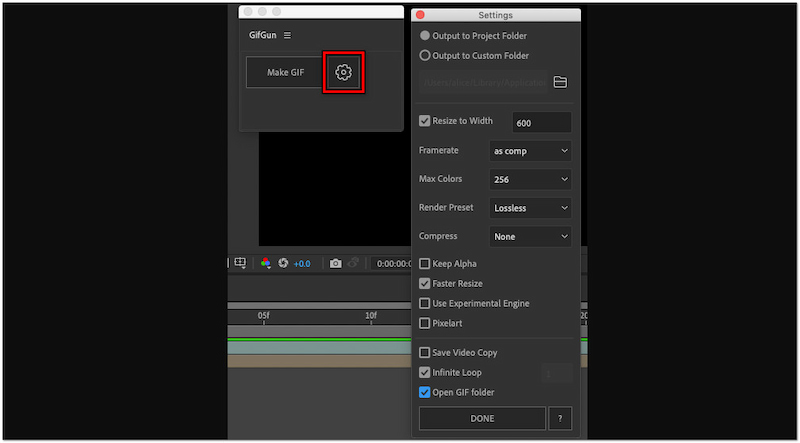
Schritt 3. Wechseln Sie im oberen Menü zur Registerkarte Fenster und wählen Sie das GifGun-Plugin aus. Klicken Sie im GifGun-Fenster auf die Zahnrad-Schaltfläche, um die Ausgabeparameter zu konfigurieren.
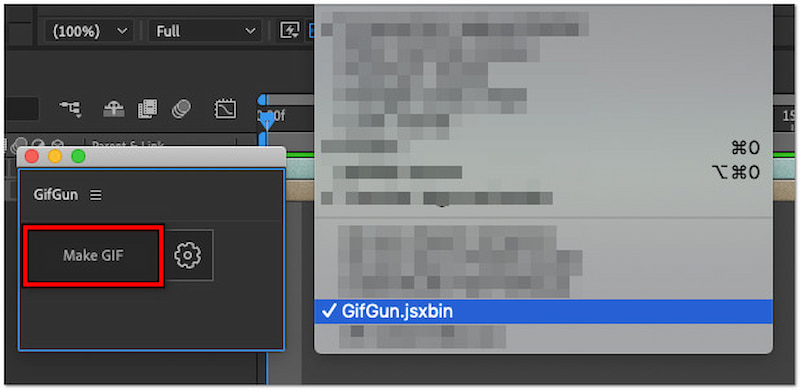
Schritt 4. Klicken Sie nun auf Make GIF, um den Render-Vorgang zu starten. Bitte beachten Sie, dass dies je nach Größe und Komplexität Ihres GIFs einige Zeit dauern kann.
Hinweis: Standardmäßig wird die GIF-Animation unendlich oft wiederholt. Je nach Ihren Vorlieben können Sie einstellen, dass GIFs nur einmal oder zweimal geloopt werden.
Teil 2. Wie man ein GIF in After Effects erstellt
Wenn Sie Ihrem Online-Content mehr Kreativität verleihen möchten, sind GIFs eine hervorragende Möglichkeit. Diese animierten Dateien erlauben es Ihnen, interaktive Elemente hinzuzufügen, um Ihre Kreativität auf Social-Media-Plattformen zu präsentieren. After Effects ist eine leistungsstarke und vielseitige Software und bietet Animationstools zur Erstellung beeindruckender GIFs. Der Prozess kann jedoch verwirrend sein, wenn Sie kein Profi sind.
So erstellen Sie ein animiertes GIF in After Effects:
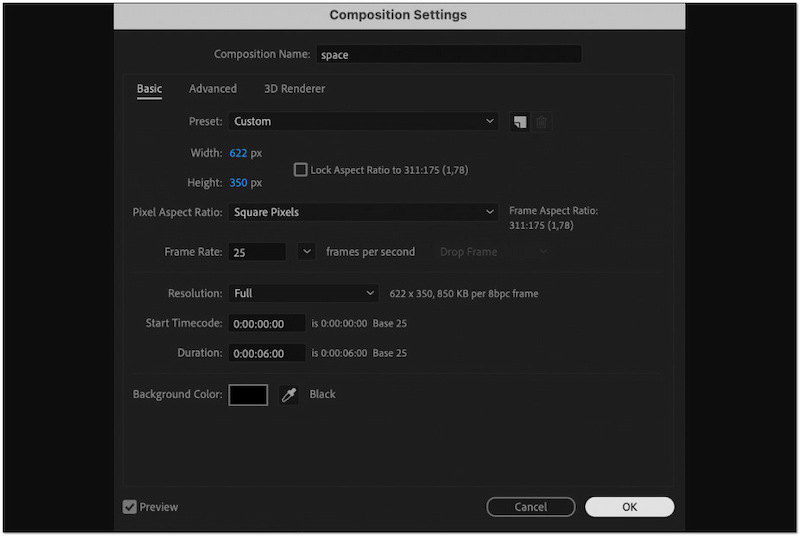
Schritt 1. Gehen Sie zunächst zur Registerkarte Komposition und wählen Sie im Dropdown-Menü Neue Komposition. Legen Sie die Kompositionseinstellungen entsprechend den Anforderungen Ihres Projekts fest.
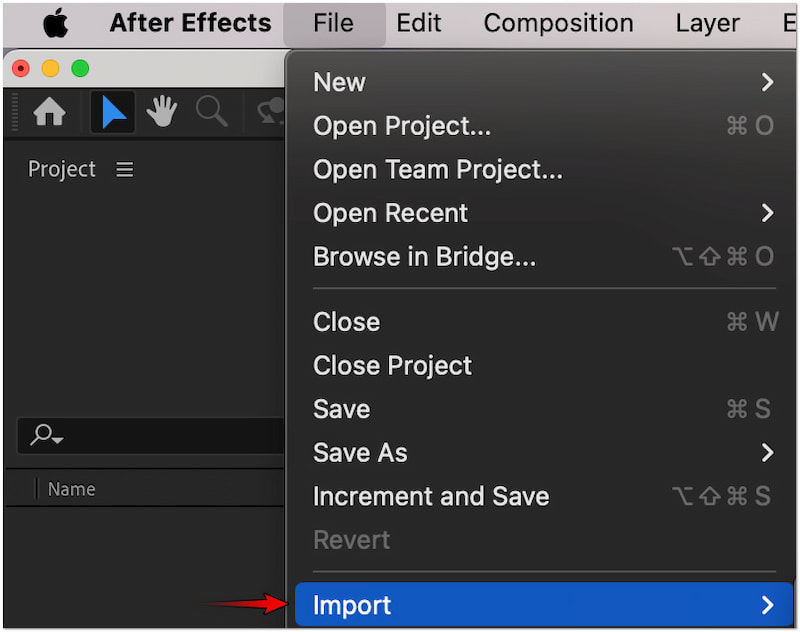
Schritt 2. Wechseln Sie anschließend zur Registerkarte Datei und wählen Sie Importieren, um Assets hinzuzufügen. Organisieren Sie Ihre Assets im Projekt-Panel, damit Sie schnell darauf zugreifen können.
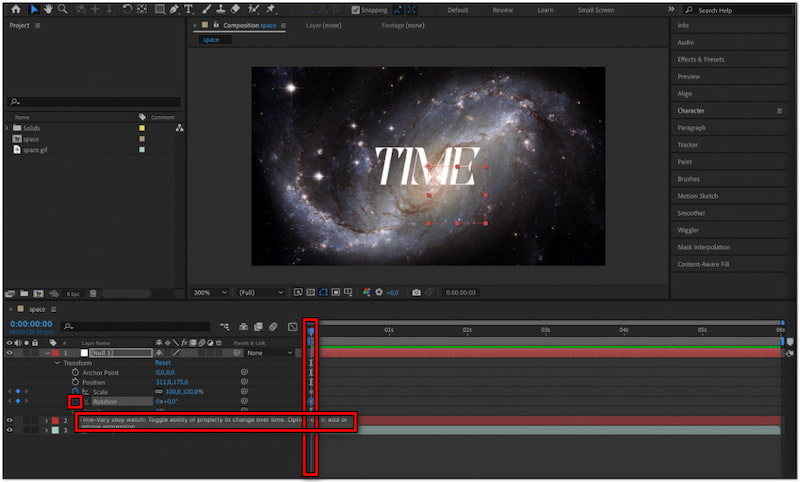
Schritt 3. Ordnen Sie die importierten Assets in der gewünschten Reihenfolge an und beginnen Sie mit der Animation. Setzen Sie Keyframes für Deckkraft, Position, Rotation und Skalierung, um Ihren Elementen neues Leben einzuhauchen.
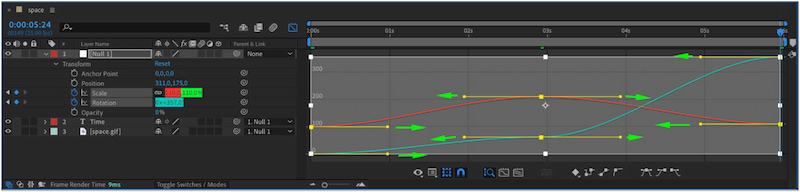
Schritt 4. Verwenden Sie den Graph-Editor, um dem GIF ein professionelleres Erscheinungsbild zu verleihen. Passen Sie Geschwindigkeit und Ablauf Ihrer Animation an, damit sie reibungslos abgespielt wird.
Schritt 5. Gehen Sie zur Registerkarte Ebene, klicken Sie auf Neu und wählen Sie Einstellungsebene. Erstellen Sie eine Einstellungsebene und platzieren Sie sie über den anderen Ebenen.
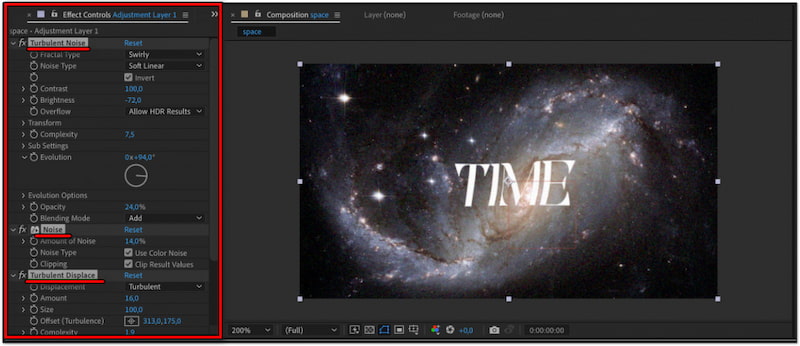
Tipp
Teil 3. BONUS: Bestes Tool zum Erstellen von GIFs
Wenn Ihr Ziel darin besteht, GIFs einfach zu erstellen und zu exportieren, ist After Effects schwer zu handhaben. Alternativen wie der Vidmore Video Converter können den Prozess deutlich bequemer machen. Trotz seines Namens ist es eine multifunktionale Software. Neben der Konvertierung von Mediendateien verfügt sie über ein Toolset mit mehr als 20 wichtigen Werkzeugen. Dazu gehört auch ein spezieller GIF Maker zum Erstellen und Exportieren personalisierter animierter GIFs.
Außerdem bietet Ihnen Vidmore Video Converter zwei Optionen zur Erstellung von GIFs. Sie können ein Video importieren und es auf einen gewünschten Abschnitt zuschneiden, um ein GIF zu erstellen. Alternativ können Sie mehrere Fotos hinzufügen, um eine GIF-Sequenz zu erzeugen. Darüber hinaus können Sie Ihr GIF bearbeiten, um es kreativer zu gestalten. Sie haben Zugriff auf Tools zum Drehen, Zuschneiden, Hinzufügen von Filtern, Anpassen von Effekten sowie zum Einfügen von Wasserzeichen-Text oder benutzerdefinierten Bildern.
So erstellen und exportieren Sie GIFs mit der After-Effects-Alternative:
Schritt 1. Laden Sie zunächst kostenlos den Vidmore Video Converter herunter. Installieren Sie die Multimedia-Software und warten Sie, bis der Installationsvorgang abgeschlossen ist.
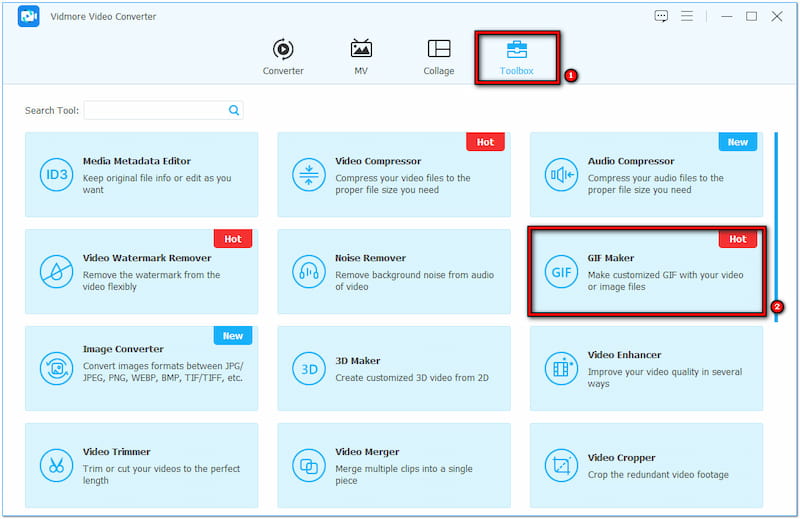
Schritt 2. Starten Sie nach Abschluss der Installation den Vidmore Video Converter. Wechseln Sie zur Registerkarte Toolbox und wählen Sie den GIF Maker aus den verfügbaren Werkzeugen.
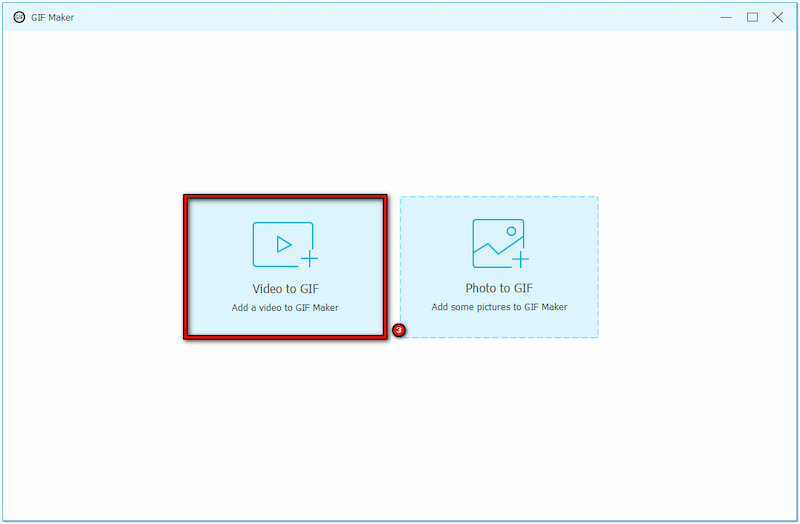
Schritt 3. Nach dem Anklicken werden Sie dazu aufgefordert, Ihre Mediendatei hochzuladen. Für dieses Tutorial wählen wir die Option Video zu GIF, um die GIF-Erstellung zu demonstrieren.
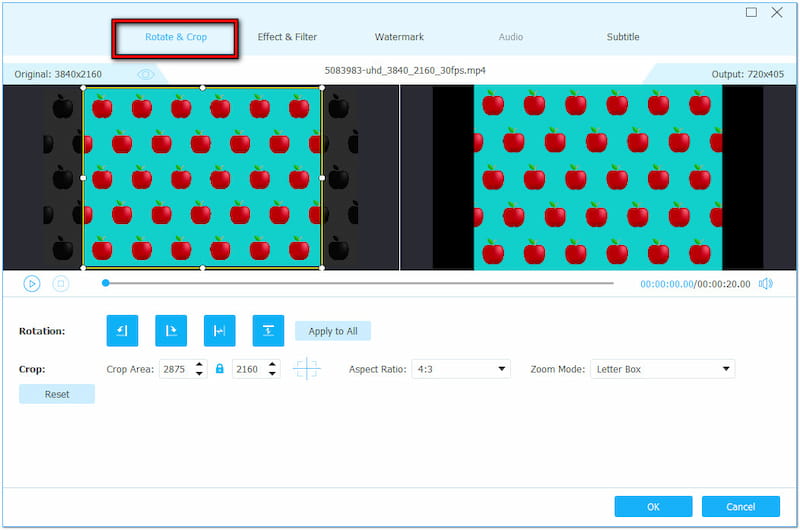
Schritt 4. Klicken Sie nun auf Bearbeiten, um Ihr GIF zu verfeinern. Folgendes können Sie tun:
Drehen & Zuschneiden: Korrigieren Sie Ausrichtung und Abmessungen Ihres GIFs entsprechend Ihren Vorlieben.
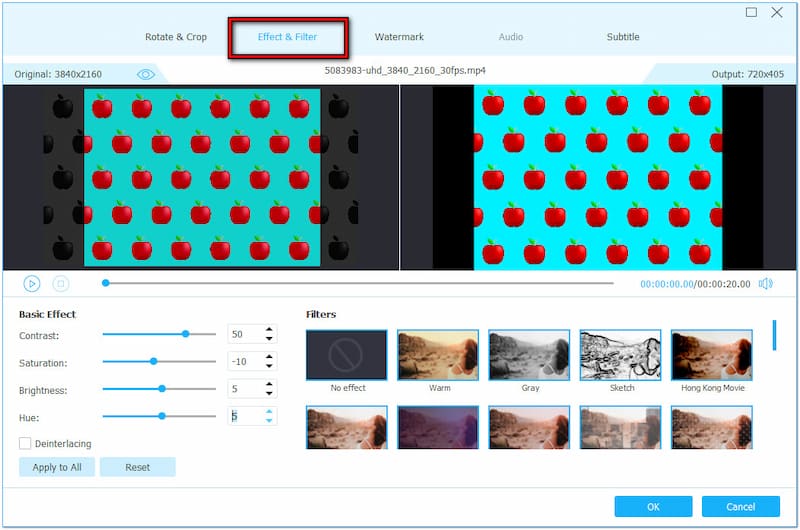
Effekte & Filter: Passen Sie grundlegende Effekte wie Kontrast, Sättigung, Helligkeit und Farbton an oder fügen Sie einen Filter hinzu.
Wasserzeichen: Überlagern Sie personalisierten Text auf Ihrem GIF oder laden Sie ein benutzerdefiniertes Bild/Sticker hoch.
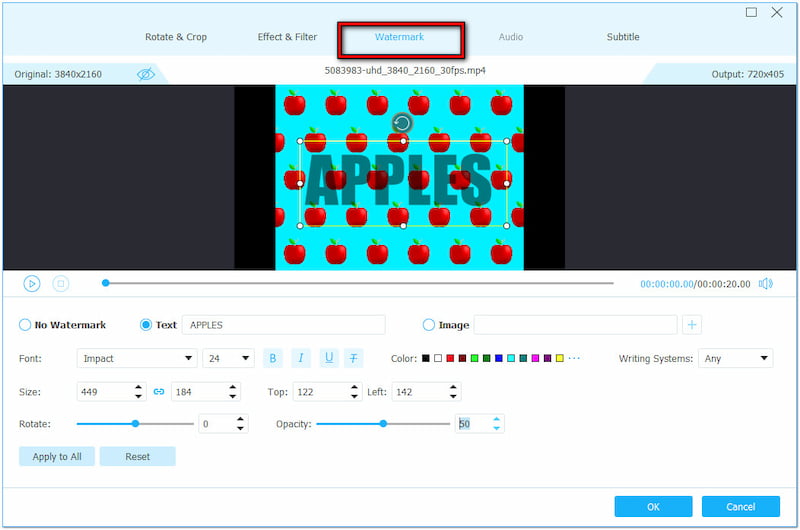
Schritt 5. Nachdem Sie den vorherigen Schritt abgeschlossen haben, aktivieren Sie das Kontrollkästchen Animation schleifen, um einen Loop-Effekt sicherzustellen. Klicken Sie anschließend auf GIF erstellen, um Ihr erstelltes GIF auf Ihrem lokalen Laufwerk zu exportieren.
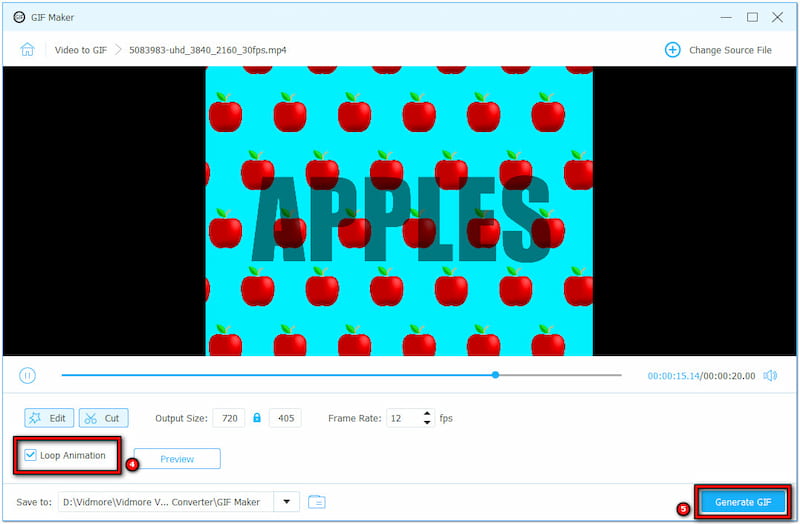
Vidmore Video Converter bietet einen schnelleren Workflow zum Erstellen und Exportieren von GIFs. Über den GIF Maker können Sie mühelos kreative GIFs erzeugen, die genau Ihren Vorstellungen entsprechen. Vielleicht interessiert Sie auch, wie man GIFs aus Bildern erstellt; sehen Sie sich dazu einfach diesen Beitrag an.
Teil 4. FAQs zum Exportieren von GIFs aus After Effects
Wie komprimiert man GIFs in After Effects?
Stellen Sie die Auflösung auf „Halb“ und verringern Sie die Bildrate Ihres Projekts, um das GIF zu komprimieren. Erwägen Sie außerdem, Ihr GIF zu kürzen, wenn seine Dauer zu lang ist.
Wie exportiere ich schnell in After Effects?
Tatsächlich gibt es in After Effects keine Möglichkeit, GIFs schnell zu exportieren. Wenn du eine schnelle und effiziente Lösung zum Exportieren eines GIFs suchst, speichere es in einem anderen Format und verwende anschließend einen GIF-Konverter.
Wie kehrt man ein GIF in After Effects um?
Wählen Sie einfach die Keyframes der Ebenen aus und klicken Sie mit der rechten Maustaste darauf. Wählen Sie anschließend Keyframe-Assistent und klicken Sie auf Zeit-Umkehr-Keyframe, um ein GIF in After Effects rückwärts ablaufen zu lassen.
Fazit
Und das war’s! Sie wissen nun, wie man GIFs aus After Effects exportiert. Mit Plugins ist das Exportieren von GIFs aus After Effects möglich. Viele Nicht-Profis empfinden diesen Prozess jedoch als etwas anspruchsvoll, da er Fachwissen erfordert. Deshalb stellen wir Vidmore Video Converter als ideale Plattform vor, um GIFs mühelos zu erstellen und zu exportieren. Wenn Sie eine andere Lösung zum Exportieren von GIFs in After Effects kennen, teilen Sie sie unten in den Kommentaren mit uns.