Eine vollständige Anleitung zum Umkehren von Farben in Photoshop
Die Vielseitigkeit der Kunststile hat dazu geführt, dass viele Designer nicht mehr damit zufrieden sind, nur die traditionellen Formen und Farben von Dingen darzustellen. Jeder versucht, sich in allen Aspekten abzuheben und neue Effekte zu erzeugen, die den Betrachtern sofort ins Auge springen. Mit dem Aufkommen des Farbzeitalters sind unsere Augen längst daran gewöhnt, verschiedenste Stile kolorierter Bilder zu akzeptieren. Farbe ist für Designer stets ein wichtiges Mittel gewesen, ihre Konzepte und Emotionen auszudrücken, und neben dem Streben nach realistischer Wiedergabe haben manche die Technik der Farbnegation entwickelt. Sie kann nicht nur einen völlig neuen visuellen Effekt erzeugen, sondern ist auch ein wichtiges Hilfsmittel, um uns bei der Korrektur der Bildfarben zu unterstützen. Nach dem Umkehren der Farben werden einige zuvor unscheinbare Details unsere Aufmerksamkeit auf sich ziehen, und bestehende Probleme im Farbausgleich des Bildes treten deutlicher hervor. Daher probieren viele Anwender diesen Vorgang beim Retuschieren ihrer Bilder aus, um sicherzustellen, dass ihr Ergebnis möglichst perfekt ist. Der Branchenmaßstab Adobe Photoshop verfügt über diese Funktion, ist jedoch dafür bekannt, nicht gerade einfach in der Bedienung zu sein. Um also allen zu helfen, die in Photoshop Farben invertieren möchten, geben wir in diesem Artikel eine detaillierte Anleitung.

SEITENINHALT
Teil 1. Was ist eine invertierte Farbe
Die Definition von invertierter Farbe
Bevor wir beginnen, müssen wir das Prinzip des Farb-Umkehrens verstehen, also wie sich unser Bild nach der Bearbeitung verändert. Das Invertieren von Farben bezeichnet den Vorgang, bei dem die Farben einzelner Bildelemente in ihre Komplementärfarben umgewandelt werden. So wird zum Beispiel Schwarz zu Weiß, Blau zu Gelb und Grün zu Rot. Die genaue Wirkung ist im Folgenden dargestellt.

Warum man „Farbe umkehren“ verwendet
Besondere visuelle Effekte erzeugen
Manche Kunstschaffende bemühen sich, mit konventionellen Farbstandards zu brechen und verwenden unkonventionelle Farben, um ihre Designkonzepte auszudrücken – in der Hoffnung, beim Betrachter eine andere Art von Emotion hervorzurufen.
Details lokalisieren, die angepasst werden müssen
Auch nachdem Kolorierung oder Tonwertkorrekturen abgeschlossen sind, kann es in unserem Werk noch Detailprobleme oder Farbabweichungen geben, die nicht deutlich genug ins Auge fallen. Indem wir zu diesem Zeitpunkt die Bildfarben invertieren, können diese Probleme klar zutage treten. Auf diese Weise lassen sich der Farbausgleich optimieren und Abweichungen korrigieren.
Es gibt heute viele Farb-Inverter auf dem Markt, aber die meisten Kreativen werden wohl aus Gewohnheit zur anerkanntesten Software, Adobe Photoshop, greifen. Angesichts seiner weiten Verbreitung und hohen Anerkennung lernen wir nun, wie man in Photoshop Farben umkehrt.
Teil 2. Methoden zum Umkehren von Farben in Photoshop
Methode 1. Das Bild direkt invertieren
Zunächst versuchen wir die direkteste und einfachste Methode, um Farben in Photoshop zu invertieren.
Schritt 1. Starten Sie Adobe Photoshop und wählen Sie das Bild aus, das Sie bearbeiten möchten.
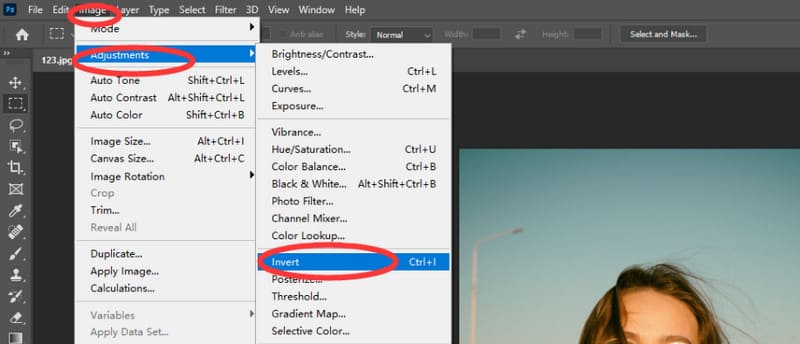
Schritt 2. Gehen Sie in der oberen Menüleiste zu Bild > Korrekturen > Umkehren.
Nachdem Sie dies getan haben, werden die Farben Ihres Bildes erfolgreich invertiert.
Neben der Mausbedienung können Sie auch Tastenkombinationen verwenden. Wenn Sie Windows nutzen, drücken Sie Strg + I; wenn Sie einen Mac verwenden, drücken Sie Befehlstaste (Command) + I.
Methode 2. Eine Umkehren-Ebene hinzufügen
Wenn Sie die eigentliche Farbgebung des Bildes nicht dauerhaft verändern möchten, können Sie die zweite Methode nutzen. Diese Methode entspricht im Grunde dem Hinzufügen eines Farbfilters über das Originalbild, den Sie einfach wieder entfernen können, um das Bild in seinen Ursprungszustand zu versetzen.
So erhalten Sie eine Gegenfarbe in PS, indem Sie eine Umkehren-Ebene hinzufügen.
Schritt 1. Starten Sie Adobe Photoshop auf Ihrem Gerät und wählen Sie das Bild aus, das Sie verändern möchten.
Schritt 2. Gehen Sie in die obere linke Ecke des Bildschirms und wählen Sie Ebenen > Neue Einstellungsebene > Umkehren.
Auf diese Weise erstellen Sie für Ihr Bild eine angepasste Umkehren-Einstellungsebene.
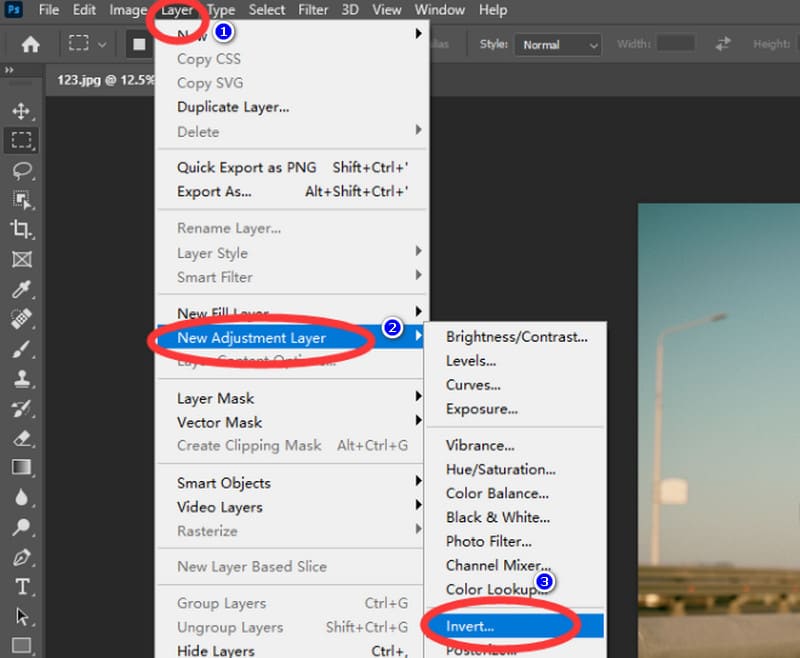
Wenn Sie bereits Erfahrung im Umgang mit Photoshop haben, sind die oben genannten Schritte für Sie nicht schwierig. Sind Sie jedoch Einsteiger, kann Ihnen die Photoshop-Oberfläche etwas kompliziert erscheinen, und vieles ist in Bezug auf die Bedeutung einzelner Parameter nicht selbsterklärend. Photoshop ist zudem nur in der Lage, das Bild selbst zu invertieren. Wenn Sie die Farben eines Videos invertieren möchten, ist ein einsteigerfreundlicher Multimedia-Editor für Dateien besser für Sie geeignet.
Teil 3. Einfachere Methode zum Invertieren von Farben auf dem Desktop
Vidmore Video Converter
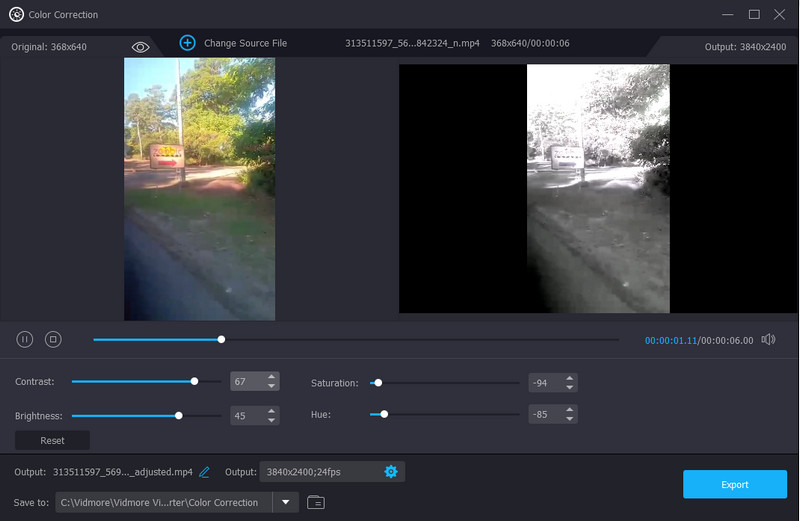
Wenn Sie ein Werkzeug suchen, das sich ideal zum Invertieren von Videofarben eignet und zudem leicht zu bedienen ist, ist der Vidmore Video Converter die beste Wahl. Er verfügt über eine integrierte, professionelle Farbkorrektur-Funktion, mit der Sie Farben durch Anpassen von Kontrast, Helligkeit, Sättigung, Farbton und anderen Parametern des Bildes invertieren können. Und selbst ohne Bezahlung oder Registrierung erhalten Sie fünf kostenlose Bearbeitungsmöglichkeiten. Natürlich können Sie neben der Farbänderung auch weitere Videobearbeitungen vornehmen, etwa das Konvertieren des Videoformats, das Erhöhen der Auflösung, das Ändern der Bildrate, das Anpassen des Zoommodus und vieles mehr. Egal, ob Sie Windows- oder Mac-Anwender sind, Sie können Vidmore Video Converter in Ihrem Alltag und bei der Arbeit einsetzen. Dieses Tool ist zudem ein guter Helfer bei der Bearbeitung von Audio und Bildern und auf jeden Fall einen Versuch wert.
Teil 4. FAQs dazu, wie man eine Gegenfarbe in PS erhält
Ist die Farbumkehrung gut für die Augen?
In den meisten Fällen führt das Invertieren der Farben zu einer leichten Abdunkelung der Bildstimmung, und grelle, sehr helle Elemente werden reduziert. Das ist für Nutzer mit Augenproblemen deutlich angenehmer.
Warum sehen die Bilder auf meinem Handy wie Negative aus?
Einige Mobiltelefone ermöglichen es Nutzern, den Farbton in einen Negativ‑Modus zu ändern, was für Menschen mit Sehbeeinträchtigungen eine benutzerfreundlichere Darstellung bietet. Bitte prüfen Sie, ob Sie Ihr Telefon entsprechend eingestellt haben.
Gibt es eine Farbe, die nicht invertiert werden kann?
Theoretisch existiert er nicht. Dennoch können einige Farben eine Umkehrfarbe haben, die dem ursprünglichen Effekt so nahekommt, dass wir den Unterschied mit bloßem Auge nicht erkennen können.
Fazit
In diesem Artikel haben wir einen Überblick darüber gegeben, wofür der Befehl „Farbe umkehren“ steht und welche Bedeutung das Ausführen dieser Operation hat. Sie hilft uns nicht nur dabei, neue visuelle Effekte zu erzielen, sondern ist auch ein wichtiges Mittel, um das Ursprungsbild auf Detailprobleme und Farbabweichungen zu überprüfen. Professionelle Fotobearbeitungsprogramme wie Photoshop verfügen in der Regel über diese Funktion. Da Photoshop am häufigsten verwendet wird, zeigen wir hier zwei Methoden, um Farben mit PS zu invertieren. Wenn Sie außerdem die Farben Ihres Videos invertieren müssen, empfehlen wir Ihnen eine Software wie Vidmore Video Converter, die sich sehr einfach bedienen lässt.