Die 3 besten Wege, wie man einen Film erstellt
Für viele Filmemacher ist das Erstellen eines Films eine Form der Kunst. Es ist eine ausgezeichnete Möglichkeit, kreative Ideen, Wahrnehmungen, Geschichten oder Gefühle mit Hilfe von bewegten Bildern auszudrücken. Darüber hinaus erfordert das Produzieren eines Films viel harte Arbeit und Geld für Requisiten, Schauplätze, Hintergründe und Gagen für die Darsteller. Außerdem benötigen Sie ein großartiges Videobearbeitungstool, um einen hochwertigen Film zu erstellen. Wenn Sie jedoch die Aufmerksamkeit und das Herz Ihrer Zuschauer gewinnen, werden sich all Ihre Mühen auszahlen. Angenommen, Sie sind Schüler oder ein angehender Filmemacher. Dann können Sie damit beginnen, das Schneiden von Videos mithilfe verschiedener Videoclips zu üben. Auf diese Weise können Sie Ihre Schnittfähigkeiten verbessern, bis Sie Ihren eigenen Film drehen können. Glücklicherweise möchten wir Ihnen in diesem Artikel verschiedene Video-Converter mit integrierten Bearbeitungstools vorstellen, die Ihnen helfen, einen professionell wirkenden Film zu erstellen. Ohne weitere Umschweife: Lesen Sie weiter und erfahren Sie, wie man einen Film erstellt.
SEITENINHALT
Teil 1. Wie man aus Videoclips auf einem Windows-PC und Mac einen Film macht
Vidmore Video Converter
Am besten geeignet für: Konvertieren und Erstellen hervorragend aussehender Filme und anderer Videoarten.
Preis: $29,95/Jahr.
Wenn Sie Ihren eigenen Film machen möchten, kann Ihnen der Vidmore Video Converter helfen. Es ist ein leistungsstarker und umfassender Video-Converter, mit dem Sie beliebige Videodateien konvertieren und bearbeiten können. Sie können Ihre Videodateien in mehr als 200 Ausgabeformate wie MP4, AVI, MKV usw. exportieren. Mit Vidmore Video Converter können Sie Ihre Videos mit bis zu 50-facher Geschwindigkeit konvertieren, sodass Sie sich keine Sorgen darüber machen müssen, wie lange es dauert, einen Film zu erstellen. Außerdem können Sie mit der MV-Funktion verschiedene Videoclips nutzen, um Ihren Film zu verbessern und zu gestalten. Sie können schneiden, Hintergrundmusik hinzufügen, das Seitenverhältnis anpassen, Texte, Titel und vieles mehr einfügen. Zusätzlich haben Sie die volle Kontrolle über die Videoqualität und können Ihren Film in 4K-Auflösung speichern. Um genauer zu erfahren, wie man Filme auf dem PC und Mac erstellt, folgen Sie den einfachen Schritten unten.
Schritt 1: Herunterladen und Installieren
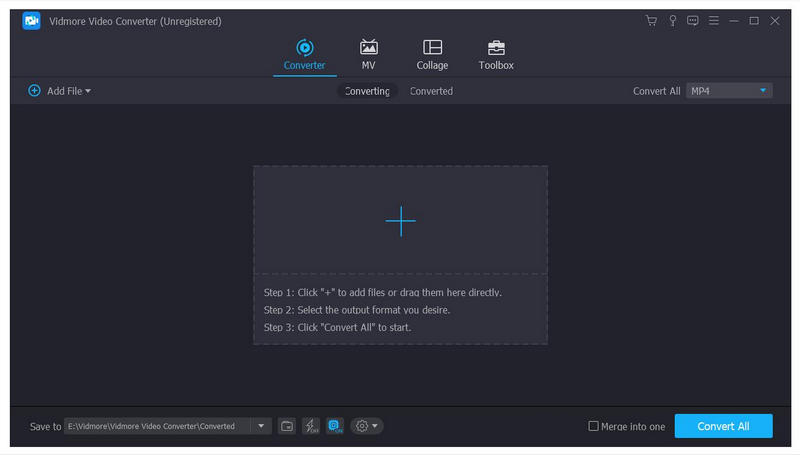
Klicken Sie zunächst oben auf die Schaltfläche Free Download und achten Sie darauf, die passende Schaltfläche entsprechend der Kompatibilität Ihres Betriebssystems zu wählen. Folgen Sie dann allen Anweisungen im Dialogfeld, um den Download vollständig abzuschließen. Starten Sie das Programm anschließend, um auf die Hauptoberfläche zuzugreifen.
Schritt 2: Videoclips hinzufügen
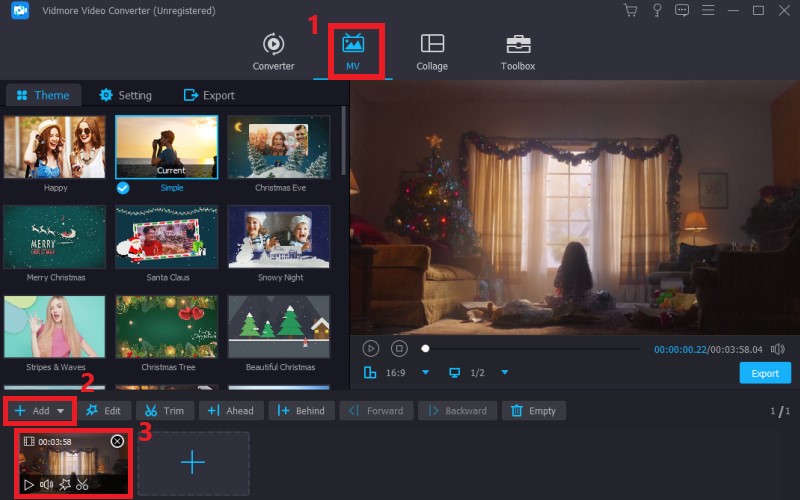
Gehen Sie als Nächstes zum MV-Bereich und klicken Sie auf die Schaltfläche Hinzufügen, um Ihre Videoclips zu importieren. Wählen Sie danach die Videoclips aus Ihrem Ausgabeordner, die Sie bearbeiten möchten. Bringen Sie die Videoclips in die von Ihnen bevorzugte Reihenfolge, damit es beim Bearbeiten übersichtlicher ist.
Schritt 3: Video bearbeiten
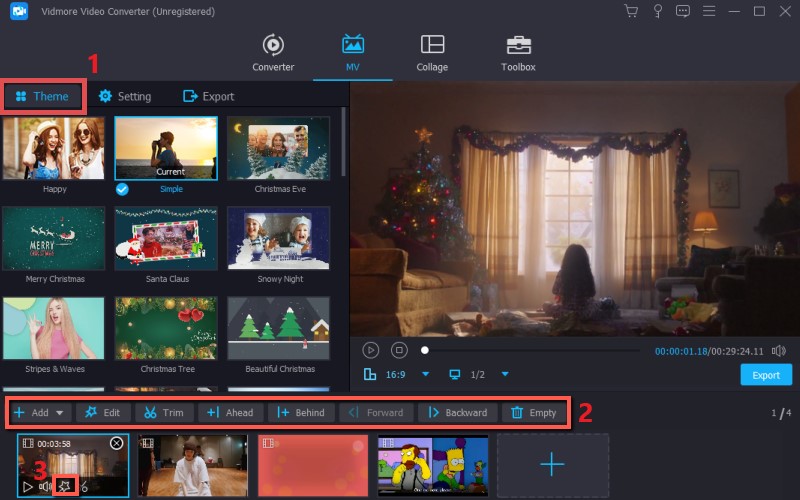
Sobald dies erledigt ist, können Sie Ihre Videoclips mit den Bearbeitungstools bearbeiten. Sie können ein gewünschtes Thema auswählen, unerwünschte Teile kürzen, drehen, Filter hinzufügen usw. oder auf das Stern-Symbol klicken, um die Effekte anzupassen. Seien Sie kreativ und nutzen Sie alle Bearbeitungsoptionen voll aus, damit Sie ein fantastisches Filmergebnis erzielen.
Schritt 4: Einstellungen anpassen
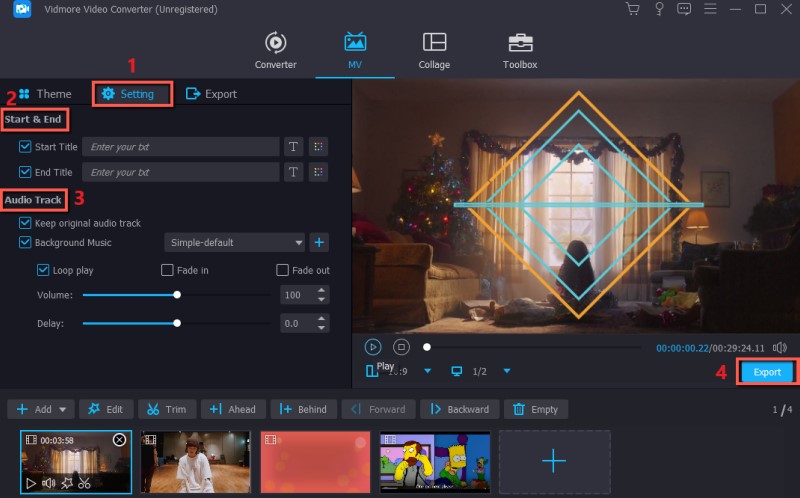
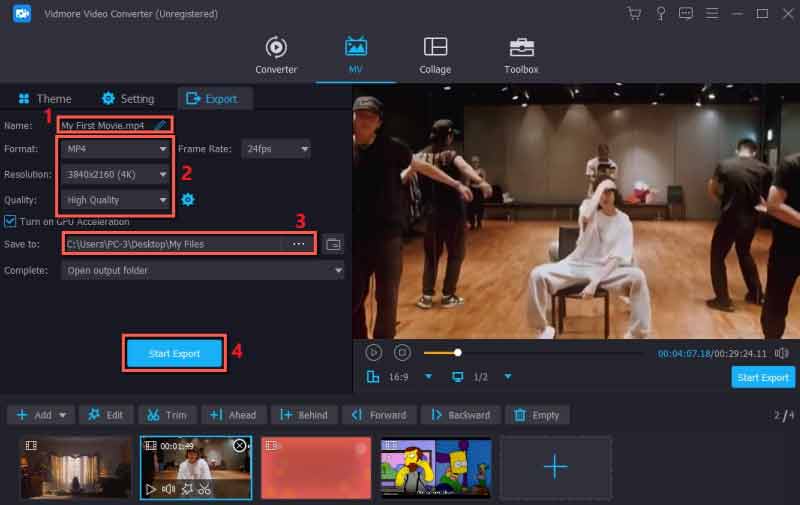
Sie können in den Einstellungen Ihren Start- und Endtitel hinzufügen oder die Lautstärke der Hintergrundmusik in Ihrem Video anpassen. Sobald Sie zufrieden sind, klicken Sie auf die Schaltfläche Exportieren, um auf alle Qualitätseinstellungen zuzugreifen.
Schritt 5. Qualität wählen und exportieren
Benennen Sie abschließend Ihr Video um und wählen Sie das gewünschte Ausgabeformat. Danach wählen Sie die höchste verfügbare Auflösung und Qualität, um einen professionell wirkenden Film zu erzeugen. Anschließend können Sie auch den Ordner festlegen, in dem die Datei gespeichert werden soll. Klicken Sie zum Schluss auf Export starten, um sie endgültig zu sichern. Wenn Sie sich also noch fragen, wie man einen Film erstellt, stellen Sie sicher, dass Sie die oben beschriebenen einfachen Schritte befolgen.
Teil 2. Wie man auf einem iPhone/iPad einen Film macht
iMovie
Am besten geeignet für: Persönliche Nutzung, insbesondere für iOS-Nutzer.
• Unterstützt das Teilen oder Speichern von Screenshots per Freigabelink. • Hohe Sicherheit. Du kannst Sichtbarkeitsrechte für Inhalte festlegen. • Die Benutzeroberfläche ist etwas komplex.
Für iOS-Nutzer ist das Herunterladen eines Video-Converters und Bearbeitungstools kompliziert. Das liegt an den Beschränkungen von Apple Inc. beim Herunterladen von Apps, die vom Unternehmen nicht autorisiert sind. Daher hat Apple Inc. sein integriertes Video- und Filmtool entwickelt, nämlich iMovie. In iMovie können Sie Filme, Trailer und andere Videos in 4K-Auflösung erstellen. Außerdem können Sie animierte Titel, Musik, Filter hinzufügen und Ihre Clips zusammenschneiden. iMovie hilft Ihnen, Ihre Geschichte in einem professionellen Stil zu erzählen. Zusätzlich können Sie Ihre Filme ganz einfach auf verschiedenen Social-Media-Plattformen wie YouTube, Facebook und mehr teilen. Wenn Sie wissen möchten, wie man aus Videos Filme mit Ihrem iPhone oder iPad erstellt, folgen Sie der einfachen Anleitung unten.
Hier ist eine einfache Anleitung, wie man aus Videoclips mit einem iOS-Gerät einen Film erstellt:
Schritt 1. Starten Sie zunächst Ihre iMovie-App auf Ihrem iPhone oder iPad. Wählen Sie dann die Videoclips aus, die Sie bearbeiten möchten; Sie können beliebig viele Clips hinzufügen.
Schritt 2. Tippen Sie anschließend auf das Einstellungssymbol auf der rechten Seite Ihres Bildschirms, um auf den Soundtrack des Themas, Filter und Geschwindigkeit zuzugreifen und diese zu bearbeiten. Sie können außerdem unnötige Teile entfernen, Texte hinzufügen usw., ganz nach Ihrem Geschmack.
Schritt 3. Danach können Sie einen Hintergrund hinzufügen, Bilder einfügen, einen Voiceover aufnehmen und Toneffekte hinzufügen, indem Sie auf das Plus-Symbol (+) tippen.
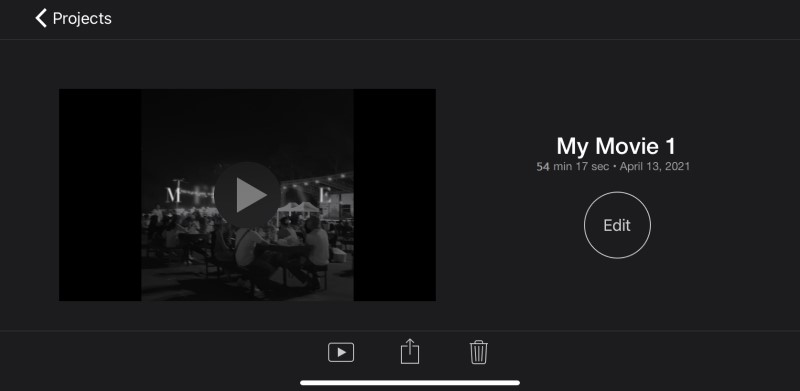
Schritt 4. Wenn Sie fertig sind, tippen Sie auf Fertig, um Ihren Film zu speichern. Außerdem bleibt Ihr Film in Ihrer iMovie-App gespeichert, sodass Sie ihn jederzeit erneut bearbeiten können. Nachdem Sie alle oben genannten einfachen Schritte befolgt haben, können Sie Ihren Film genießen oder mit anderen teilen.
Das könnte Sie interessieren: So nehmen Sie den Bildschirm mit iMovie auf
Teil 3. Wie man auf Android-Geräten seinen eigenen Film erstellt
InShot
Am besten geeignet für: Schüler und schnelles Bearbeiten von Videos.
Preis: $14,99/Jahr
Im Google Play Store gibt es verschiedene Film-Apps für Android-Nutzer, und ein gutes Beispiel dafür ist InShot. InShot ist ein leistungsstarker Videoersteller und -editor mit professionellen Funktionen, mit denen Sie kreative Videos und Filme erstellen können. Darüber hinaus können Sie seine Bearbeitungstools umfassend nutzen: Sie können schneiden, Toneffekte hinzufügen, Texte einfügen, Videoclips zusammenführen, Übergänge bearbeiten usw. Mit InShot können Sie die Videoauflösung individuell bis zu 4K-Qualität einstellen und im MP4-Format speichern. Anschließend können Sie Ihre Filme sofort auf verschiedenen Social-Media-Plattformen teilen, darunter YouTube, Instagram, Facebook, oder sie mit Ihren Freunden teilen. Wenn Sie sich fragen, wie man mit Android einen Film macht, lesen und befolgen Sie die schnellen Schritte unten.
Hier sind die einfachen Möglichkeiten, wie Sie mit einem Android-Gerät Ihren eigenen Film erstellen können:
Schritt 1. Installieren Sie auf Ihrem Android-Gerät die InShot-App aus dem Google Play Store. Starten Sie dann die App, um auf die Oberfläche zuzugreifen.
Schritt 2. Tippen Sie danach auf die Schaltfläche Video, um Ihre Videoclips hinzuzufügen. Sie können beliebig viele und beliebig lange Clips importieren.
Schritt 3. Anschließend können Sie Ihren Film mit den Bearbeitungstools bearbeiten. Seien Sie kreativ und verbessern Sie den Film, indem Sie die Lautstärke anpassen, Sticker und Untertitel hinzufügen oder unerwünschte Teile entfernen.
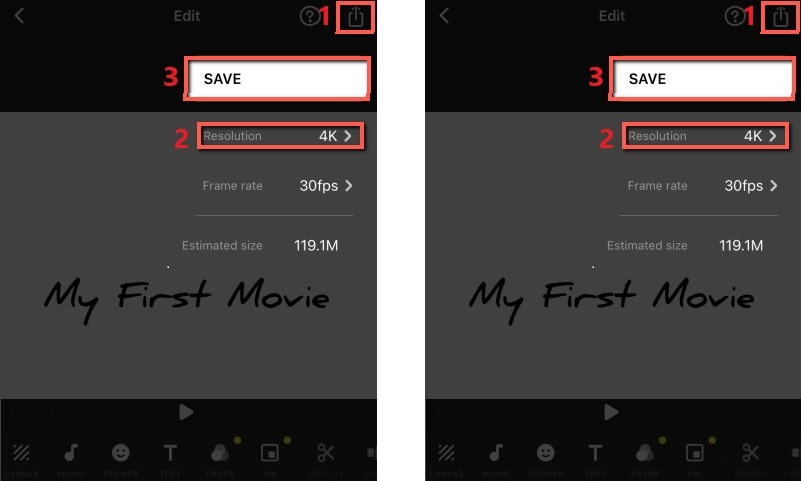
Schritt 4. Wählen Sie schließlich die höchstmögliche Qualität und tippen Sie auf die Schaltfläche Speichern, um das Video vollständig zu sichern. So schnell und einfach können Sie mit Ihrem Android-Smartphone einen Film erstellen.
Teil 4. FAQs zur Filmerstellung
1. Wie macht man einen guten Film?
Um einen hochwertigen Film zu erstellen, müssen Sie die Schauspielerei, das Drehbuch, die Regie, die Kameraführung und den gesamten Produktionswert berücksichtigen. Außerdem ist es wichtig, einen Videokonverter und ein Bearbeitungstool zu verwenden, das professionelle Funktionen bietet. Ein hervorragendes Beispiel dafür ist Vidmore Video Converter. Damit können Sie hochwertige Filme erstellen und sie in mehr als 200 Ausgabeformate exportieren.
2. Kann man seinen Film online erstellen?
Ja, es gibt verschiedene Online-Videoersteller und -editoren, nach denen Sie im Internet suchen können. Da es sich jedoch um Online-Software handelt, benötigen Sie eine stabile Internetverbindung, um sie vollständig nutzen zu können. Daher ist es nach wie vor am besten, einen Videokonverter und ein Bearbeitungstool herunterzuladen, um einen Film offline zu erstellen.
3. Was macht einen Film interessant?
Filme haben ihr Publikum schon immer unterhalten, ganz gleich ob im Kino oder zu Hause. Wenn ein Film gut und hochwertig produziert ist, schaut man ihn immer wieder gerne an. Man denkt sogar noch nach dem Anschauen an die Figuren und Schauspieler. In der Entstehung eines großartigen Films steckt sehr viel Kreativität und Können.
Fazit
Egal, ob Sie Filmemacher sind oder nicht, Sie können die 3 Methoden ausprobieren, um auf Ihrem Computer, iPhone und Android-Gerät einen Film zu erstellen. Die MV-Funktion im Vidmore Video Converter hilft Ihnen, großartige Filme mit leistungsstarken Videobearbeitungsoptionen zu produzieren. Sie können außerdem weitere Funktionen wie Schneiden, Drehen, Wasserzeichen einfügen, Videoverbesserung und mehr erkunden. Laden Sie das Programm einfach herunter und probieren Sie es aus.
Videobearbeitung
-
Film erstellen
-
Video zuschneiden
-
Video zusammenführen