Die besten Lösungen, um dunkle Videos unter Windows, Mac und iOS sichtbar zu machen
Waren Sie schon einmal in der Situation, dass Sie glauben, ein Ereignis perfekt aufzunehmen, am Ende aber nur ein viel zu dunkles Video erhalten? Leider lässt sich so etwas nicht immer vermeiden, deshalb sollten Sie wissen, wie Sie damit umgehen. Genau aus diesem Grund empfehlen wir Ihnen, ein leistungsstarkes Werkzeug kennenzulernen bzw. zu verwenden, mit dem Sie ein solches technisches Problem lösen können. Zum Glück stehen Ihnen mit der heutigen Technologie viele Tools zur Verfügung. Entscheidend ist jedoch, wie Sie ein dunkles Video aufhellen können – effizient und mit hervorragendem Ergebnis. Denn obwohl es zahlreiche Tools gibt, liefern längst nicht alle wirklich gute und überzeugende Resultate. Würden Sie Ihr hochwertiges Video einem Werkzeug anvertrauen, das es möglicherweise ruiniert? Natürlich nicht!
Daher sollten wir nun die idealen Lösungen finden, die Sie auf dem Desktop, auf dem Mac und auf dem iPhone nutzen können. Lösungen, mit denen Sie dunkle Videos reparieren und in perfekt aufgehellte Clips verwandeln, ohne deren Qualität zu beeinträchtigen.

SEITENINHALT
Teil 1. So machen Sie Ihr dunkles Video auf dem PC sichtbar
Beheben Sie dunkle Videos mit einer umfassenden Videobearbeitungssoftware für Windows, dem VidHex Video Enhancer. Es ist eine leistungsstarke Software, die Ihre dunklen Aufnahmen im Handumdrehen in scheinbar hell ausgeleuchtete Videodateien verwandelt. Die äußerst übersichtliche Benutzeroberfläche dieses Videotools ermöglicht Anwendern aller Erfahrungsstufen ein komfortables Arbeiten mit einem professionellen Eindruck. Zudem gehört zum integrierten KI-Modellrepertoire das Low-Light-Enhancement-Modell – hier geschieht die eigentliche Magie. Stellen Sie sich vor: Ihre dunkelsten Videos werden so transformiert, als wären sie in einer bestens ausgeleuchteten Umgebung aufgenommen worden. Dank der fortschrittlichen Technologie für Helligkeit, Kontrast, Farbton und Sättigung können Sie diese Parameter mit nur einem Klick rasch anpassen. Zusätzlich bietet das Programm weitere Ausgabeeinstellungen neben den Optionen zur Aufhellung dunkler Videos. Eine gute Auswahl an Einstellmöglichkeiten steht bereit, etwa für Qualität, Auflösung, Format, Bitrate usw., die Sie ganz nach Belieben feinjustieren können.
- Bewährte, KI‑gestützte Videobearbeitungstechnologie.
- Automatische Helligkeitsanpassung per KI.
- Unterstützt mehrere Videoformate wie MP4, AVI, MOV und viele mehr.
- Benutzerfreundliche Software, ideal für Profis und Einsteiger.
Wie man ein dunkles Video heller macht
Schritt 1. VidHex Video Enhancer installieren
Laden Sie die Software zunächst über die Download-Schaltfläche herunter. Installieren Sie sie anschließend nach dem empfohlenen, sicheren Verfahren.
Schritt 2. Ihre Low-Light-Datei hinzufügen
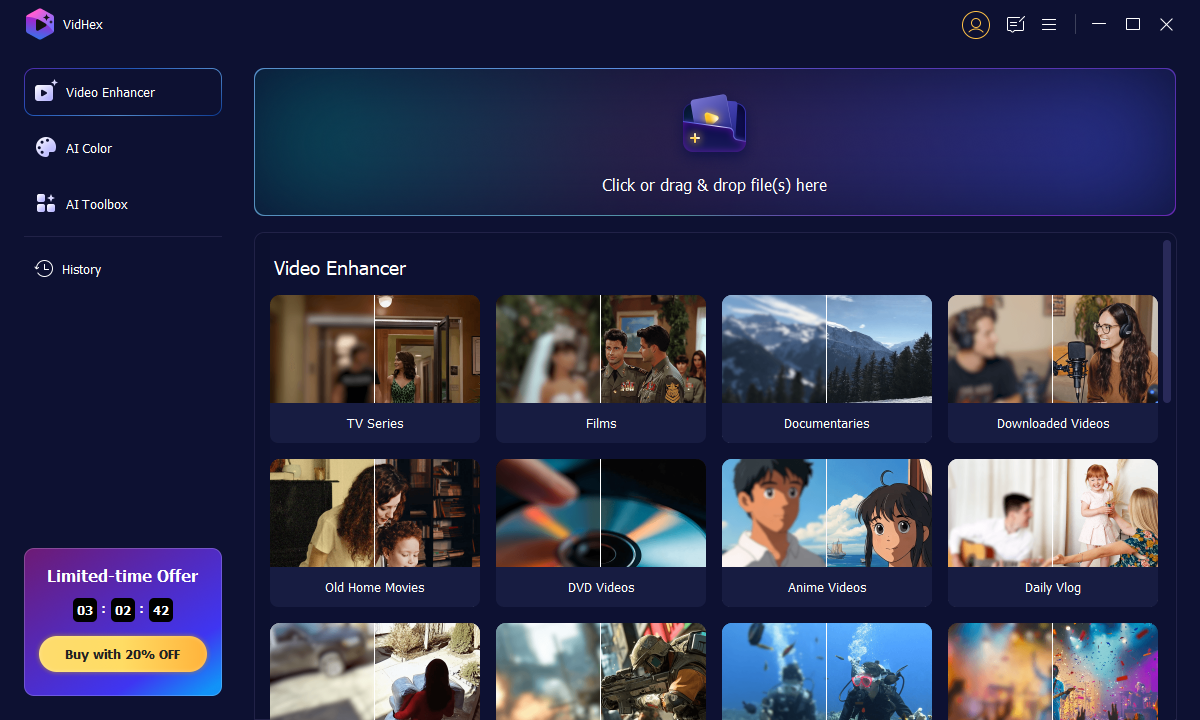
Klicken Sie in den Bereich “Klicken oder Datei(en) hierher ziehen” („Click or drag & drop file(s) here“), um das Video zu laden, das Sie aufhellen möchten. Hier können Sie eine oder mehrere Dateien gleichzeitig hinzufügen.
Schritt 3. Auf das Low-Light-Enhancement-Modell zugreifen
Wählen Sie im Bearbeitungsfenster auf der rechten Seite das Low-Light-Enhancement-Modell aus. Anschließend können Sie über das zahnradförmige Symbol auch weitere Optionen wie Format, Bitrate und Encoder anpassen.
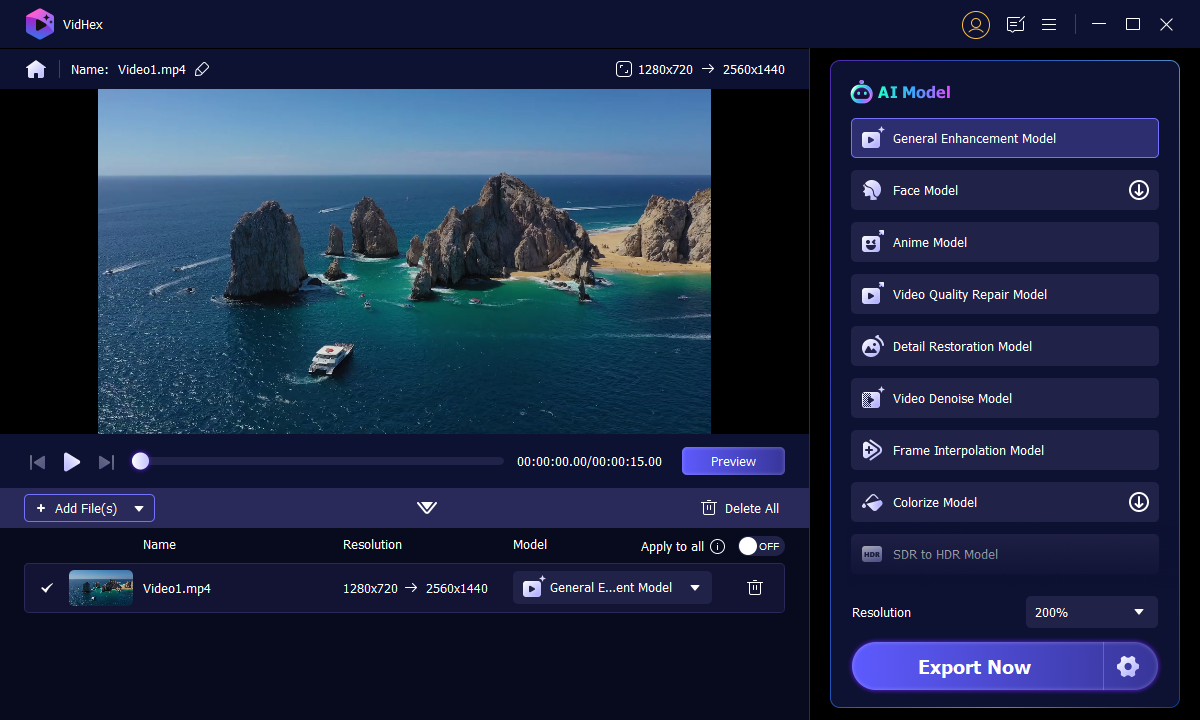
Klicken Sie auf die Schaltfläche „Export All“ unten rechts in der Oberfläche und warten Sie, bis der Exportvorgang abgeschlossen ist.
Teil 2. Wie man ein dunkles Video auf dem iPhone aufhellt
1. Verwendung der Fotos‑App
Kommen wir nun dazu, wie man ein dunkles Video auf dem iPhone heller macht. Wenn Sie auf Ihrem iPhone keine zusätzliche App installieren möchten, können Sie sich auf den integrierten Editor, die Fotos‑App, verlassen. Dieses Tool bietet grundlegende Bearbeitungsfunktionen wie Helligkeit, Sättigung, Kontrast und vieles mehr, mit denen Sie Ihre Videodateien verbessern können. Außerdem ist sie recht beeindruckend, weil Sie damit Ihre Mediendateien sichern können, da sie mit einem integrierten Speicherdienst verknüpft ist. Vor diesem Hintergrund folgt nun die Anleitung, wie Sie Ihr Video mit der Fotos‑App aufhellen.
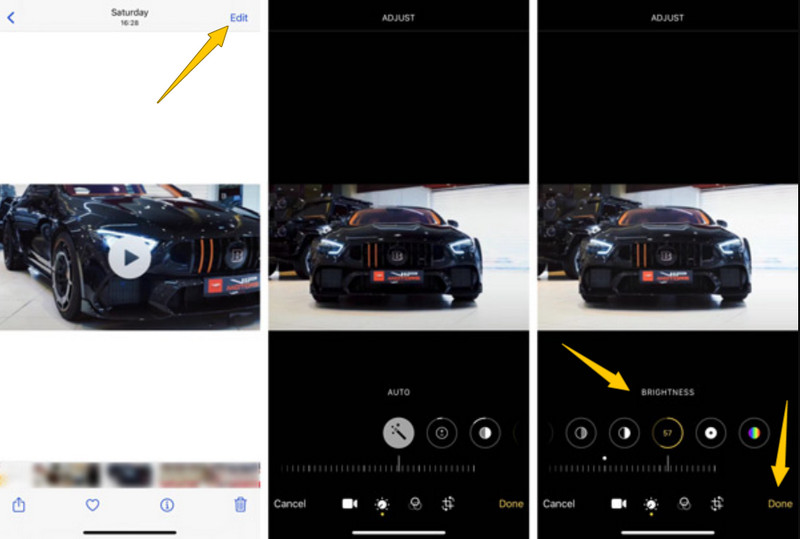
Schritt 1. Öffnen Sie die Fotos‑App auf Ihrem iPhone und wählen Sie das Video aus, das Sie aufhellen möchten.
Schritt 2. So hellen Sie ein dunkles Video auf: Tippen Sie auf die Schaltfläche Bearbeiten und verwenden Sie dann die Option Anpassen in den Bearbeitungstools, die Sie am unteren Bildschirmrand sehen.
Schritt 3. Tippen Sie auf das Werkzeug Helligkeit, das Sie finden, wenn Sie von rechts nach links wischen. Tippen Sie dann auf den Helligkeitsregler und verschieben Sie ihn, um Ihrem Video mehr Helligkeit hinzuzufügen. Tippen Sie anschließend auf „Fertig“, um das Video zu speichern.
2. Verwendung von iMovie
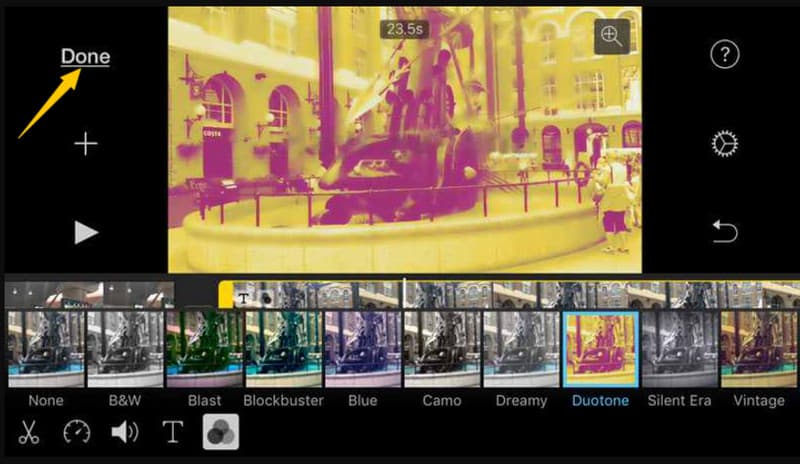
Neben der Fotos‑App auf Ihrem iPhone gehört iMovie zu den besten Lösungen. Diese App ist das hauseigene Videobearbeitungswerkzeug von Apple. Darüber hinaus bietet iMovie zahlreiche Bearbeitungsfunktionen, mit denen Sie Ihre dunklen Videodateien optimieren können. Eine dieser Funktionen ist die Filter‑Option, mit der Sie Ihr Video aufhellen können. Es stehen viele schöne Filter zur Verfügung, die Sie auf Ihre Clips anwenden können. So gehen Sie in iMovie vor:.
Schritt 1. Starten Sie die iMovie‑App auf Ihrem iPhone und legen Sie ein neues Projekt an.
Schritt 2. Importieren Sie anschließend das gewünschte Video und ziehen Sie es in die Zeitleiste, um den Inspektor anzuzeigen.
Schritt 3. Tippen Sie nun auf den Reiter „Filter“ und wählen Sie einen hellen Filter aus, den Sie auf das Video anwenden möchten. Tippen Sie danach auf „Fertig“, wenn Sie abgeschlossen haben.
Teil 3. FAQs zur Reparatur dunkler Videos
Wie macht man ein dunkles Video in der VLC‑App auf dem iPhone heller?
Leider ist die VLC‑App weniger flexibel als die Softwareversion. Daher gibt es neben der Aufhellung Ihres Videos noch andere Möglichkeiten.
Ist das Aufhellen in der Fotos‑App auf dem iPhone identisch mit dem Vorgehen auf Android?
Ja. Die Fotos‑App verwendet auf dem iPhone und auf Android denselben Ablauf.
Kann ich mein Video mit iMovie auf meinem Desktop aufhellen?
Nein. iMovie ist nur für Mac und iOS verfügbar. Verwenden Sie daher den Vidmore Video Converter, um Ihre Desktop‑Videos komfortabel aufzuhellen.
Fazit
In diesem Artikel ging es vor allem darum, wie man dunkle Videos sichtbar macht, und es wurden die besten Lösungen vorgestellt. Dank der ausführlichen Schritte können Sie diese Aufgabe problemlos bewältigen. Dennoch empfehlen wir Ihnen nachdrücklich den VidHex Video Enhancer, da dies die beste Software ist, die Sie dafür einsetzen können.