Die 5 besten Video‑Meme‑Maker, um relatable Video‑Memes zu erstellen
Wenn du durch deine Social-Media‑Konten scrollst, sind Memes praktisch überall; sie werden von jedem intensiv genutzt und geteilt. Sie gelten als Inhalte, die dafür gemacht sind, online Spaß und Unterhaltung zu verbreiten. Wenn du mitmachen möchtest, lerne, wie du mit verschiedenen Video‑Meme‑Generatoren Meme‑Videos erstellst. Dieser Beitrag zeigt dir, wie du besonders effektive Memes erstellst, um online an Popularität zu gewinnen. Ohne weitere Umschweife – mach mit den folgenden Informationen weiter.
SEITENINHALT
Teil 1. Was ist ein Video‑Meme
Video‑Memes sind Inhalte, die im Internet oder auf Social‑Media‑Kanälen kopiert und verbreitet werden. Solche Inhalte haben meist ein auffälliges Motiv mit einer lustigen, unterhaltsamen oder realistischen Botschaft, mit der sich die Zuschauer identifizieren können. Die Botschaft kann sich auf den Alltag, Schule, Arbeit, Politik usw. beziehen. Sie werden in der Tat häufig genutzt, um eine Botschaft auf humorvolle Weise zu vermitteln.
Teil 2. Wie man Video‑Memes erstellt
1. Vidmore Video Converter
Die beste Methode, ein Video‑Meme zu erstellen, ist die Verwendung eines Programms, das deinen Bedürfnissen und Ansprüchen entspricht. In diesem Zusammenhang kannst du auf Vidmore Video Converter zählen, da es dir hilft, das aufmerksamkeitsstarke Video‑Meme zu produzieren, das du haben möchtest. Dieses Programm verfügt über eine integrierte Funktion, mit der du dein Wunsch‑Meme erstellen kannst. Darüber hinaus bietet es mehrere Bearbeitungsoptionen, um dein Video‑Meme auf dem Bildschirm attraktiver zu machen. Du kannst Effekte, Filter, Texte, Hintergrundmusik und mehr anwenden. Mit diesen Bearbeitungsfunktionen kannst du ein auffälliges Video‑Meme erstellen, das in sozialen Medien an Popularität gewinnt. Beeindruckend, oder?
Im Folgenden findest du die Schritte zur Erstellung von Video‑Memes mit Vidmore Video Converter.
Schritt 1. Lade zunächst das Programm von der offiziellen Website herunter. Sobald der Download abgeschlossen ist, installiere das Programm, um vollen Zugriff zu erhalten.
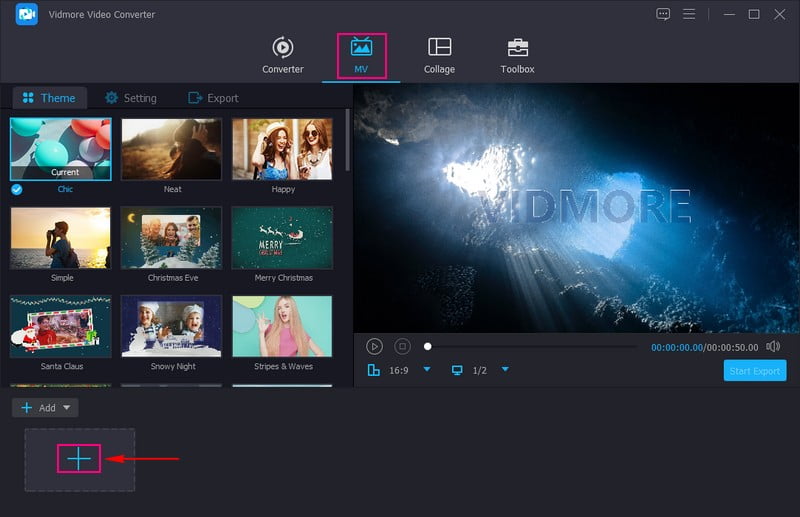
Schritt 2. Öffne das Programm und gehe im Hauptfenster auf die Registerkarte MV, die du zum Erstellen von Video‑Memes verwenden wirst. Drücke auf das (+)-Symbol, um deinen Desktop‑Ordner zu öffnen, und wähle die Mediendateien aus, die du importieren möchtest. Hier kannst du je nach Wunsch Bilder oder Videodateien importieren, um ein Video‑Meme zu erstellen.
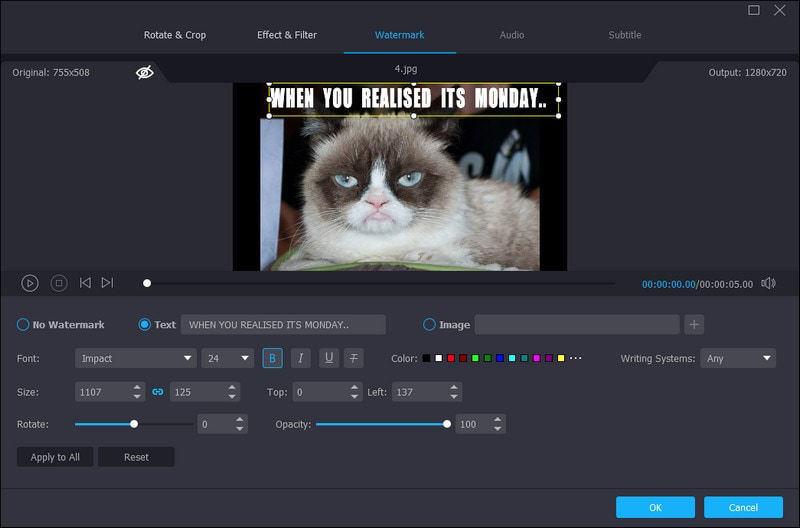
Schritt 3. Drücke auf das Zeichen Bearbeiten oben im Bereich der Mediendateien, in dem sich deine importierten Dateien befinden. Es öffnet sich ein neues Fenster mit verschiedenen Bearbeitungsoptionen, um dein Ergebnis weiter zu bearbeiten.
Gehe zu Drehen & Zuschneiden, um die Darstellung deines Videos zu korrigieren. Hier kannst du dein Projekt im oder gegen den Uhrzeigersinn drehen und mehr. Außerdem kannst du im Vorschaufenster zuschneiden oder einen bestimmten Zuschneidebereich festlegen, um unnötige Teile zu entfernen. Darüber hinaus kannst du das gewünschte Seitenverhältnis und den Zoommodus nach deinen Vorlieben auswählen. Gehe zu Effekt & Filter, um die Grundeinstellungen zu verändern und deinem Projekt einen bestimmten Filter hinzuzufügen. Gehe zu Wasserzeichen, um die Informationen einzufügen, die du präsentieren möchtest, da Video‑Memes üblicherweise Text enthalten, um eine Botschaft zu vermitteln. Außerdem kannst du Schriftart, Größe, Farbe und mehr nach deinem Geschmack ändern. Wenn du deinen Text hervorheben und gut sichtbar machen möchtest, erhöhe die Zahl in der entsprechenden Option.
Hinweis: Drücke auf die Schaltfläche OK, um die von dir vorgenommenen Änderungen zu speichern.
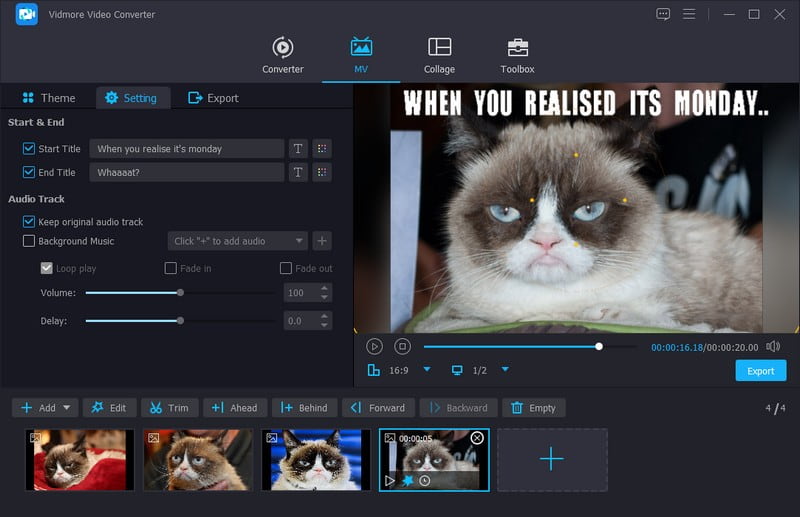
Schritt 4. Du kehrst zur Hauptoberfläche zurück, wo du die Optionen Theme, Einstellungen und Exportieren siehst. Gehe zu Theme, um deinem Video‑Meme ein bestimmtes Design zuzuweisen. Wechsle zu Einstellungen, um deinem Projekt einen Start- und Endtitel hinzuzufügen. Wenn du zum Beispiel Hintergrundmusik in dein Video‑Meme einbinden möchtest, kannst du das ebenfalls tun. Setze dazu ein Häkchen neben Hintergrundmusik, um sie zu aktivieren, und füge dann einen Song hinzu, der zu deinem Video‑Meme passt. Außerdem kannst du die Lautstärke und Verzögerung des Projekts nach deinen Vorlieben anpassen.
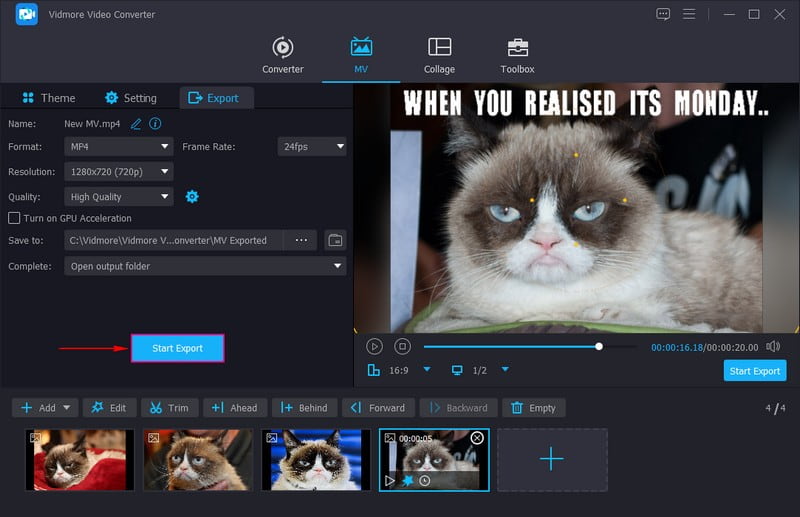
Schritt 5. Gehe zur Option Exportieren und ändere Format, Bildrate, Auflösung und Qualität deines Meme‑Videos. Wenn du fertig bist, drücke auf Export starten, um dein erstelltes Video‑Meme zu speichern.
2. Clideo
Wenn du lieber direkt auf einer Website ein Video‑Meme erstellen möchtest, haben wir auch dafür eine Lösung: Verwende Clideos Meme Maker Online. Dabei handelt es sich um einen Video‑Meme‑Generator, mit dem du anhand von Bildern, Videos und mehr ein Meme erstellen kannst. Er ermöglicht dir, eine Vorlage mit verschiedenfarbigen Rändern auszuwählen, Text einzufügen und Parameter zu ändern. Außerdem stehen dir mehr als zehn Schriftarten zur Verfügung, du kannst die Datei zuschneiden und das Video bei Bedarf stumm schalten.
Möchtest du lernen, wie du mit diesem webbasierten Video‑Meme‑Maker ein Meme erstellst? Wenn ja, halte dich an die folgenden Schritte.
Schritt 1. Besuche mit deinem Browser die offizielle Website von Clideo Meme Maker Online.
Schritt 2. Klicke auf die Schaltfläche Chosen File, um den Videoclip hochzuladen, den du für dein Meme‑Video verwenden möchtest.
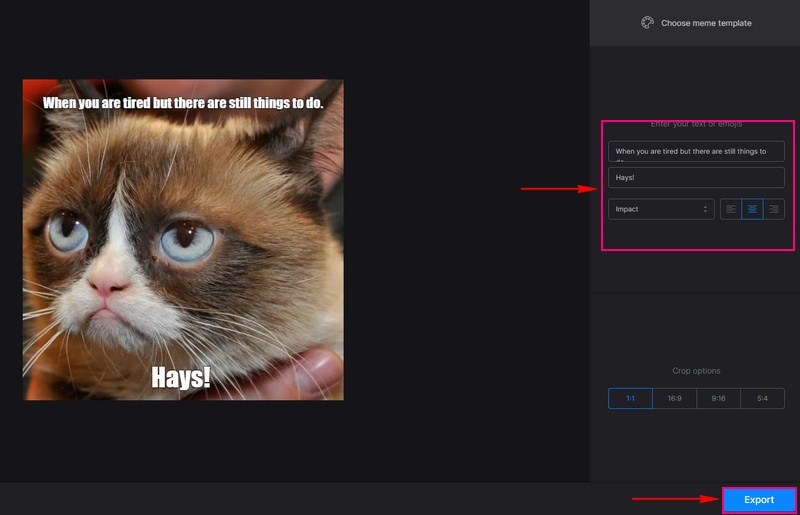
Schritt 3. Sobald der Videoclip im webbasierten Meme‑Maker hochgeladen ist, füge deinen bevorzugten Text hinzu, indem du auf die Felder klickst. Sie befinden sich in der rechten Ecke deines Bildschirms bzw. Displays. Außerdem kannst du Schriftstil und Ausrichtung nach Belieben anpassen. Zusätzlich kannst du das Seitenverhältnis des Video‑Memes nach Bedarf auf 16:9, 1:1, 9:15 oder 5:4 ändern.
Schritt 4. Nachdem du den Text für dein Video‑Meme eingefügt und bearbeitet hast, klicke auf die Schaltfläche Export unten rechts auf dem Bildschirm. Danach wird dein erstelltes Video‑Meme in deinem Desktop‑Ordner gespeichert.
3. ClipChamp
Eines der besten webbasierten Tools zum Erstellen von Video‑Memes ist ClipChamp, das häufig verwendet wird, um lustige Video‑Memes zu erstellen. Diese Plattform ermöglicht es dir, deine eigenen Videoclips oder integrierte Stockmedien zu verwenden und Text hinzuzufügen, um eindrucksvolle Video‑Memes zu gestalten. Wenn du keine eigenen Videoclips hast, kannst du die Bibliothek durchsuchen und die gewünschten Videos verwenden.
Ohne weitere Umschweife – folge den Schritten, um zu lernen, wie man mit ClipChamp Video‑Memes erstellt.
Schritt 1. Starte ClipChamp und melde dich bei deinem Konto an. Nachdem du dich angemeldet hast, klicke auf die Schaltfläche Create a video meme.
Schritt 2. Klicke im neu geöffneten Fenster auf die Option Create a new video, um dein Video‑Meme von Grund auf zu erstellen.
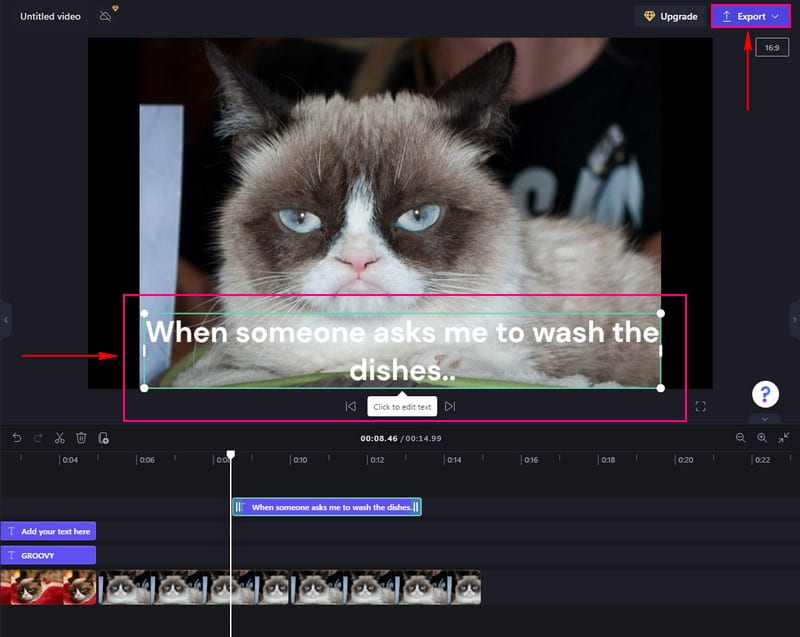
Schritt 3. Drücke auf die Schaltfläche Import Media, um den Videoclip in die Plattform zu importieren. Ziehe anschließend den Videoclip in den Timeline‑Bereich. Wähle dann die Registerkarte Text, entscheide dich bei den Vorlagen für Plain Text und ziehe ihn auf das Video in deiner Timeline. Füge danach den Meme‑Text hinzu, der zu deinem Video‑Motiv passt.
Schritt 4. Nachdem du den Text eingefügt hast, kannst du dein Video‑Meme speichern, indem du auf die Schaltfläche Export klickst.
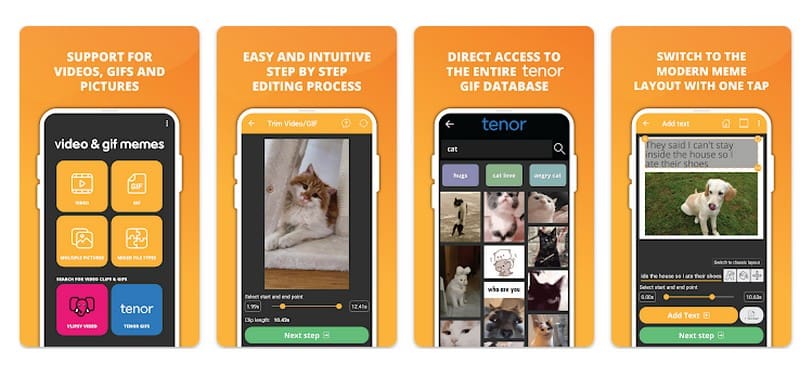
4. Video & GIF Memes
Video & GIF Memes ist eine mobile Anwendung, mit der du ansprechende Videos und Memes erstellen kannst. Sie stellt Hunderte von vorgefertigten Stickern zur Verfügung und ermöglicht dir, mithilfe der Bearbeitungsfunktion einen Sticker zu personalisieren. Darüber hinaus kannst du auf Millionen von Stock‑Fotos auf verschiedenen unterstützten Plattformen zugreifen. Allerdings kann dich jedes ausgewählte Element zwischen $2.49 und $6.49 kosten. Wenn du trotzdem lernen möchtest, wie man mit dieser Anwendung ein Meme‑Video erstellt, folge der vorgestellten Anleitung.
Schritt 1. Installiere Video & GIF Memes auf deinem mobilen Gerät. Sobald die App installiert ist, starte sie und wähle auf dem Hauptbildschirm die Option Video. Wähle dann Gallery & other sources, um die Videodatei zu importieren.
Schritt 2. Lege Start‑ und Endpunkt des Video‑Memes fest, indem du die Zeiger der Parameter verschiebst. Klicke anschließend auf die Schaltfläche Next Step und wähle Output format und Quality/size, um fortzufahren.
Schritt 3. Die Anwendung ermöglicht es dir, deinem Video‑Meme Fotos, Sticker und Text hinzuzufügen. Nachdem du alle benötigten Elemente hinzugefügt hast, klicke auf die Schaltfläche Next Step und passe die Video Settings an deine Bedürfnisse an. Wenn du zufrieden bist, klicke auf die Schaltfläche Next, um fortzufahren.
Schritt 4. Die Anwendung ermöglicht es dir, dein erstelltes Video‑Meme auf deinem Gerät zu speichern oder es auf verschiedenen Social‑Media‑Kanälen zu teilen.
Teil 3. FAQs zu Video‑Memes
Welches Seitenverhältnis hat ein Meme‑Video?
Das empfohlene Seitenverhältnis für ein Meme-Video im Querformat ist 16:9, und für das Hochformat 9:16.
Wie lang sollte ein Meme‑Video idealerweise sein?
Bei Video-Memes, die auf sozialen Medien hochgeladen werden, liegt die ideale Länge bei bis zu 15 Sekunden. Empfohlen wird jedoch eine maximale Dauer von 5 Sekunden.
Kann man Video‑Memes mit Hintergrundmusik versehen?
Ja, Sie können Hintergrundmusik hinzufügen, um Ihr Video-Meme zu untermalen. Verwenden Sie dabei jedoch Hintergrundmusik, die Spaß und Unterhaltung vermittelt, denn genau so sind Video-Memes. Ziehen Sie außerdem die Nutzung von Vidmore Video Converter in Betracht, mit dem Sie Musik in Ihre Video-Memes einfügen können.
Fazit
Video‑Memes sind beliebt, da sie es Nutzern ermöglichen, ihre Kreativität auszuleben und ihre Ideen auf eine lustige und unterhaltsame Weise auszudrücken. In diesem Sinne solltest du den Vidmore Video Converter in Betracht ziehen, da es sich um den besten Video‑Meme‑Maker handelt, mit dem du dein Projekt bearbeiten kannst.