Musikvideomacher offline & online: Erwecken Sie Ihr Video zum Leben
In der Onlinewelt ist es für uns ganz üblich, Musikvideos anzuschauen und anzuhören. In einem typischen Musikvideo findest du eine eingebettete Geschichte sowie eine Musik, die zum Gezeigten passt. Das Musikvideo kann von Liebe, Freundschaft, Familie, Schule oder Studium, Träumen, Erfolgen und Misserfolgen und vielem mehr handeln.
Angenommen, du möchtest dein eigenes Musikvideo mit dem Filmmaterial erstellen, das du aufgenommen hast. Anschließend benötigst du ein Programm, mit dem du deinen Ton aufnehmen und dein Musikvideo bearbeiten kannst – genau solche Anwendungen stellt dir dieser Beitrag vor. Bist du gespannt auf diese Tools? Dann lies einfach weiter.

SEITENINHALT
Teil 1. Wie man ein Musikvideo aufnimmt und bearbeitet
1. Die Ausrüstung vorbereiten
Bevor du mit dem Filmen oder der Musikaufnahme beginnst, musst du die Ausrüstung vorbereiten. Daher werden in diesem Abschnitt die Geräte aufgelistet, die du für die Erstellung eines Musikvideos benötigst.
Hier ist die Ausrüstung, die du unbedingt haben und vorbereiten musst:
- Camcorder
- Videobeleuchtungs-Set
- Stative
- Kopfhörer
- Lautsprecher
- Musikplayer
- Mikrofone
- Wechselobjektive
Mit Hilfe der oben genannten Ausrüstung bist du bereit, ein Video zu drehen und deine Musik aufzunehmen.
2. Mit den Dreharbeiten und der Musikaufnahme beginnen
Du hast bereits die Ausrüstung vorbereitet, die du zum Filmen deines Videos benötigst. Jetzt können wir mit den Dreharbeiten beginnen. Beim Filmen deines Videos musst du einen Ort mit guter Beleuchtung wählen. Am besten ist es, wenn du verschiedene Kameraeinstellungen beherrschst, um unterschiedliche Szenen in deinem Video zu zeigen. Wenn du für deinen Dreh einen Greenscreen verwendest, denke daran, dass der Hintergrund nicht dieselbe Farbe haben darf wie dein Motiv. Im Video sollte ein wenig Handlung stattfinden, damit die Zuschauer alles verstehen. Drehe also nur das, was nötig ist, damit das Publikum die Botschaft deines Videos nachvollziehen kann.
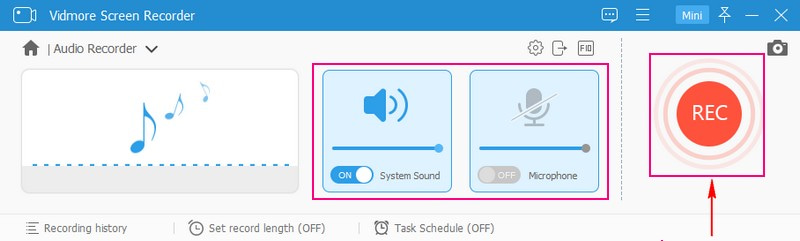
Lass uns nun damit fortfahren, dein Audio mit dem Vidmore Screen Recorder aufzunehmen. Er verfügt über integrierte Recorder, darunter einen Video- und einen Audio-Recorder. Mit diesem Programm kannst du die Aufnahmedauer deines Audios und einen Aufgabenplan festlegen. Außerdem ermöglicht es dir, über dein Mikrofon oder den Systemsound deines Desktops aufzunehmen. Du kannst deine aufgenommene Audiodatei vor dem Speichern nach Bedarf schneiden. Dieser Recorder hilft dir also, dein Audio schnell und in hoher Qualität aufzunehmen.
Schritt 1. Lade das Programm von der Website herunter und installiere es. Starte das Programm nach der Installation.
Schritt 2. Wähle aus der Funktionsliste Audio Recorder aus. Schalte dann System Sound oder Mikrofon ein, um dein Audio aufzunehmen. Wenn du bereit bist, drücke die REC-Taste, um den Aufnahmevorgang zu starten.
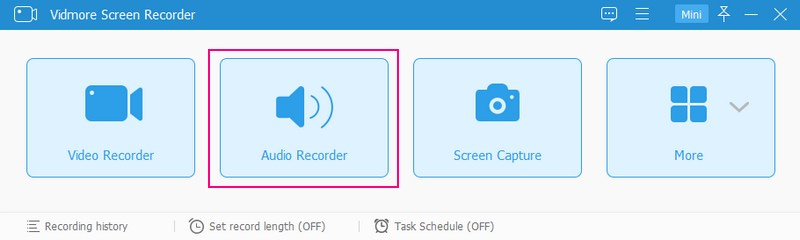
Schritt 3. Wenn du die Aufnahme kurz unterbrechen möchtest, klicke auf die Schaltfläche Pause. Wenn du fortfahren willst, klicke erneut auf dieselbe Schaltfläche. Hier kannst du auch die Lautstärke deines Audios ganz nach deinem Geschmack einstellen.
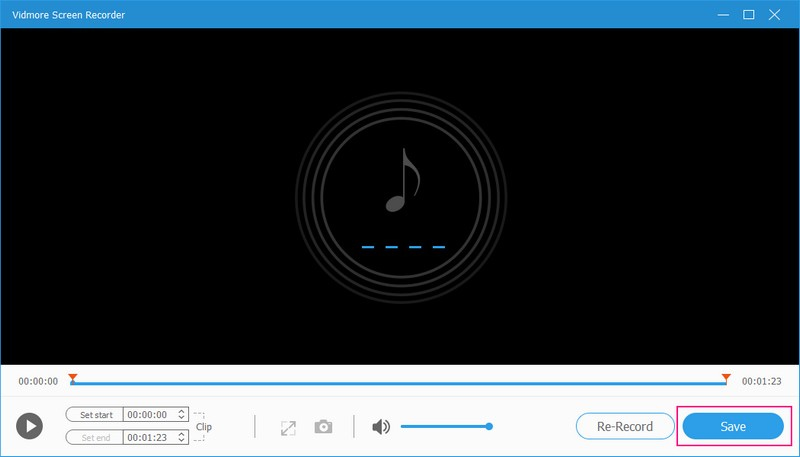
Schritt 4. Wenn du mit der Aufnahme fertig bist, klicke auf die Schaltfläche Stop. Im neu geöffneten Fenster kannst du die Länge deines Audios zuschneiden. Wenn du zufrieden bist, drücke die Schaltfläche Save, um deine aufgenommene Audiodatei herunterzuladen.
3. Das Musikvideo bearbeiten
Der nächste Schritt nach dem Filmen ist das Bearbeiten deines Videos. Dafür benötigst du ein Programm, um dein Musikvideo zu schneiden und zu bearbeiten. In diesem Abschnitt werden dir Videoeditoren für den Desktop und Online-Tools vorgestellt, die dir helfen, das bestmögliche Musikvideo zu erstellen. Mithilfe von Videoeditoren kannst du Bearbeitungsoptionen hinzufügen und anwenden, um das Aussehen deines Projekts individuell zu gestalten. Worauf wartest du noch? Sieh dir die folgenden Videoeditoren an, die du offline und online nutzen kannst, um zu lernen, wie man ein Musikvideo bearbeitet.
Methode 1. Vidmore Video Converter
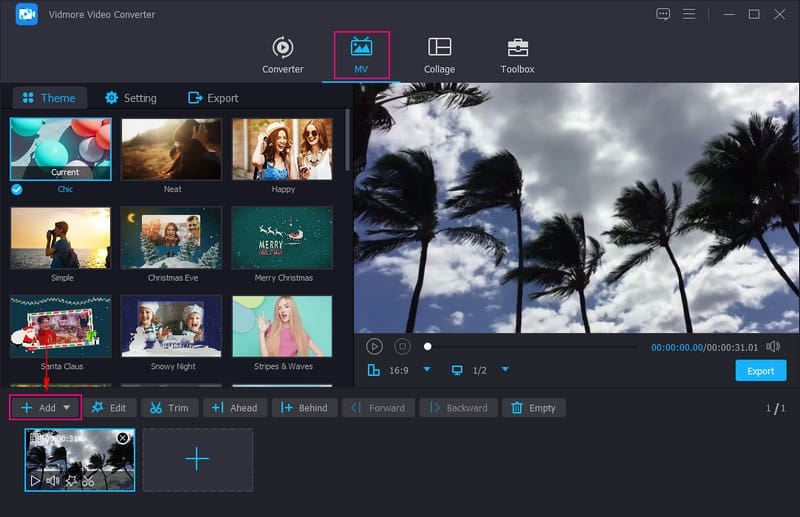
Suchst du nach einem leistungsstarken Videoeditor, mit dem du das Aussehen deines Musikvideos individuell gestalten kannst? Dann ist der Vidmore Video Converter genau das richtige Programm, denn er bietet zahlreiche Bearbeitungsoptionen, mit denen du bessere Ergebnisse erzielen kannst. Dieses Programm verfügt über integrierte Funktionen, darunter eine MV-Funktion, mit der du dein Musikvideo bearbeiten kannst. Es stellt dir mehr als vierzig vorgefertigte Designs zur Verfügung, die du zu deinem Projekt hinzufügen und anwenden kannst.
Es gibt eine Zuschneidefunktion, mit der du die Länge deines Musikvideos kürzen kannst. Außerdem kannst du dein Video zuschneiden und drehen, grundlegende Effekte anpassen, einen bestimmten Filter anwenden und ein Wasserzeichen in dein Musikvideo einbetten. Darüber hinaus kannst du Text und Hintergrundmusik hinzufügen, um dein Projekt für die Zuschauer ansprechender zu machen. Beeindruckend, oder? Sieh dir an, was das Programm sonst noch bietet, und lerne, wie du ein Musikvideo erstellst.
- Es unterstützt zahlreiche Videoformate.
- Musik zum Video hinzufügen.
- Text, Effekte und Filter sowie ein Wasserzeichen hinzufügen.
- Es bietet Bearbeitungsoptionen für fortgeschrittene Videobearbeitung.

Schritt 1. Lade Vidmore Video Converter auf deinen Computer herunter und installiere das Programm, um vollen Zugriff zu erhalten. Öffne das Programm nach der Installation.
Schritt 2. Gehe zum Reiter MV und klicke auf die (+) Hinzufügen-Schaltfläche, um das zuvor aufgenommene Video zu importieren. Nach dem Hochladen wird dein Video im Vorschaufenster abgespielt.
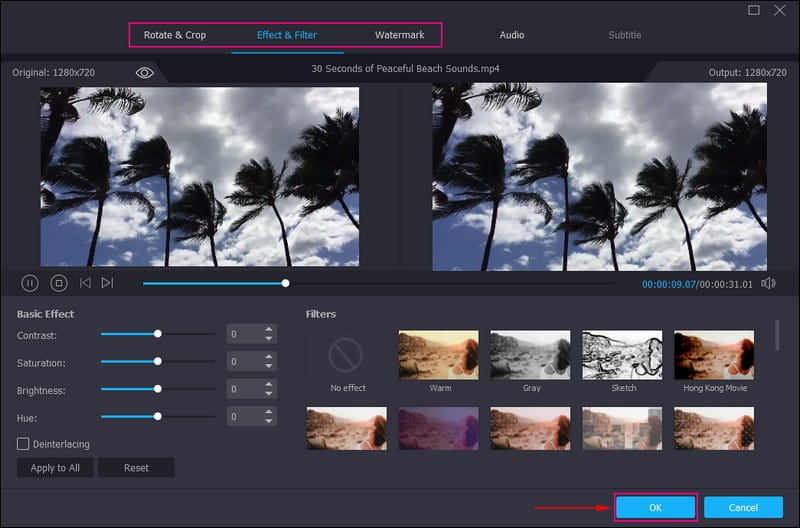
Schritt 3. Klicke oberhalb deiner hinzugefügten Videodatei auf die Schaltfläche Edit, um die verschiedenen Bearbeitungsoptionen anzuzeigen. Unter Rotate & Crop kannst du deine Videodarstellung korrigieren, indem du dein Video im oder gegen den Uhrzeigersinn drehst und mehr. Außerdem kannst du im Vorschaufenster manuell zuschneiden oder einen bestimmten Zuschneidebereich festlegen. Darüber hinaus kannst du unter Aspect Ratio eine bestimmte Breite und Höhe für dein Video auswählen. Unter Effect & Filter kannst du die Basic Effects wie Brightness, Saturation, Contrast und Hue verändern. Im Bereich Filters wählst du deinen gewünschten Filter aus der angezeigten Liste. Du kannst auch ein Wasserzeichen einbetten, entweder als Text oder Image.
Hinweis: Drücke die OK-Taste, um die Änderungen auf dein Musikvideo anzuwenden.
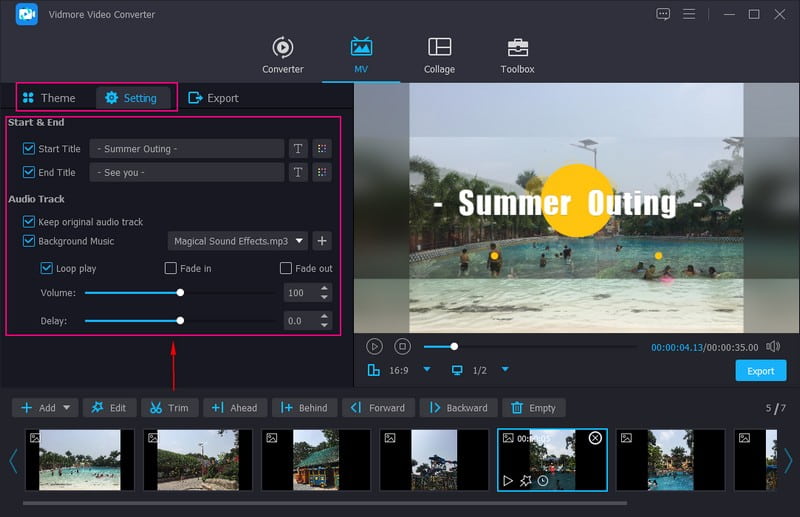
Schritt 4. Du befindest dich wieder in der MV-Oberfläche. Wähle hier deine gewünschten vorgefertigten Designs und sieh dir die Änderungen im Vorschaufenster an. Gehe zu Settings, um deinem Projekt einen Start- und End Title hinzuzufügen. Wechsle anschließend zu Audio Track; um ein Musikvideo zu erstellen, setze ein Häkchen bei Background Music, um die Musik hinzuzufügen, die du verwenden möchtest. Außerdem kannst du unter Volume die Lautstärke des Audios höher oder niedriger einstellen.
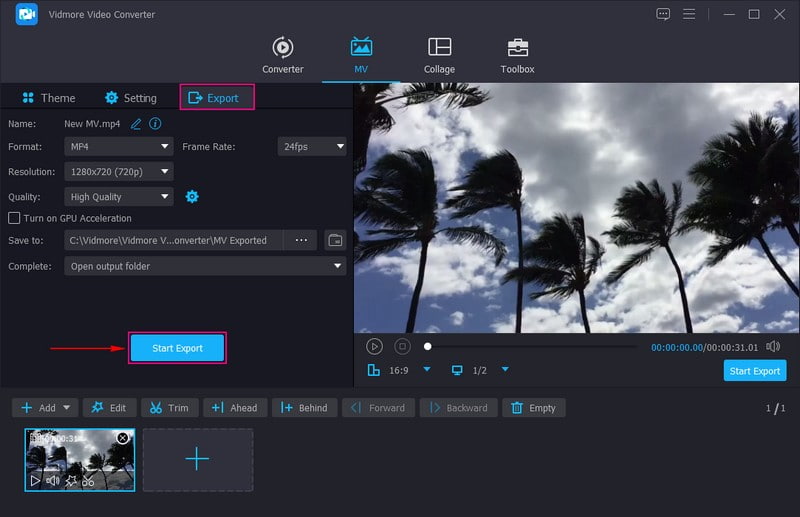
Schritt 5. Gehe zur Schaltfläche Export, um Name, Quality, Resolution, Frame Rate und Format deines Musikvideos zu ändern. Wenn alles eingestellt ist und du mit deinem erstellten Musikvideo zufrieden bist, klicke auf die Schaltfläche Start Export, um dein Musikvideo zu speichern.
Methode 2. VEED.IO
Möchtest du ein Musikvideo mit einem webbasierten Videoeditor erstellen, der das Hochladen von Audio, Fotos und Videos ermöglicht? Dann ist VEED.IO für dich zu empfehlen. Darüber hinaus bietet es zahlreiche Effekte und Filter, Emojis, Sticker, Fortschrittsbalken und vieles mehr, die du in deinem Musikvideo verwenden kannst.
Schritt 1. Rufe die offizielle Website von VEED.IO – Free Music Video Maker – auf. Wenn die Hauptoberfläche angezeigt wird, klicke auf die Schaltfläche Get Started Now und dann auf Upload a File, um dein Videomaterial zu importieren.
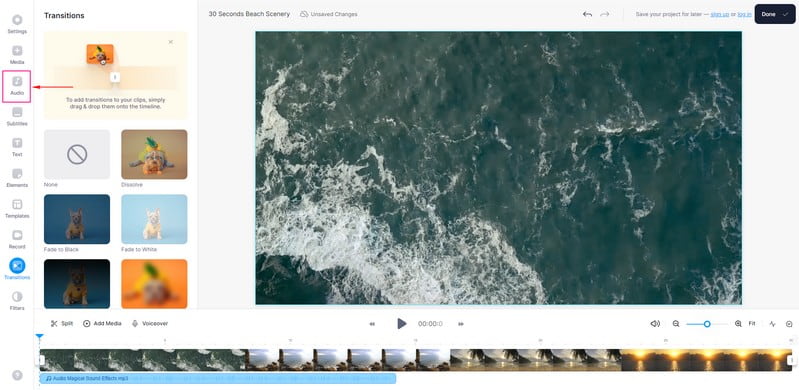
Schritt 2. Klicke in der Seitenleiste auf Audio und drücke Upload a File, um die Musik hochzuladen, die du verwenden möchtest. Der hinzugefügte Song wird mit deinem hochgeladenen Video abgespielt. Klicke anschließend auf Text, um Wörter oder Songtexte in dein Musikvideo einzubinden. Wähle Elements, um Sticker, Emojis, Soundwaves, Fortschrittsbalken und mehr hinzuzufügen. Um das Erscheinungsbild deines Musikvideos zu ändern, klicke auf Filters und wähle den Filter aus, den du auf dein Video anwenden möchtest.
Schritt 3. Wenn du zufrieden bist, klicke auf die Schaltfläche Done, um dein fertiges Musikvideo auf deinem Gerät zu speichern.
Methode 3. FlexClip
Möchtest du einen webbasierten Musikvideomaker verwenden, der zahlreiche lizenzfreie Soundeffekte, Musik, Fotos und Videos bereitstellt? Dann ist FlexClip genau das Richtige für dich! Es ist ein kostenloser Musikvideomaker, mit dem du im Handumdrehen kinoreife Musikvideos erstellen kannst. Du kannst deine Musik- und Videodateien schnell und unkompliziert per Drag-and-drop hochladen. Außerdem kannst du dein Musikvideo mit coolen Effekten, dynamischen Texten, künstlerischen Fotos, Bildern und mehr aufwerten.
Schritt 1. Besuche mit deinem Browser die offizielle Website von FlexClip – Free Music Video Maker Online. Klicke auf Make a Free Video und dann auf Create a Video in der Benutzeroberfläche, um dein Musikvideo zu erstellen.
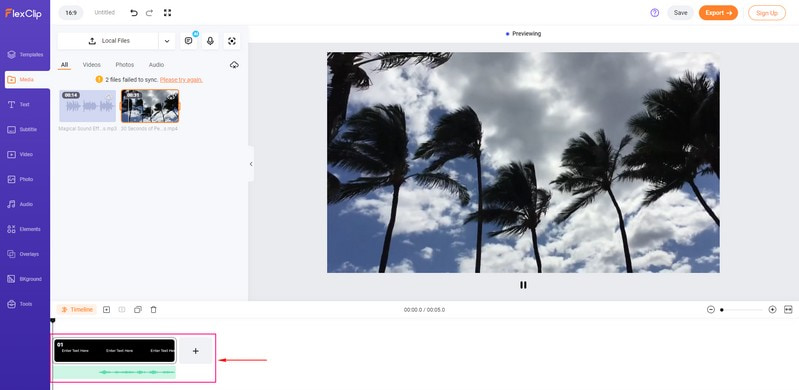
Schritt 2. Klicke auf die Schaltfläche Import Media, um dein vorhandenes Videomaterial hochzuladen. Klicke in der Timeline auf Add Audio; es öffnet sich ein Ordnerfenster, in dem du die Musik auswählen kannst, die du verwenden möchtest. Gehe anschließend zu Text, wähle eine Vorlage aus der angezeigten Liste und gib den Text ein, den du zeigen möchtest. Wenn du weitere Elemente einfügen möchtest, kannst du jede Option öffnen und nach Belieben anpassen.
Schritt 3. Wenn du fertig bist, klicke auf die Schaltfläche Export, um dein Musikvideo auf dein Gerät herunterzuladen.
Methode 4. Clideo
Wenn du einen unkomplizierten webbasierten Musikvideomaker bevorzugst, kannst du dich auf Clideo verlassen. Es bietet keine weiteren Bearbeitungsfunktionen, sondern nur Zuschneideoptionen und das Hinzufügen von Musik zu deinem Video. Du kannst die Länge des Audios nach deinen Wünschen kürzen. Damit kannst du ein einfaches Musikvideo ohne weitere Anpassungen erstellen.
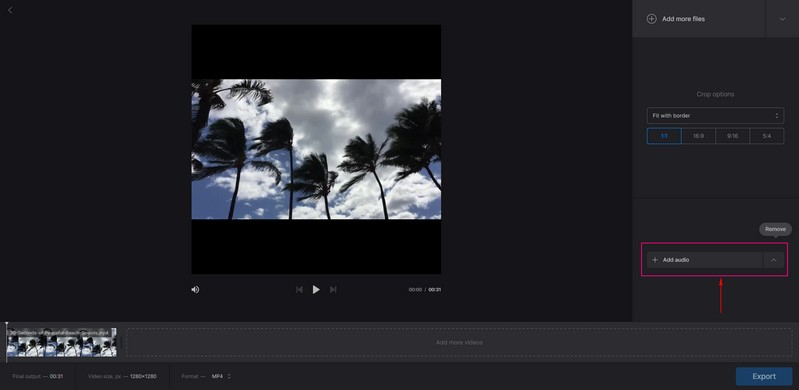
Schritt 1. Rufe die offizielle Website Clideos – Video Maker – auf. Klicke in der Hauptoberfläche auf + Choose files, um das Video hinzuzufügen, das du verwenden möchtest.
Schritt 2. Drücke unterhalb der Zuschneideoptionen auf + Add Audio, um die Musik hinzuzufügen, die du in dein Video einbauen möchtest. Hier kannst du die Länge deiner Audiodatei nach Bedarf kürzen. Außerdem kannst du das Seitenverhältnis deines Videos aus der verfügbaren Liste ändern.
Schritt 3. Wenn du zufrieden bist, klicke auf die Schaltfläche Export, um dein erstelltes Musikvideo zu verarbeiten.
Methode 5. InVideo
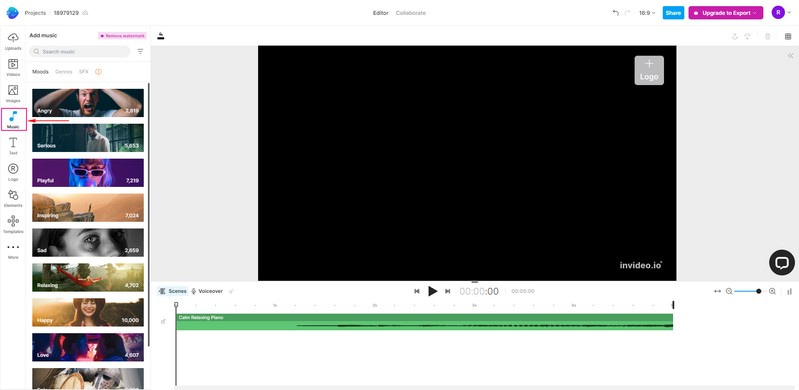
Ein übersichtlicher, einfach zu bedienender und schneller kostenloser Musikvideomaker, der deinen Inhalten einen frischen Look verleiht und auf den du dich verlassen kannst, ist InVideo. Er hilft dir, ansprechende Musikvideos für dein Publikum zu erstellen und ermöglicht dir die Verwendung verschiedener Musikstücke, Animationen, Schriftarten und Vorlagen. Dank der vorgefertigten Grafiken wird das Erstellen von Musikvideos deutlich einfacher. Darüber hinaus unterstützt das Tool alle Arten von Medien, darunter Audio, Fotos und Videos, um ein Musikvideo zu erstellen.
Schritt 1. Besuche mit deinem Browser InVideos Online Music Video Maker. Klicke auf Create Your First Music Video Today auf der Hauptoberfläche, um dich zu registrieren oder in dein Konto einzuloggen.
Schritt 2. Lade dein Video im Fenster hoch, das auf deinem Bildschirm erscheint. Gehe anschließend zu Music; du kannst aus der Bibliothek wählen oder deine bevorzugte Musik hochladen. Klicke auf das (+)-Symbol, um die Musik zur Timeline hinzuzufügen.
Schritt 3. Wenn du fertig bist, drücke die Schaltfläche Share, um dein Musikvideo direkt von der Website aus mit Familie und Freunden zu teilen.
Methode 6. Media.io
Möchtest du schnell und kostenlos online ein beeindruckendes Musikvideo erstellen? Dann solltest du Media.io in Betracht ziehen. Du kannst coole Soundeffekte, Hintergrundmusik aus der Bibliothek oder deinen eigenen Song hinzufügen sowie Text, Logo und mehr einblenden. Außerdem kannst du dein Musikvideo über die unterstützten sozialen Medienkanäle teilen.
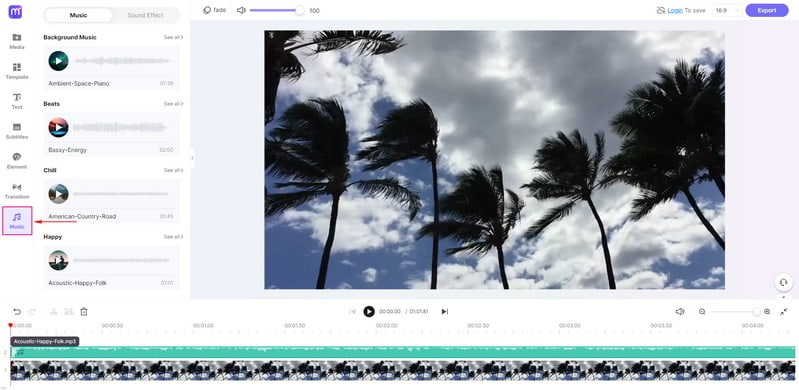
Schritt 1. Rufe die offizielle Website von Media.io – Music Video Maker – auf. Klicke auf Create Music Video Now und auf + Upload Media From, um das Video zu importieren, das du verwenden möchtest.
Schritt 2. Gehe zu Music und wähle das Audio aus, das du verwenden möchtest. Um die Musik hinzuzufügen, klicke auf das grüne (+)-Symbol; die Musik wird daraufhin auf der Timeline platziert.
Schritt 3. Wenn du zufrieden bist, drücke die Schaltfläche Export, um dein Musikvideo auf deinem Gerät zu erstellen.
4. Das Musikvideo hochladen und teilen
Wenn du deine erstellten Musikvideos fertiggestellt hast, kannst du sie auf verschiedenen sozialen Medienplattformen teilen oder hochladen. Du kannst sie als Content auf Facebook, Instagram, Twitter, TikTok oder YouTube veröffentlichen.
Teil 2. Wie man ein Musikvideo mit dem Handy macht
Bist du ein Mobilgerät-Nutzer und möchtest deine Bearbeitungsaufgaben lieber darauf erledigen? Dann ist Vid.Fun die beste Wahl für dich. Es handelt sich um eine leistungsstarke All-in-One-Videoeditor-App, mit der du beeindruckende Musikvideos bearbeiten, anpassen und erstellen kannst. Sie bietet zahlreiche Funktionen, darunter Zuschneiden, Trimmen, Drehen, Ändern des Hintergrunds, Filter, Sticker, Text und vieles mehr. Außerdem unterstützt sie gängige Videoformate wie MP4 und MOV. Es ist tatsächlich eine unverzichtbare App zum Erstellen von Musikvideos, da sie sehr viel zu bieten hat.
Hauptfunktionen:
- Videos zusammenführen, kürzen und teilen.
- Ihr Video zuschneiden, spiegeln, drehen und ein bestimmtes Seitenverhältnis wählen.
- 4K/HD-Videos in hoher Qualität erstellen.
- Es bietet zahlreiche Filter.
- Ermöglicht es Nutzern, Text und Untertitel hinzuzufügen.
Nachfolgend findest du eine Anleitung, mit der du lernst, wie man mit Vid.Fun ein Musikvideo erstellt:
Schritt 1. Lade die App zunächst auf dein Mobilgerät herunter und installiere sie.
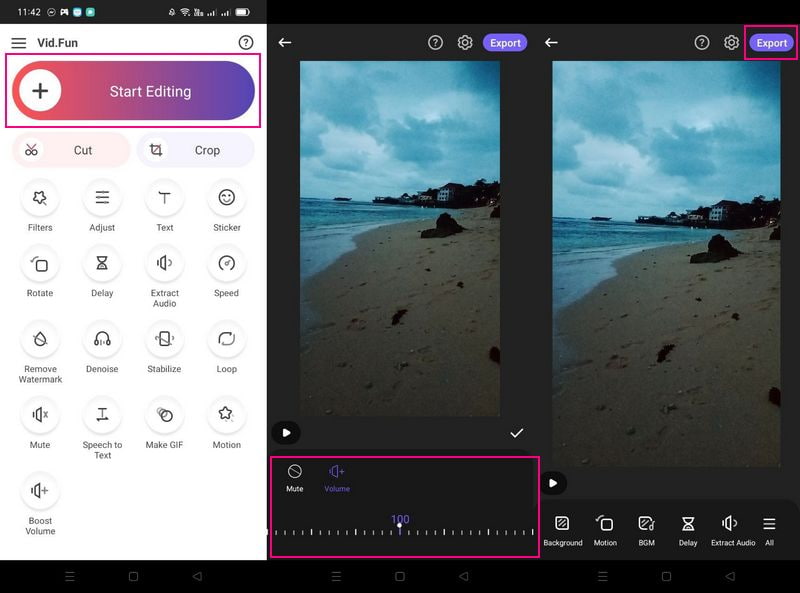
Schritt 2. Öffnen Sie die Anwendung, klicken Sie auf Bearbeitung starten und wählen Sie das Video mit der Musik aus, die Sie weiter bearbeiten möchten.
Schritt 3. Gehen Sie zu Zuschneiden, wenn Sie die Länge Ihres Projekts kürzen möchten. Wenn Sie unnötige Teile aus Ihrem Video entfernen wollen, klicken Sie auf die Option Beschneiden. Um die Lautstärke der Musik zu verringern oder zu erhöhen, klicken Sie auf Audio und dann auf Lautstärke. Wenn Sie fertig sind, klicken Sie auf das Symbol (✔), um die Änderungen zu speichern. Außerdem können Sie die anderen Bearbeitungsoptionen verwenden, um Ihr Musikvideo anzupassen und zu verbessern.
Schritt 4. Wenn Sie mit der Bearbeitung fertig sind, klicken Sie auf die Schaltfläche Exportieren und warten Sie ein paar Sekunden, bis Ihr erstelltes Musikvideo gespeichert ist.
Teil 3. Allgemeines Tutorial zur Erstellung eines Musikvideos
In diesem Teil wird ein einfaches Tutorial zur Erstellung eines Musikvideos vorgestellt. Es hilft Ihnen, sich zu motivieren oder Ihr allererstes Musikvideoprojekt zu erstellen. Ohne weitere Umschweife fahren Sie mit den folgenden Informationen fort.
1. Brainstorming – Sie müssen Ihre Ideen sammeln, bevor Sie mit den Dreharbeiten zu Ihrem Video beginnen. So wissen Sie bereits, welchem Muster Sie im Musikvideo folgen und was Sie umsetzen wollen.
2. Ein Drehbuch schreiben – Sobald Sie die benötigten Ideen und Informationen gesammelt haben, schreiben Sie ein Drehbuch, das Sie als Leitfaden verwenden können. Schreiben Sie alles auf, was Sie für den Ablauf der Erstellung eines Musikvideos benötigen.
3. Das Video drehen – Jetzt, da Sie bereits das Drehbuch haben, drehen Sie ein Video zu Ihrem gewählten Thema oder Ihrer Geschichte. Es kann sich um eine Liebesgeschichte, Familienangelegenheiten, Reiseerlebnisse usw. handeln.
4. Musik zum Video hinzufügen – Fügen Sie passende und geeignete Musik für Ihr Video ein. Die Musik verleiht Ihrem Video Leben und macht Ihr Musikvideo vollständig.
Teil 4. FAQs zur Erstellung eines Musikvideos
Welche Arten von Musikvideos gibt es?
Die fünf Hauptarten von Musikvideos sind animierte, Lyric-, Erzähl-, Performance- und Konzeptvideos.
Sind Musikvideos effektiv?
Musikvideos vermitteln deinem Publikum, Booker:innen und Promoter:innen wirkungsvoll, dass du dein Musikprojekt professionell betreibst.
Warum ist Hintergrundmusik gut für Videos?
Hintergrundmusik bestimmt die Stimmung, Emotionen und den Ton deines Anleitungsvideos. Sie verleiht deinem Lernerlebnis zusätzliche Würze und Farbe. Wenn dein Video langweilig ist, kann mitreißende Hintergrundmusik die Aufmerksamkeit und das Engagement der Zuschauer verbessern.
Fazit
Damit sind wir am Ende! Sie haben umfassendes Wissen darüber gewonnen, wie man mit den oben genannten Musikvideo-Editoren ein Musikvideo erstellt und bearbeitet. Sie können mithilfe der erweiterten Bearbeitungsoptionen ein einfaches oder eindrucksvolles Musikvideo erstellen. Wenn Sie ein beeindruckendes Musikvideo machen möchten, verlassen Sie sich auf Vidmore Video Converter. Er kann Ihnen helfen, ein Musikvideo zu produzieren, das Aufmerksamkeit und Aufrufe erhält.