Ein umfassender Leitfaden zum Erstellen von Instagram‑Videos mit Musik
Instagram ist bekannt für seine auffälligen und begehrten Videos, die von verschiedenen Nutzern geteilt werden. Tatsächlich nehmen sich die Nutzer Zeit, ihre Videos vor dem Posten in der App zu bearbeiten, um mehr Herzen und Aufrufe zu bekommen. Haben Sie schon einmal selbst etwas gepostet?
Dieser Beitrag erklärt Ihnen, wie Sie mit verschiedenen auf dem Markt erhältlichen Videobearbeitungsprogrammen Instagram‑Videos erstellen. So können Sie unvergessliche Momente in der App teilen. Bevor Sie diese allerdings posten, wird Ihr Video bearbeitet, um es ansprechender zu machen. Sind Sie bereit, Tausende von Herzen und Aufrufen zu erhalten? Wenn ja, fahren Sie mit den folgenden Informationen fort.
SEITENINHALT
Teil 1. Wie man auf dem Computer ein Video für Instagram erstellt
Möchten Sie wissen, welches der beste Videoeditor auf dem Markt ist? Die Antwort lautet Vidmore Video Converter. Wenn Sie diesen Videoeditor verwenden, wird Ihr Video viele Herzen, Kommentare und Aufrufe erhalten. Dieses Programm bietet zahlreiche Bearbeitungsoptionen, um ein Video zu erstellen, das Sie auf Instagram teilen können. Sie können ein fertiges Design (Theme) anwenden, Ihre Videopräsentation durch Drehen korrigieren, unnötige Teile zuschneiden und mehr. Außerdem können Sie Effekte und Filter anwenden sowie ein Wasserzeichen, Text und Musik einfügen, wenn Sie möchten.
Darüber hinaus hilft es Ihnen, ein hochwertiges Video zu erstellen, das Ihren Vorstellungen entspricht. Mit Hilfe dieses Programms können Sie das Erscheinungsbild Ihres Videos individuell anpassen. Erstaunlich, oder? Lernen Sie anhand der folgenden Schritte, wie man Instagram‑Videos macht.
Schritt 1. Laden Sie Vidmore Video Converter von der offiziellen Website herunter. Installieren Sie es anschließend auf Ihrem Desktop.
Schritt 2. Öffnen Sie das Programm, wählen Sie in der oberen Menüleiste MV und importieren Sie Ihr Video, indem Sie auf das (+)-Symbol klicken. Darüber hinaus können Sie beliebig viele Bilder importieren und später daraus ein Video erstellen.
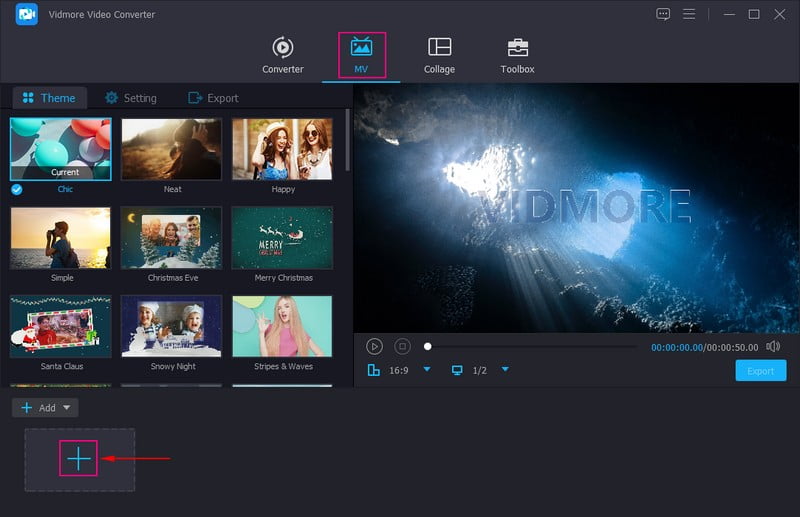
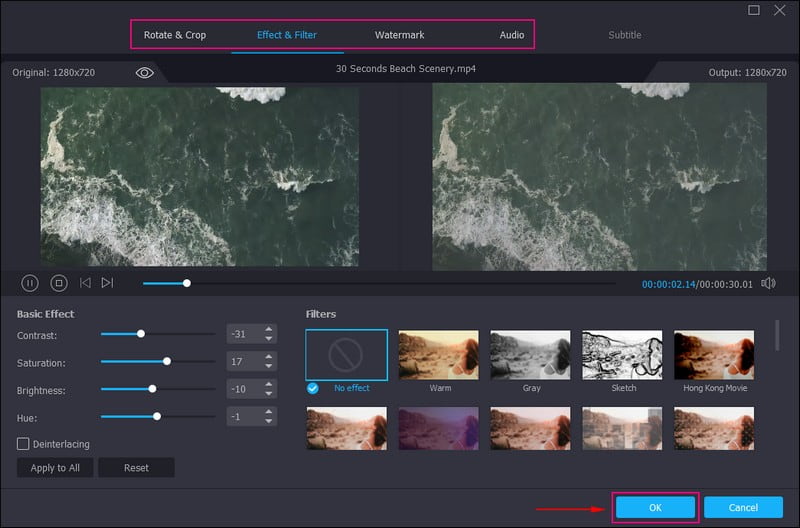
Schritt 3. Drücken Sie die Schaltfläche Edit oberhalb des Bereichs mit den hinzugefügten Mediendateien, um die verschiedenen Bearbeitungsoptionen zu öffnen. Gehen Sie zu Rotate & Crop, um Ihre Videopräsentation zu korrigieren und unerwünschte Teile zu beschneiden. Wechseln Sie zu Effect & Filter, um Kontrast, Helligkeit, Sättigung und Farbton Ihres Videos anzupassen. Wählen Sie außerdem auf der rechten Seite einen gewünschten Filter aus der Liste der verfügbaren Filter. Gehen Sie zu Watermark, um ein Text- oder Image-Wasserzeichen zum Schutz vor Diebstahl einzufügen. Abschließend können Sie unter Audio die Lautstärke und die Verzögerung des Videos nach Ihren Wünschen einstellen.
Hinweis: Vergessen Sie nicht, die Änderungen zu speichern, indem Sie auf die Schaltfläche OK klicken.
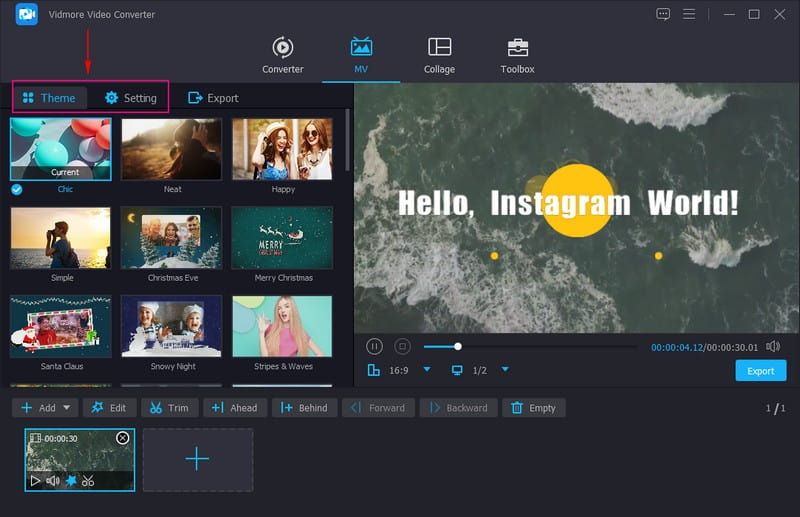
Schritt 4. Sie sind nun wieder in der Hauptoberfläche dieser Funktion. Wählen Sie jetzt ein gewünschtes Theme aus; die Änderungen sehen Sie sofort im Vorschaubildschirm. Klicken Sie anschließend auf Setting und gehen Sie zu Start & End, um einen Text für den Anfangs- und Endteil Ihres Videos einzugeben. Wechseln Sie dann zu Audio Track, um den Originalton des Videos zu behalten oder einen anderen hinzuzufügen.
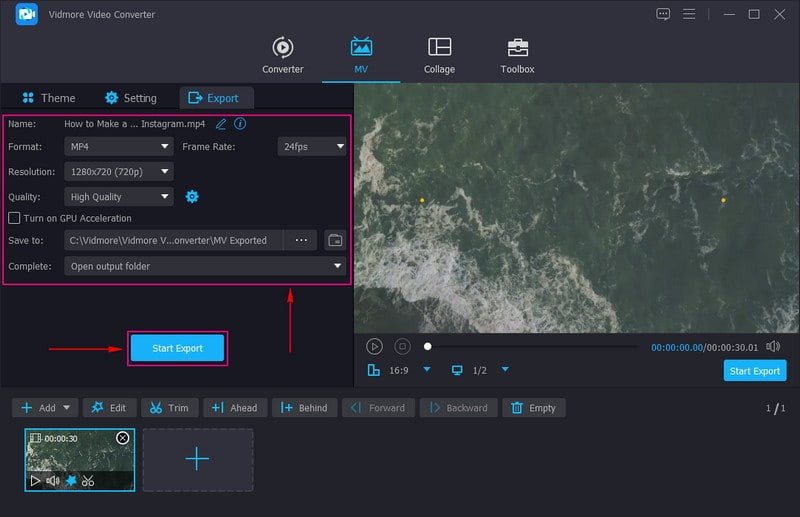
Schritt 5. Bevor Sie Ihr erstelltes Video exportieren, klicken Sie auf die Schaltfläche Export und geben Sie einen Namen für Ihre Videodatei ein. Wählen Sie außerdem die gewünschte Quality, Resolution, Frame Rate und das Format wie MP4, MOV oder GIF, die von Instagram unterstützt werden. Wenn alles eingestellt ist, klicken Sie auf Start Export, um den Vorgang zu starten.
Teil 2. Wie man auf Android ein Video für Instagram erstellt
Wenn Sie Ihr Smartphone nutzen und nach einer App suchen, mit der Sie ein Video für Instagram erstellen können, sind Sie hier richtig. Sie können Vid.Fun kostenlos nutzen und damit beeindruckende Videos erstellen, die Sie teilen und hochladen können. Dieser Video‑Maker und ‑Editor bietet zahlreiche integrierte Funktionen und Bearbeitungsoptionen. Sie können schneiden, zuschneiden, drehen, den Hintergrund ändern, die Videogeschwindigkeit anpassen, Effekte und Filter anwenden, Text und Sticker hinzufügen und vieles mehr.
Außerdem können Sie damit hochwertige Videos erstellen, die auf Ihrem Bildschirm klar und realistisch aussehen. Es ist ein leistungsstarker und kreativer Videoersteller und ‑editor, der als One‑Stop‑Lösung für verschiedene Szenarien dient. Möchten Sie es jetzt ausprobieren? Folgen Sie den Schritten, um zu lernen, wie Sie mit Vid.Fun Videos für Instagram erstellen.
Schritt 1. Öffnen Sie den Google Play Store auf Ihrem Android‑Gerät und geben Sie Vid.Fun - 4K/HD Video Editor in die Suchleiste ein. Sobald Sie die App gefunden haben, laden Sie sie herunter und installieren Sie sie auf Ihrem Mobilgerät.
Schritt 2. Starten Sie den Google Play Store auf Ihrem Handy und geben Sie Vid.Fun - 4K/HD Video Editor in die Suchleiste ein. Sobald Sie die App gefunden haben, laden Sie sie herunter und installieren Sie sie auf Ihrem Mobilgerät.
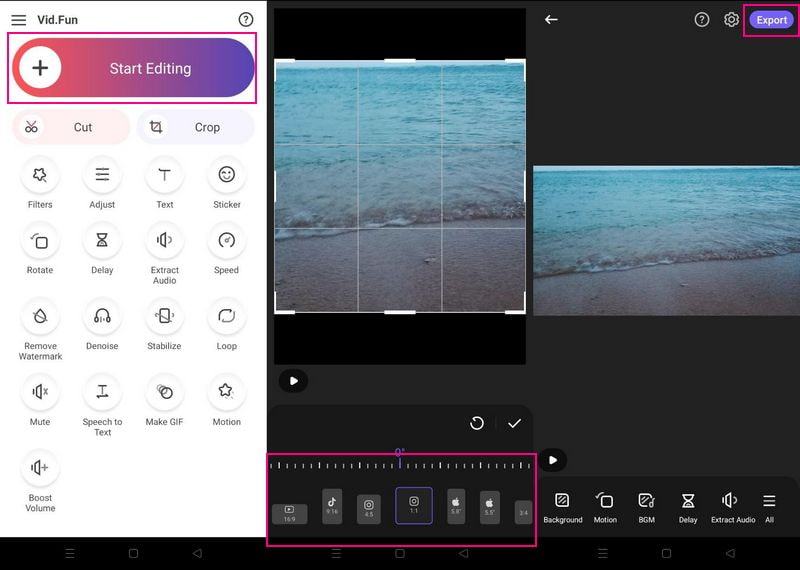
Schritt 3. Beginnen wir damit, die Länge Ihrer Videodatei zu kürzen, indem Sie auf die Option Trim klicken und die Teile entfernen, die Sie nicht benötigen. Wählen Sie unter der Option Crop das von Instagram empfohlene Seitenverhältnis aus der Liste aus. Gehen Sie zu Audio, um die Lautstärke Ihres Videos leiser, lauter zu stellen oder stummzuschalten. Unter der Option Text können Sie beliebige Wörter eingeben und diese mit Schriftarten, Stilen, Effekten, Sprechblasen und Animationen gestalten.
Drücken Sie die Option Filters und wählen Sie einen bestimmten Filter für Ihr Video. Sie können die grundlegenden Bildeinstellungen des Videos wie Kontrast, Helligkeit, Sättigung, Lichter, Schatten, Temperatur und mehr anpassen. Darüber hinaus können Sie weitere Bearbeitungsoptionen verwenden, um Ihr Video noch umfassender zu bearbeiten.
Schritt 4. Wenn Sie die Bearbeitung Ihres Videos abgeschlossen haben, tippen Sie auf die Schaltfläche Export; danach ist es bereit, auf Instagram geteilt und hochgeladen zu werden.
Teil 3. Wie man auf dem iPhone ein Video für Instagram erstellt
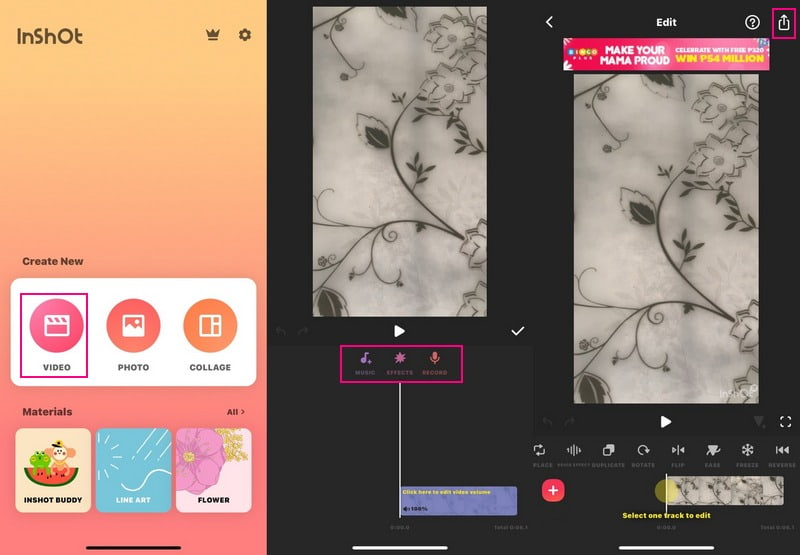
Es ist auch möglich, ein Video für Instagram mit einer Drittanbieter‑App auf dem iPhone zu erstellen. Nutzen Sie dafür InShot - Video Editor, der zahlreiche Bearbeitungsoptionen bietet, um beeindruckende Videos zu erstellen. Mit diesem Programm können Sie Musik, Übergänge, Text, Filter, Emojis, einen unscharfen Hintergrund und mehr zu Ihrem Video hinzufügen. Außerdem können Sie Ihr Video zuschneiden, schneiden, zusammenführen und die Wiedergabegeschwindigkeit nach Belieben anpassen. Es stellt fertige Seitenverhältnisse für Instagram bereit, sodass Sie Ihr Video optimal für die App anpassen können. Möchten Sie es jetzt nutzen? Folgen Sie den Schritten, um zu lernen, wie man mit InShot Instagram‑Videos mit Musik erstellt.
Schritt 1. Öffnen Sie den App Store und geben Sie InShot - Video Editor in die Suchleiste ein. Sobald Sie es gefunden haben, laden und installieren Sie es auf Ihrem Mobilgerät, um vollen Zugriff zu erhalten.
Schritt 2. Starten Sie die Anwendung und wählen Sie in der Hauptoberfläche aus den angezeigten Optionen Video. Dadurch wird Ihre Fotogalerie geöffnet, in der Sie das Video auswählen, das Sie weiter bearbeiten möchten.
Schritt 3. Klicken Sie auf Canvas und wählen Sie aus der Liste das Instagram‑Seitenverhältnis. Gehen Sie zu Music und fügen Sie Musik aus Ihrer Musikbibliothek oder eine eigene Aufnahme hinzu. Drücken Sie anschließend Text, um bei Bedarf Text in Ihr Video einzufügen. Gehen Sie außerdem zu Filters und wählen Sie den bevorzugten Filter, den Sie auf Ihr Projekt anwenden möchten. Für weitere Bearbeitungen können Sie die anderen Bearbeitungsoptionen nutzen, um Ihr Video noch ansprechender zu machen.
Schritt 4. Wenn Sie mit der Bearbeitung fertig sind, klicken Sie auf das Save-Symbol, um das Video auf Ihrem Telefon zu speichern.
Teil 4. Tipps zum Erstellen eines Videos für Instagram
In diesem Abschnitt erhalten Sie Tipps, die Ihnen helfen, ein ansprechendes Video auf Instagram zu erstellen. Wenn Sie diese Tipps beachten, werden Sie sicher viele Herzen, Kommentare und Aufrufe für Ihr Video bekommen, die es verdient.
◆ Setzen Sie sich klare Ziele – Nehmen Sie sich Zeit, Ihr Video zu planen und zu inszenieren. Sie sollten wissen, welches Ziel Sie mit dem Teilen Ihres Videos verfolgen, bevor Sie mit der Aufnahme beginnen. .
◆ Erzählen Sie eine Geschichte – Erzählen Sie in Ihren Videos eine Geschichte, um mehr Aufmerksamkeit und Zuschauer anzuziehen. Sie müssen kein detailliertes Storyboard erstellen, aber planen Sie Ihr Video, um jede Sekunde optimal zu nutzen.
◆ Erstellen Sie ein fesselndes Video – Produzieren Sie möglichst Videos zu aktuellen Trends, um mehr Zuschauer zu gewinnen. So nehmen sich andere Nutzer eher die Zeit, Ihr Video anzuschauen, weil es beliebt und im Trend ist.
◆ Betonen Sie das Video‑Motiv – Richten Sie den Fokus klar auf das Hauptmotiv Ihres Videos, damit die Zuschauer sofort erkennen, worum es in dem Video geht.
Teil 5. FAQs zum Erstellen eines Videos für Instagram
Wie groß darf ein Video auf Instagram maximal sein?
Instagram ermöglicht es Nutzern, Videos mit einer Größe von bis zu 650 Megabyte und einer Länge von höchstens 10 Minuten hochzuladen.
Begrenzt Instagram Videos immer noch auf 1 Minute?
Instagram erlaubt es Nutzern nicht, ein Video hochzuladen, wenn es kürzer als drei Sekunden oder länger als eine Stunde ist.
Welches Seitenverhältnis haben Videos auf Instagram?
Das Standard-Seitenverhältnis für Videos auf Instagram ist 9:16, aber 4:5 funktioniert ebenfalls. Mit diesem Verhältnis sehen Instagram-Karussellanzeigen, Stories, Reels und mehr besser aus.
Fazit
In diesem Beitrag wurden verschiedene Videoeditoren vorgestellt, die Sie auf dem Desktop und auf Mobilgeräten verwenden können. Sie haben gelernt, wie man mit Bildern ein Video für Instagram erstellt, was sich mit Vidmore Video Converter leicht umsetzen lässt. Außerdem hilft es Ihnen, ein hochwertiges Video zu produzieren, das Sie stolz auf Instagram teilen und hochladen können.