Schnelle Methoden zur Videostabilisierung mit Video‑Stabilisator‑Tools
Haben Sie schon einmal ein Video aufgenommen, das beim Anschauen verwackelt war? Und haben Sie sich deshalb überlegt, wie Sie das Wackeln aus Ihrem Video entfernen können? Was ist der beste Weg, es zu beseitigen? Um Ihre Frage zu beantworten: Der beste Weg, Videowackler zu entfernen, ist die Verwendung von Video-Stabilisator‑Anwendungen.
Verwackeltes Filmmaterial kann sich stark negativ auswirken bzw. zu einem schlechten Seherlebnis für Ihre Zuschauer führen. Ist Ihr Video verwackelt, können sich Zuschauer beim Ansehen schwindelig fühlen oder abgelenkt sein. Wenn Sie Ihr Video hingegen stabilisieren, erhalten Sie das sauberere und flüssiger wirkende Video, das Sie sich wünschen. Unerwünschte Kamerabewegungen werden entfernt, was Ihnen hilft, stabileres Videomaterial zu erzeugen. In diesem Beitrag stellen wir einige Anwendungen zur Videostabilisierung vor, die Sie verwenden können. Darüber hinaus werden Schritt‑für‑Schritt‑Anleitungen präsentiert, denen Sie folgen können. Worauf warten Sie noch? Fahren Sie mit den folgenden Abschnitten fort.

SEITENINHALT
Teil 1. So stabilisieren Sie Videos mit Vidmore Video Converter
Vidmore Video Converter ist ein sehr einfach zu bedienendes Videobearbeitungsprogramm, mit dem Sie professionelle Videos erstellen können. Dieses Programm funktioniert ohne dass Sie eine Internetverbindung benötigen, um Ihr Ziel zu erreichen. Es ist mit Mac und Windows kompatibel, sodass Sie es problemlos auf Ihrem Desktop verwenden können. Darüber hinaus bietet es zahlreiche integrierte Funktionen wie einen Konverter, vorgefertigte Themes, Collage‑Ersteller und zusätzliche Werkzeuge.
Vidmore Video Converter verfügt über ein integriertes Werkzeug, mit dem Sie die Videoqualität anhand der folgenden vier Schlüsselfunktionen verbessern können. Eine dieser vier Funktionen kann Ihnen helfen, verwackelte Videos zu stabilisieren, sie lässt sich jedoch nur auf Videos mit vollständigen Frame‑Bewegungen anwenden.
Im Folgenden finden Sie die Anleitungsschritte, um Videowackler mit der besten Video‑Stabilisator‑Software zu reduzieren:
Schritt 1. Vidmore Video Converter herunterladen und installieren
Laden Sie das Programm auf Ihren Desktop herunter und installieren Sie es, um vollen Zugriff zu erhalten. Sobald die Installation abgeschlossen ist, starten Sie das Programm, um den Vorgang zu beginnen.
Schritt 2. Video Enhancer wählen
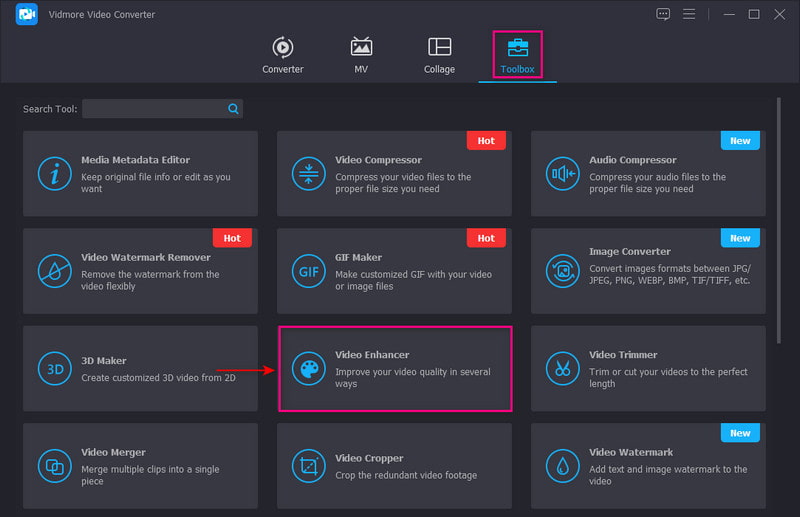
Wenn das Programm geöffnet ist, wechseln Sie zum Reiter Toolbox und suchen Sie im Bereich nach Video Enhancer.
Schritt 3. Video in Video Enhancer hochladen
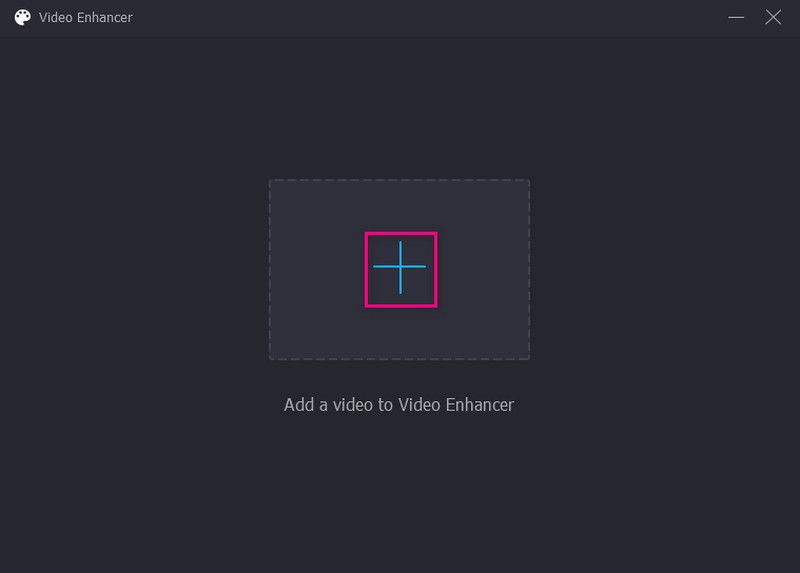
Klicken Sie auf das (+)‑Symbol in der Mitte Ihres Bildschirms. Daraufhin öffnet sich Ihr Desktop‑Ordner, in dem Sie das Video auswählen, das Sie zur Reduzierung der Videowackler verarbeiten möchten.
Schritt 4. Videowackler reduzieren
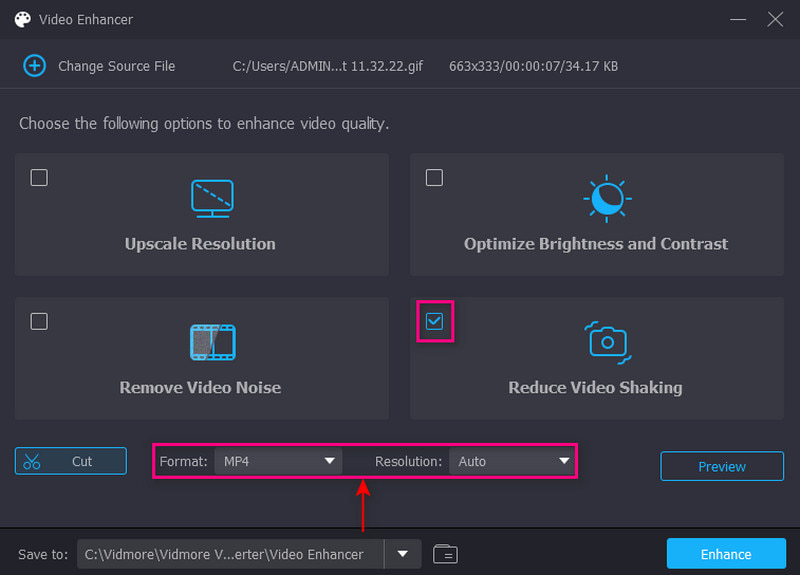
Sobald Sie das Video hochgeladen haben, erscheint ein neues Fenster mit folgenden Optionen zur Verbesserung der Videoqualität auf Ihrem Bildschirm: Auflösung hochskalieren, Videorauschen entfernen, Helligkeit und Kontrast optimieren und Videowackeln reduzieren. Setzen Sie bei diesen vier Schlüsselfunktionen ein Häkchen in das Kästchen neben der Option Videowackeln reduzieren. Dies ist die Hauptfunktion zum Stabilisieren verwackelter Videos.
Klicken Sie zusätzlich auf die Format‑Dropdown‑Liste, um Ihr bevorzugtes Ausgabeformat auszuwählen. Klicken Sie außerdem auf die Auflösung‑Dropdown‑Liste und wählen Sie die Auflösung, die mit Ihrem Gerät kompatibel ist.
Schritt 5. Stabilisiertes Video speichern
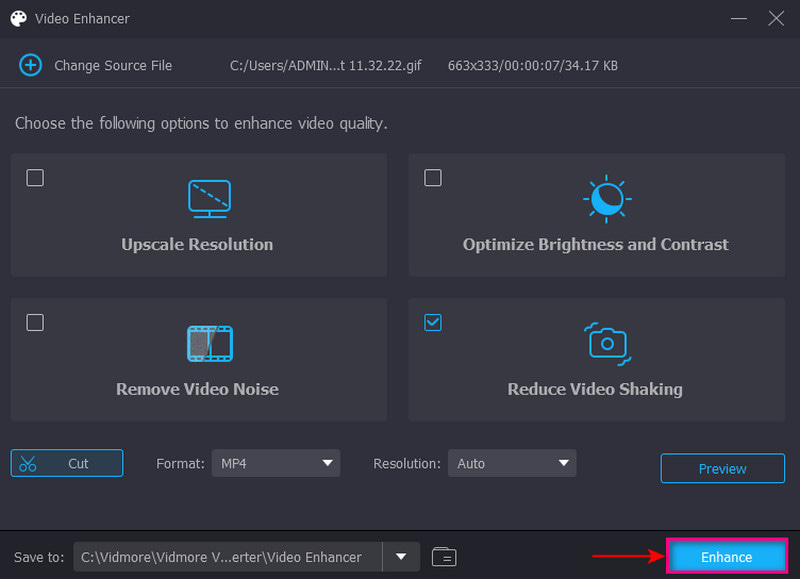
Wenn Sie fertig sind, klicken Sie auf die Schaltfläche Enhance in der unteren rechten Ecke Ihres Bildschirms. Danach wird Ihr stabilisiertes Video direkt in Ihrem Desktop‑Ordner gespeichert.
Teil 2. So stabilisieren Sie Videos in Premiere
Adobe Premiere Pro ist ein branchenführendes Videobearbeitungsprogramm zur Erstellung professioneller Videoprojekte. Es kann Filmmaterial aus jedem Dateiformat bearbeiten, Schnitte automatisch erkennen und bietet Zugriff auf zahlreiche hochwertige Stock‑Audio‑Optionen. Darüber hinaus ist es mithilfe der Option Warp Stabilizer in der Lage, Videos zu stabilisieren. Mit dieser Option können Sie wählen, ob Sie Kamerabewegungen entfernen oder Videowackler reduzieren möchten. Das Programm kann unerwünschte Kamerabewegungen beheben und so das fein abgestimmte Filmmaterial erzeugen, das Sie sich wünschen.
Nachfolgend finden Sie eine Anleitung, wie man ein Video in Premiere stabilisiert:
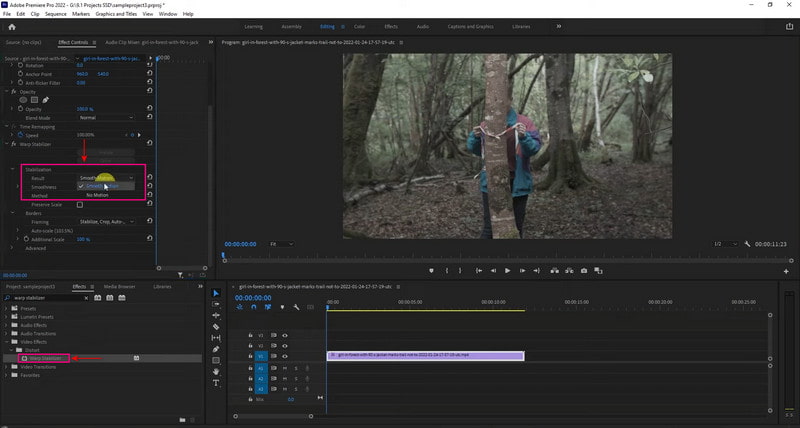
Schritt 1. Öffnen Sie zunächst die Anwendung auf Ihrem Desktop‑Gerät und importieren Sie Ihre Videoclips. Wählen Sie den Videoclip, den Sie dem Video‑Stabilisierungsverfahren unterziehen möchten.
Schritt 2. Fügen Sie als Nächstes den Videoclip der Timeline hinzu und wechseln Sie zum Arbeitsbereich „Effekte“. Gehen Sie dort zum Effekte‑Panel. Öffnen Sie den Ordner Videoeffekte und klicken Sie auf die Schaltfläche Verzerren. Scrollen Sie anschließend nach unten, suchen Sie nach Warp Stabilizer und doppelklicken Sie darauf. Alternativ können Sie unter Videoeffekte nach Warp suchen, woraufhin die Option Warp Stabilizer erscheint. Sobald dies erledigt ist, analysiert das Programm Ihren Videoclip für den Stabilisierungsprozess.
Schritt 3. Ändern Sie den Parameter Glättung des Videoclips, um die Stärke der Stabilisierung anzupassen.
Schritt 4. Gehen Sie zu den Optionen Stabilisierung, Ergebnis und Keine Bewegung. Dadurch wird ein stationärer Kameraeffekt ohne Bewegungen erzeugt. Oder wählen Sie Sanfte Bewegung, wenn Sie nur das Wackeln des Videos reduzieren möchten. Wenn Sie fertig sind, klicken Sie auf die Schaltfläche Analysieren, um Ihr Videomaterial zu bewerten.
Teil 3. iMovie-Videostabilisierung
Mac‑, iPad‑ oder iPhone‑Benutzer können unerwünschte Videowackler schnell mit iMovie beheben. Mit dieser Anwendung lässt sich ein Videoclip per iPhone oder Mac stabilisieren.
Wenn Sie ein iPhone verwenden, ist es einfach, Ihr Video zu stabilisieren, da der gesamte Prozess automatisch abläuft. Sie können jedoch nicht steuern, wie stark der Effekt angewendet wird oder wie Ihr Videoclip letztlich aussieht. Die Anwendung kann den Videoclip automatisch stabilisieren, erzielt jedoch nur mittlere Ergebnisse. Wenn Sie einen Mac verwenden, können Sie Kamerawackler beheben und Bildverzerrungen korrigieren, die durch Kamerabewegung verursacht werden. Die integrierte Funktion „Stabilisiere verwackeltes Video“ von iMovie beschneidet den Clip, um ein stabiles Video zu erzeugen. Mit dieser Anwendung können Sie Ihr verwackeltes Video schnell und ohne Aufwand stabilisieren und erhalten zudem erweiterte Funktionen, die Sie nutzen können.
Beziehen Sie sich auf die folgenden Schritte, um zu erfahren, wie der iPhone‑Video‑Stabilisator iMovie verwendet:.
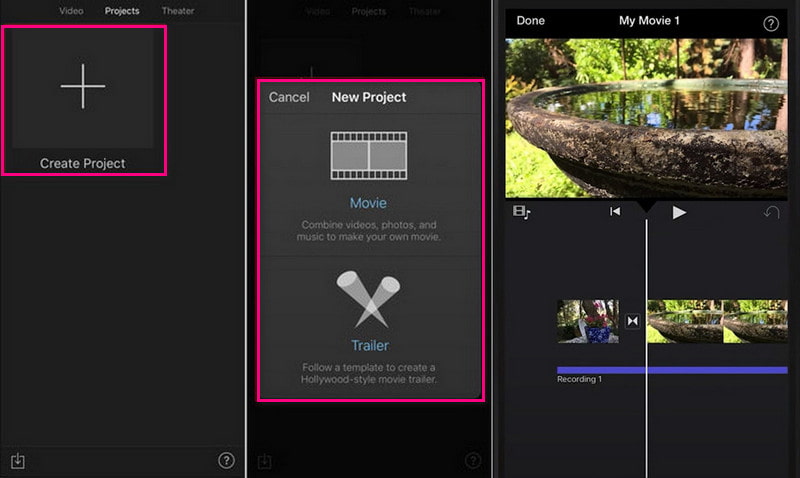
Schritt 1. Öffnen Sie die Anwendung auf Ihrem Mobilgerät. Sobald die Anwendung geöffnet ist, erstellen Sie ein neues Projekt und importieren Sie den Videoclip in die Anwendung.
Schritt 2. Klicken Sie anschließend auf das Menü Datei und wählen Sie die Schaltfläche Für Stabilisierung analysieren. Der Videoclip wird analysiert, und sobald dies abgeschlossen ist, wird Ihr Clip in den Timeline‑Bereich gelegt.
Schritt 3. Sobald der Videoclip angezeigt wird, erscheint ein Zahnrad‑Symbol auf Ihrem Bildschirm. Klicken Sie auf das Symbol, wählen Sie Clip-Anpassungen und anschließend die Funktion Clip-Bewegung glätten. Diese Funktion hilft Ihnen, Ihr Filmmaterial so stabil wie möglich zu machen.
Nachfolgend ist beschrieben, wie die Videostabilisierung in iMovie funktioniert:
Schritt 1. Starten Sie das Programm auf Ihrem Desktop‑Gerät. Klicken Sie auf die Schaltfläche Neues Projekt auf Ihrem Bildschirm, um ein neues Projekt zu beginnen. Importieren Sie den Videoclip, den Sie dem Video‑Stabilisierungsprozess unterziehen möchten. Sobald der Videoclip hochgeladen ist, ziehen Sie ihn in den Timeline‑Bereich.
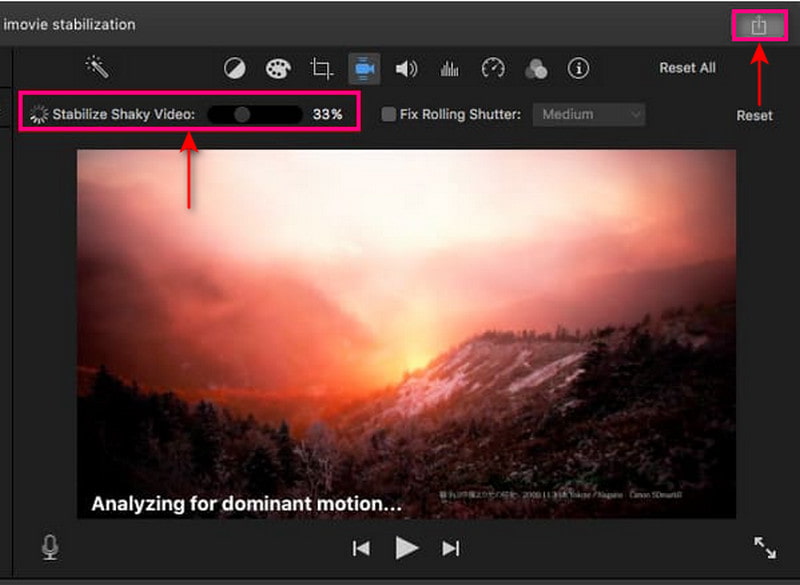
Schritt 2. Klicken Sie in der Timeline auf den Clip, den Sie stabilisieren möchten, und klicken Sie dann auf die Schaltfläche Stabilisierung oberhalb des Vorschaufensters. Wählen Sie dort das Kontrollkästchen Verwackeltes Video stabilisieren. Der Clip wird analysiert und stabilisiert, und die Aktivitätsanzeige ersetzt das Kontrollkästchen, solange der Prozess läuft.
Schritt 3. Wenn der Vorgang abgeschlossen ist, spielen Sie den Videoclip ab, um die Stabilisierungs‑Effekte zu prüfen. Wenn Sie mit den Änderungen zufrieden sind, klicken Sie auf die Schaltfläche Speichern in der oberen rechten Ecke Ihres Bildschirms. Dadurch wird Ihr stabilisiertes Video auf Ihren Desktop exportiert.
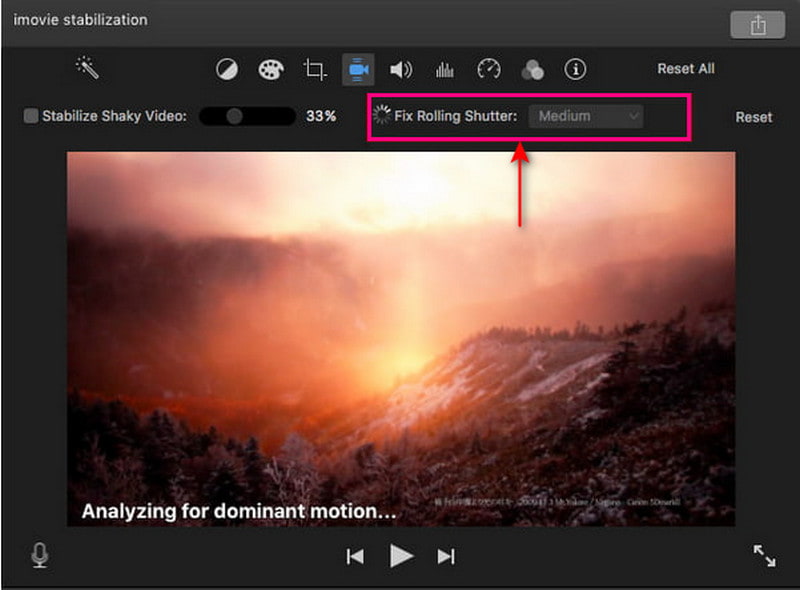
Hinweis:
Die Stabilisierung dieses Programms bietet zusätzliche Funktionen, um Rolling‑Shutter‑Verzerrungen in Ihrem Videoclip zu reduzieren. Aktivieren Sie dazu das Kontrollkästchen Rolling Shutter korrigieren in den Stabilisierungseinstellungen.
Teil 4. Verwackelte Videos mit After Effects korrigieren
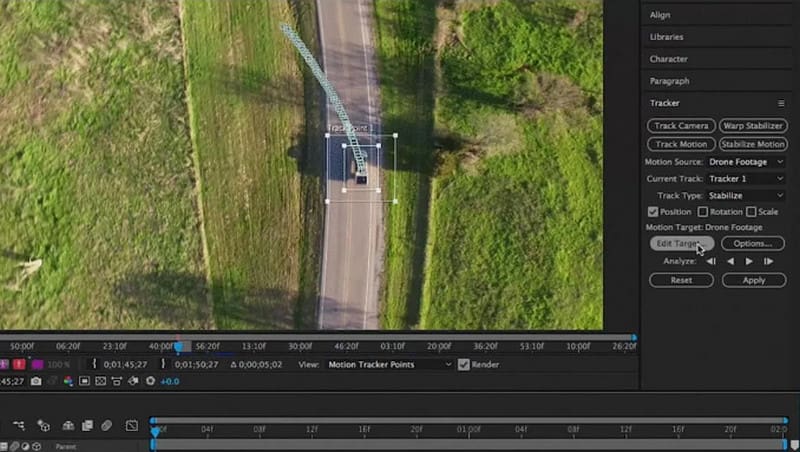
After Effects ist eine Videobearbeitungsplattform, mit der Benutzer Bewegungsanimationen, Compositing, Grafiken und visuelle Effekte in ihre Videos integrieren können. Sie verfügt über viele integrierte Funktionen, darunter das Erstellen von Ebenen, Maskierung und Videomanipulation. Diese Funktionen helfen Ihnen, Ihre gewünschten Visual‑Effects‑Ziele zu erreichen. Mit diesem Programm können Sie Ihr verwackeltes Filmmaterial mit nur wenigen Klicks und einem einfachen Vorgang schnell stabilisieren. Der Warp Stabilizer ist die Hauptmethode, um ein unruhiges Video zu korrigieren. Außerdem können Sie damit die Effektparameter anpassen und sehen, wie er arbeitet.
Fahren Sie mit den folgenden Schritten fort, um zu erfahren, wie man verwackelte Videos in After Effects korrigiert:
Schritt 1. Starten Sie das Programm auf Ihrem Desktop‑Gerät; beginnen Sie ein neues Projekt, sobald das Programm geöffnet ist. Klicken Sie dazu auf die Schaltfläche Datei oben auf dem Bildschirm, dann auf Neu und anschließend auf Neues Projekt. Fügen Sie dann das verwackelte Video hinzu, das Sie stabilisieren möchten.
Schritt 2. Sobald Ihr verwackeltes Video im Fenster platziert ist, erstellen Sie eine neue Komposition, um Ihre Aufgabe zu erledigen. Klicken Sie dazu auf Ihre Datei und ziehen Sie sie an das untere Ende des Fensters, wo sich Neue Komposition befindet.
Schritt 3. Gehen Sie zur Schaltfläche Animation und wählen Sie aus der Liste die Schaltfläche Bewegung stabilisieren, um Ihr Video zu stabilisieren. Danach gelangen Sie zu einer weiteren Unterkategorie, dem Warp Stabilizer. Der Warp Stabilizer ermöglicht es Ihnen, die Effekte und Bewegungen anzupassen, die Sie in Ihr Video einbauen möchten. Anschließend erscheint ein blaues Band auf Ihrem Bildschirm, das sichtbar bleibt, solange der Vorgang läuft. Es wechselt von einem blauen zu einem orangefarbenen Band und verschwindet nach Abschluss des Prozesses.
Schritt 4. Um das stabilisierte Video zu speichern, öffnen Sie den Reiter Komposition und wählen Sie die Schaltfläche Film erstellen. Dadurch wird Ihr Video als Film gespeichert und in dem von Ihnen gewählten Zielordner abgelegt.
Teil 5. Online-Video-Stabilisator
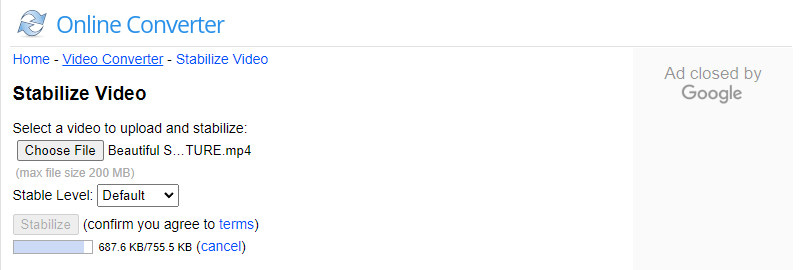
Online Converter ist ein webbasiertes Tool, mit dem sich verwackeltes Videomaterial stabilisieren lässt. Es handelt sich um ein Video‑Stabilisierungswerkzeug, das Wackler bis zu einem gewissen Grad reduzieren und ein ruhigeres Video erzeugen kann. Außerdem sorgt es dafür, dass Ihr verwackeltes Video im Vergleich zu vorher deutlich flüssiger und stabiler wirkt. Dieses Online‑Tool unterstützt viele Videoformate, darunter MP4, AVI, FLV, MOV, 3GP, MKV usw.
Nachfolgend ist beschrieben, wie ein Video‑Stabilisator mit Online Converter funktioniert:
Schritt 1. Besuchen Sie in Ihrem Browser die offizielle Webseite von Online Converter – Stabilize Video. Klicken Sie anschließend auf die Schaltfläche Datei auswählen, um Ihr verwackeltes Video auf die Plattform hochzuladen.
Schritt 2. Wählen Sie unter der Option Stable Level aus, ob Minimum, A Little, Default, Much oder Maximum, um Ihr Video zu stabilisieren.
Schritt 3. Klicken Sie, sobald alles festgelegt ist, auf die Schaltfläche Stabilize, um den Vorgang zu starten. Je nach Ihrer Internetverbindung kann es einige Minuten dauern, bis Ihr Video stabilisiert ist. Anschließend werden Sie zu einem anderen Bereich weitergeleitet; klicken Sie dort auf die Schaltfläche Download Now, um Ihr stabilisiertes Video in Ihrem Desktop‑Ordner zu speichern.
Teil 6. FAQs zur Videostabilisierung
Was ist die Bedeutung von Videostabilisierung?
Es reduziert unerwünschtes Verwackeln und Zittern in einem Video, ohne bewegte Objekte oder beabsichtigte Kamerabewegungen zu beeinflussen.
Kann VLC Videos stabilisieren?
Die Funktion „Videostabilisierung“ von VLC ermöglicht es den Nutzern, den Grad der Stabilisierung über einen Schieberegler anzupassen. Abhängig von der Stärke des angewendeten Stabilisierungseffekts wird das Video dabei vergrößert (herangezoomt).
Wie lässt sich ein Video stabiler aussehen lassen?
Verwenden Sie beim Filmen mit einem Handy oder einer Kamera ein Stabilisierungsgerät, um das Bild ruhig zu halten. Außerdem können Sie Verwacklungen in der Nachbearbeitung mithilfe einer Stabilisationssoftware reduzieren.
Fazit
Oben finden Sie einige Video‑Stabilisator‑Anwendungen, auf die Sie mit verschiedenen Geräten zugreifen können. Sie helfen Ihnen, das Wackeln aus Ihrem Video zu entfernen, indem Sie den bereitgestellten Anleitungen folgen. Es handelt sich um ausgezeichnete Stabilisatoren, mit denen Sie Ihre Videos mühelos und ohne großen Aufwand stabilisieren können. Wenn Sie jedoch nach der besten Video‑Stabilisator‑Software suchen, können Sie sich auf Vidmore Video Converter verlassen. Neben der Reduzierung von Videowacklern bietet es nahezu alle Bearbeitungswerkzeuge, die Sie für die Videobearbeitung benötigen.