Wie man ein Video auf TikTok stitchen kann: Auf virale Trends aufspringen
Die kollaborative Natur von TikTok ist eines seiner beeindruckendsten Merkmale: Sie ermöglicht es Creator:innen, bei Inhalten zusammenzuarbeiten – oft in Echtzeit. TikTok hat eine neue, beliebte Funktion namens 'Stitch“, eine der interaktivsten Funktionen, mit der sich Videos miteinander „vernähen“ lassen. Sie ermöglicht es Creator:innen, mit den Inhalten anderer zu interagieren, um etwas Neues und Anderes zu erstellen. Was ist also ein Stitch – und wie kannst du sie ansehen?
Dieser Artikel erklärt dir alles, was du über das Stitching von Videos auf TikTok wissen musst. Lies weiter, um mehr über die Stitch-Funktion von TikTok zu erfahren und wie man auf TikTok stitchen kann. Los geht’s!

SEITENINHALT
Teil 1. Was ist Stitch auf TikTok
Fragst du dich, was ein Stitch auf TikTok ist? In diesem Abschnitt erhältst du umfassende Informationen zu dieser Funktion.
TikTok ist eine Anwendung, die es Nutzer:innen ermöglicht, durch gestitchte Videos miteinander zu interagieren. Sie verfügt über eine integrierte Stitch-Funktion, mit der Nutzer:innen das von ihnen erstellte Video mit einem bereits vorhandenen Video kombinieren können. Einige Creator verwenden diese Funktion als ihre primäre Videoform, die sie auf der Plattform teilen. Tatsächlich ist diese Funktion eine kreative Methode, um mit anderen Nutzer:innen zu kooperieren und einzigartigen Content zu erstellen. Außerdem ist es eine hervorragende Möglichkeit, mehr Aufrufe und Follower zu gewinnen, indem man auf den Trend anderer Nutzer:innen aufspringt.
Teil 2. Wie man auf TikTok stitchen kann
TikTok bietet Nutzer:innen mehr Möglichkeiten, mithilfe der App zusätzliche Videos zu produzieren. Die Stitch-Funktion macht es für Creator einfacher denn je, miteinander zu interagieren. Vielleicht fragst du dich aber, wie man auf TikTok stitchen kann. Keine Sorge, du bist hier genau richtig. So geht’s:
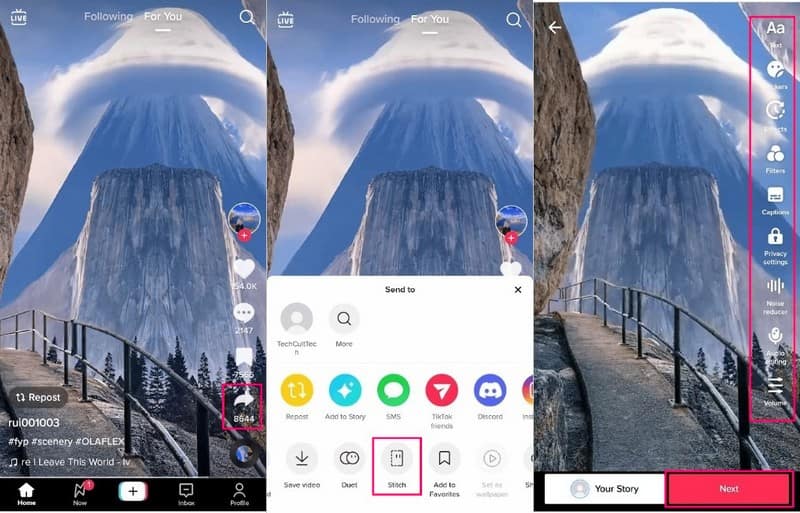
Schritt 1. Öffne die TikTok-App und suche das Video, das du stitchen möchtest. Wenn du das Video gefunden hast, tippe auf das Symbol Teilen, das wie ein Pfeil nach rechts aussieht. Auf deinem Bildschirm erscheint eine Liste mit Optionen; wähle die Schaltfläche Stitch unterhalb der Schaltfläche Duett. Warte anschließend ein paar Sekunden, bis das Video verarbeitet ist; je länger das Video ist, desto länger dauert das Laden.
Schritt 2. Du wirst zu einem Bildschirm weitergeleitet, auf dem du fünf Sekunden des Videos auswählen kannst, die du verwenden möchtest. Verwende die Schieberegler und roten Balken, um die Teile des Videos auszuwählen, die du behalten willst. Wenn du fertig bist, drücke auf die Schaltfläche Weiter.
Schritt 3. Du wirst zum Aufnahmebereich der App weitergeleitet. Nimm den restlichen Teil des Videos auf und nutze dabei die Bearbeitungsoptionen in der rechten Ecke deines Bildschirms. Du kannst Effekte oder Filter, Sticker, Text, Voice-over oder Untertitel hinzufügen. Tippe danach auf die Schaltfläche Weiter.
Schritt 4. Bevor du dein Video in der App postest, musst du einen Titel und Hashtags erstellen. Du kannst außerdem festlegen, ob andere Nutzer:innen dein Video stitchen dürfen oder nicht. Lass die Schaltfläche Stitch erlauben eingeschaltet, wenn andere dein Video stitchen dürfen; andernfalls schalte sie aus. Wenn alles passt, tippe auf die Schaltfläche Posten, und dein gestitchtes Video wird veröffentlicht.
Teil 3. Wie man Stitches auf TikTok sieht
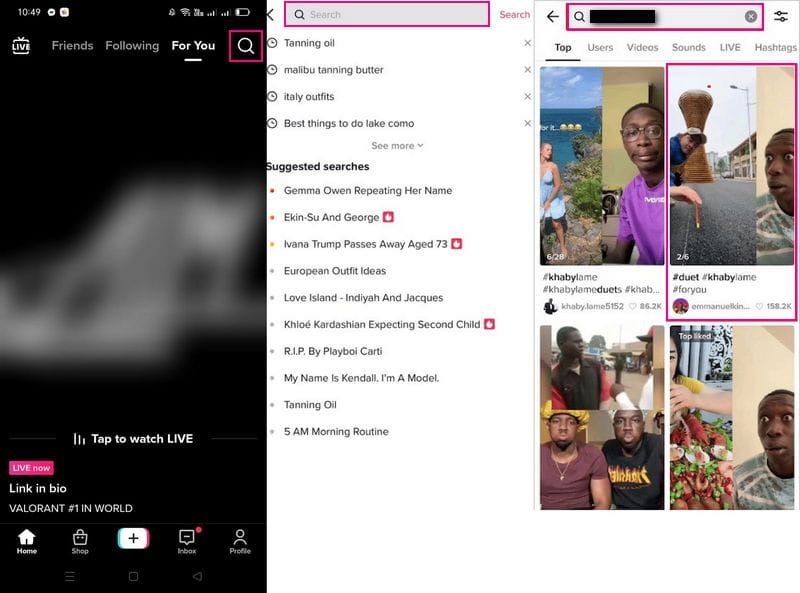
Stitches sind eine neue, spannende Möglichkeit, auf die Videos deiner liebsten TikToker zu reagieren, indem du ein Video von dir selbst mit ihrem Video zusammenstitchst. Obwohl TikTok diese Funktion noch nicht besonders hervorhebt, ist es dennoch einfach, Stitches auf TikTok zu finden, wenn du ein paar grundlegende Schritte befolgst. Lies weiter, um zu erfahren, wie man Stitches auf TikTok sehen kann.
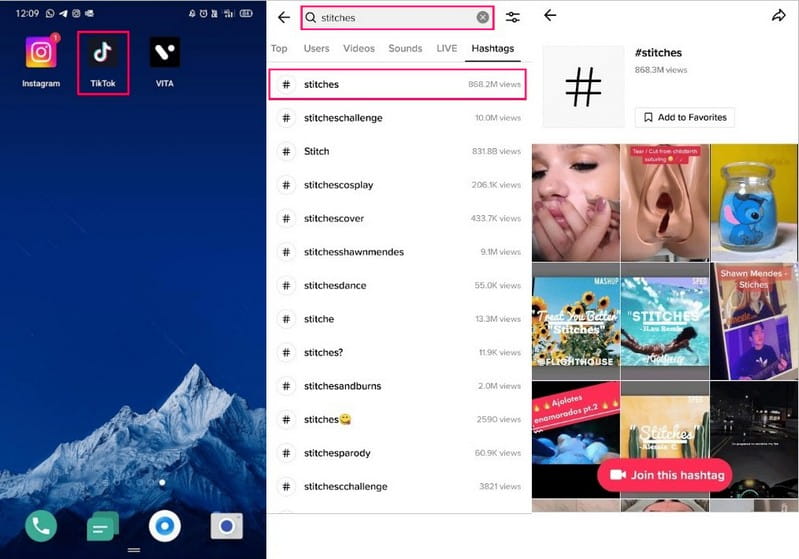
Schritt 1. Starte die TikTok-App auf deinem Mobilgerät oder Desktop.
Schritt 2. Sobald die App geöffnet ist, tippe auf das Suche-Symbol oben auf deinem Bildschirm. Gib dann das Wort Stitches in die Suchleiste ein, wechsle in den Bereich Hashtag und tippe auf das erste Ergebnis.
Schritt 3. Tippe auf ein beliebiges Stitch-Video aus den Hashtag-Ergebnissen, das du dir ansehen möchtest.
Teil 4. Wie man Stitches auf TikTok findet
Was ist, wenn du Stitches von einem bestimmten Creator oder einer Influencer-Person finden möchtest, der bzw. die du folgst? Du musst dich nicht durch Milliarden von Stitches scrollen, um das gewünschte zu finden. Es gibt eine einfachere Methode. So findest du Stitches auf TikTok:
Schritt 1. Öffne die TikTok-App auf deinem Smartphone.
Schritt 2. Tippe auf das Suche-Symbol oben auf dem Bildschirm.
Schritt 3. Suche nach stitches@ dem Account, dem du folgst, oder nach dem Creator, den du suchst. Anschließend werden dir mehrere Stitches des gesuchten Nutzers angezeigt.
Teil 5. Wie man Videos für TikTok zusammenführt
1. Vidmore Video Converter
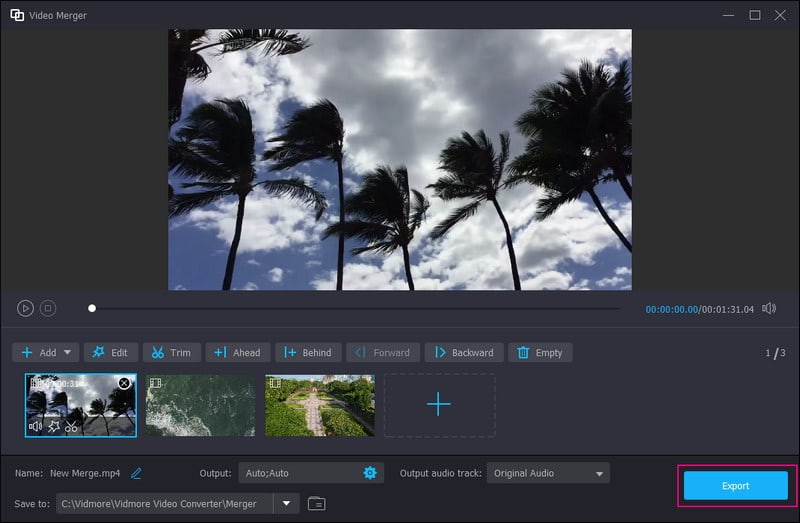
Vidmore Video Converter ist ein ausgezeichnetes Programm, auf das du dich verlassen kannst, um Videos zusammenzuführen, die du auf TikTok teilen möchtest. Es verfügt über eine integrierte Toolbox mit verschiedenen Werkzeugen, darunter auch „Video Merger“. Dieses Tool kann mehrere Videos zu einem einzigen Clip zusammenfügen, was genau das ist, was du für deine Aufgabe benötigst. Darüber hinaus kannst du beliebig viele Videos ohne Einschränkung hinzufügen.
Außerdem stellt es Bearbeitungsoptionen bereit, mit denen du deine Videopräsentation verbessern und sie ansprechender gestalten kannst als zuvor. Wenn du befürchtest, dass deine Videodatei nicht in das Programm hochgeladen werden kann, brauchst du dir keine Sorgen zu machen. Dieses Programm unterstützt zahlreiche Videoformate, darunter auch die von TikTok unterstützten Formate wie MP4 und MOV.
Um herauszufinden, wie man Videos für TikTok mit Vidmore Video Converter zusammenführt, orientiere dich an den folgenden Schritten.
Schritt 1. Herunterladen und installieren
Lade das Programm auf deinen Desktop (Mac oder Windows) herunter und installiere es. Starte das Programm nach Abschluss der Installation.
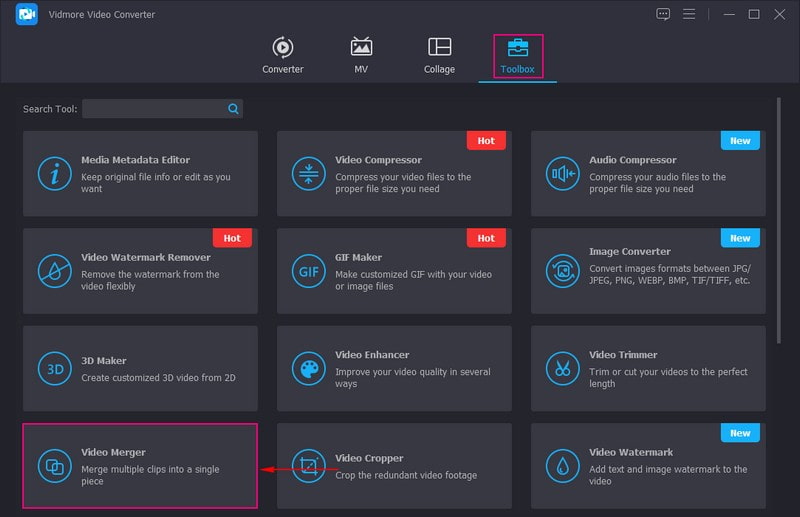
Schritt 2. Video Merger wählen
Wechsle zum Tab Toolbox und suche nach Video Merger. Dort gelangst du in den Bereich, in dem du Videos hochladen kannst.
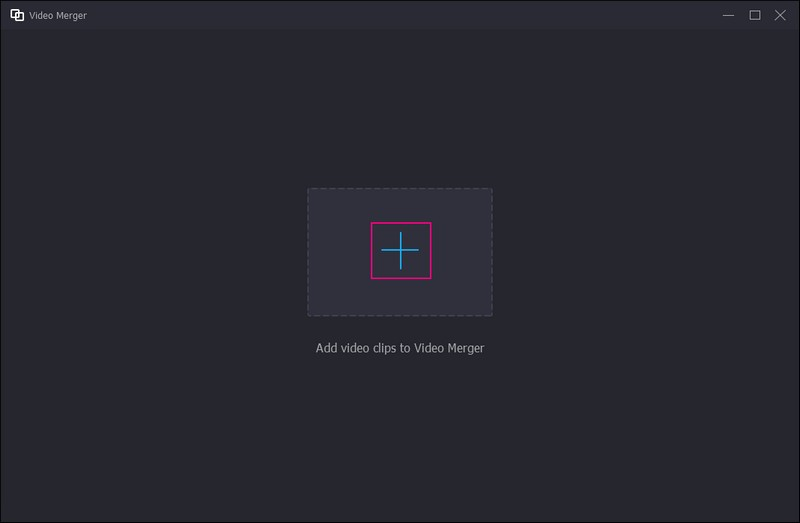
Schritt 3. Videoclips in Video Merger hochladen
Klicke auf das (+)-Symbol, um deinen Computerordner zu öffnen, und füge die Videos hinzu, die du für TikTok zusammenführen möchtest. Danach werden deine Videos im Bearbeitungsbereich platziert.
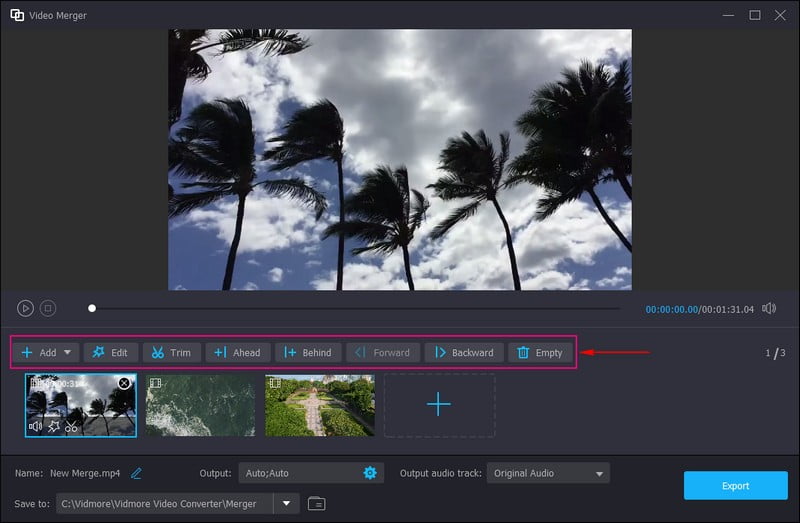
Schritt 4. Videoclips bearbeiten
Klicke auf die Schaltfläche Hinzufügen, wenn du weitere Videos hinzufügen möchtest. Klicke anschließend auf die Schaltfläche Bearbeiten, um deine Videopräsentation zu optimieren. Hier kannst du dein Video zuschneiden und drehen, Effekte und Filter anwenden, ein Wasserzeichen hinzufügen und Audio zu deinem Video hinzufügen. Bestätige jede Änderung mit der Schaltfläche OK. Klicke dann auf die Schaltfläche Trimmen, um Teile des Videos herauszuschneiden, die du nicht benötigst. Wenn du fertig bist, tippe auf die Schaltfläche Speichern, um das getrimmte Video zu sichern. Anschließend kannst du mit den Schaltflächen Vorne oder Hinten die Reihenfolge deiner Videos nach Wunsch anordnen.
Schritt 5. Zusammengeführte Videos exportieren
Tippe auf die Schaltfläche Exportieren, um die zusammengeführten Videos auf deinem Desktop zu speichern. Lade das Video anschließend auf TikTok hoch, zeige deine Kreativität und erhalte mehr Aufrufe.
2. Video Merge
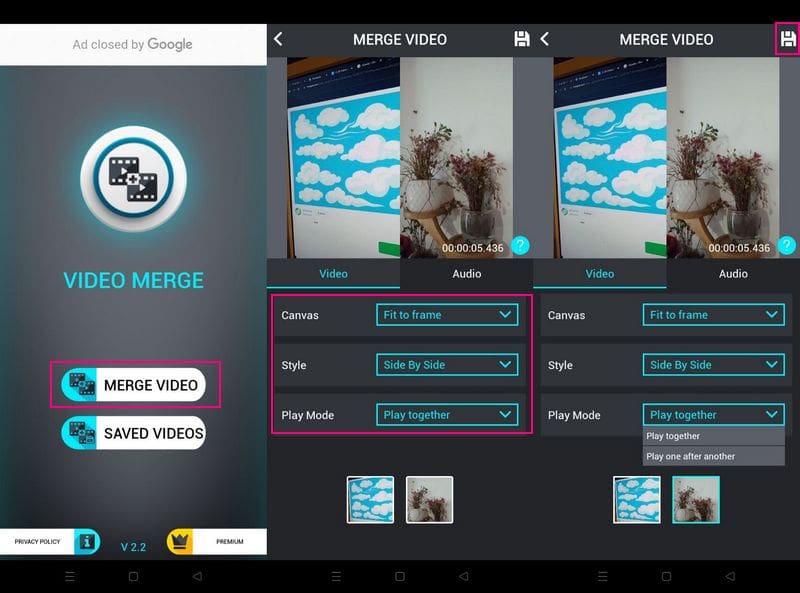
Video Merge ist eine einfache mobile Anwendung, mit der du verschiedene Videodateien zusammenführen kannst. Sie unterstützt Videoformate mit unterschiedlichen Bildwiederholraten, identischen Framegrößen und Audioraten. Außerdem kann sie deine Videoclips nebeneinander, oben und unten oder nacheinander zusammenführen. Darüber hinaus arbeitet die App im Hintergrund und ermöglicht dir, andere Dinge zu erledigen, während deine Videos verarbeitet werden.
Um zu erfahren, wie man Videos für TikTok mit Video Merge zusammenführt, folge den untenstehenden Schritten.
Schritt 1. Lade Video Merge auf dein Mobilgerät herunter und installiere es.
Schritt 2. Sobald du die Anwendung geöffnet hast, wähle aus den Optionen Merge Video, um deine Handy-Galerie zu öffnen. Wähle die Videos aus, die du zusammenführen und später auf TikTok hochladen möchtest.
Schritt 3. Wenn die Videos hinzugefügt sind, gehe zu Canvas, um den Videorahmen auszuwählen, zu Style, um die Videoreihenfolge festzulegen, und wähle den Play Mode.
Schritt 4. Wenn du fertig bist, klicke auf das Speichern-Symbol oben auf deinem Bildschirm. Das Video wird in deiner Handy-Galerie gespeichert und ist bereit zum Hochladen auf TikTok.
Teil 6. FAQs zum Stitching auf TikTok
Was ist der Unterschied zwischen TikTok Stitch und Duett?
Die Stitch-Funktion bindet Videos anderer Creator ein und ist auf fünf Sekunden des Originalvideos begrenzt. Im Gegensatz zu Duett müssen Nutzer hierbei das gesamte Originalvideo verwenden.
Kann man auf TikTok mehr als 5 Sekunden stitchen?
Es ist nicht möglich, mit der in TikTok integrierten Stitch-Funktion ein Video von mehr als fünf Sekunden zusammenzustellen.
Kann man mit einem vorab aufgenommenen Video stitchen?
Nutzer können die Stitch-Funktion nur für ein neu aufgenommenes Video verwenden; deine Antwort sollte mit der App aufgezeichnet werden. Abgesehen davon kannst du jedes hochgeladene Video auf TikTok zum Stitchen auswählen, sogar eines aus deinem gespeicherten Ordner.
Fazit
Die Stitch-Funktion ist eine hervorragende Methode, um mit deinen Videos an Gesprächen dranzubleiben. Sie ermöglicht es dir, kommentierend auf beliebte Inhalte der Plattform zu reagieren. Vor allem aber ist es ein unterhaltsamer Weg, andere Inhalte zu erstellen als diejenigen, die du sonst üblicherweise postest. Und da du jetzt weißt, wie man ein Video auf TikTok stitcht, fang an, die gewünschten Videos zu stitchen und kreativen Content zu erstellen.