Wie man ein verschwommenes Video mit verschiedenen Geräten korrigiert
Haben Sie schon einmal ein wichtiges Video mit Ihrem Handy aufgenommen und beim Anschauen festgestellt, dass es unscharf ist? Dieses Szenario kann aus verschiedenen Gründen immer wieder auftreten. Das Video könnte komprimiert, beschädigt, niedrig aufgelöst sein oder ein Problem mit den Kameraeinstellungen haben. Niemand sieht gern ein verschwommenes Video, da man wichtige Informationen verpassen kann und das Seherlebnis insgesamt schlecht ist. Die Frage ist: Möchten Sie unscharfe Videos loswerden? Wenn ja, sind Sie hier genau richtig.
In diesem Beitrag werden verschiedene Möglichkeiten vorgestellt, mit denen Sie die Videos schärfen können, die Sie beim Anschauen stören. Er zeigt Online- und Offline‑Programme, mit denen Sie Videos mühelos entpixeln bzw. schärfen können. Es dauert nur wenige Minuten, bis Sie das von Ihnen gewünschte, wieder scharfe Videoergebnis erhalten. Um zu erfahren, wie man ein Video schärft bzw. entblurriert, lesen Sie weiter.

SEITENINHALT
Teil 1. Wie man ein Video auf dem Computer schärft
1. Bester Weg zum Entschärfen von Videos mit Vidmore Video Converter
VidHex Video Enhancer ist ein Videobearbeitungsprogramm mit integrierten KI‑Modellen und Bearbeitungsfunktionen. Es kann dein minderwertiges Filmmaterial schärfen, entrauschen, hochskalieren, kolorieren, SDR in HDR konvertieren usw. Wenn du das beste Programm zum Entschärfen eines Videos suchst, kannst du dich darauf verlassen. Sein KI‑Modell kann die Videoauflösung intelligent hochskalieren, Helligkeit und Kontrast optimieren, Bildrauschen entfernen und Verwacklungen mit nur wenigen Klicks reduzieren. Bist du bereit zu lernen, wie man ein Video mit diesem Programm klarer macht? Wenn ja, orientiere dich an der folgenden Anleitung.
Schritt 1. VidHex Video Enhancer herunterladen und installieren
Um vollen Zugriff zu haben, lade das Programm auf deinen Desktop herunter und installiere es, egal ob du einen Mac oder Windows verwendest. Starte das Programm nach der Installation, um mit dem Entschärfen deiner Videos zu beginnen.
Schritt 2. Verschwommenes Filmmaterial importieren
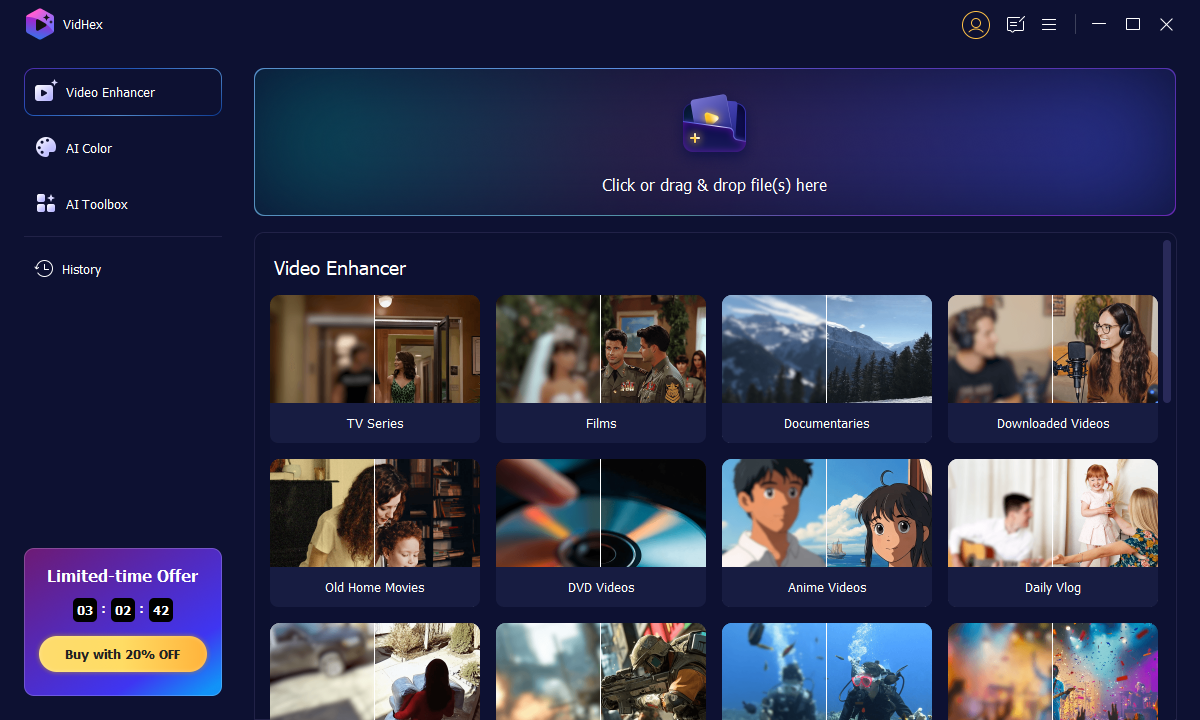
Sobald du das Programm öffnest, gehe zum Importbereich und suche im angezeigten Ordner nach deinem unscharfen Videomaterial. Klicke darauf, um es hinzuzufügen.
Schritt 3. Ein KI‑Modell wählen
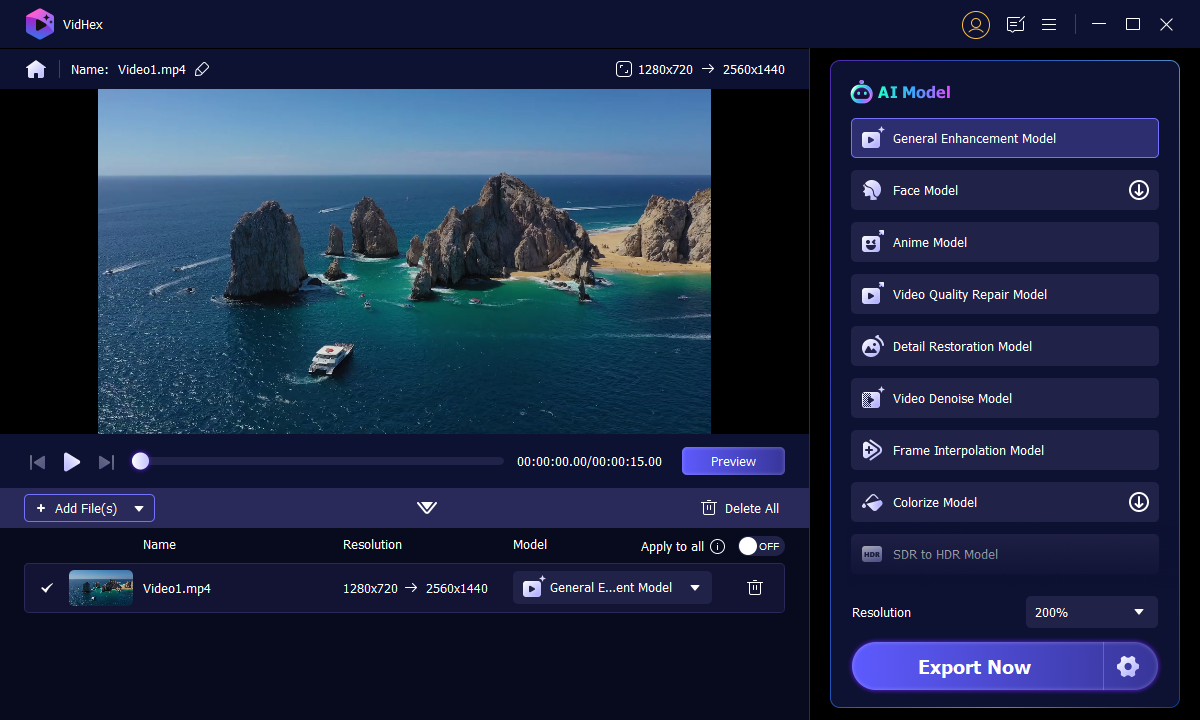
Ein neues Fenster erscheint auf deinem Bildschirm, in dem die KI‑Modelle zur Verbesserung der Videoqualität angezeigt werden. Für das Entschärfen eines Videos können wir rechts das Modell „General Enhancement“ auswählen. Über die Schaltfläche „Preview“ kannst du den entschärften Effekt prüfen. Wenn du zufrieden bist, kannst du auf die Schaltfläche „Export All“ klicken, um das Ergebnis auszugeben.
2. Verschwommenes Video in Premiere korrigieren
Premiere Pro ist einer der führenden Videoeditoren, den die meisten Profis in der Videoproduktion einsetzen. Es verfügt über benutzerfreundliche, integrierte Funktionen und Werkzeuge, die Ihnen helfen, Ihr Ziel mühelos zu erreichen. Häufig wird es für Content, Filme und Videos verwendet, die Sie in sozialen Netzwerken teilen können. Folgen Sie den Schritten, um zu erfahren, wie man ein verschwommenes Video in Premiere schärft.
Schritt 1. Laden Sie zunächst das Programm auf Ihren Desktop herunter und installieren Sie es. Öffnen Sie nach der Installation die Anwendung und klicken Sie auf die Schaltfläche Neues Projekt erstellen.
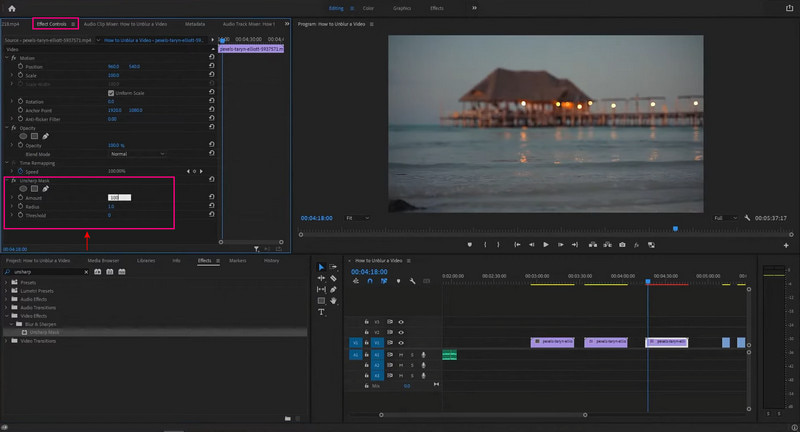
Schritt 2. Importieren Sie als Nächstes Ihr Video zum Schärfen und ziehen Sie es in den Zeitachsenbereich. Wählen Sie in der Option Medienbrowser den Dateordner aus und erstellen Sie eine Einstellungsebene. Durch diesen Vorgang werden Effekte hinzugefügt, nachdem Sie die neue Einstellungsebene in der Zeitleiste über den Videoclip gezogen haben. Klicken Sie anschließend auf die Einstellungsebene, wählen Sie Effekteinstellungen und suchen Sie in der Liste nach Unscharf maskieren. Sobald Sie den Effekt gefunden haben, ziehen Sie ihn auf die Einstellungsebene, und er wird auf Ihr Video angewendet. Klicken Sie darauf und klappen Sie ihn auf, um Menge, Radius und Schwellenwert zu sehen, die Sie nach Ihren Wünschen anpassen können.
Schritt 3. Verschieben Sie den Schieberegler, um Ihren Videoclip mit der gewünschten Stärke zu schärfen. Rendern und exportieren Sie den Videoclip nach der Parametereinstellung.
3. Verschwommenes Video online kostenlos korrigieren
Wenn Sie ein kostenloses webbasiertes Tool benötigen, um Ihr verschwommenes Video zu korrigieren, können Sie sich auf Clideo verlassen. Diese Plattform wird häufig genutzt, um Fotos und Videos an einem Ort zu erstellen und zu bearbeiten. Sie bietet Bearbeitungsfunktionen wie Komprimieren, Zuschneiden, Drehen, Zusammenführen, Skalieren usw. Sie können Ihr Video direkt online bearbeiten, ohne ein Programm herunterladen und installieren zu müssen. Um zu erfahren, wie man ein verschwommenes Video online kostenlos korrigiert, lesen Sie die folgenden Schritte.
Schritt 1. Besuchen Sie in Ihrem Browser die Website „Video Cleaner“ von Clideo. Klicken Sie anschließend auf die Schaltfläche Datei auswählen, um den Videoclip hochzuladen, den Sie schärfen möchten.
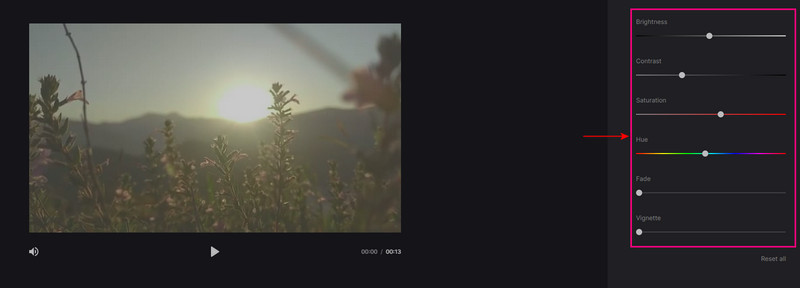
Schritt 2. Sobald Ihr Video hochgeladen ist, sehen Sie auf der rechten Seite Ihres Bildschirms verschiedene Optionen. Passen Sie die Standardeinstellungen für Helligkeit, Kontrast, Sättigung und Farbton an, um die Unschärfe Ihres Videos zu beheben.
Schritt 3. Wenn Sie zufrieden sind, klicken Sie unten rechts auf Ihrem Bildschirm auf die Schaltfläche Exportieren, um das Ergebnis auf Ihrem Desktop zu speichern.
Teil 2. Wie man ein verschwommenes Video auf iPhone und Android behebt
Möchten Sie lernen, wie man ein Video auf dem iPhone und Android schärft? Dann können Sie auf PowerDirector setzen, da es Ihnen bei dieser Aufgabe hilft. PowerDirector ist eine beliebte Videobearbeitungsplattform, die zum Bearbeiten, Verfeinern und Teilen von Videos entwickelt wurde. Sie verfügt über eine intuitive, einsteigerfreundliche Oberfläche, nützliche Bearbeitungsfunktionen und erzeugt hochwertige Videos.
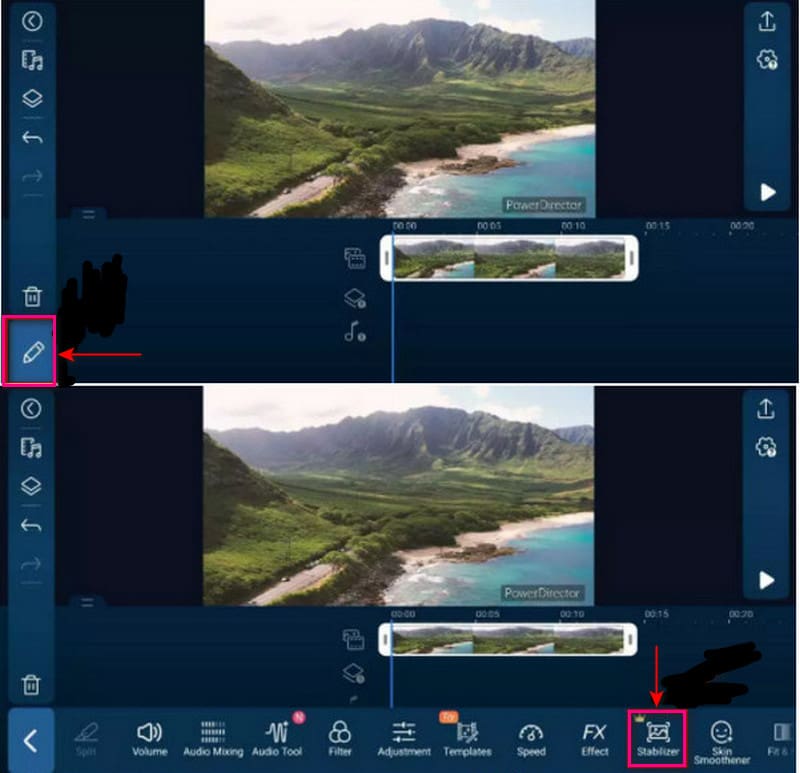
Schritt 1. Laden Sie PowerDirector aus dem Google Play Store oder dem App Store herunter und installieren Sie es. Starten Sie anschließend die Anwendung und tippen Sie auf die Schaltfläche Neues Projekt.
Schritt 2. Es erscheint ein kleines Fenster, in dem Sie aufgefordert werden, Ihr bevorzugtes Seitenverhältnis auszuwählen. Suchen Sie als Nächstes das Video, das Sie korrigieren möchten. Tippen Sie danach in den Bearbeitungswerkzeugen auf den Stabilisator, um verschwommene Teile Ihres Videos zu beheben.
Schritt 3. Tippen Sie abschließend auf die Exportieren‑Schaltfläche, um das Video in Ihrer Handy‑Galerie zu speichern oder auf Ihren Social‑Media‑Konten hochzuladen.
Teil 3. FAQs zu verschwommenen Videos
Warum werden Videos unscharf?
Wenn du in das Video hineinzoomst oder es größer skalierst, als es ursprünglich aufgenommen wurde, wird es unscharf. Um unscharfe Videos zu vermeiden, solltest du darauf verzichten, das Bild über hundert Prozent hinaus zu skalieren oder zu zoomen.
Warum ist mein MP4‑Video unscharf?
Wenn ein Video aufgrund von Aufnahmeproblemen ursprünglich unscharf ist, kann das an Kamerawacklern, falscher Fokussierung und vielem mehr liegen. Außerdem kann ein Video, das auf einem Laufwerk gespeichert ist, durch Komprimierung und Beschädigung unscharf werden. Dies geschieht häufig infolge von Virusinfektionen, unsachgemäßer Dateiübertragung und Problemen beim Herunterladen.
Warum macht mein Handy unscharfe Videos?
480P oder 720P ist die Standardauflösung für Android-Geräte, während sie beim iPhone 1080P beträgt. Dadurch wirken Fotos oder Videos, die von einem System zum anderen gesendet werden, klein und verschwommen.
Fazit
Es ist unvermeidlich, hin und wieder ein unscharfes Video aufzunehmen, und das aus verschiedenen Gründen. Das kann an der Position bei der Aufnahme liegen, daran, dass der Fokus nicht auf dem Motiv lag, oder an einem Problem mit der Kamera. Wenn Sie ein Video auf Ihrem Gerät oder auf anderen Plattformen ansehen, möchten Sie kein verschwommenes Video sehen. Es nervt und sorgt für ein schlechtes Seherlebnis, weil Sie wichtige Details verpassen können. Daher stellt dieser Beitrag Lösungen vor, wie man ein verschwommenes Video korrigiert, und zwar mit verschiedenen Programmen und Methoden. Ganz gleich, ob Sie ein Mobilgerät oder einen Desktop verwenden, es gibt ein passendes Werkzeug, auf das Sie sich verlassen können.