2 zuverlässige KI‑Video-Upscaling-Tools zur Erhöhung der Videoauflösung
Haben Sie ein altes Video, das Sie auf einem anderen Gerät mit niedriger Auflösung abspielen möchten? Und möchten Sie das Video hochskalieren, also Inhalte mit niedriger Auflösung vergrößern, damit sie auf Bildschirmen und Monitoren mit höherer Auflösung gut aussehen? Wenn Sie ein Video mit einem Smartphone oder einer Kompaktkamera aufnehmen, kann es durchaus eine niedrige Auflösung haben. Die Methode des Hochskalierens wird üblicherweise genutzt, um die Videoauflösung zu erhöhen. Es werden keine sichtbaren Änderungen oder zusätzlichen Informationen erzeugt, wenn Sie Ihr Video einem Upscaling-Prozess unterziehen. Es wird lediglich von einer niedrigen zu einer höheren Anzeigeresolution hochgestuft. In diesem Fall benötigen Sie einen KI‑Video-Upscaler, der Ihnen hilft, Ihr Video auf eine hohe Auflösung zu bringen. Dieser Beitrag stellt Ihnen einfache und unkomplizierte Methoden vor, mit denen Sie Ihr Video mithilfe der vorgestellten Upscaling-Anwendung hochskalieren können. Worauf warten Sie noch? Fahren Sie mit den folgenden Abschnitten fort, um mit dem Video-Upscaling-Prozess zu beginnen.

SEITENINHALT
Teil 1. Wie man Videos mit KI hochskaliert
Wenn Sie nach der besten Video-Upscaler-Anwendung suchen, können Sie auf VidHex Video Enhancer zählen. Sie benötigen kein Vorwissen zur Optimierung, um Ihr Ziel zu erreichen. Alles, was Sie letztlich tun müssen, ist, das Programm auf Ihren Desktop herunterzuladen. Beim Hochskalieren eines Videos ist es von Vorteil, Ihre Aufgabe auf einem größeren Bildschirm zu erledigen. So können Sie die von Ihnen vorgenommenen Änderungen an Ihrem Projekt leichter erkennen.
Der Vorteil dieses Programms ist, dass es zahlreiche integrierte Funktionen bietet, um das Ausgabeergebnis anzupassen. Außerdem unterstützt das Programm viele Medien-Dateiformate, sodass Sie sich keine Sorgen machen müssen, ob Sie Ihr Video hochladen können. Um den Prozess des Video-Hochskalierens zu starten, folgen Sie den nachstehenden Anleitungen.
Schritt 1. VidHex Video Enhancer herunterladen und installieren
Um vollständigen Zugriff zu erhalten, laden Sie das Programm herunter und installieren Sie es auf Ihrem Desktop. Sobald die Installation abgeschlossen ist, starten Sie das Programm, um mit dem Upscaling-Prozess zu beginnen.
Schritt 2. Videodatei hochladen
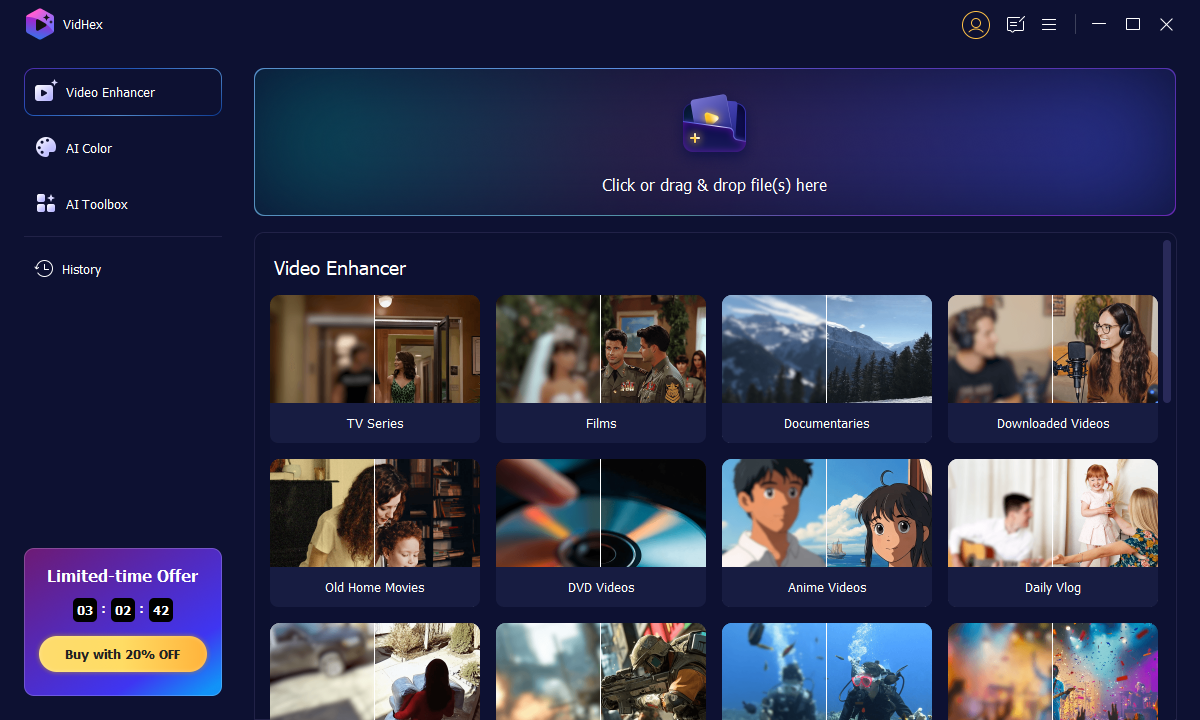
Nach dem Öffnen des Programms werden Sie in den Bereich „Click or drag & drop files(s) here“ weitergeleitet. Klicken Sie auf das (+)-Symbol, um Ihr Video in das Programm zu laden. Wählen Sie in Ihrem Desktop-Ordner ein Video aus, das Sie hochskalieren möchten. Danach wird Ihr Video in der Bearbeitungsoberfläche platziert.
Schritt 3. Videoauflösung hochskalieren
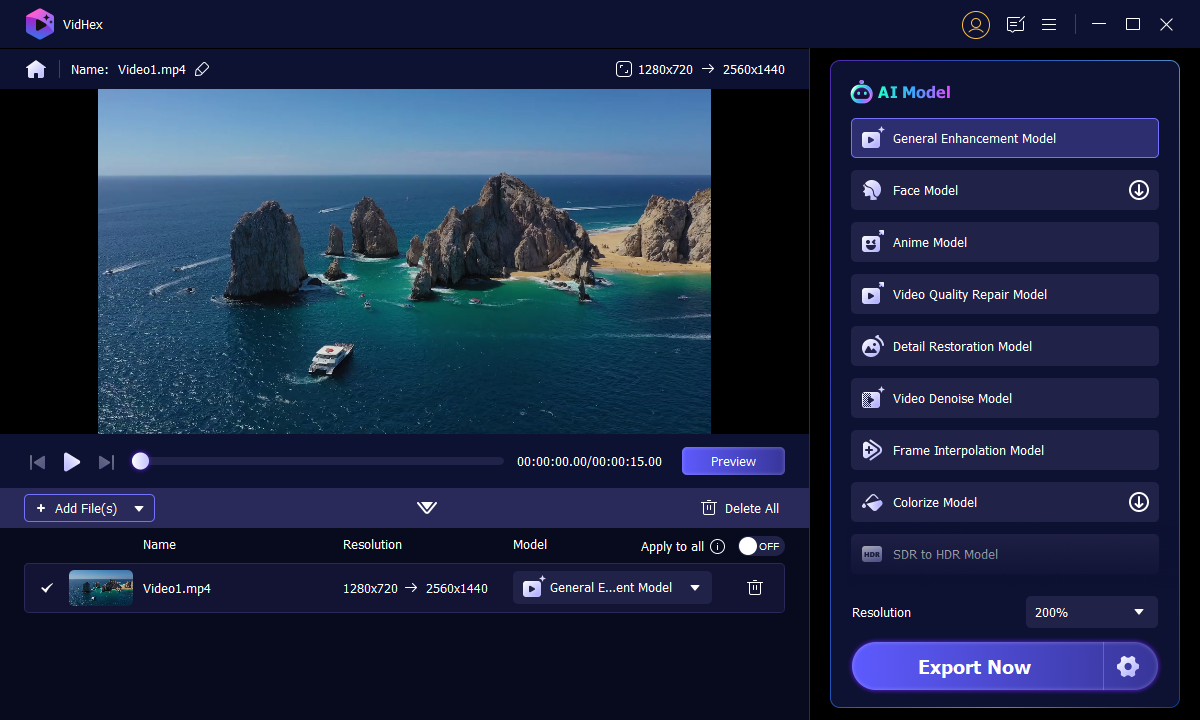
Um mit dem Video-Upscaling-Prozess fortzufahren, gehen Sie zur Liste AI Model und wählen ein Modell aus. Mit dieser Funktion können Sie Ihr Video mit dem passenden Algorithmus hochskalieren.
Wenn Sie Ihr Ausgabeformat ändern möchten, klicken Sie auf das Zahnradsymbol in der unteren rechten Ecke des Bildschirms. Klicken Sie anschließend auf die Schaltfläche „Export Now“, um mit dem Hochskalieren zu beginnen. Danach müssen Sie nur ein paar Sekunden warten, bis Sie Ihr hochskaliertes Video erhalten.
Teil 2. KI‑Video-Upscaling online
Wenn Sie nach einem KI‑Video-Upscaling im Internet suchen, können Sie sich auf Aimages verlassen. Damit können Nutzer Videos direkt online hochskalieren. Sie müssen nichts auf Ihrem Computer herunterladen oder installieren. Allerdings müssen Sie sich in Ihr Konto einloggen, um die Hauptfunktionen zu nutzen. Dieser webbasierte Online-Video-Enhancer kann Videos direkt im Browser mithilfe von KI verbessern und hochskalieren. Er verfügt über Bearbeitungstools, um Videos zu bereinigen, zu entpixeln, zu schärfen und hochzuskalieren. Außerdem kann er Ihr Video auf bis zu 4K‑Auflösung hochskalieren. Wenn Sie viele Videos verbessern möchten, können Sie Ihre Videos über eine passwortgeschützte physische Festplatte übertragen. Mit nur wenigen Klicks erhalten Sie Ihr Ergebnis über das E‑Mail‑Konto, mit dem Sie sich in der Anwendung angemeldet haben.
Schritt 1. Besuchen Sie zunächst die offizielle Website von Aimages. Klicken Sie anschließend auf die Schaltfläche Try for Free in der Mitte der Website. Sie müssen sich in Ihr Konto einloggen, um in den Hauptbereich zu gelangen. Wählen Sie danach die Schaltfläche Video Enhancer, über die Sie die Auflösung Ihres Videos hochskalieren.
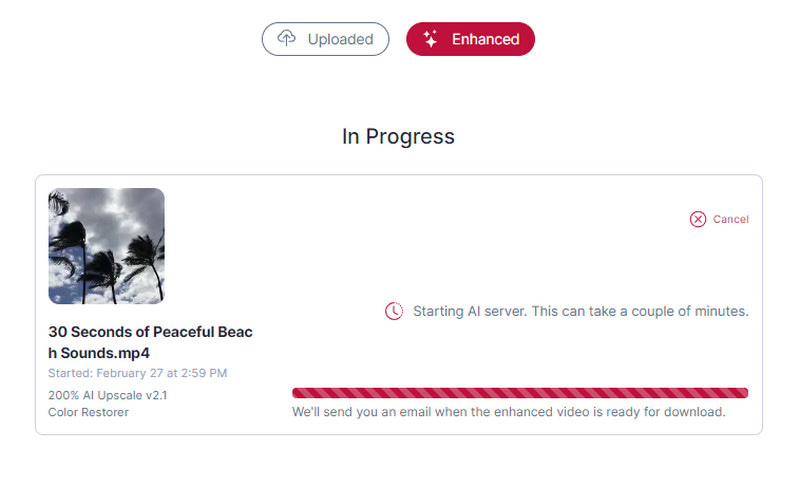
Schritt 2. Klicken Sie auf die Schaltfläche + Upload video, um Ihren Ordner zu öffnen, und wählen Sie ein Video aus, das Sie hochskalieren möchten. Klicken Sie anschließend auf Upload 1 file und dann auf die Schaltfläche Done, um Ihr Video zu platzieren. Drücken Sie auf die Schaltfläche Enhance in der rechten Ecke Ihres Videos und wählen Sie bis zu 2 KI‑Filter aus, die auf Ihr Video angewendet werden sollen.
Schritt 3. Sie erhalten das hochskalierte Video über Ihr E‑Mail‑Konto, sobald es zum Download bereitsteht.
Teil 3. FAQs zu Video-Upscalern
Kann man 480p auf 1080p hochskalieren?
Es ist zwar möglich, 480p auf 1080p hochzuskalieren, aber bedenken Sie, dass dieser Hochskalierungsprozess die Bildqualität des Videos beeinträchtigen kann. Daher wird empfohlen, ein Programm zu verwenden, das in der Lage ist, die Auflösung des Videos zu verändern und gleichzeitig die Bildqualität im Video weitgehend zu erhalten.
Verbessert Upscaling die Leistung?
Wenn du ein Video hochskalierst, ändert sich das Originalvideo nicht und enthält keine zusätzlichen Informationen. Nach dem Hochskalierungsprozess kannst du jedoch sehen, wie sich die Auflösung von niedrig zu höher verändert. Trotz des Konvertierungsvorgangs verliert das Video dabei keine Qualität.
Was bewirkt das Hochskalieren eines Videos?
Das Hochskalieren eines Videos bedeutet, Inhalte mit niedrigerer Auflösung zu vergrößern, damit sie auf einen Bildschirm mit höherer Auflösung passen. Der Zweck des Hochskalierens besteht darin, die Größe des Videos zu erhöhen und dabei die Bildqualität möglichst beizubehalten.
Was ist der Zweck des Upscalings?
Der Zweck des Hochskalierens besteht darin, die Pixelanzahl eines Videos mit einer niedrigeren Auflösung zu erhöhen. Dadurch kann ein Bild, das ursprünglich für einen Bildschirm mit weniger Pixeln gedacht war, an einen Bildschirm mit einer bestimmten höheren Auflösung angepasst werden.
Fazit
Es gibt zahlreiche Video‑Bearbeitungsprogramme auf dem Markt, auf die Sie sich verlassen können. Aber nur einige dieser Anwendungen können Ihr Video tatsächlich verbessern und hochskalieren. Dieser Beitrag hat verschiedene Methoden vorgestellt, mit denen Sie Ihr Video offline und online hochskalieren können. Diese Tools helfen Ihnen, hervorragende Ergebnisse beim Upscaling Ihrer Videos zu erzielen. In diesem Zusammenhang ist die beste KI‑Video-Upscaling-Anwendung, die Sie verwenden können, VidHex Video Enhancer. Sie kann Ihr Video in Sekundenschnelle hochskalieren und der Vorgang ist einfach. Außerdem bietet sie zahlreiche Bearbeitungstools und Optionen, falls Sie Änderungen oder Anpassungen an Ihrem Video vornehmen möchten. So können Sie ein ansprechendes Video mit höherer Auflösung erzeugen.