iMovie für Windows: Die beste iMovie‑Alternative für Windows
In Bezug auf einen Video-Editor ist iMovie eine der bevorzugten Anwendungen für Apple‑Nutzer, um ihre Projekte zu bearbeiten. Allerdings ist es nicht für alle verfügbar, da iMovie nur auf Apple‑Geräten zugänglich ist. Aus diesem Grund fragen sich viele Nutzer, ob es ein iMovie für Windows gibt. Weißt du, ob es eines gibt?
In diesem Beitrag wird ein alternatives Programm vorgestellt, das du zum Bearbeiten deiner Videos verwenden und aufrufen kannst. Es ist ein einfach zu bedienendes Programm, das mit zahlreichen integrierten Funktionen und Bearbeitungsoptionen ausgestattet ist, die für den Schnitt von Vorteil sind. Bist du gespannt, dieses Programm kennenzulernen? Wenn ja, scrolle weiter, um die folgenden Informationen zu lesen.

SEITENINHALT
Teil 1. Was ist iMovie
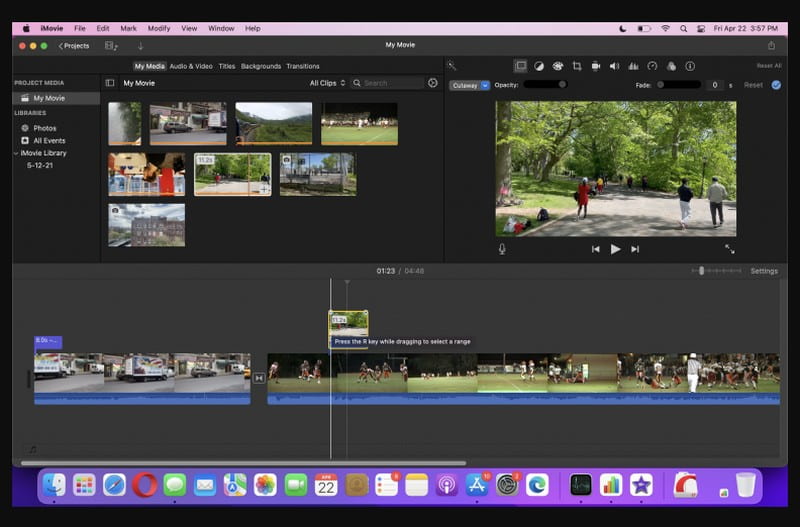
In diesem Abschnitt wird vorgestellt, was iMovie ist, um die notwendigen Informationen über die Anwendung zu liefern. Diese Anwendung ist auf Apple‑Geräten vorinstalliert und für iPhone, iPad und Mac verfügbar. Sie ist so konzipiert, dass sie für Erstnutzer ohne Video‑Schnitt‑Erfahrung leicht zugänglich ist. Mit einem übersichtlichen Design und Bearbeitungsfunktionen ermöglicht dir iMovie, Hollywood‑ähnliche Videos wie nie zuvor zu produzieren. Es umfasst Bearbeitungsoptionen wie Zuschneiden und Drehen von Videoclips, Farbkorrektur, Stabilisierung, Übergänge und das Ändern der Geschwindigkeit von Videoclips. Es stellt ausgefallene Übergänge und Spezialeffekte bereit, die auf dein Projekt angewendet werden können. Darüber hinaus kann es den Ton des Projekts, an dem du arbeitest, verbessern und bearbeiten, indem es die Lautstärke anhebt und Hintergrundgeräusche reduziert.
iMovie ermöglicht es dir in der Tat, beeindruckende Filme in Kinoqualität zu erstellen und deiner Fantasie freien Lauf zu lassen. Außerdem kannst du dein Projekt von Grund auf neu gestalten oder dir mithilfe von Magic Movies und Storyboards beim Aufbau deiner Geschichte helfen lassen. Nachdem du dein Projekt erstellt hast, kannst du dein Video über verschiedene Social‑Media‑Kanäle teilen und hochladen. Es ist vollständig funktionsfähig und bietet alles, was du zum Bearbeiten, Erstellen und Teilen deiner Videos benötigst.
Teil 2. iMovie‑Alternativen für Windows
Leider kann iMovie unter Windows‑Betriebssystemen nicht verwendet werden und ist dort nicht zugänglich. Daher musst du nach einem Programm suchen, das dir hilft, mühelos auffällige Videos zu erstellen und zu bearbeiten. Bei der Suche nach einem Programm musst du darauf achten, dass es deine grundlegenden Bedürfnisse und Erwartungen erfüllt. Es ist wichtig, dass du mit der Arbeitsweise des Programms zufrieden bist und es ein hochwertiges Video erzeugt. Unter Berücksichtigung dieser Anforderungen erfüllt Vidmore Video Converter alle Kriterien. Es wird das Projekt, an dem du arbeitest, in ein einzigartiges Projekt verwandeln, das Anerkennung verdient. Warum solltest du Vidmore Video Converter als beste iMovie‑Alternative für Windows verwenden?
Im Folgenden sind einige Gründe aufgeführt, die wir mit dir teilen möchten:
1. Übersichtlich gestaltete Oberfläche & klarer Bearbeitungs‑Workflow
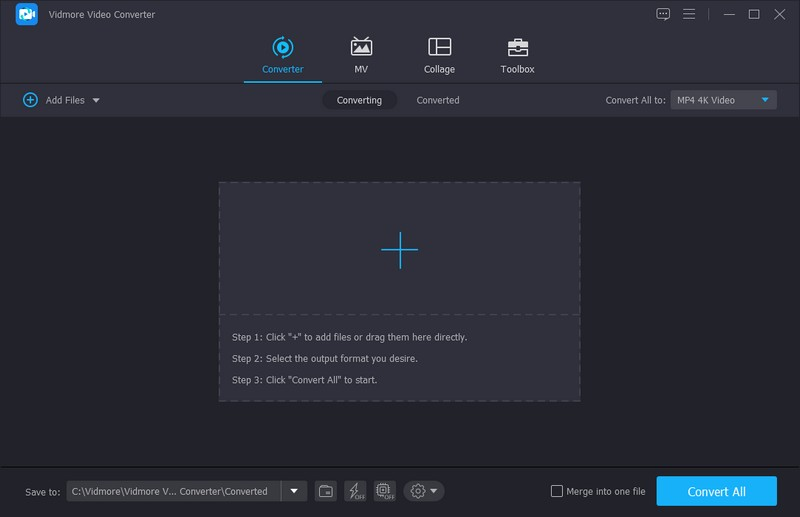
Dieses Programm verfügt über eine übersichtliche Benutzeroberfläche und einen klaren Bearbeitungs‑Workflow, was sowohl für Erstnutzer als auch für Profis von Vorteil ist. Für sie ist es mühelos, die integrierten Funktionen und Bearbeitungsoptionen zu nutzen und zu bedienen. Sie können ihre Aufgaben ohne Schwierigkeiten und ohne Verwirrung bei der Arbeit an ihren Projekten erledigen.
2. Ausgezeichnete Bearbeitungsoptionen
Wenn wir über Bearbeitungsoptionen sprechen, lässt dich Vidmore Video Converter in diesem Punkt nicht im Stich. Denn es stellt zahlreiche Bearbeitungswerkzeuge für die Bearbeitung von Bildern und Videos zur Verfügung.
Zuschneiden & Drehen
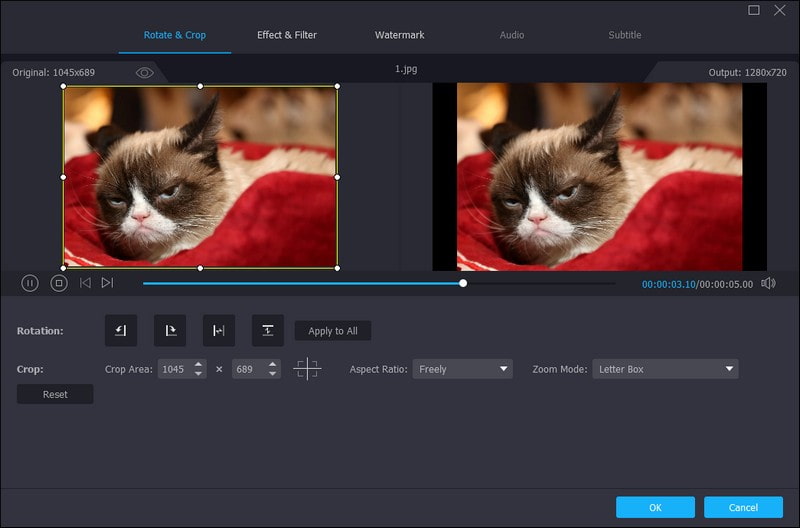
Du kannst deine Projekte je nach Bedarf nach links, rechts sowie horizontal oder vertikal drehen. Außerdem kannst du deine Multimedia‑Datei im Vorschaufenster zuschneiden oder einen bestimmten Zuschneidebereich eingeben. Darüber hinaus kannst du dein bevorzugtes Seitenverhältnis entsprechend dem Social‑Media‑Kanal auswählen, auf dem du dein Ergebnis teilen möchtest.
Effekte & Filter
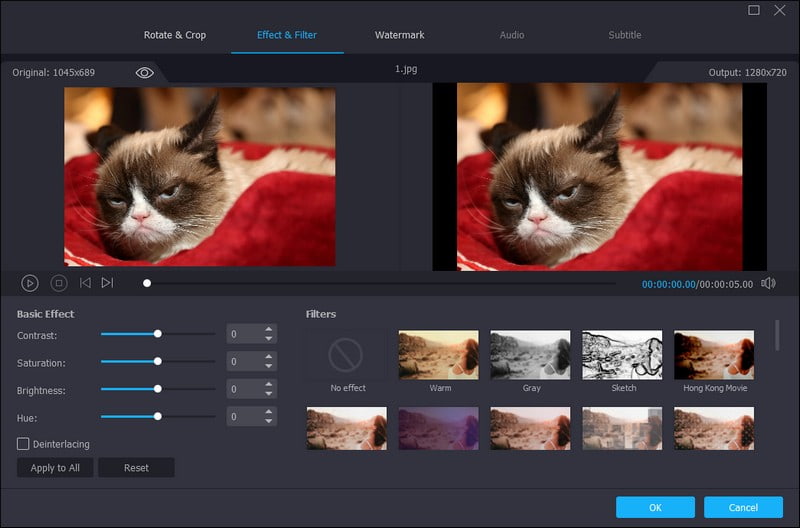
Du kannst die Grundeinstellungen deiner Multimedia‑Dateien wie Kontrast, Helligkeit, Sättigung und Farbton nach deinen Wünschen anpassen. Zusätzlich bietet es mehr als vierzig Filter, die du auf dein Projekt anwenden kannst.
Wasserzeichen
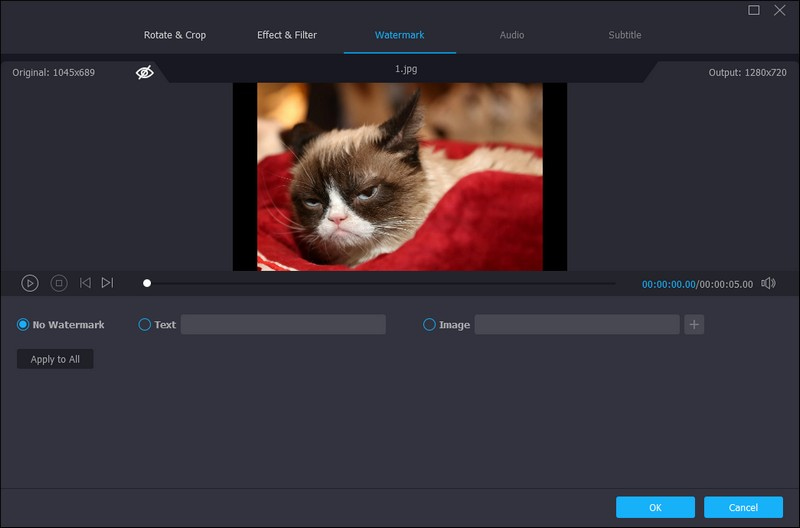
Du kannst ein Wasserzeichen einbetten, um dein Ergebnis vor Diebstahl zu schützen und dein Eigentum und die Authentizität deiner Inhalte zu kennzeichnen. Du kannst ein Wasserzeichen hinzufügen, egal ob Bild oder Video. Für ein Textwasserzeichen stehen dir verschiedene Bearbeitungsoptionen wie Schriftart, Schriftsysteme, Farbe, Größe und mehr zur Verfügung.
Fertige Designs
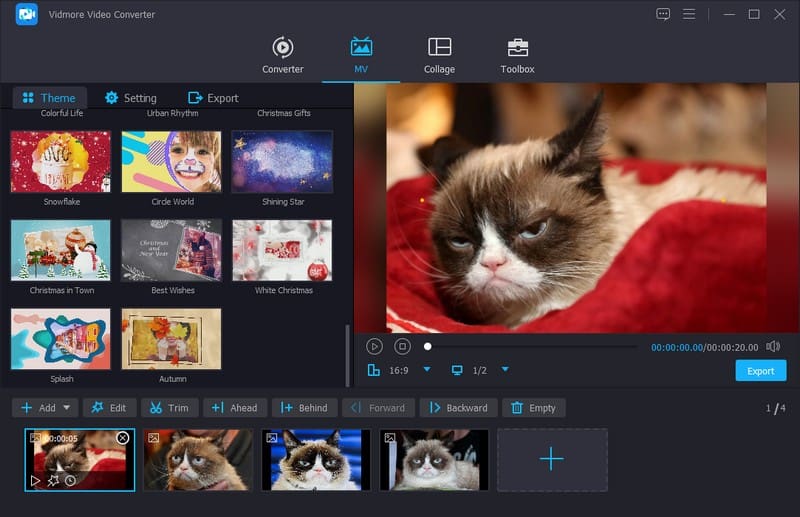
Um dein Projekt aufzuwerten, kannst du ein fertiges Design mit verschiedenen Stilen, Layouts und passenden Anlässen verwenden. Es gibt fertige Themen für Heiligabend, Neujahr, verschneite Nacht, Romantik, Mode, Reisen, Business, Hochzeiten, Sport und mehr.
Start‑ & Endtitel und Audiospur hinzufügen
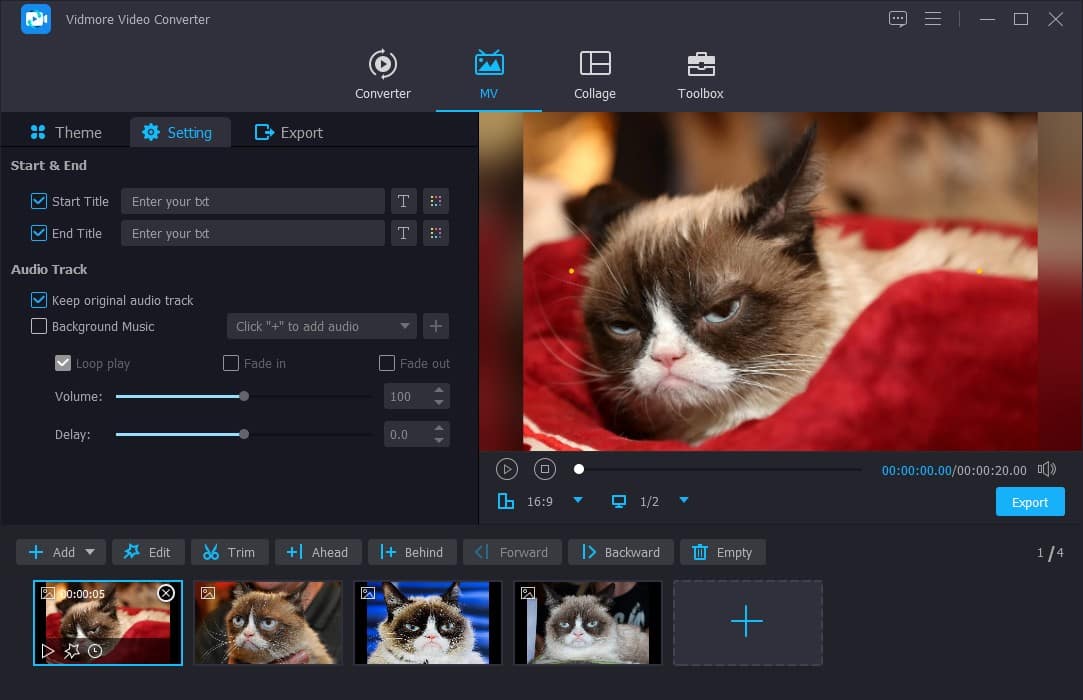
Du kannst die notwendigen Anfangs‑ und Endtexte in dein Projekt einfügen. Außerdem kannst du den Text mithilfe der Textbearbeitungsoptionen wie Farbe, Schriftart, Größe, Stil und mehr weiter bearbeiten. Darüber hinaus kannst du Hintergrundmusik hinzufügen, um dein Ergebnis lebendiger zu machen als ein stummes Video.
Videoeinstellungen
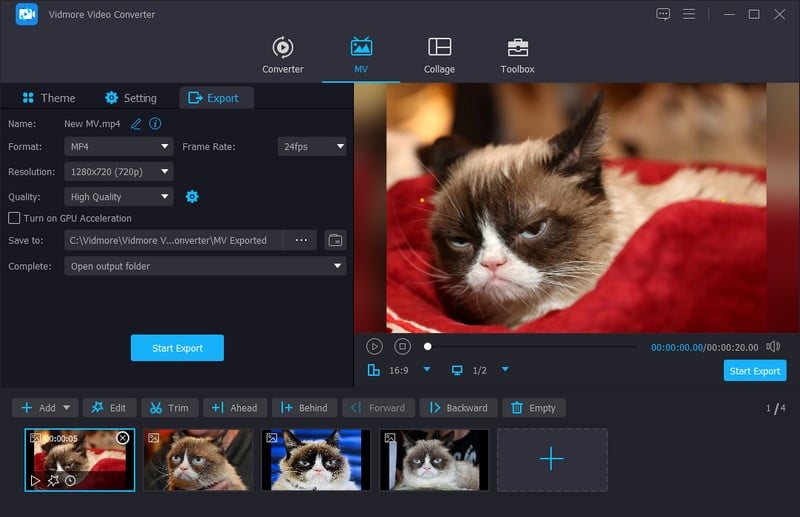
Du kannst die Videoeinstellungen nach deinen Vorlieben ändern, etwa Format, Auflösung, Bildrate, Qualität usw.
Und weitere integrierte Bearbeitungsfunktionen und Werkzeuge kannst du freischalten und erkunden. Sie werden dich mit Sicherheit überraschen, mit dem, was sie zu bieten haben. Probiere sie jetzt aus!
Unterstützte Betriebssysteme: Mac und Windows‑PC
Teil 3. Vergleichstabelle von iMovie und seiner Alternative
| Benutzerfreundlichkeit | Benutzeroberfläche | Unterstützte Videoformate | Unterstützte Audioformate | Hintergrundmusik | Text | Filter | Höchste unterstützte Auflösung | |
| iMovie | Zufriedenstellend | Es hat eine einsteigerfreundliche Oberfläche. | MP4, MOV und M4V. | M4A, MP4, WAV, AIFF und MP3. | ✔ | ✔ | ✔ | 4K |
| Vidmore Video Converter | Zufriedenstellend | Es hat eine übersichtliche Oberfläche. | MP4, MOV, M4V, MKV, MPEG, AVI, WMV, ASF, WEBM, OGV, M2TS und mehr. | MP3, WAV, WMA, M4A, M4B, M4R, APE, AAC, AC3, MKA, APE und mehr. | ✔ | ✔ | ✔ | 4K |
Teil 4. FAQs zu iMovie
Was ist iMovie für Android?
Das beste iMovie-ähnliche Programm für Android, auf das Sie zugreifen können, ist Vid.Fun. Es handelt sich um eine mobile Videoeditor-App, mit der Nutzer hochwertige Videos erstellen können, die sich mit ihren Bearbeitungsoptionen bearbeiten lassen. Zu den Hauptfunktionen gehören das Zuschneiden von Videos, das Drehen von Inhalten, das Ändern des Hintergrunds, Video-Filter und -Effekte, Texte, Sticker und mehr. Es kann Ihnen dabei helfen, Ihre Videos zu bearbeiten, die Sie anschließend auf verschiedenen Social-Media-Kanälen hochladen können.
Verringert iMovie die Dateigröße?
Ja, mit iMovie können Sie die Dateigröße verringern, indem Sie lange Videos in Clips aufteilen oder unnötige Teile herausschneiden, ohne dabei die Qualität zu beeinträchtigen.
Speichert iMovie automatisch?
Ja, iMovie speichert deine Arbeit automatisch, da das Datei-Menü keine Option zum separaten Speichern bietet. Dadurch übernimmt iMovie für dich das Speichern deines erstellten Projekts.
Verändert iMovie die Audioqualität?
Dieses Programm verfügt über mehrere Equalizer-Voreinstellungen, mit denen Sie den Ton in Ihrem Projekt korrigieren oder verbessern können. Sie können in einem Clip eine Equalizer-Voreinstellung auswählen, um die Sprachqualität zu verbessern, die Höhen anzupassen oder die Bässe zu verstärken.
Fazit
Wie oben erwähnt, ist iMovie für Windows‑Geräte nicht verfügbar. Wenn du also ein alternatives Programm verwenden möchtest, das genauso leistungsfähig ist wie iMovie, kannst du dich auf Vidmore Video Converter verlassen. Es ist die beste Alternative zu iMovie auf Windows und bietet dir die beste Erfahrung bei der Bearbeitung deiner Projekte. Darüber hinaus stehen mehrere Bearbeitungsoptionen zur Verfügung, die dir helfen, die auffälligen Videoprojekte zu erstellen, die du dir wünschst.