7 Schritte zur Verbesserung der Videoqualität mit Verbesserungssoftware
Videos spielen im Leben und im Beruf eine immer wichtigere Rolle.
Niemand erwartet jedoch, Videos in schlechter Qualität auf dem Fernseher oder Smartphone anzuschauen.
Was passiert, wenn das Video eine niedrige Auflösung hat, zu dunkel oder verwackelt ist, voller weißer Punkte steckt, unangenehme Übergänge zeigt, ein unharmonisches Seitenverhältnis besitzt usw.?
Zweifellos werden Sie als Zuschauer das Video abbrechen oder als Videoersteller weniger Aufrufe erhalten.
Die Verbesserung der Videoqualität ist die Lösung.
Diese Anleitung ist ein detailliertes Handbuch für Einsteiger, um mit der Enhancer-Software von Vidmore die Videoqualität zu verbessern.

- Schritt 1. Grundlegende Bearbeitung vornehmen
- Schritt 2. Video beschneiden, um den Letterbox-Effekt zu entfernen
- Schritt 3. Helligkeit, Kontrast, Farbton und Sättigung anpassen
- Schritt 4. Videoauflösung verbessern
- Schritt 5. Videorauschen entfernen
- Schritt 6. Videowackler reduzieren
- Schritt 7. H.265‑Codec ausgeben
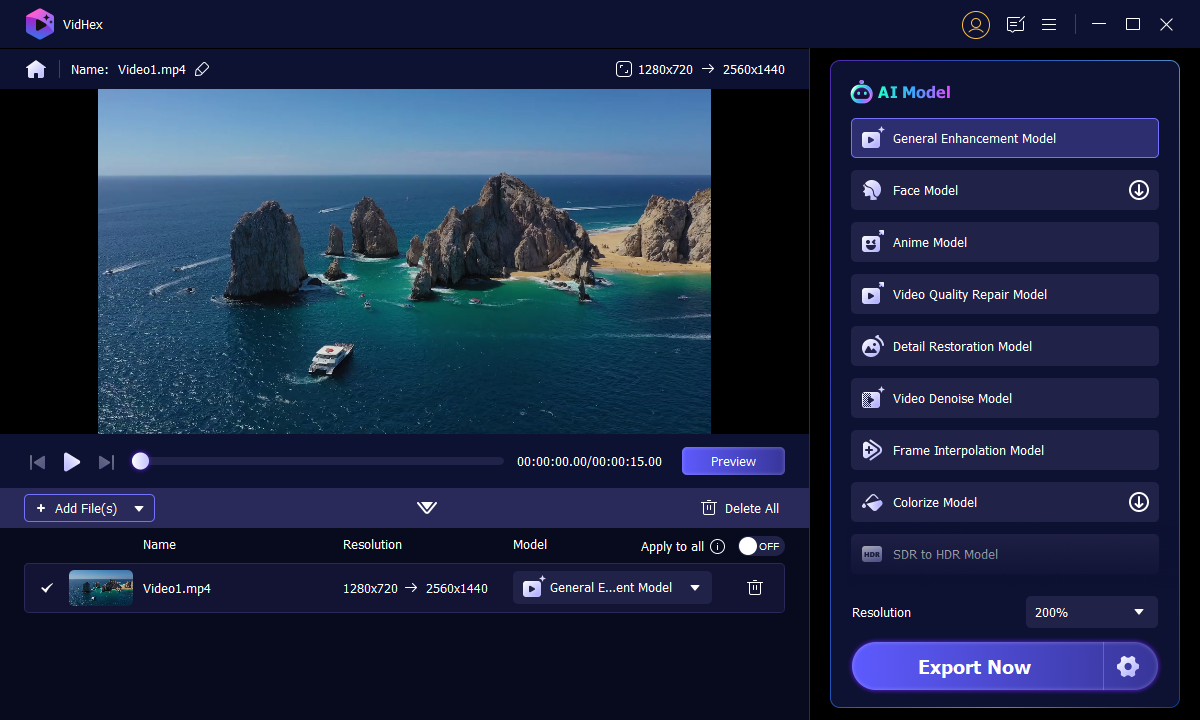
Bevor wir mit dem heutigen Tutorial beginnen, empfehlen wir VidHex Video Enhancer als ultimatives Tool zur Verbesserung der Videoqualität. Es ist einfach und leistungsstark und optimiert Ihre Videoqualität in allen Aspekten mit nur einem Klick. Dieses KI-gestützte Programm sollten Sie ausprobieren!
- Er kann die Videoauflösung auf bis zu 4K‑Qualität hochskalieren.
- Die Videoverbesserung lässt sich mit nur einem Klick durchführen.
- Er unterstützt verschiedene KI‑Modelle, um Ihr Material zu verbessern, zu entrauschen, zu stabilisieren usw.
- Es unterstützt Stapelkonvertierungen.
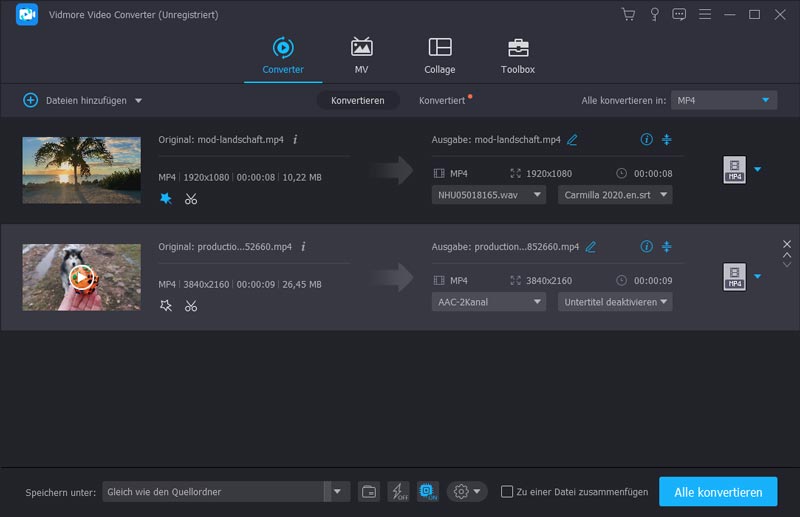
Vidmore ist eine einfach zu bedienende, aber leistungsstarke Video-Verbesserungssoftware für Nutzer von Windows 11/10/8/7 und Mac.
Sie bietet Ihnen grundlegende Bearbeitungsfunktionen, um ohne professionelle Kenntnisse eigene Videos zu erstellen. Darüber hinaus lassen ihre erweiterten Funktionen Ihre Videodateien durch verschiedene Verbesserungsoptionen erstrahlen.
- Skalieren der Auflösung bis zu 4K, H.265/HEVC usw.
- Videorauschen entfernen und Verwacklungen reduzieren.
- Videoeffekte automatisch anpassen.
- MP4, MOV, MKV, 3GP, FLV, SWF, MTS/M2TS, VOB, DVD usw. verbessern.
- Videoeffekte bearbeiten wie Drehen, Spiegeln, Zuschneiden, Clippen, Zusammenführen, Wasserzeichen usw.

Bevor Sie die folgenden Schritte zur Verbesserung Ihrer Videoqualität befolgen, sollten Sie diese Software kostenlos auf Ihren Computer herunterladen, installieren und sofort starten.
Klicken Sie anschließend auf “Datei hinzufügen”, um das Video zu importieren, dessen Qualität Sie verbessern möchten.
Schritt 1. Grundlegende Bearbeitung vornehmen
Für eine gute Qualität ist neben den Videoeffekten auch der Videoinhalt sehr wichtig. Stellen Sie also sicher, dass Ihr Inhalt flüssig und stimmig ist.
Folgendes können Sie hier tun:
Seitlich aufgenommene Videos drehen/spiegeln
Wenn Ihr Video mit dem Smartphone aufgenommen wurde, kann es seitlich gedreht sein, was für Computerbenutzer beim Ansehen unangenehm ist.
Schritt 1. Gehen Sie zur Hauptoberfläche von Video Converter Ultimate und klicken Sie auf die Schaltfläche “Bearbeiten”.
Schritt 2. Suchen Sie auf der rechten Seite die Optionen zum Drehen, wo Sie das Video direkt drehen oder spiegeln können.
Wählen Sie die Videodatei in der Videoliste links aus und klicken Sie auf die Dreh- oder Spiegeloption, um mit dem Drehen Ihres Videos zu beginnen.
Sie können die Effekte im Vorschaufenster ansehen und mit einem Klick auf “Anwenden” die vorgenommenen Änderungen bestätigen.
Videoclips schneiden und Sammlungen zusammenfügen
Vlogs sind eine immer beliebtere Videoform, um das eigene Leben aufzuzeichnen und zu teilen. Wenn Sie eine lange Videoaufnahme haben, sollten Sie unerwünschte Teile herausschneiden und einen kurzen Vorspann oder Abspann einfügen, um ein hochwertiges Video zu erhalten.
Schritt 1. Klicken Sie in der Hauptoberfläche auf die Option “Clip”, um in die Schnittoberfläche zu gelangen.
Schritt 2. Passen Sie den blauen Fortschrittsbalken an, um Start- und Endpunkt festzulegen, und klicken Sie auf die Clip-Schaltflächen, um einen Ausschnitt hinzuzufügen oder das Video in Teile zu splitten. Klicken Sie auf “OK”, um die Änderungen zu speichern und zur Hauptoberfläche zurückzukehren.
Schritt 3. Klicken Sie in der Hauptoberfläche auf den Pfeil nach oben oder unten, um die Reihenfolge der Videos anzupassen. Aktivieren Sie die Kontrollkästchen vor den Videoclips und klicken Sie auf “Zu einer Datei zusammenführen”, um alle Videoclips in der gewünschten Reihenfolge zu kombinieren.

Videountertitel und Hintergrundaudio hinzufügen
Haben Sie passende Untertitel oder einen Hintergrundkommentar zu Ihrem Video hinzugefügt? Haben Sie ein Video mit unsynchronen Untertiteln oder Tonspur?
Keine Sorge – fügen Sie jetzt die passenden Untertitel und die Hintergrund-Audiospur hinzu.
Schritt 1. Nachdem Sie Dateien in diese Software geladen haben, finden Sie in der Mitte die grünen Plus-Schaltflächen. Dort können Sie Untertitel und Hintergrund-Audiospur hinzufügen oder ändern.
Schritt 2. Klicken Sie auf die grüne Plus-Schaltfläche auf der linken Seite und wählen oder fügen Sie eine oder mehrere Audiospuren für diese Videodatei hinzu.
Schritt 3. Gehen Sie zur grünen Plus-Schaltfläche auf der rechten Seite und wählen oder fügen Sie SRT-, SSA- oder ASS-Untertitel hinzu.

Der erste Schritt ist, die grundlegenden Bearbeitungsfunktionen anzuwenden, um eine Videodatei in guter Qualität zu erstellen. Für weitere erweiterte Effekte in Ihrem Video lesen Sie einfach den nächsten Abschnitt.
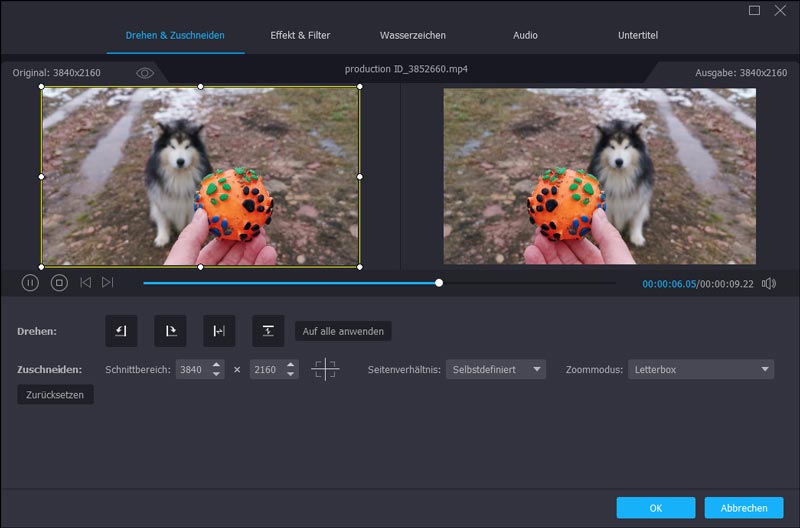
Schritt 2. Video beschneiden, um den Letterbox-Effekt zu entfernen
Vielleicht ist Ihnen aufgefallen, dass Ihre mit dem Smartphone aufgenommenen Videos störende schwarze Ränder haben. Wenn Ihre Videodatei so aussieht, schneiden Sie das Video einfach zu, um die Balken zu entfernen.
Schritt 1. Klicken Sie nach dem Hinzufügen der Dateien zu dieser Software auf die Schaltfläche “Bearbeiten” und wechseln Sie zum Tab “Zuschneiden”.
Schritt 2. Sie können den Rahmen mit der Maus anpassen oder Werte eingeben, um den Zuschneidebereich und die Position festzulegen.
Vidmore Video Converter bietet Ihnen außerdem die Möglichkeit, den Zoommodus so einzustellen, dass die schwarzen Ränder in Ihrer Videodatei entfernt werden.

Schritt 3. Helligkeit, Kontrast, Farbton und Sättigung anpassen
Licht ist einer der Schlüsselfaktoren für ein qualitativ hochwertiges Video. In Filmen und Videos sehen Sie beeindruckende helle Effekte. Disharmonische Farbeffekte hingegen können eine Videodatei ruinieren.
Mit Vidmore Video Converter können Sie Helligkeit, Kontrast, Farbton und Sättigung anpassen.
Schritt 1. Nachdem Sie Dateien in diese Software geladen haben, klicken Sie auf die Funktion “Verbessern”. Dort können Sie das Programm mit einem Klick durch Aktivieren von “Helligkeit und Kontrast optimieren” Helligkeit, Kontrast, Farbton und Sättigung automatisch anpassen lassen.
Schritt 2. Alternativ, wenn Sie mit der Farbkorrektur im Videobereich vertraut sind, haben Sie die Möglichkeit, Kontrast, Sättigung, Helligkeit und Farbton manuell anzupassen.
Zusätzlich können Sie vor der Konvertierung die Lautstärke des Audios anpassen und das Video deinterlacen. Das ist eine benutzerfreundliche Erweiterung des Funktionsumfangs.

Schritt 4. Videoauflösung verbessern
Es ist inzwischen sehr üblich, Videos mit niedriger Auflösung herunterzuladen oder Aufnahmen mit der Handykamera zu machen. Egal ob Sie das Video online teilen oder am Wochenende ansehen möchten – ein Video mit niedriger Auflösung ist keine gute Wahl. Die Erhöhung der Videoauflösung ist hier die Lösung.
Auch hier hilft Ihnen Vidmore Video Converter.
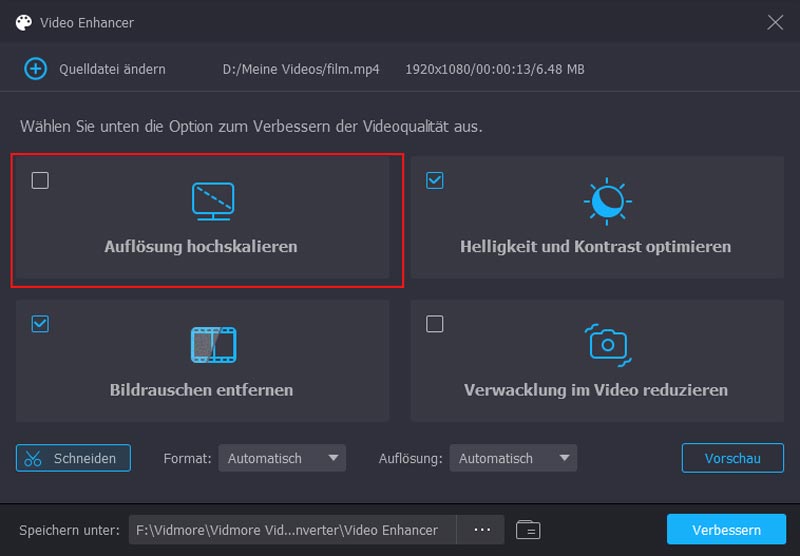
Schritt 1. Nachdem Sie die Dateien erneut in diese Software hinzugefügt haben, klicken Sie auf die Funktion “Verbessern”.
Schritt 2. Aktivieren Sie die Option “Auflösung hochskalieren”. Damit wird Ihr Video mit niedriger Auflösung automatisch auf eine höhere Auflösung hochskaliert, um eine hervorragende Videodatei zu erhalten.
Schritt 5. Videorauschen entfernen
Weiße Linien oder Punkte und Farbverläufe in schlechter Qualität beeinträchtigen die Videowiedergabe erheblich. Die störenden weißen Punkte bezeichnen wir als Videorauschen; dieses sollte entfernt werden, um die Videoqualität zu verbessern.
Vidmore Video Converter hilft Ihnen dabei hervorragend, Videorauschen zu entfernen und Ihre Videoqualität zu steigern.
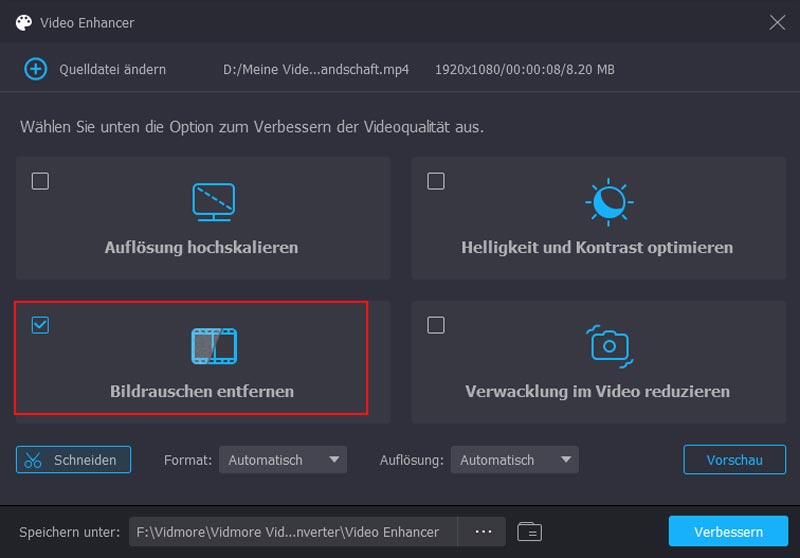
Schritt 1. Nachdem Sie die Videodatei in dieses Tool auf Ihrem Computer geladen haben, klicken Sie auf die Funktion “Verbessern”.
Schritt 2. Aktivieren Sie die Option “Videorauschen entfernen”, um unerwünschte Artefakte in Ihrer Videodatei zu reduzieren und zu entfernen.
Schritt 6. Videowackler reduzieren
Einige Vlog-Videos sind verwackelt, weil sie in Bewegung aufgenommen wurden. Auch bei Sportvideos fällt oft auf, dass sie stark wackeln.
Die Verwacklungen des Videos beeinträchtigen die Qualität deutlich. Um das Wackeln zu reduzieren und eine gute Qualität zu erzielen, ist Vidmore Video Converter genau das richtige Werkzeug.
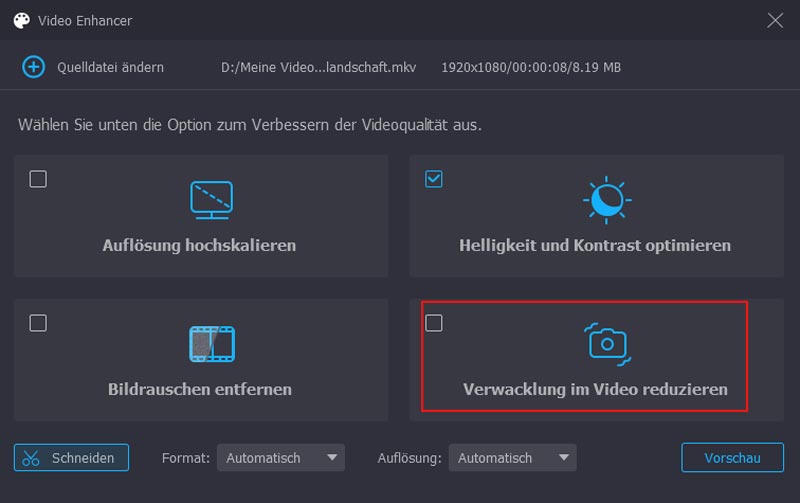
Schritt 1. Klicken Sie nach dem Hinzufügen der Videodateien in der Hauptoberfläche dieser Software einfach auf die Schaltfläche “Verbessern”.
Schritt 2. Aktivieren Sie “Videowackeln reduzieren”, um die Bewegung des gesamten Bildes anzupassen und Ihr verwackeltes Video zu stabilisieren.
Schritt 7. H.265‑Codec ausgeben
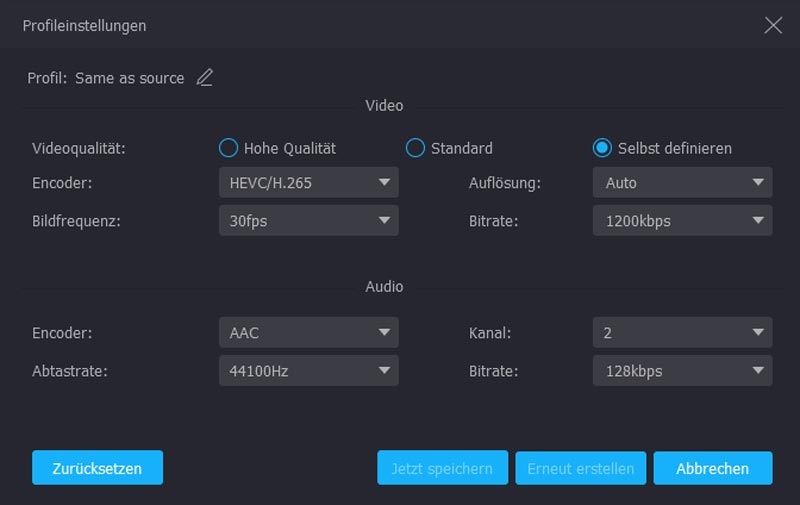
4K ist eine extrem hohe Auflösung und bietet ein besonders klares Bild. Wenn Sie also ein hochwertiges Video erstellen möchten, sollten Sie nicht vergessen, im H.265-Codec zu exportieren, der 4K-Auflösung bestens unterstützt.
Vidmore Video Converter kann Videodateien mit den Codecs H.264 und H.265 ausgeben.
Schritt 1. Starten Sie weiterhin Video Converter auf Ihrem Computer. Nachdem Sie die Datei in dieses Tool importiert und alle Effekte vorbereitet haben, sollten Sie das Ausgabefile auswählen. Klicken Sie auf die Dropdown-Liste “Profil”, und Sie sehen die verschiedenen Ausgabeformate. Geben Sie “H.265” ein, dann werden die Formate angezeigt, die den H.265‑Codec unterstützen. Bestätigen Sie anschließend das Ausgabeformat, in dem Sie mit dem H.265‑Codec speichern möchten.
Schritt 2. Klicken Sie auf “Konvertieren”, um damit zu beginnen, die Videodatei in anderen Formaten mit dem H.265‑Codec zu speichern.
Fazit
Auf dieser Seite geht es vor allem darum, wie man die Videoqualität verbessert. Wir haben die 7 gängigsten Schritte zusammengestellt, mit denen Sie Ihre Videoqualität verbessern können, und diese 7‑Schritte‑Anleitung ist für alle leicht nachzuvollziehen. Ganz ohne professionelle Kenntnisse benötigen Sie lediglich VidHex Video Enhancer oder Vidmore Video Converter, um den gesamten Vorgang abzuschließen.
Jetzt sind Sie an der Reihe, im folgenden Kommentarbereich Ihre Vorschläge zur Verbesserung der Videoqualität zu machen.
Video‑Tipps
-
Videoqualität verbessern
-
Video zuschneiden
-
Video zuschneiden