Wie man die Qualität von Videos auf Facebook verbessert [Ultimativer Guide]
Facebook ist weltweit eine der am häufigsten genutzten Social‑Media‑Plattformen. Aktuell hat sie insgesamt 2.630.000.000 Nutzer. Zweifellos konnte Facebook mehr Nutzer erreichen, weil der Dienst immer besser wurde. Facebook wird häufig genutzt, um Inhalte wie Bilder und Videos zu teilen und hochzuladen. Wenn du mit deinem Konto durch die Anwendung scrollst, siehst du viele festgehaltene Momente deiner Freunde und der Personen, denen du folgst. Außerdem ermöglicht Facebook den Nutzern, mit „Gefällt mir“, Herz, Kommentaren und geteilten Beiträgen auf Posts zu reagieren.
Hast du dich schon einmal gefragt, warum Nutzer Tausende von Likes bekommen, wenn sie Videoinhalte posten? Die Antwort ist: Sie haben eine bessere Videoqualität, die ein besseres Seherlebnis bietet. Die Videoqualität spielt eine entscheidende Rolle für ein hochwertiges Videoergebnis. Daher musst du sicherstellen, dass du ein Video in hoher Qualität hochlädst. Dieser Beitrag erklärt im Detail, wie man hochqualitative Videos auf Facebook hochlädt. Außerdem wird eine Video-Enhancer‑Anwendung vorgestellt, mit der du die Videoqualität verbessern kannst. Lies weiter, um mehr darüber zu erfahren.

SEITENINHALT
Teil 1. Wie man die Videoqualität für Facebook verbessert
1. Bester Weg zum Entschärfen von Videos mit Vidmore Video Converter
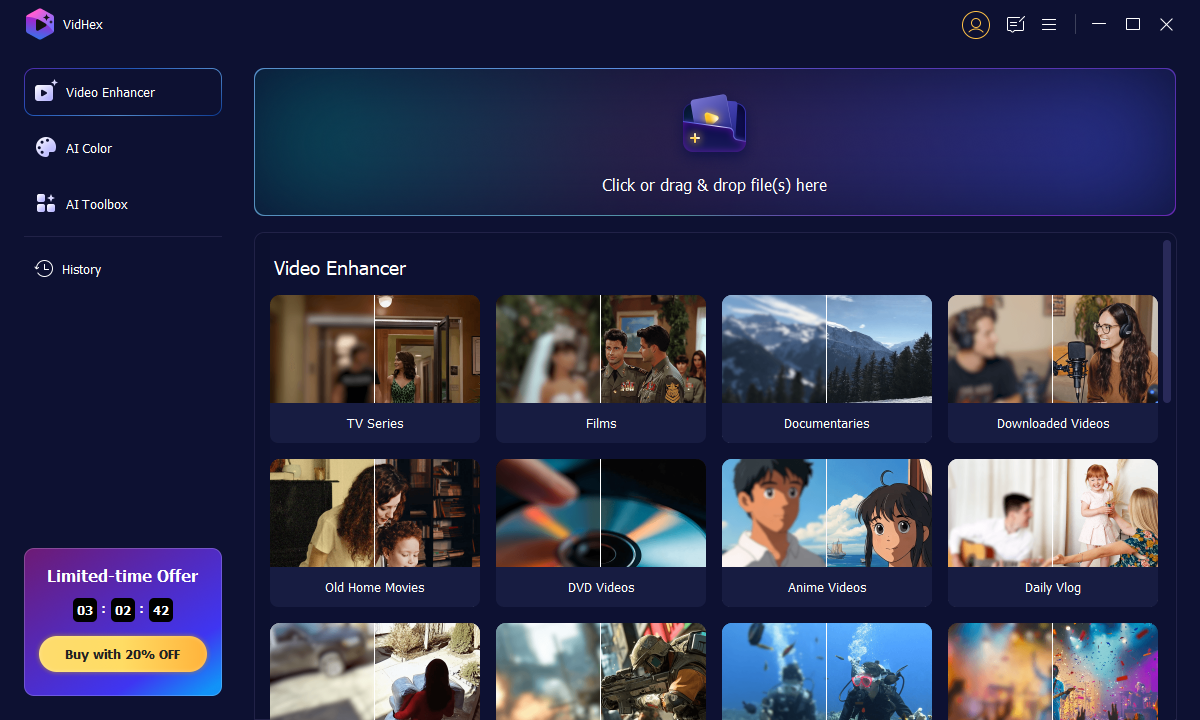
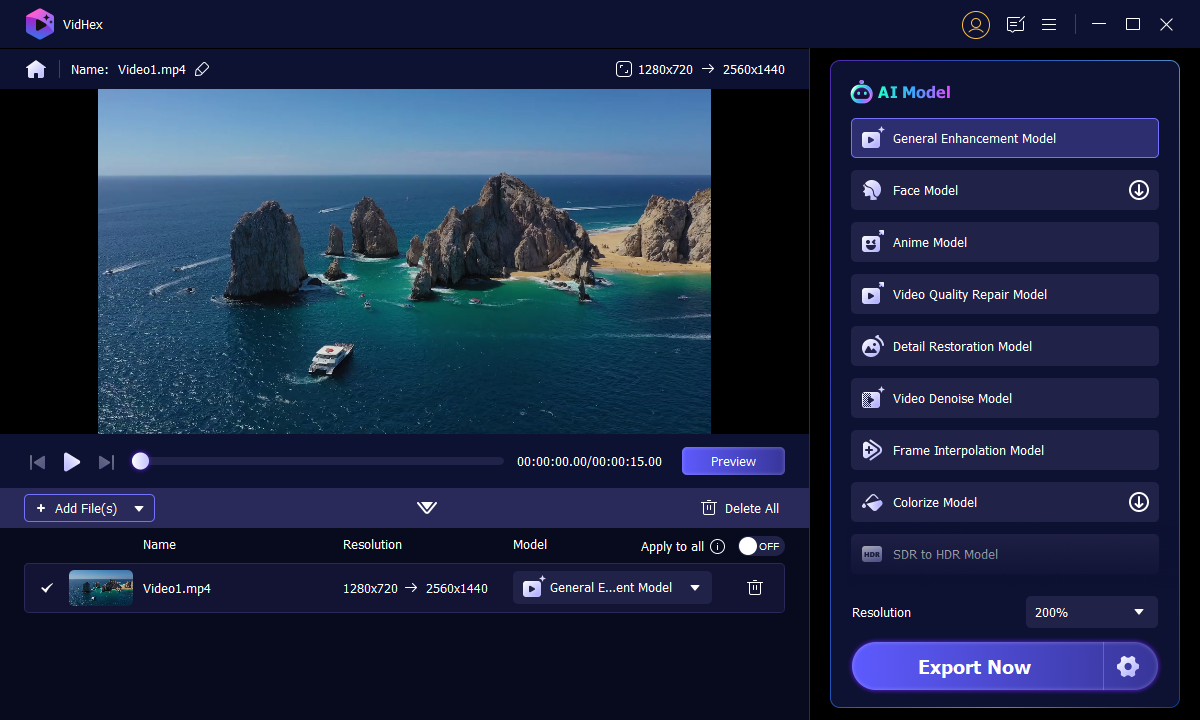
VidHex Video Enhancer ist ein Videobearbeitungsprogramm mit integrierten KI‑Modellen und Bearbeitungsfunktionen. Es kann dein minderwertiges Filmmaterial schärfen, entrauschen, hochskalieren, kolorieren, SDR in HDR konvertieren usw. Wenn du das beste Programm zum Entschärfen eines Videos suchst, kannst du dich darauf verlassen. Sein KI‑Modell kann die Videoauflösung intelligent hochskalieren, Helligkeit und Kontrast optimieren, Bildrauschen entfernen und Verwacklungen mit nur wenigen Klicks reduzieren. Bist du bereit zu lernen, wie man ein Video mit diesem Programm klarer macht? Wenn ja, orientiere dich an der folgenden Anleitung.
Schritt 1. VidHex Video Enhancer herunterladen und installieren
Um vollen Zugriff zu haben, lade das Programm auf deinen Desktop herunter und installiere es, egal ob du einen Mac oder Windows verwendest. Starte das Programm nach der Installation, um mit dem Entschärfen deiner Videos zu beginnen.
Schritt 2. Verschwommenes Filmmaterial importieren
Sobald du das Programm öffnest, gehe zum Importbereich und suche im angezeigten Ordner nach deinem unscharfen Videomaterial. Klicke darauf, um es hinzuzufügen.
Schritt 3. Ein KI‑Modell wählen
Ein neues Fenster erscheint auf deinem Bildschirm, in dem die KI‑Modelle zur Verbesserung der Videoqualität angezeigt werden. Für das Entschärfen eines Videos können wir rechts das Modell „General Enhancement“ auswählen. Über die Schaltfläche „Preview“ kannst du den entschärften Effekt prüfen. Wenn du zufrieden bist, kannst du auf die Schaltfläche „Export All“ klicken, um das Ergebnis auszugeben.
2. VideoShop
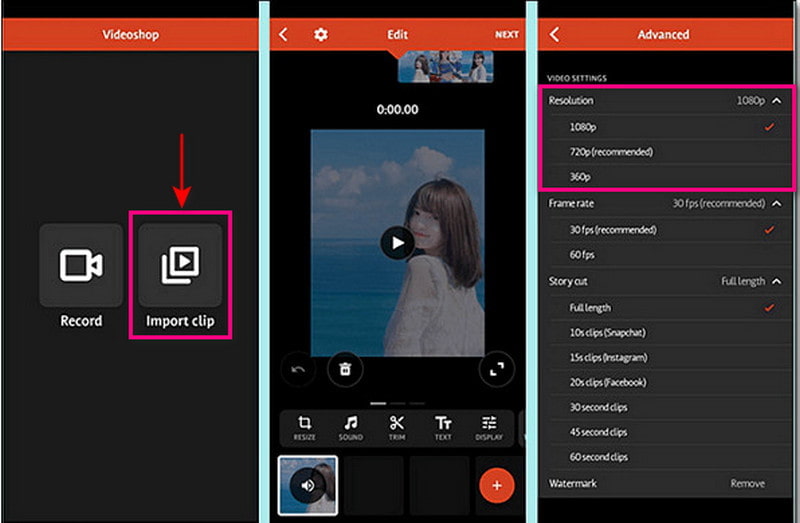
VideoShop ist eine plattformübergreifende mobile Anwendung, mit der du dein Video verbessern kannst. Sie bietet Bearbeitungsoptionen wie Zuschneiden, Hinzufügen von Musik und Soundeffekten sowie Zeitlupe und Zeitraffer. Mit diesem Video‑Enhancer kannst du grundlegende Effekte wie Helligkeit, Kontrast, Temperatur, Sättigung usw. ändern. Außerdem kannst du die Qualität des Videos verbessern, indem du im Exportvorgang eine höhere Auflösung auswählst. Folge der Anleitung unten, um zu erfahren, wie du mit dieser Anwendung die Videoqualität verbessern kannst.
Schritt 1. Lade zunächst die Anwendung auf dein mobiles Gerät herunter und installiere sie. Sobald die Installation abgeschlossen ist, starte die App, um zu beginnen.
Schritt 2. Tippe auf deinem Bildschirm auf die Schaltfläche Import clip, um das Video hinzuzufügen, dessen Qualität du verbessern möchtest. Tippe anschließend auf die Schaltfläche „Adjust Display“, um Helligkeit, Kontrast, Sättigung und mehr des Videos zu ändern.
Schritt 3. Wenn alles passt, tippe auf das Häkchen (Tick). Du gelangst dann zu den Speicheroptionen. Suche danach den Bereich „Resolution“ und wähle eine höhere Auflösung, die auf dein Video angewendet werden soll. Wenn du fertig bist, speichere dein Video mit verbesserter Qualität. Anschließend kannst du es auf deinem Facebook‑Konto hochladen und mit deinen Freunden und Followern teilen.
Teil 2. Tipps für die Nutzung von Facebook
In diesem Teil werden Tipps gegeben, wie man ein Video in hoher Qualität auf Facebook postet. Durch das Ändern einer einzigen Einstellung kannst du beginnen, Videos in High Definition hochzuladen. Nachfolgend findest du eine Anleitung, wie du ein Video in besserer Qualität hochlädst.
Schritt 1. Öffne dein Facebook‑Konto und gehe zum Menü-Symbol. Das Menü zeigt dein Profilbild mit drei horizontalen Linien in der unteren rechten Ecke deines Bildschirms.
Schritt 2. Scrolle nach unten und klicke auf die Option Settings & Privacy (Einstellungen & Datenschutz). Klicke anschließend auf Settings (Einstellungen), scrolle nach unten und wähle Media. Dadurch gelangst du zur Einstellungsseite Videos and Photos (Videos und Fotos).
Schritt 3. Gehe zur Option Video Quality (Videoqualität) und stelle sicher, dass Optimized (Optimiert) aktiviert ist.
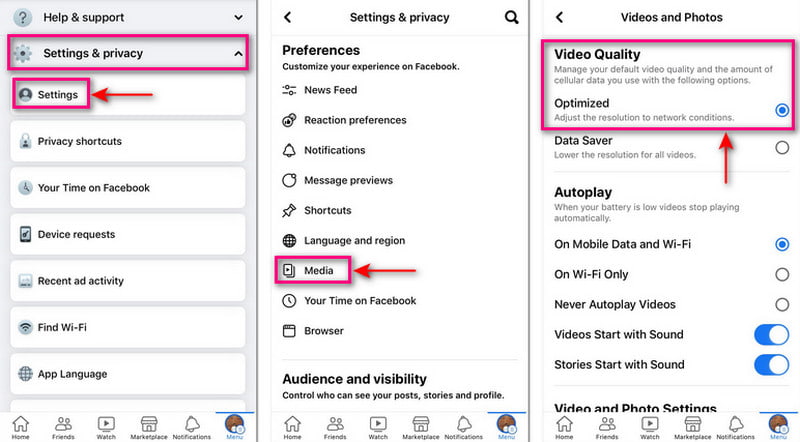
Mit dieser Einstellung verbessert Facebook die Qualität deiner Videos abhängig von der Geschwindigkeit und Stabilität deiner Internetverbindung. Wenn du eine starke Internetverbindung hast, lädt Facebook deine Videos in der höchstmöglichen Qualität hoch. Das Ändern der Facebook‑Videoqualität kann dir helfen, dein Ziel zu erreichen, Videos in besserer Qualität zu posten.
Teil 3. FAQs zur Facebook‑Videoqualität
Wie behebe ich Videos mit niedriger Qualität auf Facebook?
Dein Video wirkt auf Facebook oder anderen Social-Media-Plattformen von minderer Qualität wegen der Komprimierung. Die Plattform muss dein Video komprimieren, um Serverspeicher zu sparen – das passiert in der Regel auf allen Plattformen.
Warum sind meine Uploads auf Facebook von geringer Qualität?
Facebook komprimiert, skaliert und konvertiert Bilder oder Videos in andere Formate, damit die Seite schneller geladen werden kann und Speicherplatz auf den Servern gespart wird.
Was ist die höchste Videoqualität auf Facebook?
Die Videoauflösung sollte mindestens 1080p betragen oder darunter liegen. Facebook unterstützt Dateigrößen von bis zu 10 GB, und Videos dürfen eine maximale Länge von 240 Minuten nicht überschreiten.
Lädt Facebook in 4K hoch?
Facebook unterstützt keine 4K-Videowiedergabe. Es ist nur eine Auflösung von 1080 oder darunter möglich, und Dateien bis zu 10 GB werden nicht unterstützt. Wenn Sie eine größere Videodatei und eine schlechte, langsame Internetverbindung haben, wird das Hochladen entsprechend lange dauern.
Fazit
Facebook ist eine der beliebtesten Anwendungen für unterwegs, wenn du dich ausruhst und etwas Unterhaltung möchtest. Wenn du Videoinhalte ansehen willst, bietet Facebook eine Vielzahl von Videos, die von unterschiedlichen Nutzern hochgeladen wurden. Wenn du planst, ein Video in dieser App hochzuladen, solltest du auf eine hohe Qualität achten. So erhält dein Video mehr Likes, Reaktionen und Kommentare. In diesem Beitrag hast du gelernt, wie du die Facebook‑Videoqualität verbessern kannst. Außerdem wurden Video‑Enhancer‑Anwendungen vorgestellt, mit denen du die Qualität deines Videos verbessern kannst.