Nahtlose Videobearbeitung – die besten iPhone‑Video‑Trimmer nutzen
Besondere Momente in hochwertigem Videoformat mit Ihrem iPhone festzuhalten, ist eine wunderbare Möglichkeit, Erinnerungen zu bewahren. Allerdings sind manche Videos übermäßig lang und enthalten unnötiges Material, wodurch es schwierig werden kann, das Interesse der Zuschauer aufrechtzuerhalten. Genau hier kommt der beste iPhone-Video-Trimmer ins Spiel. In der folgenden Übersicht stellen wir fünf verschiedene Apps mit den besten Desktop‑Tools vor. Diese Apps ermöglichen es Ihnen, Ihre Videos nahtlos zu kürzen, ohne dass Sie ein Experte sein müssen. Sie sind unerlässlich, um Ihre Videobearbeitungsfähigkeiten direkt auf Ihrem iPhone zu verbessern und sicherzustellen, dass Ihre Inhalte ansprechend und wirkungsvoll bleiben. Dieser Leitfaden soll Ihnen daher ein Verständnis für die verfügbaren Werkzeuge vermitteln.

SEITENINHALT
Teil 1. Bester iPhone‑Video‑Trimmer für den Desktop
Bevor wir zu den Trimm‑Apps kommen, werfen wir zunächst einen Blick auf die beste Video‑Trimm‑Software, die Sie auf Ihrem Computer verwenden können. Hier kommt der Vidmore Video Converter ins Spiel, der sich als vielseitiges Video‑Bearbeitungstool auszeichnet. Diese iPhone‑Video‑Trimmer‑Software ist darauf ausgelegt, den Trimmvorgang Ihrer Videos zu vereinfachen. Als eigenständige Software verfügt sie über eine umfassende Toolbox mit fortschrittlichen Funktionen und Bearbeitungswerkzeugen, darunter ein Video‑Trimmer, Farbkorrektur, Video‑Wasserzeichen‑Entferner und ein Video‑Reverser. Insbesondere die Video‑Trimmer‑Funktion bietet eine benutzerfreundliche Erfahrung. Sie können ganz einfach die Schieberegler auf der Video‑Zeitleiste anpassen und so ein präzises Trimmen nach Ihren Vorlieben ermöglichen.
Über die Trimm‑Funktion hinaus unterstützt Vidmore Video Converter eine breite Palette beliebter Videoformate – insgesamt mehr als 500. Zudem wird die Kompatibilität mit verschiedensten Medientypen gewährleistet, was es zu einer vielseitigen Lösung für Ihre Videobearbeitungsanforderungen macht. Mit Vidmore Video Converter steht Ihnen ein leistungsstarkes Tool zur Verfügung, das Funktionsvielfalt mit einem benutzerfreundlichen Design verbindet und so Ihr gesamtes Video‑Editing‑Erlebnis verbessert!
So verwenden Sie den iPhone‑Video‑Trimmer
Schritt 1: Wählen Sie die passende Download-Schaltfläche für Ihr Computergerät. Führen Sie die Software anschließend aus, nachdem Sie sie installiert haben.
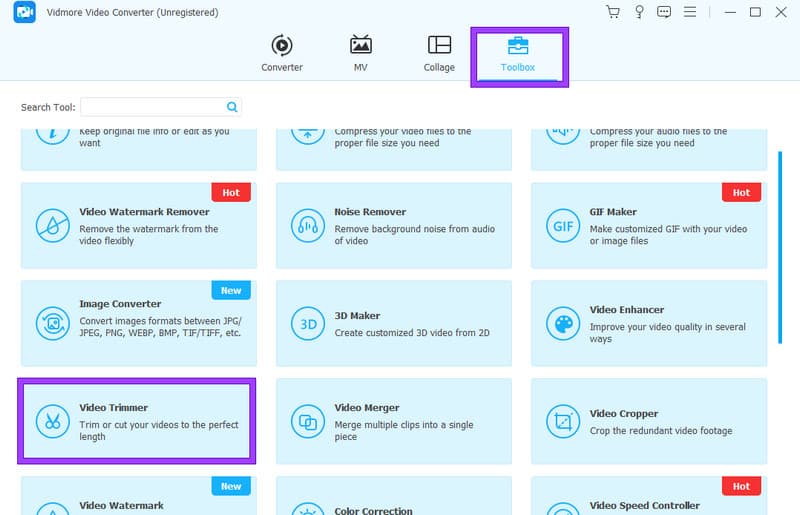
Schritt 2: Navigieren Sie als Nächstes im Hauptfenster zum Bereich Toolbox. Suchen Sie dann das Werkzeug Video Trimmer. Klicken Sie darauf, um ein neues Fenster zu öffnen, und wählen Sie anschließend die Plus-Schaltfläche, um Ihr iPhone‑Video zu importieren.
Schritt 3: Sobald das Video geladen ist, können Sie die Zeiger entlang der Zeitleiste anpassen, um das Video zu trimmen.
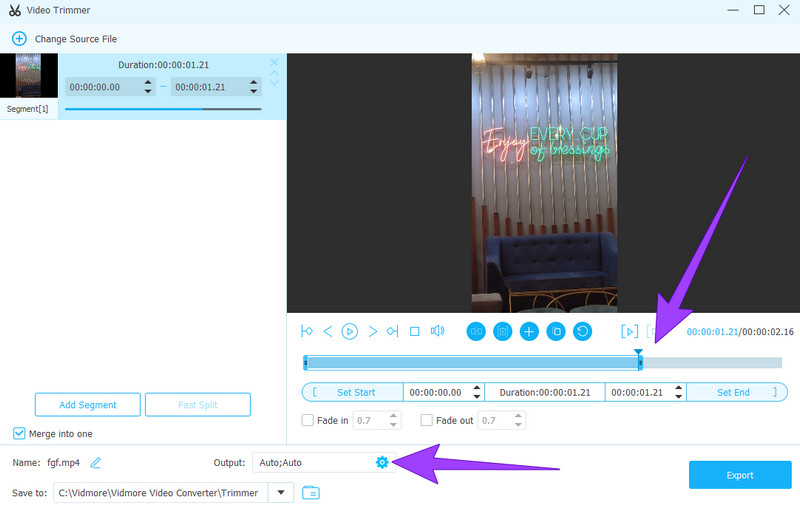
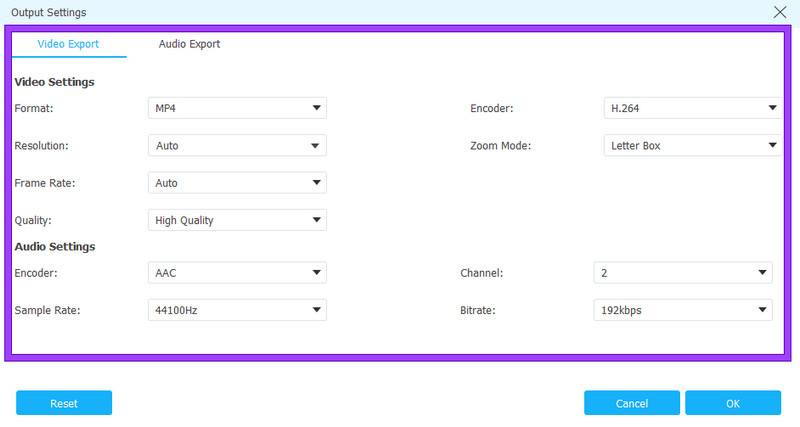
Schritt 4. Danach können Sie weitere Voreinstellungen entdecken, indem Sie auf die Schaltfläche Edit klicken. Nach dem Anklicken können Sie die Ausgabeeinstellungen nach Ihren Vorlieben personalisieren.
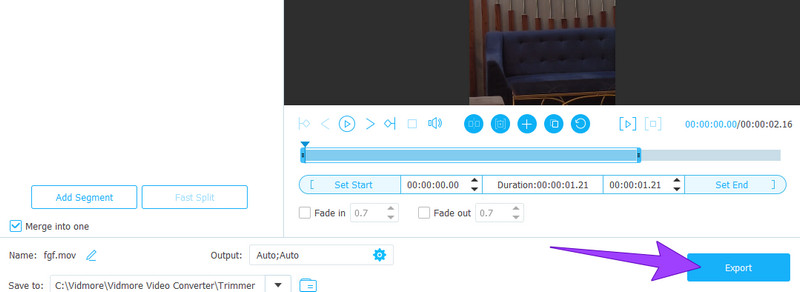
Schritt 5. Klicken Sie abschließend auf die Registerkarte Export, um das getrimmte Video jederzeit zu exportieren.
Teil 2. 5 beste Apps zum Trimmen von Videos auf dem iPhone
1. iMovie
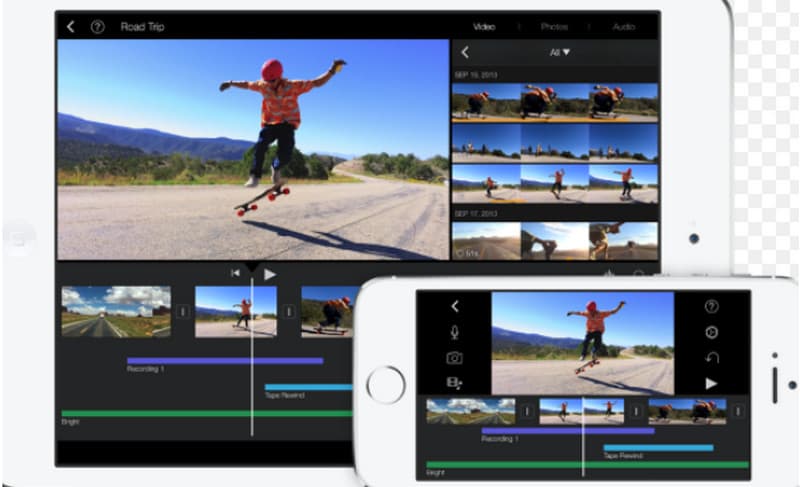
Als Erstes steht die zugängliche und leistungsstarke Video‑Cutter‑App für das iPhone, iMovie. Diese App ist Teil der iOS‑ und macOS‑Produktsuite von Apple und dient als leistungsfähiger Videoeditor für iPhones. Auch wenn auf dem Mac umfangreichere Bearbeitungsoptionen zur Verfügung stehen, bewältigt iMovie die Videobearbeitung auf dem iPhone sehr effektiv. Nicht zu vergessen: Auf neueren iPhones ist es bereits vorinstalliert. So können Sie problemlos Videos in iMovie trimmen, ohne zusätzliche Installationen. Sie können Videos und Fotos in einer benutzerfreundlichen Oberfläche importieren und bearbeiten, einschließlich Aufgaben wie Anordnen auf der Timeline, Schneiden und Hinzufügen einfacher Übergänge. Insgesamt ist die Navigation in einem iMovie‑Projekt intuitiv und erfordert nur ein einfaches Wischen mit dem Finger über den Bildschirm.
Vorteile:
- Es enthält integrierte Vorlagen.
- Mit weiteren Bearbeitungstools ausgestattet.
- Es ermöglicht das direkte Teilen des Videos.
Nachteile:
- Es bietet nur eingeschränkte Exportoptionen.
- Ihm fehlen erweiterte Funktionen.
- Es weist eine schlechte Leistung auf älteren iPhones auf.
2. Videoshop
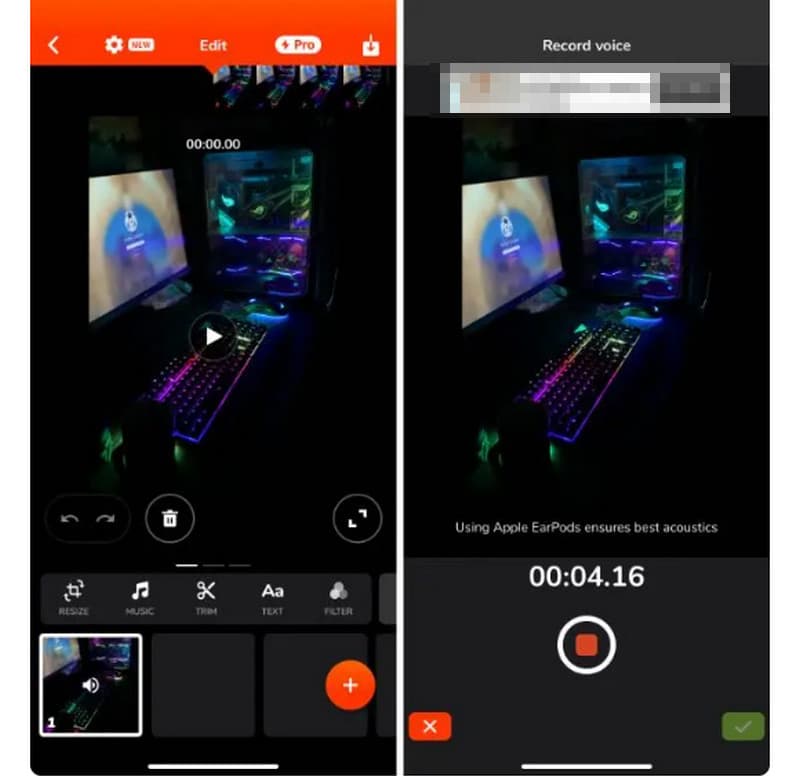
Als Nächstes folgt Videoshop, ein gutes Werkzeug zum Trimmen von Videos auf dem iPhone. Es handelt sich um eine iPhone‑Videobearbeitungs‑App, mit der Sie viele Aktionen an Ihren Videos ausführen können. Sie können Clips entweder direkt in der App aufnehmen oder sie aus Ihrer Kamera‑Mediathek importieren. Anschließend können Sie Ihre Videos verbessern, indem Sie Text‑Narration hinzufügen, Tilt‑Shift‑Effekte anwenden, Clips zusammenführen und nahtlos Übergänge einfügen. Diese leistungsstarke App ermöglicht eine umfangreiche Videobearbeitung, einschließlich der Option, Voice‑overs aufzunehmen.
Vorteile:
- Es verfügt über Narration, Tilt‑Shift und weitere Funktionen.
- Es kann Videos aufnehmen.
Nachteile:
- Mit weniger Funktionen im Vergleich zu anderen.
- Es wird durch Werbung unterstützt.
3. Adobe Premiere Rush
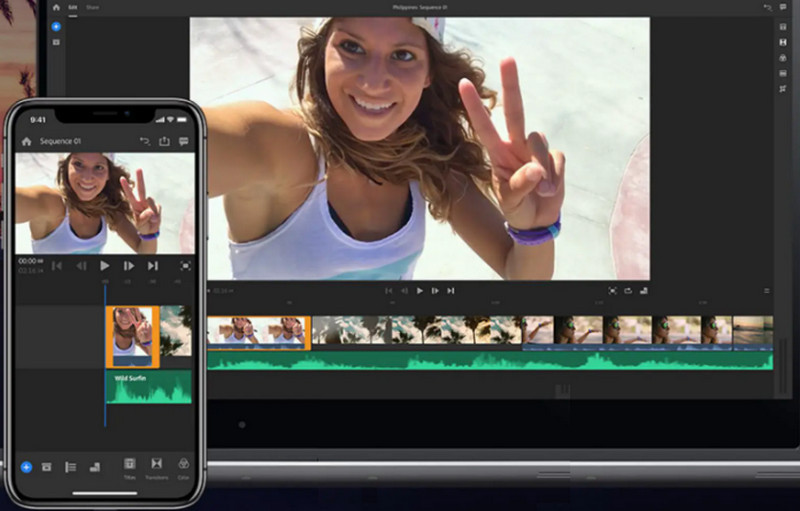
Interessieren Sie sich für professionelle Videobearbeitungs‑Apps? Dann ist Ihnen Adobes bedeutende Rolle in der Branche vermutlich bereits bekannt. Adobes mobile Videobearbeitungs‑App Premiere Rush hat für ihre beeindruckenden Funktionen, zu denen auch ein Trimmer gehört, viel positives Feedback erhalten. Mit dieser App können Nutzer Videos mit verschiedenen Bearbeitungswerkzeugen, Musik und Animationen personalisieren. Die Timeline‑Ansicht von Premiere Rush ermöglicht effizientes Bearbeiten, indem sie eine Split‑Ansicht und einen Bild‑im‑Bild‑Modus für die Verwaltung mehrerer Videospuren bietet.
Vorteile:
- Es stellt großartige Bearbeitungswerkzeuge bereit.
- Es hat eine intuitive Benutzeroberfläche.
- Es erzeugt hochwertige Ergebnisse.
Nachteile:
- Für Einsteiger könnte die Bedienung verständlicher sein.
4. Filmmaker Pro
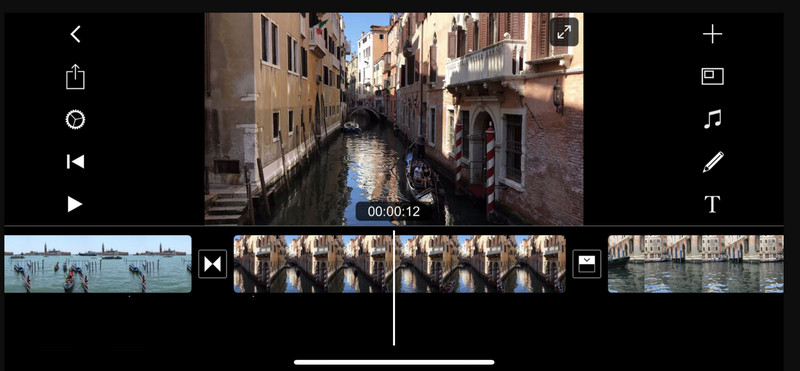
Hier kommt eine weitere App in Profi‑Qualität: Filmmaker Pro. Sie gehört aus vielen Gründen zu den besten Video‑Cutter‑Apps für das iPhone. Diese kostenlos herunterladbare App bietet farbcodierte Zeitleisten für ein effizientes Projektmanagement und ist auf eine smartphone‑zentrierte Nutzung ausgerichtet. Die App bietet 46 Übergangsoptionen in Profi‑Qualität, Wiedergabegeschwindigkeits‑Anpassung, Clip‑Trimmung, Aufteilung, Duplizierung, 30 Filter und umfassende Farbkorrektur‑Werkzeuge, die Helligkeit, Kontrast, Sättigung, Belichtung und Weißabgleich abdecken.
Vorteile:
- Es verfügt über zahlreiche Videobearbeitungsfunktionen.
- Es ermöglicht die Verbesserung des Videos nach dem Trimmen.
Nachteile:
- Es versieht die Ausgabe mit einem Wasserzeichen.
- Es wird werbefinanziert betrieben.
5. LumaFusion
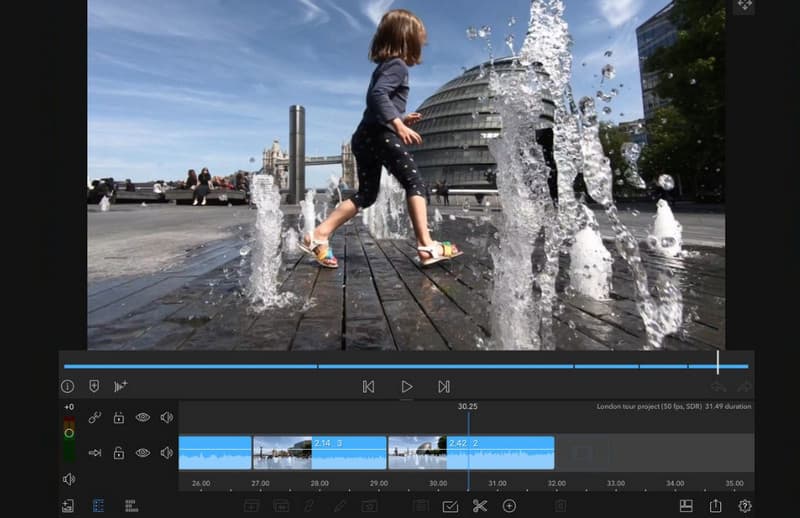
Zu guter Letzt gehört LumaFusion zu den Apps für iOS. Es ist eine Videobearbeitungs‑App, die sich als hervorragende kostenpflichtige Anwendung für das Trimmen und die Videobearbeitung auf einem iPhone oder iPad auszeichnet. Sie bietet 4K‑Unterstützung für hochwertiges Filmmaterial und beinhaltet einen Multitrack‑Editor. Zusätzlich profitieren Nutzer von einem Mediensucher und einem Vorschau‑Monitor, was ein professionelles Bearbeitungserlebnis mit einer breiten Palette an Funktionen ermöglicht.
Vorteile:
- Es unterstützt das Trimmen von 4K‑Videos.
- Es bietet einen Vorschaubildschirm und einen Medienbrowser.
- Es stellt während der Bearbeitung eine Multitrack‑Ansicht bereit.
Nachteile:
- Es verfügt über übermäßig viele, für das Trimmen unnötige Werkzeuge.
- Es ist keine vollständig kostenlose App zum Schneiden von Videos auf dem iPhone.
Teil 3. FAQs zum Trimmen von Videos auf dem iPhone
Kann man ein Video auf einem iPhone trimmen?
Ja, Sie können Videos mit integrierten oder herunterladbaren Tools auf Ihrem iPhone trimmen.
Wie trimme ich ein Video dauerhaft auf meinem iPhone?
Sie müssen eine zuverlässige Trimm‑App verwenden, um das Video dauerhaft zu kürzen. Greifen Sie auf das Zeit‑ bzw. Trimm‑Werkzeug zu und folgen Sie den dort angegebenen Schritten.
Wie trimmt man die Mitte eines Videos auf dem iPhone 16?
Öffnen Sie die Fotos‑App und rufen Sie das Video auf. Tippen Sie dann auf Edit und wählen Sie den Abschnitt aus, den Sie trimmen möchten. Tippen Sie anschließend auf die Schaltfläche Trim und speichern Sie die Ausgabe zur Kontrolle.
Fazit
Die Schritte zum Schneiden mit den vorgestellten iPhone‑Video‑Trimmern müssen nicht weiter erläutert werden. Denn sobald Sie Ihr Smartphone in Betrieb nehmen, werden Ihnen bereits Schritt‑für‑Schritt‑Anleitungen angezeigt. Sie können Ihre Videos nun frei mit der von Ihnen gewählten App bearbeiten. Wenn Sie jedoch wie ein Profi arbeiten möchten, empfehlen wir Ihnen, die Videos am PC mit dem Vidmore Video Converter zu bearbeiten.
iPhone Video-Tipps
-
Video‑Cutter
-
iPhone-Video bearbeiten
-
iPhone‑Video konvertieren