Beste Methode, verschiedene YouTube‑Videos unter Windows/Mac zu einer Datei zusammenzufügen
Wenn du dir lustige Videos auf YouTube ansiehst, möchtest du vielleicht eine Sammlung erstellen, die die besten Teile verschiedener Videos in einer Datei vereint. Vielleicht willst du auch eine Videocollage erstellen, die das ursprüngliche YouTube‑Video und deine Reaktion auf einem Bildschirm zeigt. Und als YouTuber musst du Videoclips eventuell bearbeiten und zusammenfügen, bevor du die Datei hochlädst. Um diese Ziele zu erreichen, möchtest du sicher wissen, wie man YouTube‑Videos zusammenfügt und zu einer Datei kombiniert.
In diesem Beitrag zeigen wir dir die beste Lösung, um YouTube‑Videos zu kombinieren. Du wirst außerdem eine einfache Methode kennenlernen, mit der du die Videos, die dir auf YouTube gefallen, herunterladen kannst.


Teil 1. Wie man alle YouTube‑Videoclips zu einer Datei zusammenfügt
Was du brauchst, ist ein leistungsstarkes Tool, das dir hilft, die Videos zu bearbeiten und zusammenzufügen. Hier empfehlen wir dir nachdrücklich, Vidmore Video Converter auszuprobieren. Damit kannst du eine ganze Reihe von Videoclips mit einem Klick zusammenführen. Und selbst wenn du mehrere Videos auf einem Bildschirm kombinieren möchtest, kann dieser Converter das für dich erledigen.
- Füge mehrere Videoclips verlustfrei zu einer Datei zusammen.
- Erstelle eine Videocollage, um alle Videosegmente gleichzeitig anzuzeigen.
- Konvertiere, verbessere und komprimiere deine Videos ganz nach Bedarf.
- Schneide, drehe und schneide Videos zu, passe Effekte an und füge mühelos Wasserzeichen hinzu.

Situation 1: YouTube‑Videosegmente zu einer Datei zusammenfügen
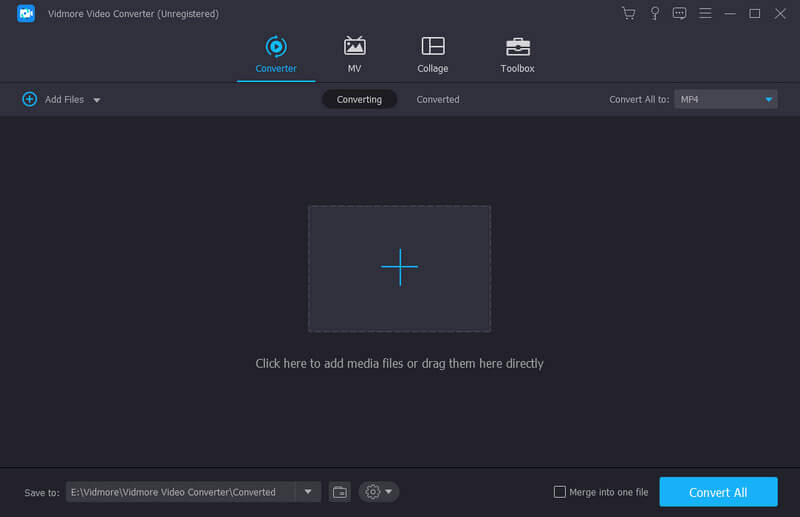
Schritt 1. Lade Vidmore Video Converter kostenlos herunter und installiere das Programm. Öffne es anschließend. Klicke auf das große Plus-Symbol in der Mitte des Bildschirms, um alle Videos hinzuzufügen, die du von YouTube heruntergeladen hast.
Schritt 2. Nachdem du deine Videos importiert hast, passe bitte die Reihenfolge mit den Pfeilen auf der rechten Seite an. Du kannst alle Videoclips einfach zusammenfügen, indem du unten die Option In eine Datei zusammenfügen aktivierst und anschließend auf die Schaltfläche Alle konvertieren daneben klickst.
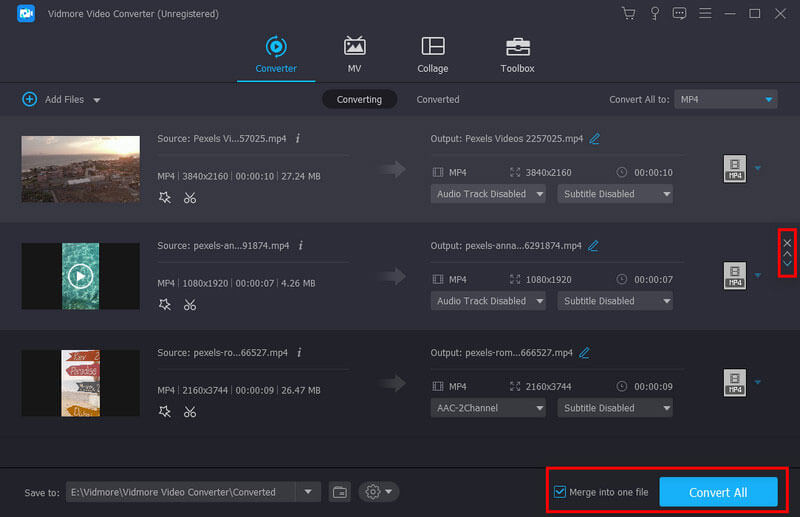
Neben dem Zusammenführen aller Videosegmente kannst du das Video bei Bedarf auch bearbeiten oder kürzen. Mit diesem Converter kannst du Videos wie ein Profi schneiden. Außerdem kannst du das Video drehen, das Bild zuschneiden, visuelle Effekte ändern, Filter hinzufügen, persönliche Wasserzeichen setzen und die Tonspur/Untertitel anpassen. Du kannst das Video sogar komprimieren, ein GIF erstellen, 3D‑Effekte hinzufügen und die Videoqualität bei Bedarf verbessern.
Situation 2: YouTube‑Videoteile auf einem Bildschirm kombinieren
Schritt 1. Wenn du alle von YouTube heruntergeladenen Videos gleichzeitig auf einem Bildschirm abspielen möchtest, kannst du die von Vidmore angebotene Funktion Collage verwenden. Gehe dazu nach dem Start des Video Converters einfach zum Reiter Collage.
Schritt 2. Wähle bitte eine Vorlage aus und teile den Bildschirm nach deinen Wünschen auf. Wenn du ein vertikales Video erstellen möchtest, kannst du auf 16:9 klicken, um das Format zu ändern. Du kannst auch die Größe und Farbe des Rahmens anpassen. Klicke danach in jedem Frame auf das Plus-Symbol, um das YouTube‑Video hinzuzufügen, das du in die Collage einbinden möchtest. Zum Beispiel können wir hier zwei verschiedene YouTube‑Videos kombinieren.
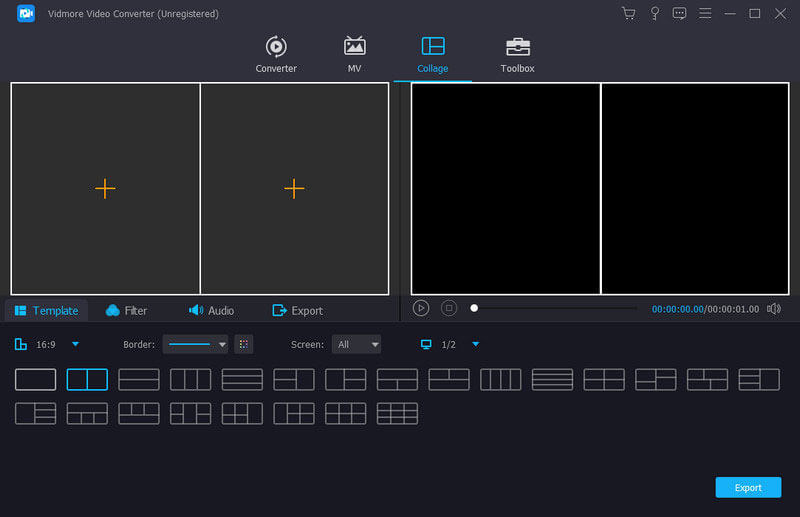
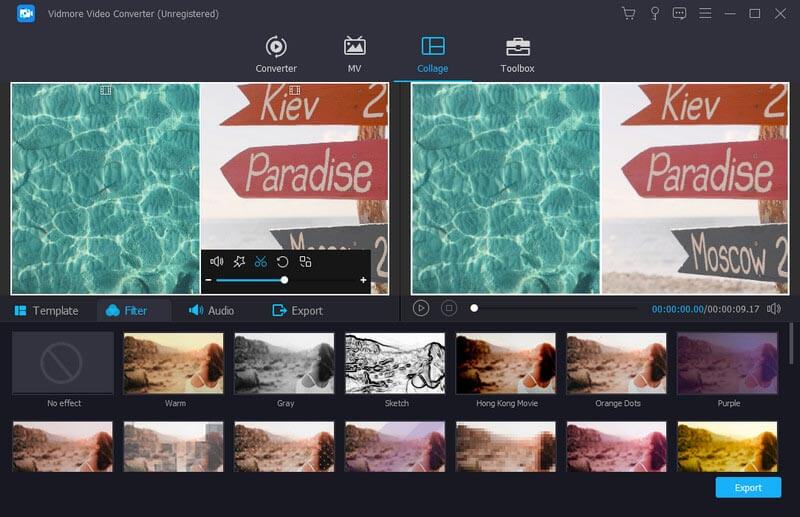
Schritt 3. Du kannst das Video per Ziehen an die gewünschte Position bewegen. Außerdem kannst du die Videoteile einzeln bearbeiten. Mit der Funktion Filter kannst du deinem Video sogar beeindruckende Filter hinzufügen. Wenn du eine Hintergrundmusik einfügen möchtest, wechsle einfach zu Audio und wähle die Musik aus, die du magst.
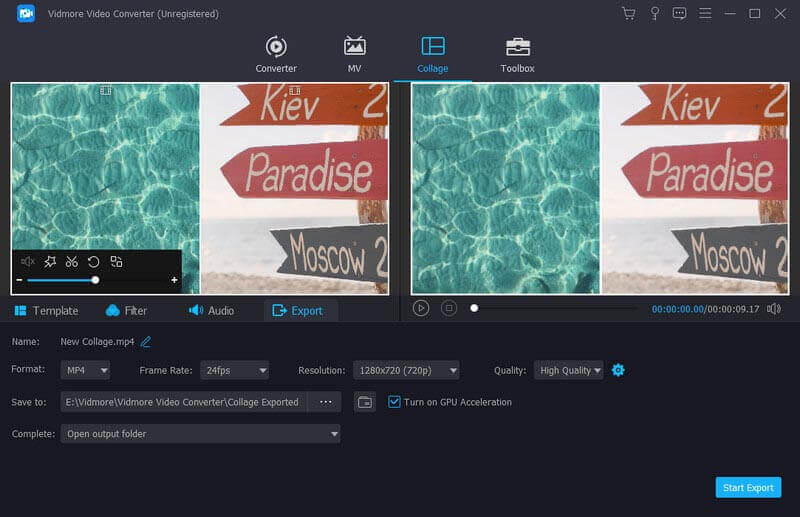
Schritt 4. Wenn du die Bearbeitung abgeschlossen hast, gehe einfach zu Export. Ändere den Namen, das Format, die Bildrate, die Auflösung, die Qualität und den Speicherort nach deinen Bedürfnissen. Klicke auf die Schaltfläche „Export starten“, um die YouTube‑Videocollage auf deinem Computer zu speichern.
Teil 2. FAQs zum Zusammenfügen von YouTube‑Videos
1. Welche Bearbeitungssoftware verwenden YouTuber?
Die meisten YouTuber verwenden möglicherweise Adobe Premiere Pro, Final Cut Pro X, Adobe After Effects, iMovie oder ähnliche Programme. Diese Tools können für Einsteiger jedoch etwas schwierig sein. Wenn du also zum ersten Mal ein Video bearbeitest, kannst du Vidmore Video Converter ausprobieren, der deutlich einfacher zu bedienen ist.
2. Kann ich YouTube‑Videos online zusammenfügen?
Wenn du heruntergeladene YouTube‑Videos mit einem Online‑Tool kombinieren möchtest, ist der Vidmore Free Video Joiner Online genau das, was du brauchst. Damit kannst du mehrere Videos effizient online zu einem einzigen Video zusammenfügen.
3. Wie kombiniert man Bilder und Videos miteinander?
Das ist ganz einfach. Verwende einfach die Collage-Funktion im Vidmore Video Converter. Du kannst Bilder und Videos mühelos auf einem Bildschirm zusammenfügen. Die Vorgehensweise ist im Grunde dieselbe wie oben beschrieben.
Fazit
Wir hoffen, dass du nach dem Lesen dieses Beitrags die Lösung gefunden hast, die du brauchst, um YouTube‑Videos zu kombinieren. Wenn dir der Beitrag gefällt, teile ihn gerne mit deinen Freunden. Wenn du noch Fragen hast, kannst du uns für weitere Hilfe kontaktieren.
Videobearbeitung
-
Video zusammenführen
-
Video komprimieren in
-
Video aufhellen