Kapwing Video Resizer: Sachliche Bewertung & Methoden zur Nutzung
Es gibt Fälle, in denen Sie Ihr Video in Ihren Social-Media-Konten teilen oder posten möchten. Allerdings können Sie Ihr Video nicht hochladen, weil es eine größere Auflösung hat, die nicht der empfohlenen Größe entspricht. Daher müssen Sie sich etwas einfallen lassen, um Ihr Video dennoch hochzuladen – und zwar durch Größenänderung. Es gibt verschiedene Möglichkeiten, Ihr Video zu verkleinern oder anzupassen: durch Ändern der Abmessungen, Anpassen der Dateigröße und Zuschneiden. Wenn Sie das erreichen möchten, indem Sie Ihr Video skalieren, können Sie sich auf den Kapwing Video Resizer verlassen. Dieser Beitrag liefert sachliche Informationen über das webbasierte Tool und zeigt, wie man es verwendet. So erhalten Sie ein grundlegendes und fundiertes Verständnis davon, wie Kapwing funktioniert und seine Aufgabe als Video-Resizer erfüllt. Um mehr darüber zu erfahren, fahren Sie mit den folgenden Abschnitten fort.

SEITENINHALT
Teil 1. Kapwing Resizer Bewertung
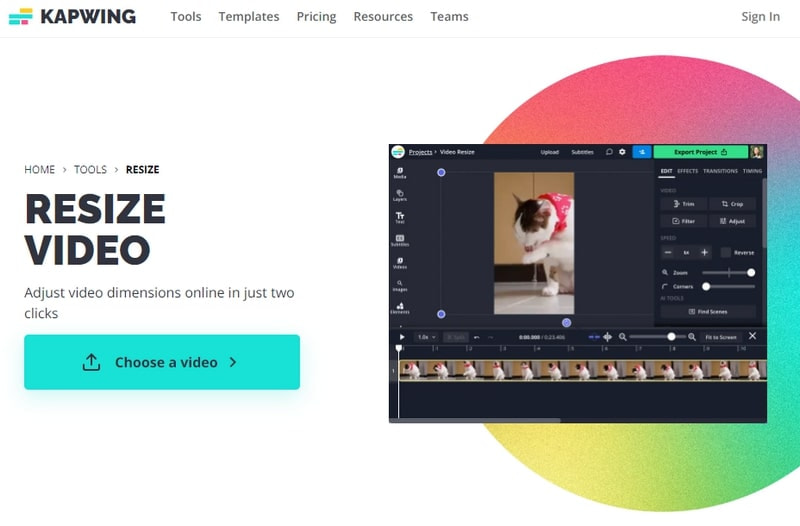
Kapwing ist eine browserbasierte Plattform mit mehreren integrierten Funktionen zur Bild- und Videobearbeitung. Sie können Ihr Bild und Ihr Video zusammen an einem Ort direkt online bearbeiten. Es stehen zahlreiche Bearbeitungsoptionen und -werkzeuge zur Verfügung, von der Audiobearbeitung über das Konvertieren von Mediendateien, Upload-Funktionen bis hin zur Videoverbesserung. Kapwing kann die Abmessungen anpassen, zuschneiden und die Dateigröße Ihres Videos verändern, was bedeutet, dass es Ihr Video hervorragend skalieren kann.
Vorteile
- Es werden keine aufdringlichen Werbeanzeigen eingeblendet und keine irrelevanten Inhalte vorgeschlagen
- Es ist kein Download oder eine Installation auf Ihrem Smartphone oder Computer erforderlich
- Es hat eine benutzerfreundliche Oberfläche, die sowohl für Einsteiger als auch für Profis leicht zu bedienen ist
Nachteile
- Schnelles Internet ist erforderlich
- Es hinterlässt ein Wasserzeichen im Video-Ausgangsmaterial
- Beim Exportieren oder Speichern des Videos wird die 4K-HD-Qualität nicht beibehalten.
- Abonnieren Sie die kostenpflichtigen Tarife, um zusätzliche Funktionen nutzen zu können
In diesem Abschnitt erfahren Sie, wie Kapwing ein Video skaliert. Es ist wichtig zu beachten, dass Sie zuvor grundlegende Kenntnisse im Umgang mit dem Tool haben sollten. Dadurch lässt es sich leichter bedienen und beherrschen, ohne viel Zeit zu beanspruchen. Um mit der Größenänderung Ihres Videos zu beginnen, folgen Sie den nachstehenden Schritten.
Schritt 1. Rufen Sie in Ihrem Browser Kapwings kostenlosen Online Video Resizer auf.
Schritt 2. Klicken Sie auf die Schaltfläche Choose a video auf der Hauptoberfläche der Website, die Sie in den Hauptbearbeitungsbereich führt. Klicken Sie anschließend auf die Schaltfläche Click to upload, die Sie zu Ihrem Dateiverzeichnis führt, und wählen Sie das Video aus, dessen Größe Sie ändern möchten. Alternativ können Sie, wenn Ihr Video aus dem Internet stammt, den Video-URL-Link in den Linkbereich einfügen. Außerdem können Sie Ihr Video über Google Drive oder Google Fotos hochladen.
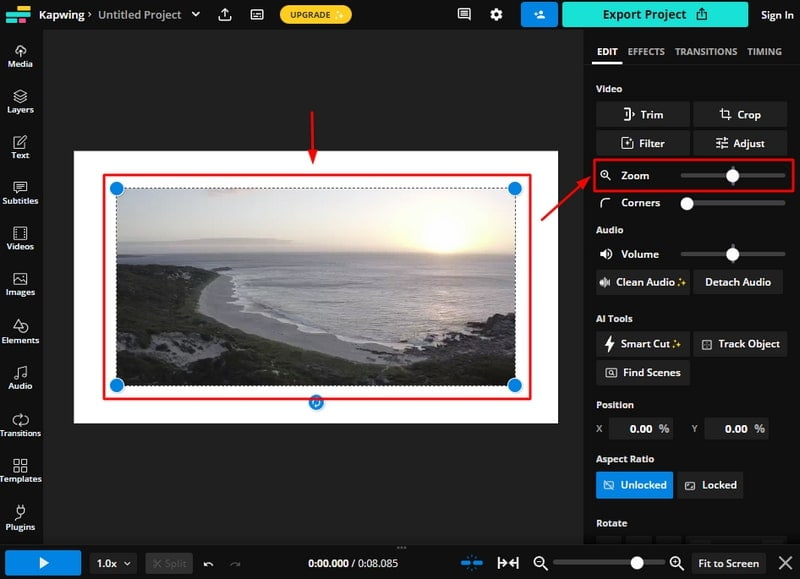
Schritt 3. Beginnen Sie mit der Größenänderung, sobald Ihr Video hochgeladen und im Vorschaubereich platziert ist. Klicken Sie dazu auf Ihr Video, und das grafische Zuschneidewerkzeug erscheint. Platzieren Sie Ihren Cursor auf dem anpassbaren Punkt und ziehen Sie ihn auf die gewünschte Videoabmessung. Alternativ können Sie die Option Zoom verwenden, um Ihr Video heran- oder herauszuzoomen, ohne den Videorahmen zu verschieben. Platzieren Sie dazu Ihren Cursor auf der Linienleiste und ziehen Sie die Kreisschaltfläche nach links, um Ihr Video zu verkleinern. Achten Sie dieses Mal darauf, dass Ihr Video in die empfohlene Größe passt, in der Sie Ihr Video hochladen möchten.
Schritt 4. Wenn Sie fertig sind, klicken Sie auf die Schaltfläche Export Project oben rechts in der Oberfläche, um Ihr skaliertes Video erfolgreich zu speichern.
Teil 2. Beste Alternativen zum Kapwing Video Resizer
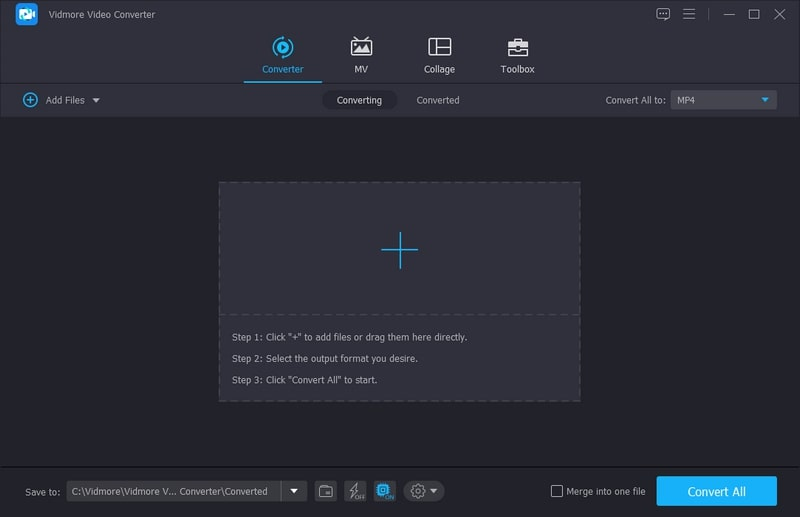
Vidmore Video Converter verfügt über einen integrierten Konverter, vorgefertigte Designs, einen Collage-Maker sowie zahlreiche erweiterte Funktionen. Dieses Programm hat eine einsteigerfreundliche Oberfläche, die sich leicht bedienen und erlernen lässt. Es verwirrt Sie nicht und raubt Ihnen keine Zeit, da es sehr übersichtlich ist. Sie müssen sich keine Sorgen um die Kompatibilität machen, denn Sie können dieses Programm auf Ihrem Desktop nutzen. Dieses Programm unterstützt zahlreiche gängige Video- und Audioformate und bietet vielfältige Bearbeitungsoptionen und Werkzeuge. Es ermöglicht Ihnen, Ihr Audio oder Video zu zuschneiden, zu schneiden, zu zusammenzufügen, zu drehen und zu teilen. Außerdem ist es in der Lage, Ihr Video auf einfache und mühelose Weise zu skalieren. Zusätzlich gibt es Optionen, bei denen Sie den Zuschneidebereich eingeben und aus verfügbaren Seitenverhältnissen und Zoommodi wählen können.
Vorteile
- Es hat eine benutzerfreundliche Oberfläche
- Es verfügt über zahlreiche integrierte Funktionen
- Es unterstützt gängige Video- und Audioformate
- Es bietet verschiedene Bearbeitungsoptionen und -werkzeuge
- Es verfügt über viele erweiterte Funktionen
Nachteile
- Erwerben Sie die kostenpflichtige Version, um Zugriff auf weitere Funktionen zu erhalten
Um zu erfahren, wie Sie mit diesem Programm die Größe eines Videos ändern, folgen Sie den nachstehenden Anweisungen.
Schritt 1. Vidmore Video Converter herunterladen und installieren
Um vollen Zugriff zu erhalten, laden Sie das Programm herunter und installieren Sie es auf Ihrem Desktop. Öffnen Sie nach Abschluss der Installation das Programm, um den Vorgang zu starten.
Schritt 2. Videodatei hinzufügen
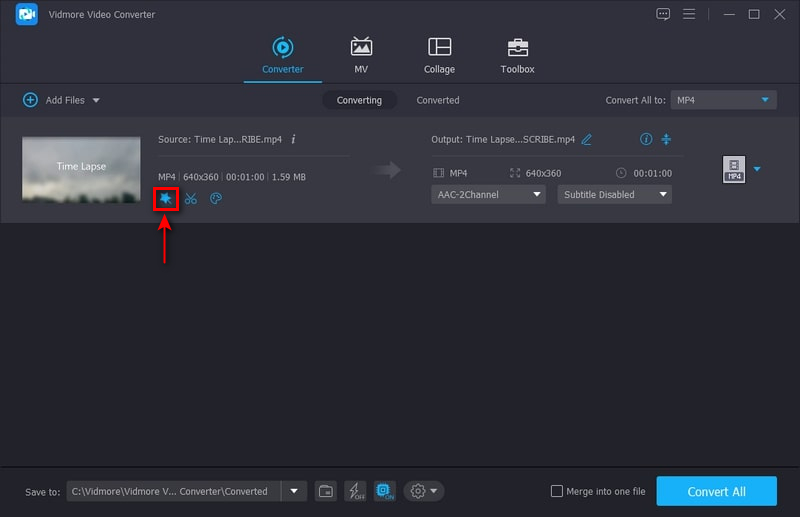
Klicken Sie auf das (+)-Symbol in der Mitte der Oberfläche. Ihr Ordner wird automatisch geöffnet und auf dem Bildschirm angezeigt. Wählen Sie aus Ihrem Ordner das Video aus, das Sie der Größenänderung unterziehen möchten. Sobald Ihr Video im Konverterbereich platziert ist, klicken Sie auf das Zauberstab-Symbol, das die Bearbeitungsoptionen darstellt. Danach werden Sie zu einem weiteren Fenster weitergeleitet, in dem Sie die Größe Ihres Videos ändern können.
Schritt 3. Video skalieren
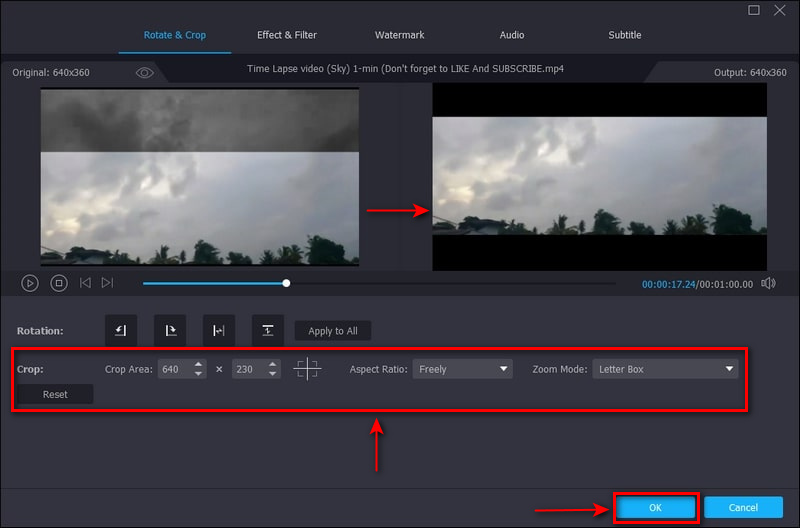
Sie sehen Ihr Video auf zwei Bildschirmen: einmal als Original und einmal als bearbeitete Version. Alles, was Sie am Originalvideo ändern, wird auf dem zweiten Bildschirm gespiegelt. Um mit der Größenänderung zu beginnen, platzieren Sie Ihren Cursor auf dem anpassbaren Punkt und ziehen ihn auf die gewünschte Videoabmessung. Alternativ können Sie im Zuschneidebereich einen Wert eingeben und ein Seitenverhältnis auswählen. Wenn Sie fertig sind, klicken Sie auf die Schaltfläche OK, um die Größe Ihres Videos erfolgreich zu ändern.
Schritt 4. Skaliertes Video speichern
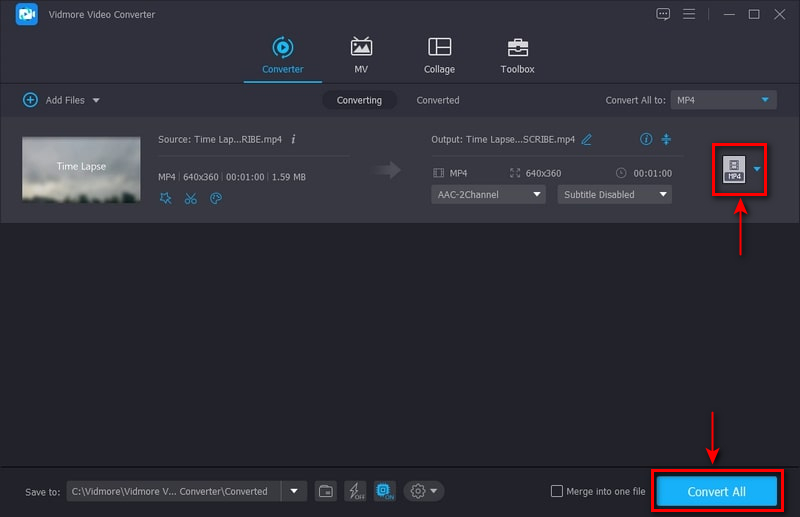
Klicken Sie auf das Dropdown-Menü rechts neben Ihrer Videodatei, wenn Sie das Ausgabeformat ändern möchten. Wenn alles festgelegt ist, klicken Sie auf die Schaltfläche Convert All, um Ihr skaliertes Video zu speichern.
Teil 3. FAQs zum Kapwing Video Resizer
Hat Kapwing ein Zeitlimit?
Aus technischen Gründen kann Kapwing Videos mit einer Länge von bis zu 120 Minuten exportieren. Wenn du ein Video mit einer Länge von mehr als 20 Minuten exportierst, wirst du dazu aufgefordert, die Länge deines Videos zu kürzen.
Hinterlässt Kapwing ein Wasserzeichen?
Ein Wasserzeichen wird in Ihre Ausgabe eingebettet, wenn Sie nur den kostenlosen Tarif nutzen. Wenn Sie jedoch den kostenpflichtigen Pro-Tarif abonnieren, wird in Ihre Ausgabe kein Wasserzeichen eingebettet.
Sind Kapwing-Videos privat?
Wenn du nur den kostenlosen Tarif verwendest, ist dein exportierter Inhalt standardmäßig “Nicht gelistet”. Wenn du jedoch das kostenpflichtige Pro-Abo nutzt, können Nutzer ihre Inhalte als “Privat” kennzeichnen und darauf zugreifen.
Löscht Kapwing Videos?
Wenn du Inhalte ohne ein Konto erstellst, werden deine Inhalte automatisch innerhalb von sieben Tagen vom Server gelöscht.
Fazit
Es besteht kein Zweifel, dass Kapwing Ihr Video entsprechend Ihrer gewünschten Größe skalieren kann. Mit dem Kapwing Resizer können Sie nun die Abmessungen Ihrer Videodatei ändern. Zusätzlich können Sie die anderen Bearbeitungsoptionen und -werkzeuge nutzen, um Ihr Video weiter zu verbessern. Falls das Ergebnis Sie jedoch nicht zufriedenstellt oder nicht Ihren Erwartungen entspricht, können Sie sich auf Vidmore Video Converter verlassen. Dieses Programm kann Ihr Video auf die einfachste und schnellstmögliche Weise skalieren.