Wie man aus Fotos einen Film macht
Typischerweise stellen Menschen Bilder zusammen und verwandeln sie in eine Diashow, um eine Präsentation mit Standfotos zu projizieren. Das ist eine großartige Alternative, um Bilder zu präsentieren. Außerdem erstellen manche Montagen, um eine Reihe von Filmen zu machen und sie zu einem einzigen zusammenzufügen. Dank der heutigen Technologie ist es jedoch möglich geworden, direkt aus Bildern einen Film zu machen. Scheint unmöglich? Eigentlich nicht, denn Programme können Effekte, Filter und passende Übergänge anwenden, um einen Film zu erzeugen. Wenn Sie sich also fragen, wie das geht, haben wir die besten Methoden zusammengestellt, um auf Computern und Smartphones einen Film aus Bildern zu erstellen.

Teil 1. Professionelle Methode, um einen Film mit Bildern, Videos und Musik zu erstellen
Wenn Sie nach einer einfachen und leicht zu bedienenden Software für die Umwandlung von Bildern in Filme suchen, ist Vidmore Video Converter eine der besten Optionen. Es ist nicht nur ein Videoformat-Konverter, sondern auch ein Videoeditor und Filmproduzent. Die MV-Funktion eignet sich hervorragend als Kurzfilm-Creator, und Sie können damit auch Fotocollagen erstellen.
Schritt 1: Movie Maker herunterladen und installieren
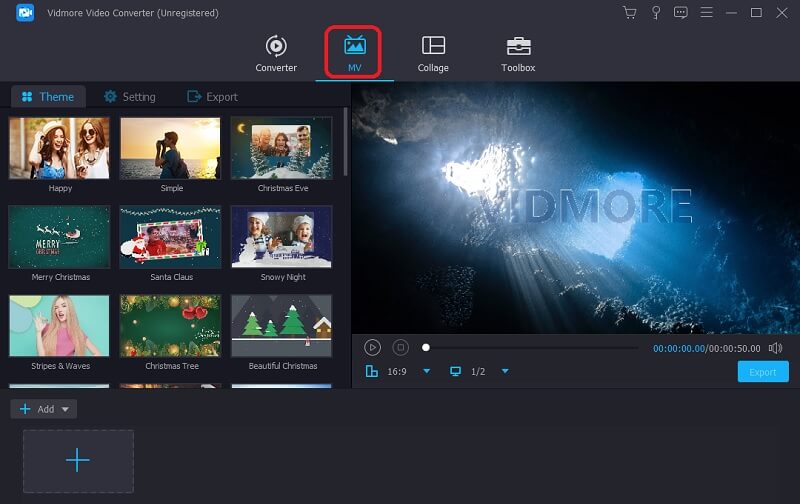
Laden Sie Vidmore Video Converter herunter und installieren Sie das Programm. Die kostenlose Testversion bietet bereits viele Funktionen, Sie können aber auch für eine langfristige Nutzung die kostenpflichtige Version wählen. Öffnen Sie das Programm und gehen Sie auf die Registerkarte MV. Wählen Sie dann ein geeignetes Thema aus den integrierten Optionen aus.
Schritt 2: Bilder hochladen
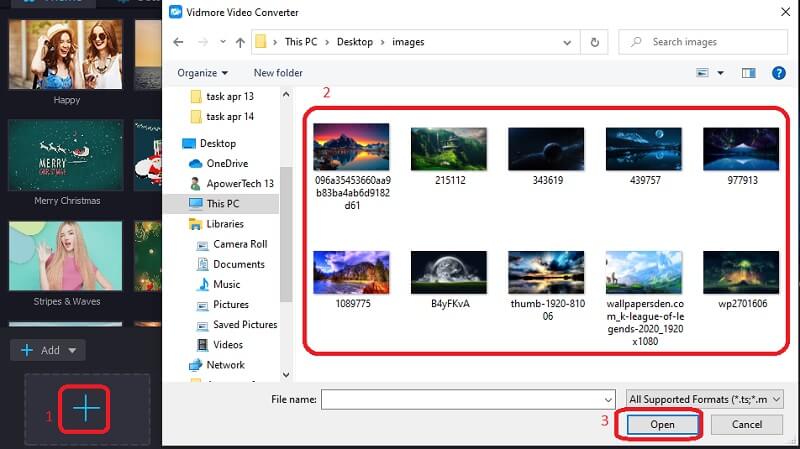
Klicken Sie anschließend auf das Symbol Hinzufügen und wählen Sie die Bilddateien aus, die Sie in den Film einfügen möchten. Sie können hier auch ganze Ordner hinzufügen, wenn Sie große Bildmengen haben.
Schritt 3: Bild-Anzeigedauer anpassen
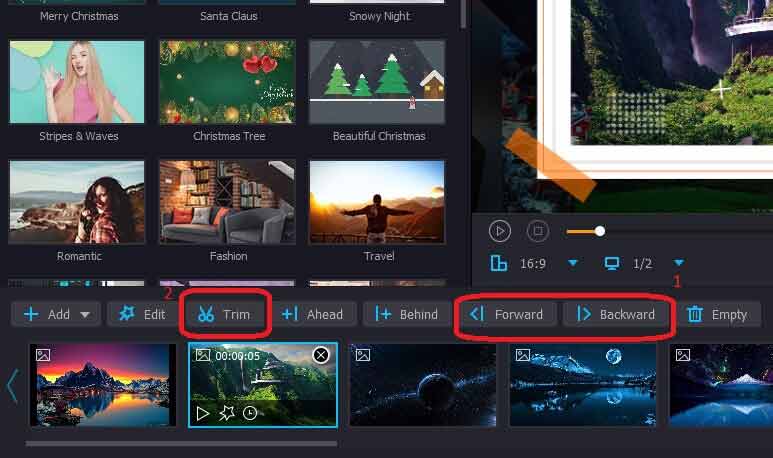
Standardmäßig wird jedes Bild 5 Sekunden lang angezeigt, aber Sie können mit der Schaltfläche Trimmen die Anzeigedauer für jedes Bild anpassen. Sie können auch die Reihenfolge ändern, in der die Bilder angezeigt werden. Wählen Sie ein Foto aus und verwenden Sie die Schaltflächen Vorwärts und Rückwärts, um es entsprechend früher oder später anzeigen zu lassen.
Schritt 4: Effekte anwenden
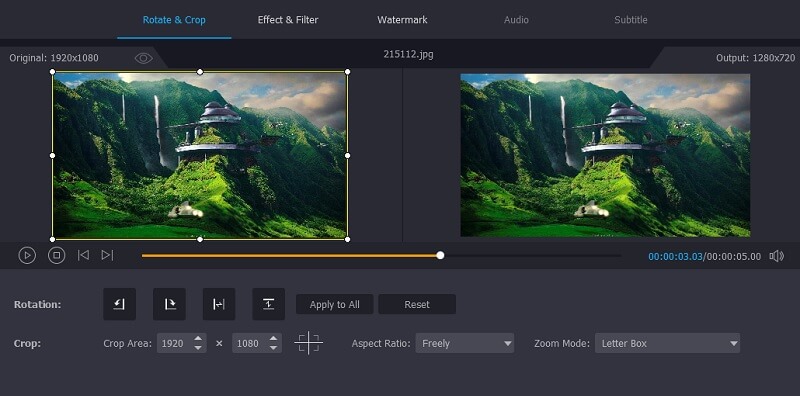
Der Video- und Bild-Film-Maker verfügt außerdem über verschiedene Effekte und Filter, um Ihre Bilder zu verbessern. Klicken Sie auf die Schaltfläche Bearbeiten und gehen Sie oben auf die Registerkarte Effekte & Filter. Im Bearbeitungsfenster können Sie über die Registerkarte Drehen & Zuschneiden auch die Größe und Ausrichtung Ihrer Bilder anpassen.
Schritt 5: Hintergrundmusik hinzufügen
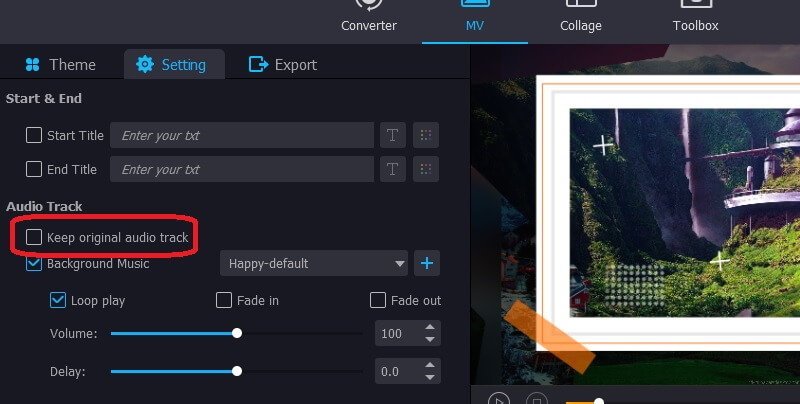
Sie können auch Ihre eigene Musik hinzufügen, anstatt die Musik zu verwenden, die mit dem Thema geliefert wird. Klicken Sie einfach auf die Schaltfläche Einstellungen und deaktivieren Sie das Kontrollkästchen Original-Audiospur beibehalten. Fügen Sie dann bei Bedarf die Audiodatei Ihrer Wahl hinzu. Hier können Sie auch die einleitende und abschließende Einblendung/den Titel hinzufügen.
Schritt 6: Einen Film mit Fotos und Videos erstellen
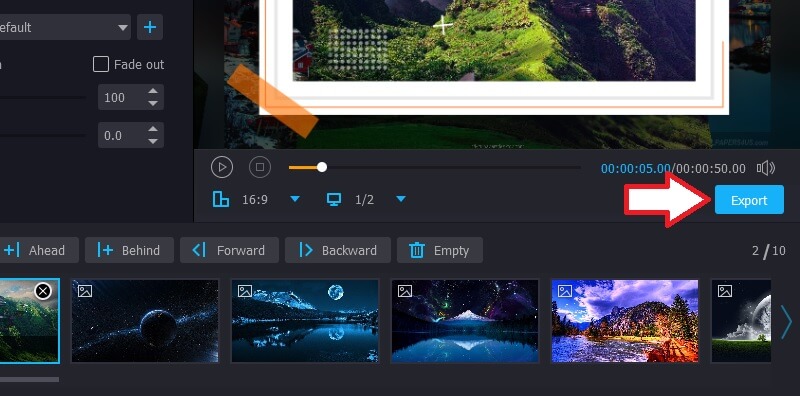
Wenn Sie mit der Bearbeitung fertig sind, klicken Sie im Foto- und Film-Maker auf die Schaltfläche Exportieren, um Ihr Video zu speichern. Hier können Sie Dateiformat, Bildrate und Videoauflösung gemäß Ihren Anforderungen auswählen.
Teil 2. Wie man in Google Fotos einen Film erstellt
Google Fotos begann als einfache Smartphone-App, die die auf Ihrem Gerät gespeicherten Bilder anzeigte und sie in Ihrem Online-Speicher auf Google Drive ablegte. Inzwischen wurden viele Funktionen hinzugefügt, darunter die Möglichkeit, online Filme mit Fotos und Musik zu erstellen. Das Tool ist plattformübergreifend weit verbreitet, einschließlich Windows, Android und iOS. Falls Sie sich fragen, wie man auf dem iPhone aus Fotos einen Film macht – oder auch auf einer anderen Plattform –, erfahren Sie hier, wie es geht:
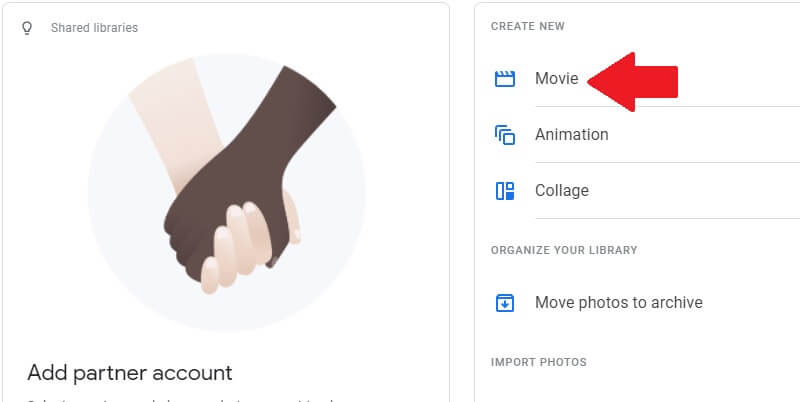
- Öffnen Sie Google Fotos und gehen Sie zum Filme Album oben. Klicken Sie dann auf dem nächsten Bildschirm auf die Schaltfläche Film erstellen.
- Wählen Sie ein geeignetes Thema aus den verfügbaren Optionen oder beginnen Sie auf einer leeren Leinwand. Die Themen enthalten bereits Musik, aber Sie können jederzeit eine Audiodatei Ihrer Wahl verwenden.
- Wenn Sie sich für ein Thema entscheiden, wählen Sie die Hauptperson des Films aus und klicken Sie auf Fertig. Andernfalls wählen Sie einfach die Fotos aus, die Sie einfügen möchten, und drücken Sie Erstellen.
- Google Fotos kann auch alle Bilder auf Ihrem Gerät durchsuchen und diejenigen zusammenstellen, auf denen dieselbe Person oder dasselbe Objekt zu sehen ist, das Sie ausgewählt haben.
- Um den Film zu bearbeiten, drücken Sie die Einstellungen Schaltfläche. Hier haben Sie die Möglichkeit:
• Weitere Videos und Fotos hinzuzufügen. Sie können bis zu 50 Elemente einfügen.
• Clips im Film einzufügen, zu duplizieren oder zu entfernen. Das können Sie tun, indem Sie auf die Drei-Punkte-Schaltfläche auf der rechten Seite tippen.
• Die Reihenfolge der Clips zu ändern. Drücken und halten Sie dazu den Clip, dessen Position Sie ändern möchten, und verschieben Sie ihn an die gewünschte Stelle.
• Den Schieberegler zu bewegen, um den Videoclip zu verkürzen oder zu verlängern. - Wenn Sie mit allen Bearbeitungen fertig sind, drücken Sie Save oben auf dem Bildschirm. Jetzt wissen Sie also, wie man mit Google Fotos einen Film erstellt. Lassen Sie Ihrer Fantasie freien Lauf.
Teil 3. Die anderen 3 Bild-zu-Film-Maker für gelegentliche Nutzung
Viele Menschen wissen nicht, wie man aus Fotos einen Film macht. Professionelle Filmproduzenten verfügen über High-End-Software und -Ausrüstung, mit denen sie den ganzen Tag arbeiten. Die meisten von uns suchen jedoch nur nach einer Möglichkeit, gelegentlich einen Kurzfilm mit Fotos und Musik zu erstellen – etwa für Geburtstagsfeiern, Abschiede und andere Anlässe.
1. Bild zu Video
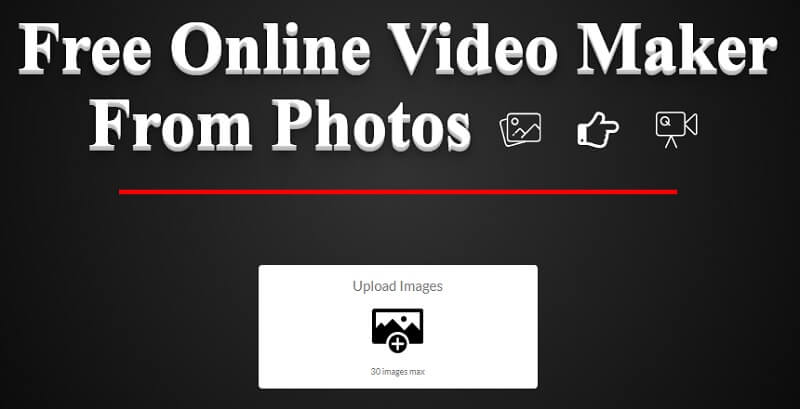
Image to Video verfügt über verschiedene Funktionen, mit denen Sie einen Film aus Videoclips und Bildern erstellen können. Es gibt Optionen zum Trimmen von Videos und zum Hinzufügen von 3D-Übergängen zwischen den Fotos. Allerdings gibt es ein Limit von 30 Fotos pro Video. Die Website ist einfach zu bedienen: Sie müssen lediglich die Website öffnen, die zu verwendenden Bilddateien hochladen und sie neu anordnen. Darüber hinaus können Sie auch Audiodateien Ihrer Wahl, Firmenlogos und Text zum Video hinzufügen. Bevor Sie die Änderungen speichern, können Sie das Video in der Vorschau ansehen, um sicherzustellen, dass es Ihren Erwartungen entspricht.
2. Kapwing
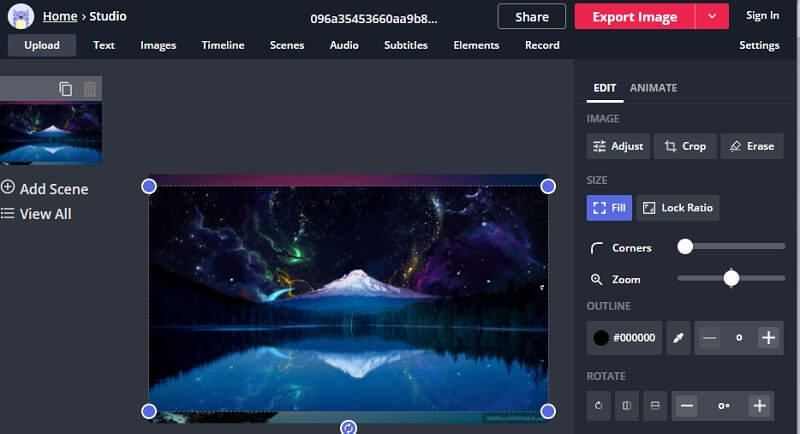
Kapwing ist ein Online-Video-Bearbeitungsdienst mit einigen grundlegenden Werkzeugen wie der Größenänderung von Bildern, dem Trimmen von Videos und dem Hinzufügen von Text. Zwar ist es keine sehr fortgeschrittene Plattform, doch eignet sich Kapwing hervorragend für schnelle Bearbeitungen, um Bilder in Videos umzuwandeln und das Seitenverhältnis an Ihre Vorgaben anzupassen.
3. Picovico
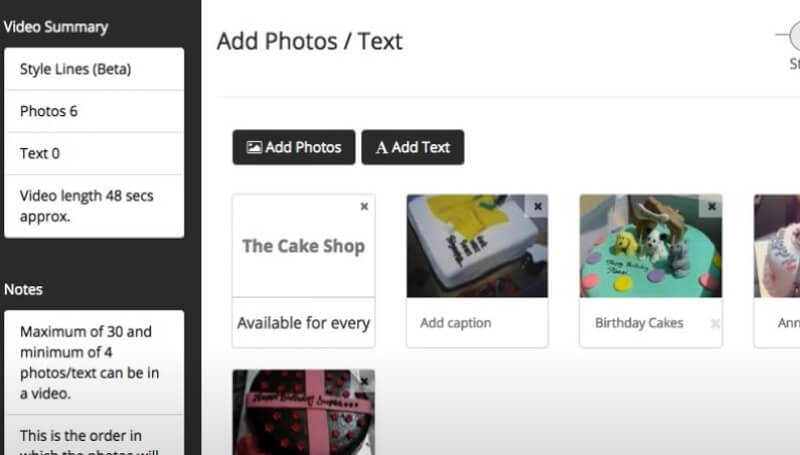
Picovico ist eine Online-Video-Editing-Plattform, die speziell auf das Erstellen von Geburtstagsvideos aus Fotos ausgerichtet ist. Um das Tool zu nutzen, müssen Sie ein Konto anlegen und sich anmelden. Die kostenlose Version bietet nur eingeschränkte Funktionen; beispielsweise sind Dauer und Qualität begrenzt. Wenn Sie also hochwertige, längere Videos für die Geburtstagsfeier Ihres Sohnes erstellen möchten, sollten Sie den Kauf des „Birthday Bash“-Abonnementplans in Betracht ziehen. Der Plan enthält außerdem mehrere zum Anlass passende Lieder, sodass Sie nicht im Internet danach suchen müssen.
Teil 4. FAQs zur Erstellung eines Films mit Vidmore Video Converter
1. Wie kombiniert man mehrere Videodateien zu einer einzigen?
Um mehrere Videos zu kombinieren, können Sie die Zusammenführungsfunktion von Vidmore Video Converter nutzen. Nachdem Sie alle Videoclips hinzugefügt und in die richtige Reihenfolge gebracht haben, wählen Sie neben der Schaltfläche Konvertieren die Option Zu einer Datei zusammenführen aus.
2. Wie fügt man ein Logo in das Video ein?
Gehen Sie in das Fenster Bearbeiten und öffnen Sie die Registerkarte Wasserzeichen. Hier können Sie das Logo Ihres Unternehmens oder Ihrer Marke in das Video einfügen.
3. Wie teilt man ein langes Video in kleinere Clips auf?
Drücken Sie die Schaltfläche Trimmen über dem Bereich, in dem die Bilder und Videos angezeigt werden. Es öffnet sich ein neues Fenster, in dem Sie einzelne Clips aus Ihrem Video herausschneiden und separat speichern können.
4. Wie erhöht man die Lautstärke der Audiospur im endgültigen Video?
Gehen Sie in den Bereich Einstellungen. Dort finden Sie den Lautstärke-Regler. Sie können ihn auf bis zu 200% der ursprünglichen Lautstärke anheben, um den Ton Ihres Videos lauter zu machen.
5. Wie entfernt man den schwarzen Rand um das Video?
Wählen Sie die Auflösung, die genau zu den Anforderungen Ihrer Ausgabedatei passt. Öffnen Sie dann das Fenster Bearbeiten und klicken Sie auf die Schaltfläche Zuschneiden. Sie können den Zuschneidebereich auch mit der Maus direkt auf dem Foto anpassen.
Fazit
An diesem Punkt sollten Sie alle verschiedenen Methoden kennen, wie man aus Fotos einen Film macht. Sie können die für Sie am besten geeignete Methode ausprobieren, um ein Video mit Bildern und Musik zu erstellen.
Videobearbeitung