Diashow‑Maker mit Musik: Fügen Sie den richtigen Song zu Ihrer Diashow hinzu
Heutzutage halten wir häufig jeden bedeutsamen Moment fest, den wir erleben, besonders mit unserer Familie und unseren Freunden. Eine Diashow mit Musik, Fotos und Videos zu erstellen, ist eine noch bessere Idee, um diese süßen und unvergesslichen Erinnerungen zu bewahren. Alles, was Sie brauchen, sind ein Diashow‑Maker, Bilder und Videos sowie Musik, die Ihre Diashow begleitet. In diesem Beitrag erfahren Sie, wie man eine Diashow mit Musik erstellt, und zwar mit verschiedenen Diashow‑Programmen. So haben Sie eine Anleitung, der Sie folgen können, und müssen sich nicht mühsam damit abplagen, eine Diashow mit Musik zu erstellen.

SEITENINHALT
- Teil 1. Beste Methode, eine Diashow mit Musik zu erstellen
- Teil 2. Wie man einer PowerPoint‑Diashow Musik hinzufügt
- Teil 3. Wie man mit Windows Media Player eine Diashow mit Musik erstellt
- Teil 4. Wie man mit Google Fotos eine Diashow mit Musik erstellt
- Teil 5. Wie man auf dem iPhone eine Diashow mit Musik erstellt
- Teil 6. FAQs zur Diashow mit Musik
Teil 1. Beste Methode, eine Diashow mit Musik zu erstellen
Vidmore Video Converter verfügt über zahlreiche integrierte Funktionen, darunter die MV‑Funktion, mit der Sie eine Diashow erstellen können. Es ist der beste Diashow‑Maker und ermöglicht Ihnen, Ihre Bild‑ oder Videodateien zu verwenden. Es bietet mehr als 40 vorgefertigte Themes, die Sie für Ihr Projekt einsetzen können. Darüber hinaus können Sie Ihre Diashow mit weiteren Bearbeitungsoptionen wie Zuschneiden und Drehen, Effekten und Filtern sowie Wasserzeichen individuell anpassen. Wenn Sie Musik in Ihre Diashow einfügen möchten, ist das mit diesem Programm möglich. Sie können Ihre Wunschmusik hinzufügen, um Ihre Diashow lebendiger zu machen als ein stummes Projekt.
- Erstellen Sie eine Diashow aus Bild- oder Videodateien mit Musik.
- Integrieren Sie Text, Effekte und Filter, Wasserzeichen und mehr.
- Vollgepackt mit zahlreichen vorgefertigten Themes.
- Ausgestattet mit mehreren Bearbeitungsoptionen, die sich für die Erstellung einer Diashow eignen.

Fahren Sie mit den Schritten fort, um zu erfahren, wie man mit Vidmore Video Converter eine Diashow mit Musik erstellt:
Schritt 1. Laden Sie das Programm herunter und installieren Sie es auf Ihrem Desktop, um vollen Zugriff zu erhalten. Sobald es auf Ihrem Desktop installiert ist, öffnen Sie das Programm.
Schritt 2. Navigieren Sie nach dem Öffnen des Programms zur Registerkarte MV in der Hauptoberfläche. Drücken Sie das (+)-Symbol, um den Ordner Ihres Computers zu öffnen, und wählen Sie die Bilder oder Videos aus, die in Ihrer Diashow erscheinen sollen. Wenn die Dateien in einer anderen Reihenfolge vorliegen, ordnen Sie sie nach Ihren Wünschen per Drag & Drop an.
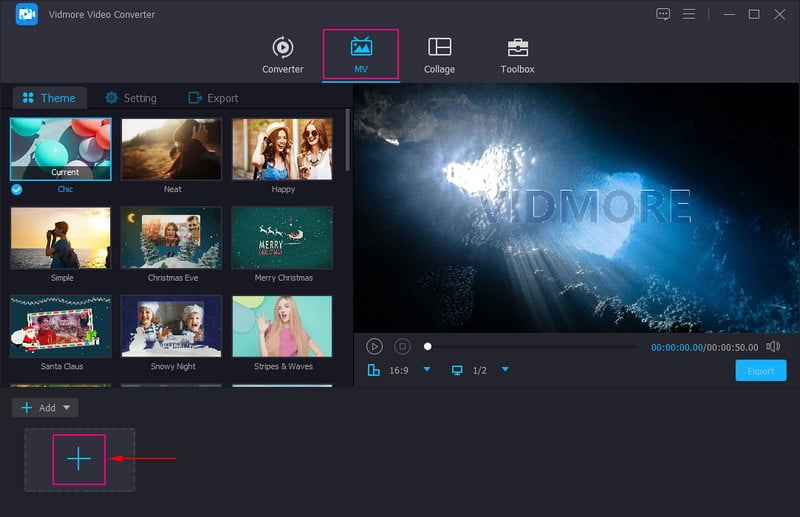
Schritt 3. Drücken Sie die Schaltfläche Edit, die verschiedene Bearbeitungsoptionen enthält, mit denen Sie Ihre Diashow anpassen können. Auf der Registerkarte Rotate & Crop können Sie einen bestimmten Bereich Ihrer Datei zuschneiden und Ihre Dateien im oder gegen den Uhrzeigersinn drehen und mehr. Außerdem können Sie das gewünschte Seitenverhältnis und den Zoom‑Modus aus der Liste auswählen. Auf der Registerkarte Effect & Filter können Sie die Grundeinstellungen wie Farbton, Sättigung, Helligkeit und Kontrast anpassen. Wählen Sie außerdem einen bestimmten Filter aus, den Sie auf Ihre Dateien anwenden möchten. Auf der Registerkarte Watermark können Sie Ihrer Diashow ein Text‑ oder Bildwasserzeichen hinzufügen.
Hinweis: Klicken Sie nach jeder Änderung auf die Schaltfläche OK, um die Änderungen zu übernehmen und zu speichern.
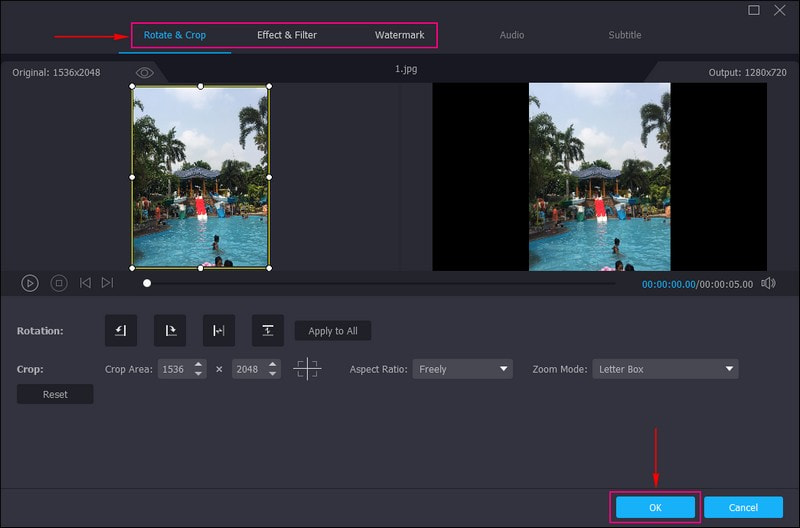
Schritt 4. Wechseln Sie zur Option Theme und wählen Sie das perfekte Theme für Ihre Diashow. Sobald das Theme angewendet wurde, sehen Sie die Änderungen im Vorschaufenster.
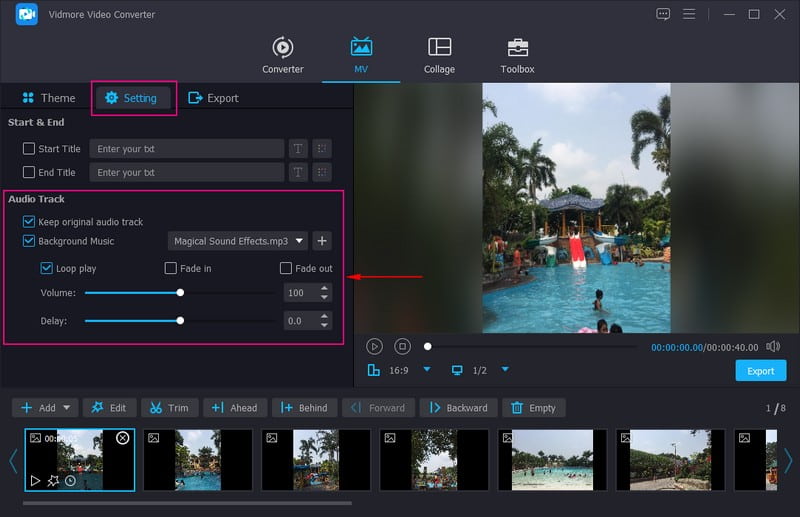
Gehen Sie weiter zur Option Settings und geben Sie einen Start- und einen End Title für Ihre Diashow ein. Wechseln Sie anschließend zur Option Audio Track; hier können Sie die Original-Audiospur beibehalten oder Ihre bevorzugte Hintergrundmusik hinzufügen. Um eine Diashow mit Musik zu erstellen, setzen Sie ein Häkchen bei Background Music, um die zusätzlichen Einstellungen zu öffnen. Klicken Sie auf das (+), um den Desktop‑Ordner zu öffnen, und wählen Sie die Musik aus, die Sie zu Ihrer Diashow hinzufügen möchten. Außerdem können Sie Volume und Delay je nach Wunsch für leise oder laute Töne anpassen.
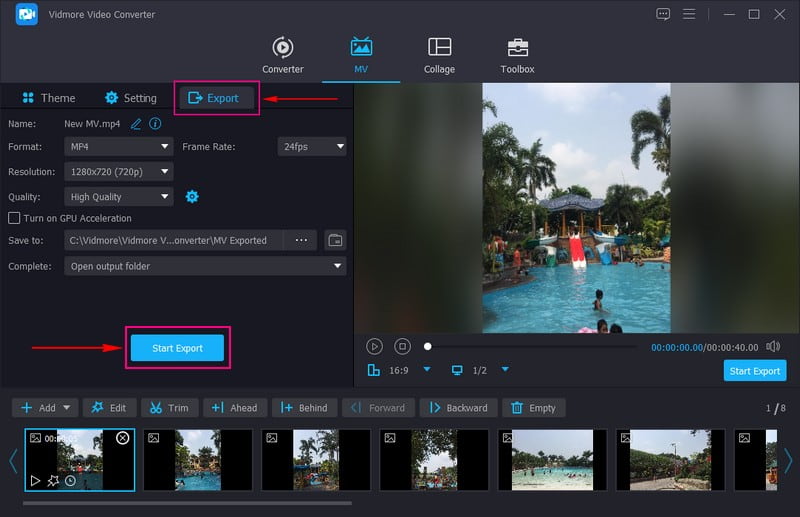
Schritt 5. Wechseln Sie zur Option Export und wählen Sie Ihre gewünschte Frame Rate, Resolution, Format und Quality. Wenn Sie fertig sind, klicken Sie auf die Schaltfläche Start Export, um Ihre Diashow mit Musik zu erstellen.
Teil 2. Wie man einer PowerPoint‑Diashow Musik hinzufügt
PowerPoint ist eine weit verbreitete Anwendung für Präsentationen im Bildungs‑ und Geschäftsbereich. Darüber hinaus kann es Ihnen helfen, eine Diashow zu erstellen, indem Sie Ihre Bild‑ oder Videodateien zu jeder Folie hinzufügen. Sie können andere Bearbeitungsfunktionen wie Designs, Animationen und Übergänge verwenden, um Ihr Projekt hervorzuheben und ansprechender zu gestalten. Dieses Programm ermöglicht es Ihnen, beeindruckende Präsentationen zu erstellen, die das Publikum fesseln. Es ist zweifellos ein hervorragendes Diashow‑Tool, das zahlreiche Bearbeitungsoptionen für Ihr Projekt bietet.
Fahren Sie mit den Schritten fort, um zu erfahren, wie Sie einer PowerPoint‑Diashow Musik hinzufügen:
Schritt 1. Öffnen Sie das Programm und erstellen Sie eine neue Präsentation, um eine neue leere Arbeitsfläche zu erhalten, auf der Sie mit Ihrer Diashow beginnen können.
Schritt 2. Fügen Sie Folien hinzu, sobald Sie eine neue leere Präsentation geöffnet haben. Klicken Sie auf Insert und dann auf die Option New Slides. Klicken Sie anschließend auf Insert und dann auf Pictures, und fügen Sie die Bilder hinzu, die in Ihrer Diashow erscheinen sollen.
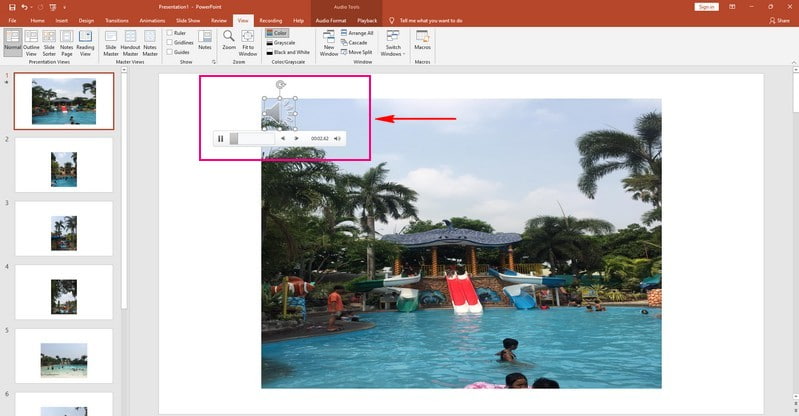
Schritt 3. Wenn sich die Bilder an den richtigen Stellen befinden, klicken Sie erneut auf Insert und wählen Sie Audio und dann Audio on My PC aus der Liste. Wählen Sie die Musikdatei, die Sie in Ihre Diashow einbinden möchten. Danach erscheint eine schwebende Symbolleiste für Ihre Musik auf dem Bildschirm, die Sie an eine andere Stelle verschieben können.
Schritt 4. Wenn Sie fertig sind, gehen Sie zur Registerkarte File und laden Sie Ihre Diashow mit Musik auf Ihren Computer herunter.
Teil 3. Wie man mit Windows Media Player eine Diashow mit Musik erstellt
Windows Media Player ist der erste Media Player und die erste Medienbibliothek, die von Microsoft zur Wiedergabe von Audio und Video auf dem Desktop entwickelt wurde. Er unterstützt zahlreiche gängige Audio‑ und Videoformate und kann Musik, Fotos, Videos synchronisieren und Medien auf Ihre Geräte streamen. Außerdem können Sie Ihre Bilder und Videos in ein Diashow‑Projekt umwandeln. Sie können auch die Bildgeschwindigkeit ändern und Musik zu Ihrer Diashow hinzufügen. Im Vergleich zu anderen Diashow‑Makern ist dieses Programm jedoch in Bezug auf die Bearbeitungsfunktionen verbesserungsbedürftig.
Fahren Sie mit den Schritten fort, um zu erfahren, wie man mit Windows Media Player eine Diashow mit Musik erstellt:
Schritt 1. Öffnen Sie zunächst den Windows Media Player auf Ihrem Desktop.
Schritt 2. Wählen Sie die Bilder oder Videos aus, die Sie in Ihre Diashow einfügen möchten. Klicken Sie anschließend auf die Option Burn, wählen Sie Audio CD oder Data CD und legen Sie einen Speicher‑ bzw. Brennort fest. Wenn der Vorgang abgeschlossen ist, erscheint eine Pop‑up‑Meldung. Drücken Sie Open File, um Ihre fertige Diashow anzusehen. Jetzt können Sie Musik in Ihre Diashow einfügen. Sie können Musik aus der integrierten Sammlung hinzufügen oder eine neue Playlist mit Ihren Songs erstellen.
Schritt 3. Nachdem Sie eine Audiodatei ausgewählt haben, können Sie die Anzeigedauer jedes Bildes in der Diashow ändern. Außerdem können Sie Titel hinzufügen, um die Diashow ansprechender zu gestalten.
Schritt 4. Wenn Sie fertig sind, speichern Sie Ihre Diashow in einem Ordner auf Ihrem Desktop.
Teil 4. Wie man mit Google Fotos eine Diashow mit Musik erstellt
Google Fotos ist ein Dienst zum Hosten und Synchronisieren von Fotos, der Bilder sofort plattformübergreifend verfügbar macht. Es ist außerdem ein Tool zum Teilen von Fotos, mit dem Sie Bilder schnell mit anderen teilen können. Darüber hinaus können Sie damit eine Diashow erstellen, indem Sie Bilder oder Videos aus einem bestimmten Album auswählen. Sie können auch Hintergrundmusik von Ihrem Gerät oder aus der integrierten Musikbibliothek hinzufügen. Allerdings bietet es keine besonders umfangreichen Bearbeitungsoptionen für Diashows.
Fahren Sie mit den Schritten fort, um zu erfahren, wie die Google‑Fotos‑Diashow mit Musik funktioniert:
Schritt 1. Starten Sie die Google‑Fotos‑App auf Ihrem Mobilgerät.
Schritt 2. Sobald die Anwendung geöffnet ist, sehen Sie Ihre Bilder auf der Startseite. Wählen Sie die Bilder aus, die Sie in die Diashow aufnehmen möchten.
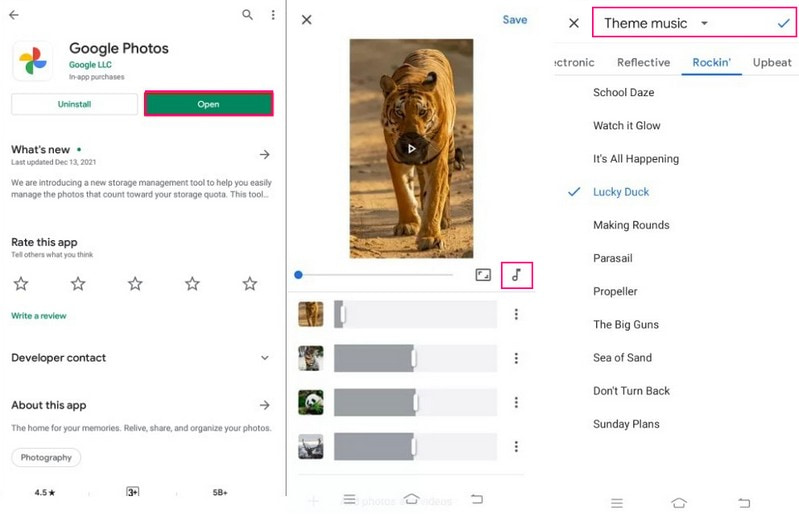
Schritt 3. Drücken Sie das (+)-Symbol in der oberen rechten Ecke des Bildschirms. Es werden verschiedene Optionen angezeigt, wählen Sie jedoch Movie. Innerhalb weniger Sekunden wird eine Diashow erstellt. Sie sehen alle ausgewählten Bilder auf der Zeitleiste. Wenn Sie die Dauer anpassen möchten, ziehen Sie den Regler ans Ende des Videos. Wenn Sie weitere Fotos hinzufügen möchten, klicken Sie auf die Schaltfläche Add Photos and Videos.
Schritt 4. Google Fotos wählt automatisch einen Soundtrack aus. Wenn Sie ihn jedoch ändern möchten, klicken Sie auf das Music-Symbol auf der rechten Seite des Bildschirms. Sie sehen drei Optionen: My Music, Theme und No Music. Klicken Sie auf No Music, wenn Sie die Diashow stummschalten möchten. Klicken Sie auf My Music, wenn Sie Musik von Ihrem Gerät auswählen möchten. Und schließlich klicken Sie auf Theme Music, um Musik aus der Bibliothek von Google hinzuzufügen.
Schritt 5. Wenn Sie fertig sind, drücken Sie die Schaltfläche Save, um die Diashow auf Ihrem Gerät zu speichern.
Teil 5. Wie man auf dem iPhone eine Diashow mit Musik erstellt
Die Fotos‑App ist innovativ und persönlich und verfügt über intelligente Funktionen, die Ihnen helfen, Ihre besten Aufnahmen zu finden und zu teilen. Sie hat einen integrierten Diashow‑Maker, mit dem Sie Bilder oder Videos importieren und in Diashows umwandeln können. Außerdem können Sie ein Theme hinzufügen, die Anzeigedauer jedes Bildes und die Hintergrundmusik ändern.
Fahren Sie mit den Schritten fort, um zu erfahren, wie man auf dem iPhone mit der Fotos‑App eine Diashow mit Musik erstellt:
Schritt 1. Öffnen Sie Ihre Library, klicken Sie auf All Photos und wählen Sie die Fotos aus, die Sie in Ihre Diashow einfügen möchten.
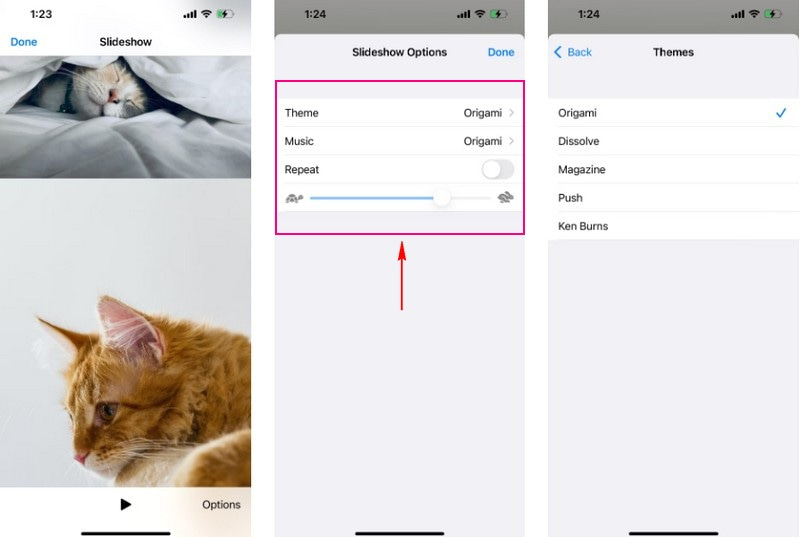
Schritt 2. Tippen Sie auf das Share-Symbol und wählen Sie Slideshow aus der Liste der angezeigten Optionen. Danach werden Ihre ausgewählten Fotos in eine Diashow umgewandelt. Klicken Sie dann auf Options und ändern Sie das Theme. Tippen Sie außerdem auf Music, um den Song zu wechseln, entweder einen Klingelton oder einen Titel aus der Music Library. Verwenden Sie außerdem den Schieberegler, um die Übergangsgeschwindigkeit zu ändern.
Schritt 3. Wenn Sie fertig sind, drücken Sie die Schaltfläche Done in der oberen rechten Ecke des Bildschirms. Danach wird Ihre erstellte Diashow in Ihrer Galerie gespeichert.
Teil 6. FAQs zur Diashow mit Musik
Was ist der Zweck von Audio in Videos?
Wenn du Emotionen wecken möchtest, ist nichts wichtiger, als deinem Video Audio oder Soundeffekte hinzuzufügen.
Was sind die Vorteile von Hintergrundmusik in Videos?
Hintergrundmusik kann Ihnen helfen, eine Geschichte zu erzählen oder zu untermauern und das Publikum die Emotion spüren zu lassen, die Sie vermitteln möchten. Wenn Sie zum Beispiel eine Diashow erstellen, ist es oft besser, Musik hinzuzufügen, um sie lebendiger zu gestalten.
Kann ich einen Spotify‑Song in einer Diashow verwenden?
Spotify-Songs sind verschlüsselt, was bedeutet, dass du sie nicht direkt auf einem nicht lizenzierten Dienst verwenden kannst. Du solltest deine Spotify-Songs in MP3, AAC, FLAC, WAV, AIFF und weitere Formate konvertieren.
Fazit
In diesem Beitrag wurden verschiedene Diashow‑Maker mit Musik vorgestellt, die Ihnen helfen können, Ihr Ziel zu erreichen. Sie können alle Musik zu Ihrer Diashow hinzufügen, allerdings bieten manche weniger Bearbeitungsmöglichkeiten. Verwenden Sie daher Vidmore Video Converter, das zahlreiche Bearbeitungsoptionen für die Erstellung einer Diashow bietet.