Die besten Methoden für eine Slideshow auf TikTok: Fotos, Videos & Templates
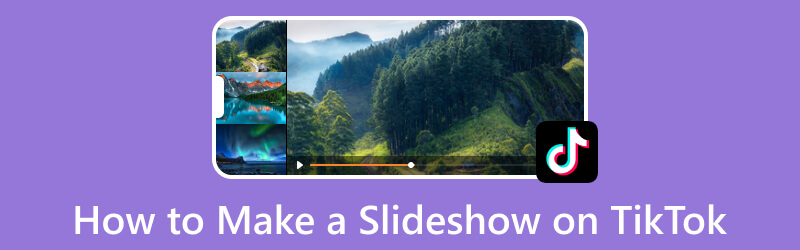
TikTok hat eine Slideshow‑Funktion eingeführt, mit der Creator ihre Bilder oder Videos zusammenstellen können. Damit können sie eine Reihe von Standbildern erstellen, die hintereinander als kurzes Video abgespielt werden. Außerdem können Creator die Bearbeitungsoptionen nutzen, um ihre Slideshow-Präsentation aufzuwerten. So können sie ihre Lieblingsbilder und Videoclips kombinieren und mit mehr Zuschauerinnen und Zuschauern teilen. Möchten Sie lernen, wie man auf TikTok eine Slideshow erstellt, und zwar mit Ihren Fotos, Videos und Vorlagen? Dann sind Sie hier genau richtig, denn diese Seite erklärt alles im Detail. Worauf warten Sie noch? Lesen Sie die folgenden Informationen und beginnen Sie mit der Erstellung Ihrer Slideshow.
SEITENINHALT
Teil 1. Wie man eine Slideshow auf TikTok macht
1. Wie man mit Fotos eine Slideshow macht
In diesem Abschnitt erfahren Sie, wie Sie eine Slideshow mit mehreren und ausgewählten Fotos erstellen. Orientieren Sie sich an den unten aufgeführten Schritten, um zu lernen, wie man auf TikTok eine Fotoslideshow macht.
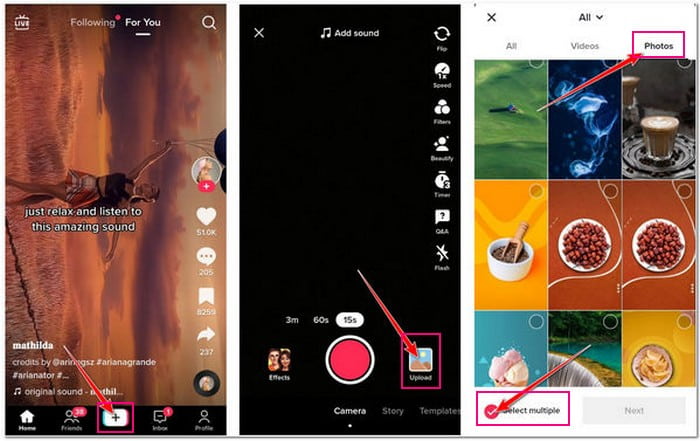
Schritt 1. Öffnen Sie zunächst die TikTok-App auf Ihrem Mobilgerät. Wenn die App geöffnet ist, tippen Sie unten im Feed auf das (+)-Symbol.
Sie gelangen nun auf eine neue Seite mit verschiedenen Bearbeitungsoptionen. Tippen Sie auf das Bild-Symbol neben der Aufnahmetaste, um Ihre Handy‑Galerie zu öffnen. Wechseln Sie in den Bereich Fotos Ihrer Galerie und tippen Sie dann auf Mehrere auswählen, um mehrere Bilder für Ihre Slideshow zu importieren.
Schritt 2. Wählen Sie die Bilder aus, die Sie in Ihre Slideshow aufnehmen möchten. Beachten Sie, dass die Slideshow standardmäßig automatisch abläuft. Tippen Sie nun auf die Schaltfläche Zu Fotomodus wechseln, damit Zuschauerinnen und Zuschauer durch die von Ihnen zusammengestellten Fotos wischen können. Wenn Sie alle Fotos ausgewählt haben, die Sie einbinden möchten, klicken Sie auf die Schaltfläche Weiter, um mit der Erstellung der Slideshow zu beginnen.
Schritt 3. Sie werden auf eine neue Seite mit integrierten Bearbeitungsfunktionen weitergeleitet. Klicken Sie auf Text, um eine Bildunterschrift oder Nachricht in Ihre Slideshow einzufügen. Möchten Sie Ihr Video mit Dekoelementen versehen, gehen Sie zu Sticker und wählen Sie einen aus. Um Ihr Video aufzuhellen, abzudunkeln oder zu verbessern, nutzen Sie Effekte und Filter. Wenn Sie Ihrer Slideshow außerdem Hintergrundmusik hinzufügen möchten, um sie lebendiger zu machen, gehen Sie zu Audio. Mit diesen Bearbeitungsoptionen können Sie Ihre Slideshow-Präsentation auf ein höheres Niveau bringen und Ihrer Kreativität freien Lauf lassen.
Schritt 4. Wenn Sie mit dem Aussehen Ihrer Slideshow zufrieden sind, drücken Sie die Schaltfläche Weiter und veröffentlichen Sie Ihr Werk.
2. Wie man mit Videos eine Slideshow macht
In diesem Abschnitt erfahren Sie, wie Sie eine Slideshow mit den in Ihrer Galerie gespeicherten Videos erstellen. Folgen Sie den angegebenen Schritten, um zu lernen, wie man auf TikTok mit Videos eine Slideshow erstellt.
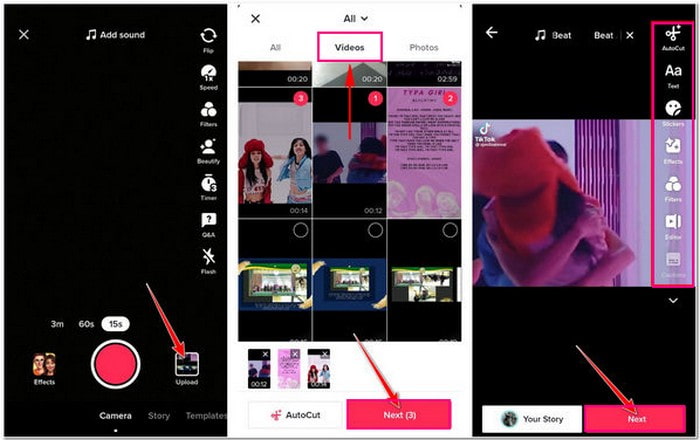
Schritt 1. Starten Sie die TikTok-App auf Ihrem Smartphone. Sobald Sie die App geöffnet haben, klicken Sie unten im Bereich auf das (+)-Symbol.
Schritt 2. Sie werden zu einem neuen Bereich weitergeleitet und sehen dort verschiedene Funktionen. Klicken Sie auf das Bild-Symbol, woraufhin Ihre Galerie geöffnet wird. Wechseln Sie dann in den Bereich Video, wählen Sie die Dateien aus, die Sie zusammenstellen und in eine Slideshow verwandeln möchten. Wenn Sie fertig sind, tippen Sie auf die Schaltfläche Weiter und fahren Sie mit dem nächsten Schritt fort.
Schritt 3. Sobald die Videos hinzugefügt wurden, synchronisiert die App den Hintergrundsound automatisch mit Ihren Videos. Darüber hinaus stehen Ihnen mehrere Bearbeitungsoptionen für Ihr Video zur Verfügung. Zu diesen Bearbeitungsfunktionen gehören AutoCut, Text, Sticker, Effekte, Filter, Untertitel, Audio-Bearbeitung und mehr.
Schritt 4. Wenn Sie mit dem Endergebnis Ihrer Slideshow zufrieden sind, klicken Sie auf die Schaltfläche Weiter. Führen Sie anschließend die weiteren Schritte aus, um Ihre Slideshow in der App zu posten.
3. Wie man mit TikToks Templates eine Slideshow macht
Wenn Sie eine großartige Slideshow erstellen möchten, ohne viel Zeit mit dem Schneiden zu verbringen, können Sie die von TikTok bereitgestellten Vorlagen verwenden. Die App bietet 116 verschiedene, kostenlos nutzbare Templates. Sie müssen lediglich ein Template auswählen und Ihre Bilder hinzufügen – und schon sind Sie fertig. Danach erhalten Sie im Handumdrehen das beeindruckende Video, das Sie sich wünschen. Wenn Sie jedoch den detaillierten Ablauf kennenlernen möchten, lesen Sie die Anleitung unten.
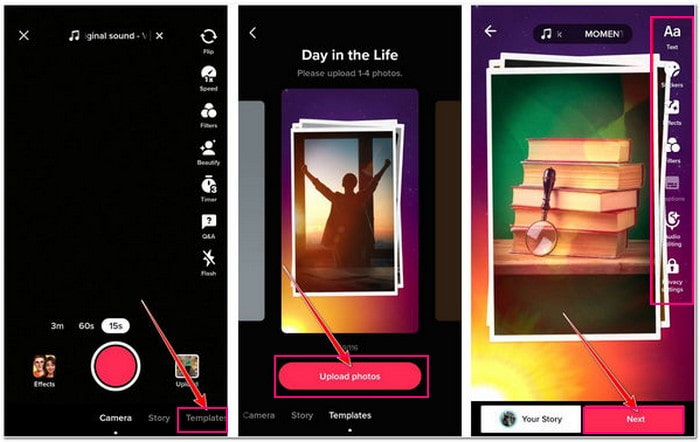
Schritt 1. Öffnen Sie die TikTok-App auf Ihrem Mobilgerät. Tippen Sie dann auf das (+)-Symbol in der Mitte unten auf der Oberfläche; Sie werden zu einem neuen Fenster weitergeleitet.
Schritt 2. Unterhalb der Aufnahmetaste wechseln Sie zur Option Vorlagen neben der Kamera‑Option. Dort sehen Sie die verschiedenen Templates, die die App anbietet. Wählen Sie eine Vorlage aus, die Ihnen ins Auge fällt oder von der Sie denken, dass sie zu Ihren Bildern passt. Danach gelangen Sie in den Bibliotheksbereich.
Schritt 3. Wählen Sie im Bibliotheksbereich die Bilder aus, die Sie hinzufügen möchten, und wenden Sie sie auf das von Ihnen gewählte Template an. Die Auswahl wird automatisch ausgegraut, sobald Sie die für die Vorlage maximal vorgesehene Bildanzahl erreicht haben. Klicken Sie anschließend auf die Schaltfläche OK, um zum nächsten Schritt der Slideshow‑Erstellung zu gelangen.
Schritt 4. Die App fügt Ihre Bilder nun automatisch in die ausgewählte Vorlage ein. Nutzen Sie die Bearbeitungsoptionen, um Text und Hintergrundmusik hinzuzufügen, Effekte oder Filter anzuwenden und mehr an Ihrer Slideshow anzupassen. Wenn Sie mit dem Erscheinungsbild Ihrer Slideshow zufrieden sind, klicken Sie auf die Schaltfläche Weiter und posten Sie Ihr Ergebnis.
Teil 2. Wie man eine Slideshow für TikTok erstellt
Wenn Sie planen, eine TikTok‑Slideshow mit einem Programm zu erstellen, das umfangreiche Bearbeitungsoptionen bietet, können Sie sich auf Vidmore Video Converter verlassen. Das Programm verfügt über einen integrierten MV‑Bereich, in dem Sie eine beeindruckende Slideshow erstellen können, die sich anschließend auf TikTok hochladen lässt. Mit dieser Funktion können Sie Bilder und Videoclips kombinieren, ein fertiges Thema anwenden sowie Format, Auflösung und mehr anpassen. Darüber hinaus können Sie drehen und zuschneiden, Effekte und Filter anwenden, Audio hinzufügen und ein Wasserzeichen in Ihr Ergebnis einbetten. Dieses Programm bietet beim Erstellen von Slideshows zahlreiche Möglichkeiten – ganz zu schweigen von den zusätzlichen Werkzeugen in einem separaten Bereich. Nun ist es an der Zeit, genauer kennenzulernen, wie Sie mit diesem Programm eine eindrucksvolle Slideshow für TikTok erstellen.
Nachfolgend finden Sie die Schritte, wie Sie mit einem TikTok‑Slideshow‑Maker eine Slideshow erstellen:
Schritt 1. Vidmore Video Converter herunterladen und installieren
Laden Sie das Programm von der offiziellen Website auf Ihren Computer herunter und installieren Sie es, um vollständigen Zugriff zu erhalten. Starten Sie das Programm nach Abschluss der Installation, um zu beginnen.
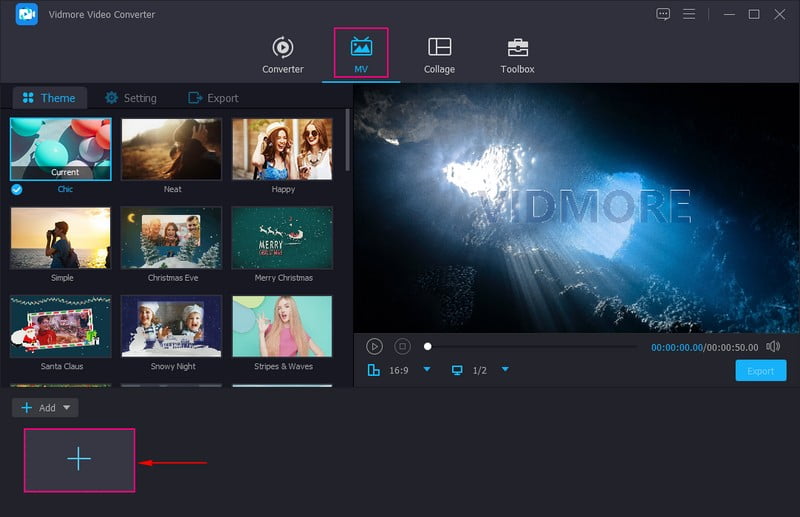
Schritt 2. MV-Tab auswählen
Wechseln Sie in der Hauptoberfläche zur Registerkarte MV. Dort finden Sie eine Option zum Hochladen Ihrer Bild- oder Videodateien. Klicken Sie auf das (+)-Symbol unten links auf Ihrem Bildschirm, um Ihren Computerordner zu öffnen, und wählen Sie die Dateien aus, die Sie importieren möchten. Ziehen Sie anschließend die Bild- oder Videodateien per Drag & Drop in die gewünschte Reihenfolge.
Schritt 3. Bearbeitungsoptionen verwenden
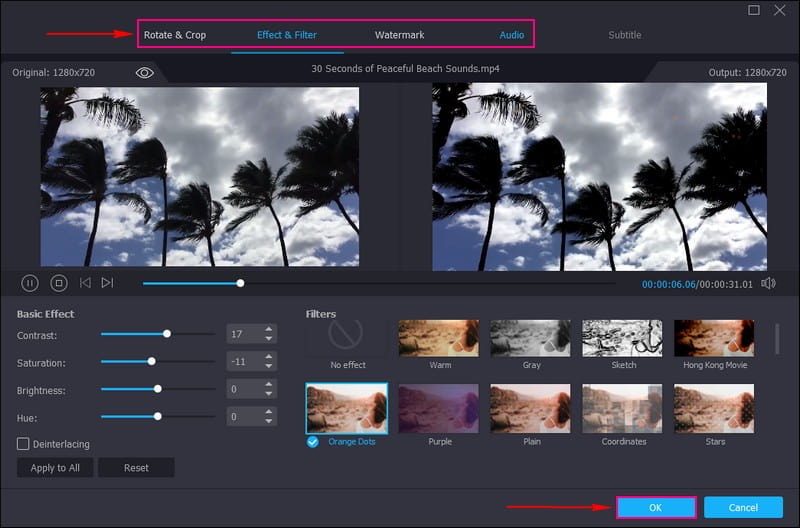
Klicken Sie auf das Zauberstab-Symbol oder die Schaltfläche Bearbeiten, um zum Hauptbearbeitungsbereich zu gelangen. Im Reiter Drehen & Zuschneiden können Sie Ihre Datei im oder gegen den Uhrzeigersinn drehen und mehr. Außerdem können Sie Zahlenwerte festlegen, um einen Bereich zuzuschneiden und so einen bestimmten Bildausschnitt auszuwählen. Im Reiter Effekt & Filter können Sie grundlegende Effekte anpassen und einen Filter auswählen, den Sie auf Ihre Datei anwenden möchten. Im Reiter Wasserzeichen können Sie ein Text- oder Bildwasserzeichen einfügen. Im Reiter Audio schließlich können Sie Hintergrundmusik hinzufügen, um Ihrer Slideshow Leben einzuhauchen. Denken Sie daran, bei jeder Änderung die Schaltfläche OK zu drücken.
Schritt 4. Ein Design auswählen
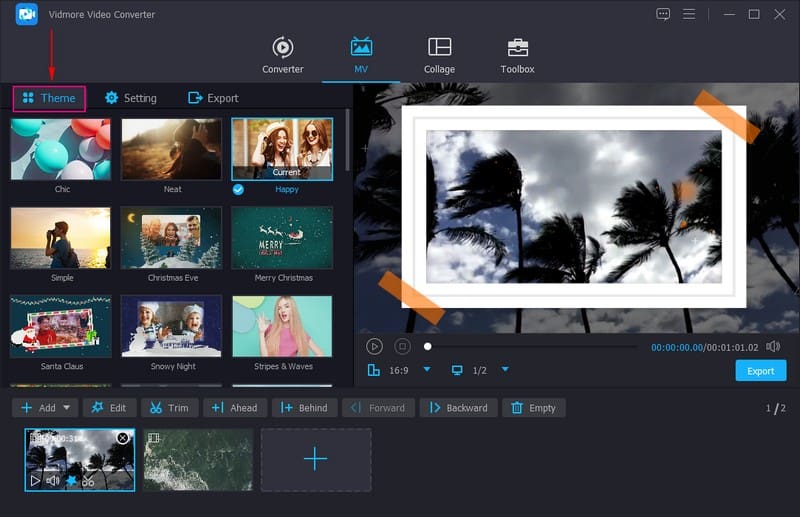
Sie befinden sich wieder im MV‑Bereich. Wechseln Sie nun zur Option Theme und wählen Sie eines aus, das Ihrer Meinung nach perfekt zu Ihrer Slideshow passt. Gehen Sie anschließend zur Option Einstellungen und geben Sie einen Start- und End-Titel für Ihre Slideshow ein. Wählen Sie außerdem einen Schriftstil und eine Farbe nach Ihrem Geschmack. Darüber hinaus können Sie die Hintergrundmusik Ihres Ergebnisses ändern, hinzufügen und anordnen.
Schritt 5. Slideshow exportieren
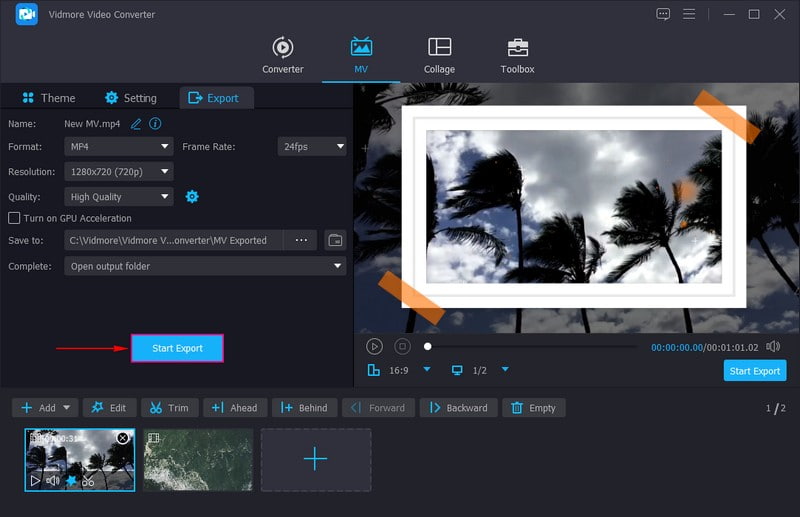
Wenn Sie zufrieden sind, klicken Sie auf die Schaltfläche Exportieren und wählen Sie Ihr gewünschtes Ausgabeformat, das von TikTok unterstützt wird, z. B. MP4 oder MOV. Zusätzlich können Sie die Auflösung, die Bildrate und die Qualität Ihrer Slideshow anpassen. Klicken Sie abschließend auf die Schaltfläche Export starten, um Ihre Slideshow für TikTok zu erstellen.
Teil 3. FAQs zur TikTok‑Slideshow
Wie viele Fotos können Sie im TikTok‑Fotomodus verwenden?
TikTok erlaubt es Nutzern, im Fotomodus über die Diashow-Funktion bis zu 35 Bilder hinzuzufügen.
Welche Größe hat eine TikTok‑Slideshow?
Die empfohlene Videogröße beträgt 1200 × 720 für Quer- und Hochformat. Das Hochformat sollte ein Seitenverhältnis von 9:16 haben, und für Videos mit Links sollte das Seitenverhältnis 16:9 betragen.
Warum habe ich die Foto‑Swipe‑Funktion bei TikTok nicht?
Stelle sicher, dass dein Gerät und die TikTok-App auf dem neuesten Stand sind. Wenn die App bereits aktualisiert ist, musst du abwarten, ob TikTok die Funktion für mehr Nutzer freigibt.
Fazit
In diesem Beitrag haben Sie gelernt, wie man auf TikTok eine Slideshow macht – mit Fotos, Videos und Templates. Außerdem wurde ein Programm vorgestellt, mit dem Sie eine Slideshow für TikTok erstellen und anschließend hochladen können. Wenn Sie ohne Einschränkungen eine Slideshow erstellen möchten, die Ihren Anforderungen und Erwartungen entspricht, können Sie sich auf Vidmore Video Converter verlassen. Nutzen Sie dieses Programm gern, um die bestmögliche Slideshow zu gestalten, die Sie auf TikTok präsentieren können.