Perfekte Methoden, um Videos mit VLC zusammenzuführen [mit Alternative]
Kann der VLC Videos zusammenfügen? Falls Sie sich über die Antwort nicht sicher sind, helfen wir Ihnen dabei. Tatsächlich ist VLC in der Lage, mehrere Dateien auf einmal zu kombinieren. Damit können Sie aus verschiedenen Clips ein einziges Video erstellen. In diesem ausführlichen Tutorial erhalten Sie alle Details dazu, wie Sie Ihre Videos mit VLC zusammenfügen. Außerdem erfahren Sie die Vor- und Nachteile des Programms beim Video-Zusammenführen. Abschließend lernen Sie auch das leistungsstärkste Programm kennen, das VLC ersetzen kann, um Ihr bevorzugtes Ergebnis zu erzielen. Lesen Sie diesen Beitrag und erfahren Sie alles zu diesem Thema.

SEITENINHALT
Teil 1. Wie man Videos mit VLC zusammenführt
Bevor wir zu den Methoden des Zusammenfügens von Videos kommen, stellen wir zunächst den VLC Media Player vor. Es handelt sich um ein Offline-Programm, das in der Lage ist, verschiedene Mediendateien auf Ihrem Mac und Windows abzuspielen. Es verfügt zudem über ein verständliches Layout, das von allen Nutzern leicht bedient werden kann. Außerdem kann es neben der Wiedergabe von Mediendateien verschiedene Funktionen bereitstellen, wie Zuschneiden, Trimmen, Farbanpassung und mehr. Daher können wir sagen, dass VLC zu den Programmen gehört, auf die Sie sich verlassen können.
Zurück zu unserem Hauptthema: Die Offline-Software ist ebenfalls in der Lage, mehrere Videos effektiv zu kombinieren. Mit dieser Funktion können Sie ein hervorragendes Meisterwerk in einer einzelnen Datei erstellen. Darüber hinaus ist der Vorgang des Zusammenführens der Dateien einfach. Nachdem Sie die Videos hinzugefügt haben, können Sie Ihre gewünschten Formate festlegen und den Vorgang starten. Das Gute daran ist, dass Sie die Qualität des Videos beibehalten können, was es noch leistungsstärker und bemerkenswerter macht. Nach dem Vorgang werden Sie auch keine Audio- oder Video-Verzögerungen feststellen. Wenn Sie also Videos mit VLC zusammenfügen möchten, sehen Sie sich die nachstehenden Anweisungen an.
Schritt 1. Installieren Sie den VLC Media Player nach dem Download-Vorgang. Öffnen Sie ihn anschließend auf Ihrem Computer und warten Sie, bis die Hauptoberfläche auf Ihrem Bildschirm erscheint.
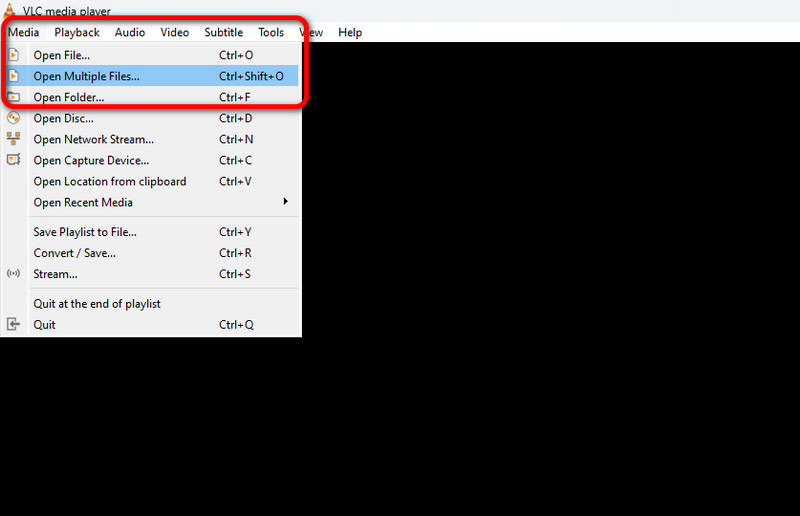
Schritt 2. Wenn die Benutzeroberfläche erscheint, gehen Sie zum Bereich Medien. Wählen Sie die Schaltfläche Mehrere Dateien öffnen. Sie können auch die Tastenkombination Strg + Umschalt + O verwenden.
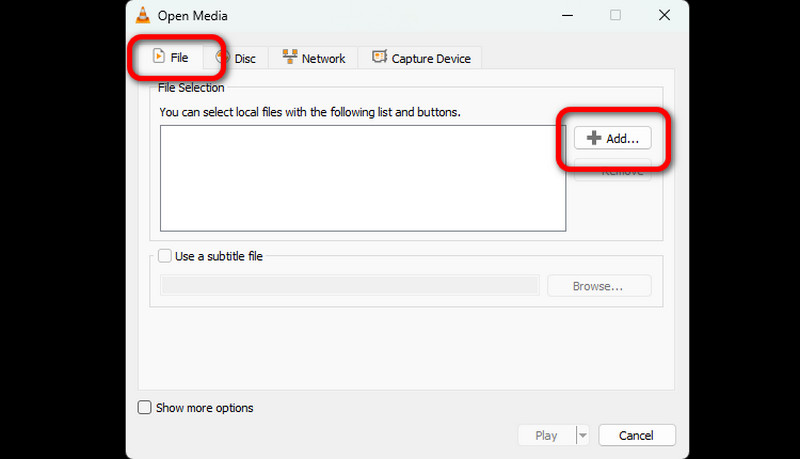
Schritt 3. Eine weitere Mini-Oberfläche wird auf Ihrem Bildschirm angezeigt. Gehen Sie zum Bereich Datei und klicken Sie auf Hinzufügen, um die Videos aus Ihrem Computerordner einzufügen, die Sie zusammenfügen möchten. Sie können zwei oder mehr Videos zusammenführen.
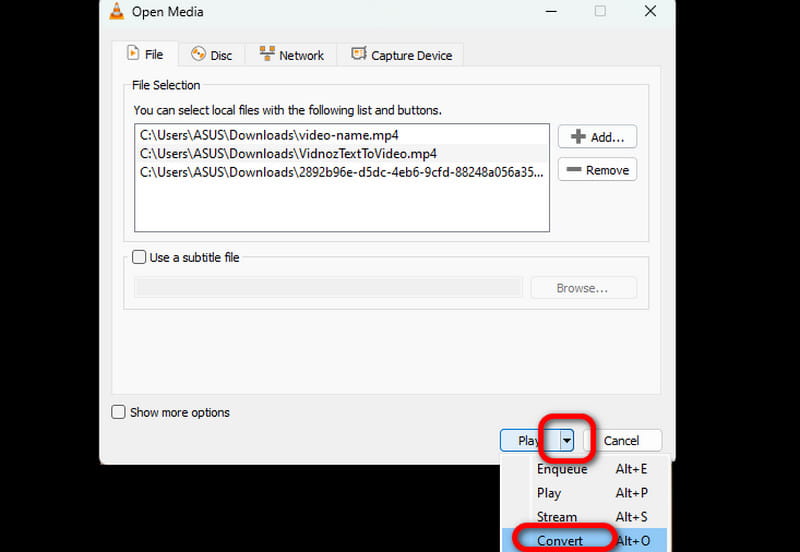
Schritt 4. Nachdem Sie die Videos hinzugefügt haben, gehen Sie zum unteren Bereich der Oberfläche. Klicken Sie dann auf den Pfeil nach unten und wählen Sie die Option Konvertieren.
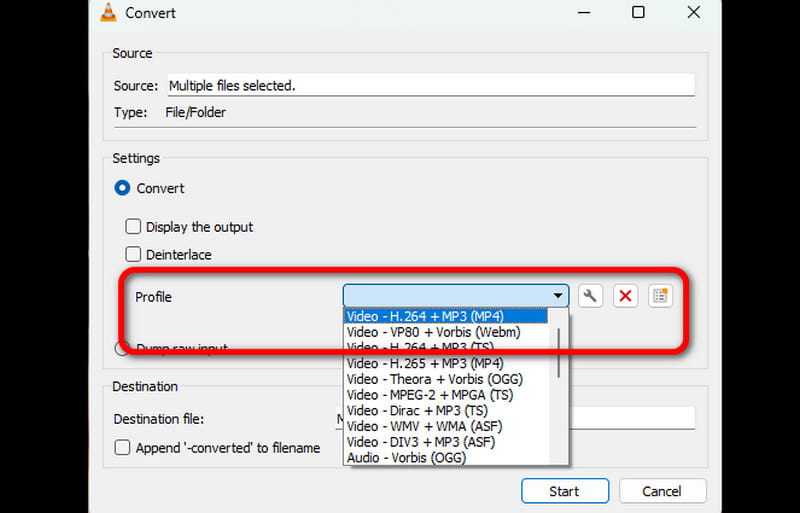
Schritt 5. Wenn Sie fertig sind, gehen Sie zum Bereich Profil und wählen Sie Ihr bevorzugtes Ausgabeformat für das Video.
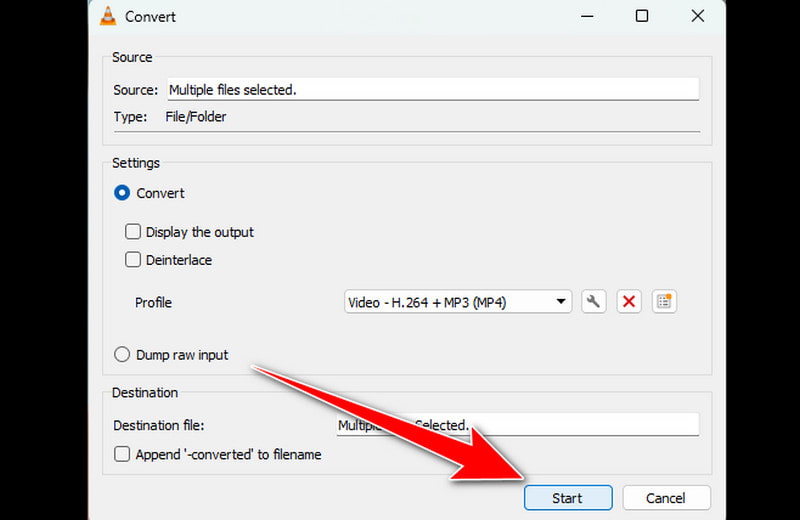
Schritt 6. Für den letzten Vorgang klicken Sie auf die Schaltfläche Start, um den Video-Zusammenführungsprozess zu starten. Danach können Sie die zusammengefügten Videos genießen. Beachten Sie, dass Sie mit dieser Methode auch AVI-Dateien in VLC zusammenführen können, ebenso wie andere Formate.
VLC ist ein hilfreiches Tool, das einige grundlegende Funktionen bietet, mit denen Sie Ihr gewünschtes Ergebnis erzielen können. Es kann mehrere Videos kombinieren und dabei die Videoqualität bewahren. Was mir gefällt, ist, dass Sie die Wiedergabegeschwindigkeit des Videos in VLC anpassen können, was es zu einer leistungsstarken Software macht. Der einzige Nachteil, den ich festgestellt habe, ist sein altmodisch wirkendes Layout. Es wäre besser, die Oberfläche zu verbessern, um sie für Nutzer ansprechender zu gestalten.
Teil 2. Vor- und Nachteile des Zusammenführens von Videos in VLC
Was wir an VLC mögen
• Einfache Benutzeroberfläche: Die einfache Benutzeroberfläche der Software ist ein Pluspunkt. Sie ist ideal für Anwender, die Videos ohne großen Aufwand zusammenfügen möchten.
• Open Source: Das Gute an dem Programm ist, dass es ein Open-Source-Mediaplayer ist. Mit dieser Software müssen Sie kein Abonnement bezahlen, um Videos anzusehen und zu bearbeiten.
• Bietet verschiedene Bearbeitungsfunktionen: Zusätzlich zur Audio- und Videowiedergabe bietet das Programm grundlegende Bearbeitungstools, um Mediendateien zu optimieren. Sie können das Video in VLC zuschneiden und Helligkeit, Verzögerungen und mehr anpassen, was es zu einem leistungsstarken Offline-Programm macht.
• Kompatibilität: Ein weiterer Vorteil der Software ist ihre Zugänglichkeit. Der Mediaplayer ist sowohl für Mac- als auch für Windows-Computer verfügbar, sodass Sie das Programm unabhängig vom verwendeten Betriebssystem installieren können.
Nachteile von VLC
• Begrenzte erweiterte Funktionen: Die Software hat viele Einschränkungen, wenn es um erweiterte Bearbeitungsfunktionen geht. Das ist verständlich, da sich das Tool auf eine effektive Medienwiedergabe konzentriert. Um Videos zu optimieren, ist es besser, einen ausgezeichneten Videoeditor zu verwenden.
• Schlicht wirkende Oberfläche: Ein weiterer Nachteil von VLC ist seine schlichte Benutzeroberfläche. Sie ist für manche Nutzer möglicherweise nicht besonders ansprechend. Wie wir wissen, legen einige Anwender Wert auf beeindruckende und farbenfrohe Oberflächen. Daher wird empfohlen, dass das Programm sein Erscheinungsbild verbessert.
Teil 3. Beste Alternative zu VLC
Wenn Sie nach der besten Alternative zu VLC zum Zusammenfügen von Videos suchen, können Sie den Vidmore Video Converter ausprobieren. Mit der Funktion „Video Merger“ des Programms können Sie mehrere Videos einfach und effektiv kombinieren. Außerdem bietet es eine mühelose Möglichkeit, Ihr gewünschtes Ergebnis zu erzielen. Mit der Videobearbeitungssoftware können Sie die Videos nach Ihren Bedürfnissen anordnen. Darüber hinaus kann sie im Vergleich zu VLC mehr grundlegende und erweiterte Bearbeitungsfunktionen bieten, um Ihre kombinierten Videos zu verbessern. Sie können ein Wasserzeichen hinzufügen, das Video drehen und zuschneiden, die Verzögerung anpassen und mehr. Sie können außerdem Format, Auflösung, Bildrate usw. festlegen. Um Ihnen mehr Einblick in die Methoden des Zusammenfügens von Videos zu geben, sehen Sie sich die einfachen Schritte unten an.
Schritt 1. Klicken Sie auf die Download-Schaltflächen unten, um schnell auf das Programm Vidmore Video Converter zuzugreifen.
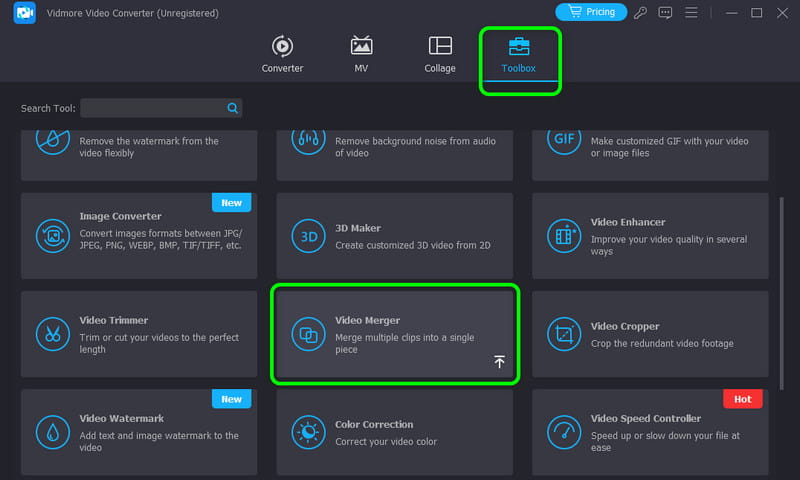
Schritt 2. Gehen Sie zur Hauptoberfläche und wählen Sie den Bereich Toolbox. Wählen Sie anschließend die Funktion Video Merger.
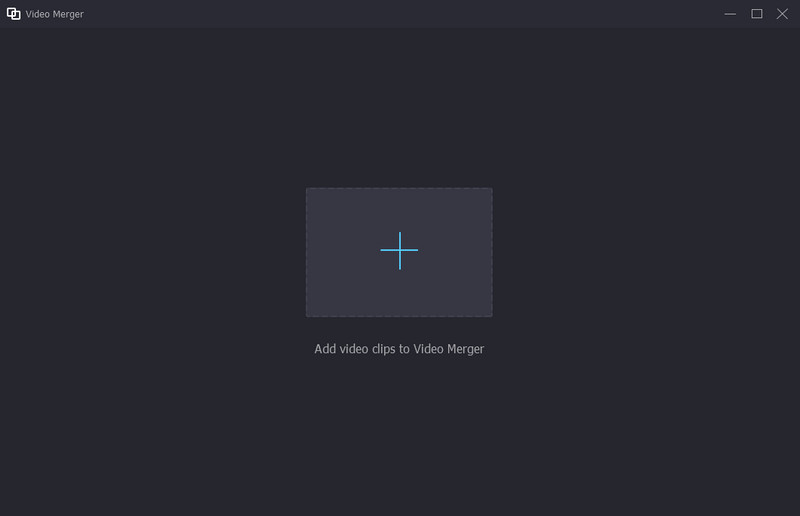
Schritt 3. Klicken Sie danach auf Plus und fügen Sie die Videoclips hinzu, die Sie kombinieren möchten.
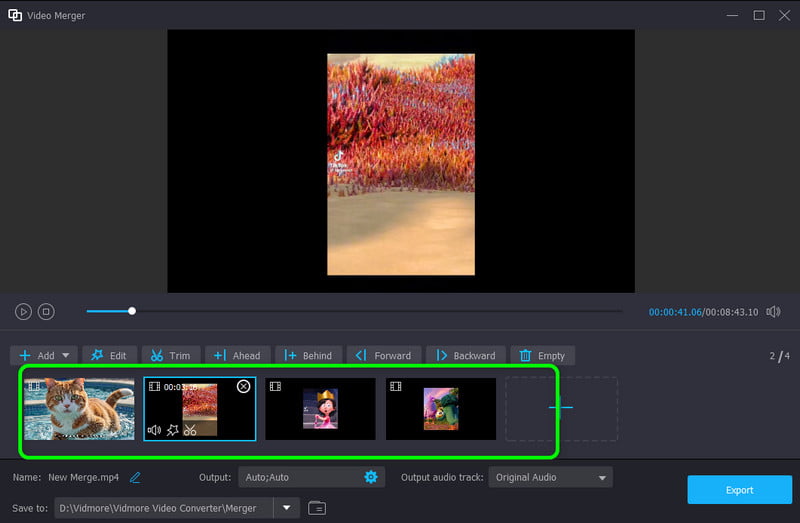
Schritt 4. Sobald Sie die Videoclips eingefügt haben, können Sie sie nach Ihren Vorlieben anordnen/organisieren und sie mit den Bearbeitungsfunktionen optimieren.
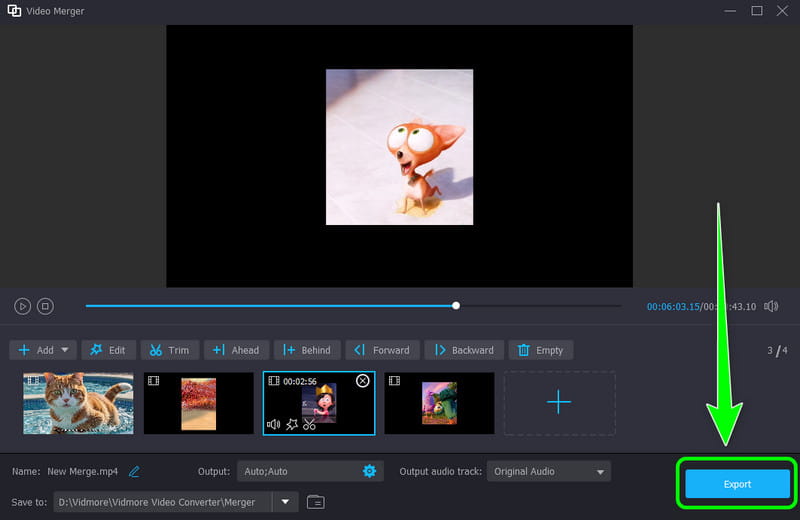
Schritt 5. Wenn Sie mit dem Kombinieren der Videos fertig sind, klicken Sie auf die Schaltfläche Export, um das Video zusammenzuführen und auf Ihrem Computer zu speichern.
Nachdem ich die Software verwendet habe, bin ich vollkommen überzeugt, dass es sich um eine herausragende Videobearbeitungssoftware handelt, die VLC ersetzen kann. Sie kann Videos zusammenfügen und bietet verschiedene Bearbeitungstools, um diese zu verbessern. Ich empfehle das Programm sehr, um Videos effektiv zusammenzuführen und zu bearbeiten.
Teil 4. FAQs zum Zusammenführen von Videos mit VLC
Wie kann man mehrere Videodateien zu einer einzigen zusammenfügen?
Um mehrere Videos zu einem einzigen zusammenzufügen, benötigen Sie eine ausgezeichnete Videobearbeitungssoftware. Sie können den Vidmore Video Converter verwenden. Nachdem Sie das Programm geöffnet haben, gehen Sie zu Toolbox > Video Merger. Fügen Sie anschließend die Videos, die Sie zusammenführen möchten, über das Plus-Symbol hinzu. Danach können Sie mit dem Kombinieren und Anordnen der Videos beginnen. Wenn Sie fertig sind, klicken Sie auf „Export“, um den finalen Vorgang abzuschließen.
Warum funktioniert das Zusammenführen von Videos in VLC nicht?
Es gibt verschiedene Gründe, warum du Videos in VLC nicht zusammenführen kannst. Vielleicht ist die Software veraltet, daher solltest du versuchen, sie auf die neueste Version zu aktualisieren. Du kannst auch überprüfen, ob deine Videodatei nicht beschädigt ist. Stelle also vor dem eigentlichen Zusammenführen der Videos sicher, dass sowohl deine Videos als auch die Software in einwandfreiem Zustand sind.
Wie kann ich VOB-Dateien in VLC zusammenführen?
Gehen Sie zu Medien > Mehrere Dateien öffnen. Klicken Sie dann auf Hinzufügen, um die VOB-Dateien auszuwählen, die Sie zusammenfügen möchten. Gehen Sie anschließend zum Dropdown-Pfeil und wählen Sie Konvertieren. Wenn Sie damit fertig sind, wählen Sie Ihr bevorzugtes Format aus. Klicken Sie dann auf Start, um Ihre VOB-Dateien zu kombinieren.
Fazit
Dank dieses Leitfadens ist das Zusammenfügen von Videos mit VLC einfach. Wenn Sie also all Ihre Videos zu einem einzigen Video kombinieren möchten, können Sie diesen Artikel als Referenz verwenden. Wenn Sie darüber hinaus eine Videobearbeitungssoftware suchen, die verschiedene grundlegende und erweiterte Bearbeitungsfunktionen bietet, empfehlen wir die Nutzung des Vidmore Video Converters. Neben dem Zusammenführen stellt er Ihnen weitere Bearbeitungstools zur Verfügung, um die Datei zu optimieren.