TikTok-Lautstärkeregelung: Lerne, deine Videos stummzuschalten
TikTok ist eine beliebte Video-App, die dafür bekannt ist, mehr als sechshundert Songs von der Plattform bereitzustellen. Diese Songs können kostenlos genutzt und leicht in deine Videoinhalte eingebunden werden. Aber was ist, wenn du keine Musik verwenden und deine Videos auf TikTok stummschalten möchtest? Ist das möglich? Ja, es ist möglich, deine Videos stummzuschalten.
Manchmal planst du, deine Videos stummzuschalten, weil sie explizite Wörter oder Sprache enthalten. Ein anderer Grund ist, dass die Audiospur etwas enthält, das entfernt werden muss. Dieser Beitrag kann dir dabei helfen. Er zeigt dir, wie man ein Video auf TikTok stummschaltet, mit der integrierten Funktion und mit einem weiteren führenden Programm, das Videos stumm schalten kann. Ohne weitere Umschweife, lies dir die folgenden Informationen durch.

SEITENINHALT
Teil 1. Wie man die Lautstärke auf TikTok anpasst
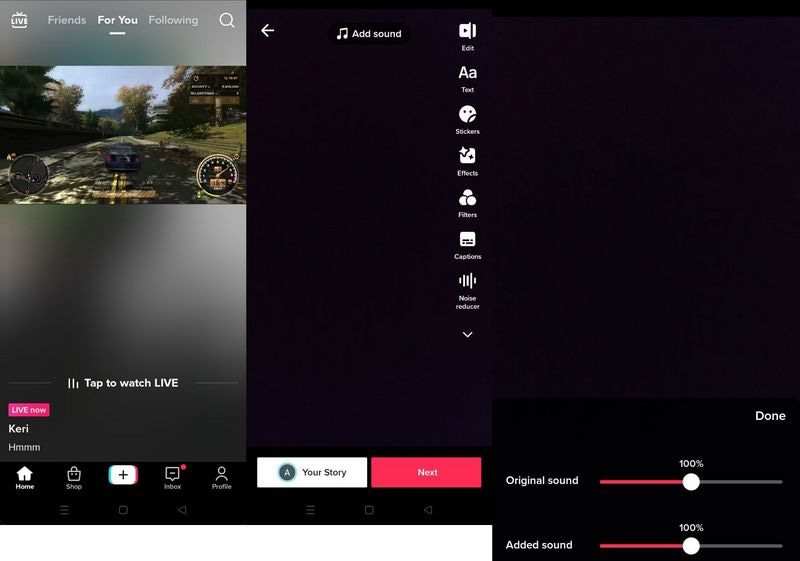
TikTok ermöglicht es Creatorn, ein Video aufzunehmen und einen Sound aus der Musikbibliothek der Plattform auszuwählen. Außerdem bietet es den Creatorn die Möglichkeit, die Lautstärke des Originaltons zu verringern oder zu erhöhen und einen weiteren Sound hinzuzufügen. Wenn du lernen möchtest, wo du die TikTok-Lautstärkeregelung findest und wie du die Lautstärke anpasst, folge den nachstehenden Schritten.
Schritt 1. Starte zunächst die TikTok-App auf deinem Mobilgerät. Sobald sie geöffnet ist, tippe auf das Posten-Symbol in der Mitte unten auf dem Bildschirm, um zum Aufnahmebereich zu gelangen.
Schritt 2. Tippe auf die Aufnehmen-Schaltfläche und beginne, beliebige Inhalte zu filmen. Wenn du fertig bist, tippe auf das Häkchen-Symbol.
Schritt 3. Tippe oben auf die Schaltfläche Sound hinzufügen und wähle das Lied aus, das du in deinem Video verwenden möchtest. Wenn du fertig bist, tippe unten rechts auf dem Bildschirm auf die Option Lautstärke. Du kannst die Lautstärke des Originaltons und des hinzugefügten Sounds in deinem Video anpassen. Wenn du die Lautstärke verringern möchtest, ziehe den Regler nach links, und nach rechts, wenn du sie erhöhen möchtest.
Schritt 4. Wenn du fertig bist, tippe auf die Schaltfläche Fertig, um zum Bearbeitungsbereich zurückzukehren. Wenn du mit dem Ergebnis deines Videos zufrieden bist, tippe auf die Schaltfläche Weiter und fahre mit dem Posten des Videos fort.
Teil 2. Wie man Videos auf TikTok stummschaltet
In diesem Teil werden Details zum Stummschalten von Videos auf TikTok vorgestellt, die dir helfen können, ein Video ohne Ton zu erstellen. Hier verwendest du die integrierte Funktion der Plattform, um zu lernen, wie man Videos auf TikTok stummschaltet.
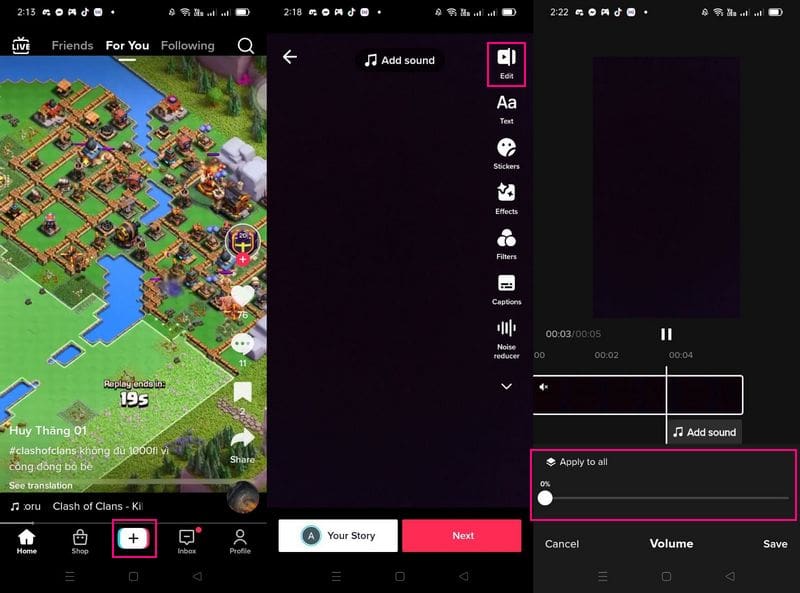
Schritt 1. Öffne zunächst die TikTok-App auf deinem Smartphone. Wenn sie geöffnet ist, klicke auf das (+)-Symbol in der Mitte unten auf dem Bildschirm, das dich zum Aufnahmebereich führt.
Schritt 2. Um ein Video aufzunehmen, klicke auf die Schaltfläche Aufnehmen, um Videoinhalte festzuhalten. Wenn du das Video bereits auf deinem Handy gespeichert hast, klicke auf die Schaltfläche Hochladen und füge das Video hinzu. Danach siehst du auf der rechten Seite des Bildschirms die Bearbeitungsoptionen und klickst auf die Option Bearbeiten.
Schritt 3. Du wirst in den Hauptbearbeitungsbereich weitergeleitet. Klicke hier auf das Scheren-Symbol und gehe zur Option Lautstärke. Wie auf deinem Bildschirm angezeigt, beträgt die Standardlautstärke deines Audios 100 %. Bewege den Regler für den Originalton von 100 % auf 0 %, um deinen Originalton stummzuschalten.
Schritt 4. Wenn du fertig bist, klicke auf die Schaltfläche Speichern, und der Ton deines Videos wird stummgeschaltet.
Teil 3. Wie man Videos für TikTok stummschaltet
Vidmore Video Converter ist eines der führenden Programme zum Stummschalten von Videos, die auf TikTok geteilt werden können. Es bietet zwei einfache und unkomplizierte Vorgehensweisen, auf die du dich beim Stummschalten von Videos verlassen kannst. Du kannst den Ton des Videos im Konverter und mit dem im Toolbox-Bereich verfügbaren Volume Booster stummschalten. Diese Vorgehensweisen helfen dir, deine Aufgabe ohne großen Zeitaufwand zu erledigen, da sie sehr leicht verständlich sind. Darüber hinaus bietet das Programm mehrere Bearbeitungsoptionen für fortgeschrittene Videobearbeitung und unterstützt zahlreiche Video-Dateiformate.
Nachfolgend findest du die Schritt-für-Schritt-Anleitungen, wie man mit Vidmore Video Converter Videos für TikTok stummschaltet:
1. Vidmore Video Converter – Audio-deaktivieren-Funktion
Die erste Methode, auf die du dich zum Stummschalten von Videos verlassen kannst, ist die Deaktivieren-Funktion, auf die du im Konverterbereich zugreifen kannst. Damit kannst du das Video stumm schalten, indem du die Tonspur deines Videos deaktivierst – so einfach ist das. Um mehr darüber zu erfahren, verlasse dich auf die folgenden Informationen.
Schritt 1. Vidmore Video Converter herunterladen und installieren
Lade das Programm herunter und installiere es, um vollen Zugriff zu erhalten. Öffne nach Abschluss der Installation das Programm, um zu beginnen.
Schritt 2. Video-Datei hinzufügen oder ziehen
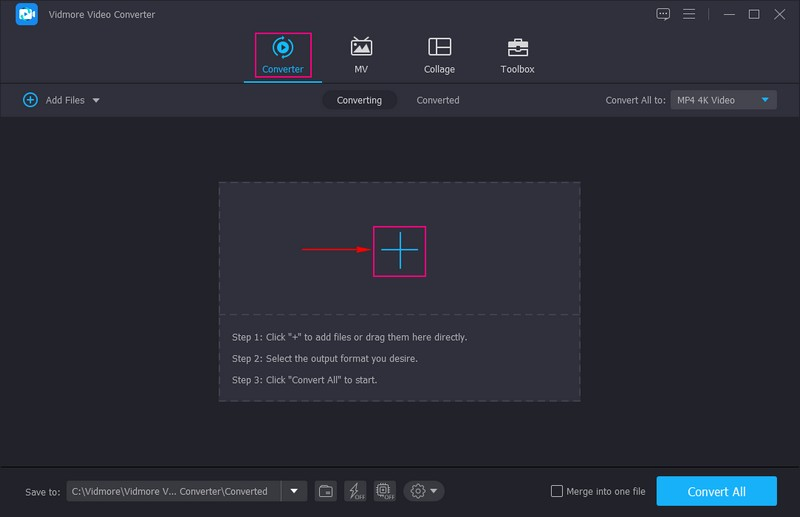
Du wirst in den Konverterbereich weitergeleitet, in dem du eine Option siehst, über die du eine Videodatei hinzufügen oder hineinziehen kannst. Drücke auf das (+)-Symbol, um deinen Desktop-Ordner zu öffnen, und wähle die Videodatei aus, deren Ton du stummschalten möchtest.
Schritt 3. Video-Ton deaktivieren
Dein Video wird im Konverterbereich hinzugefügt. Hier siehst du verschiedene Optionen zur Bearbeitung deiner Videos. Du kannst drehen, zuschneiden, trimmen, Effekte und Filter anwenden, ein Wasserzeichen einfügen, die Videoqualität verbessern und mehr.
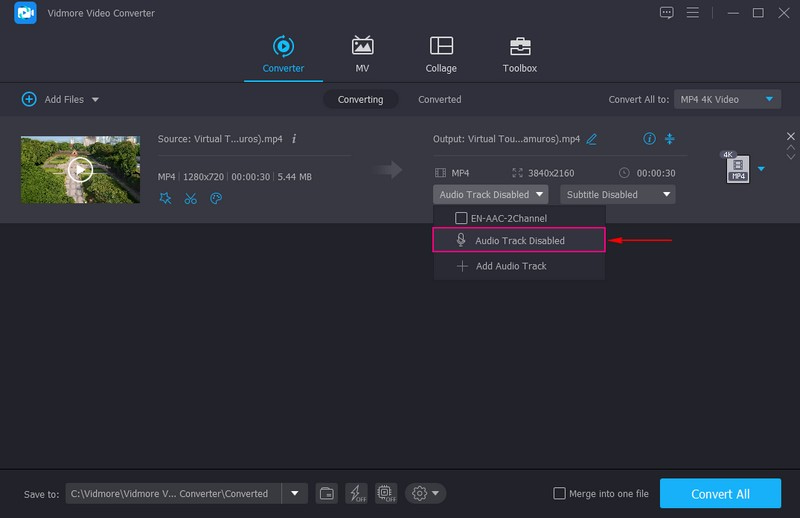
Aber lass uns zu deiner Hauptaufgabe übergehen: das Stummschalten des Videos, das du später auf TikTok hochladen wirst. Gehe auf die rechte Seite deiner Videodatei, konkret zum Abschnitt Ausgabe. Unter Ausgabe siehst du MP4; tippe auf die darunter liegende Dropdown-Liste. Wähle dann Audio-Track deaktiviert, wodurch der in dein Video integrierte Ton stummgeschaltet wird.
Schritt 4. Stummes Video exportieren
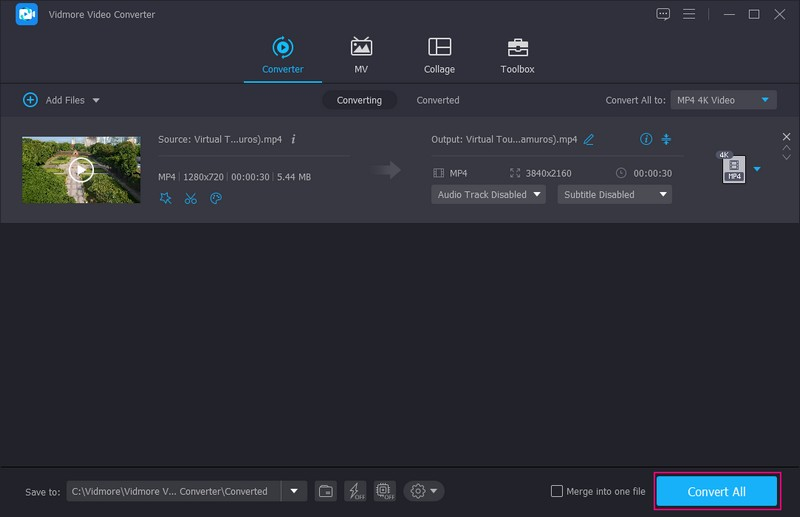
Wenn du fertig bist, tippe auf die Schaltfläche Alle konvertieren, um dein stummes Video zu speichern. Danach kannst du das Video in deinem Desktop-Ordner finden, und es ist bereit, auf TikTok gepostet zu werden.
2. Vidmore Video Converter – Volume-Booster-Funktion
Die zweite Methode, auf die du dich beim Stummschalten von Videos verlassen kannst, ist die Volume-Booster-Funktion, auf die du über die Toolbox zugreifen kannst. Damit kannst du das Video stumm schalten, indem du den Ton deines Videos deaktivierst und die Lautstärke anpasst. Um mehr darüber zu erfahren, verlasse dich auf die folgenden Details.
Die zweite Methode, auf die du dich beim Stummschalten von Videos verlassen kannst, ist die Volume-Booster-Funktion, auf die du über die Toolbox zugreifen kannst. Damit kannst du das Video stumm schalten, indem du den Ton deines Videos deaktivierst und die Lautstärke anpasst. Um mehr darüber zu erfahren, verlasse dich auf die folgenden Details.
Schritt 1. Volume Booster auswählen
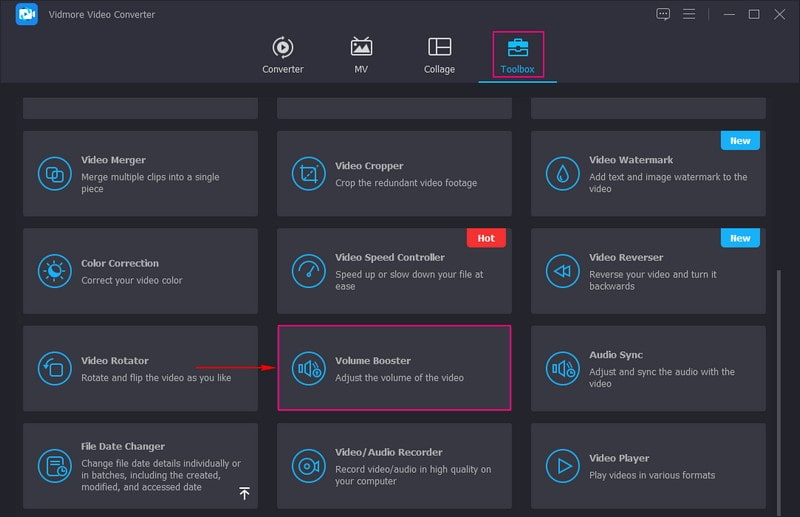
Navigiere bitte zum Tab Toolbox, suche nach Volume Booster und klicke darauf.
Schritt 2. Video zum Volume Booster hinzufügen
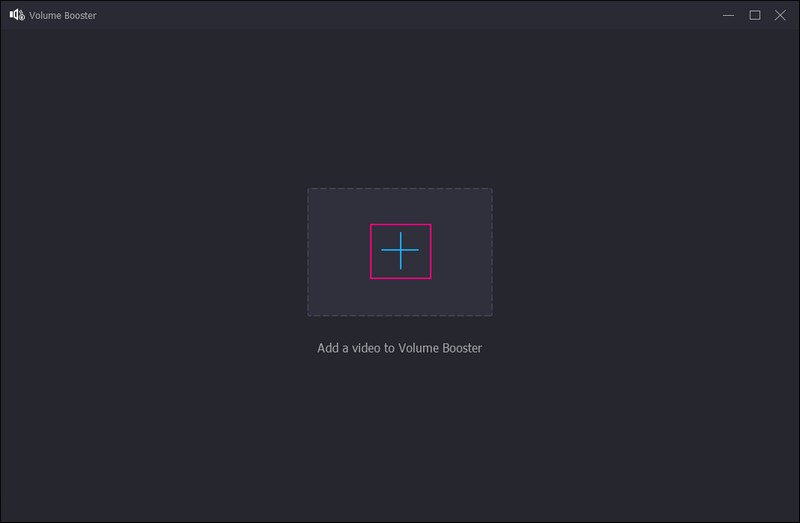
Klicke auf das (+)-Symbol auf deinem Bildschirm, um den Ordner deines Computers zu öffnen und dein Video zum Programm hinzuzufügen.
Schritt 3. Video-Ton stummschalten
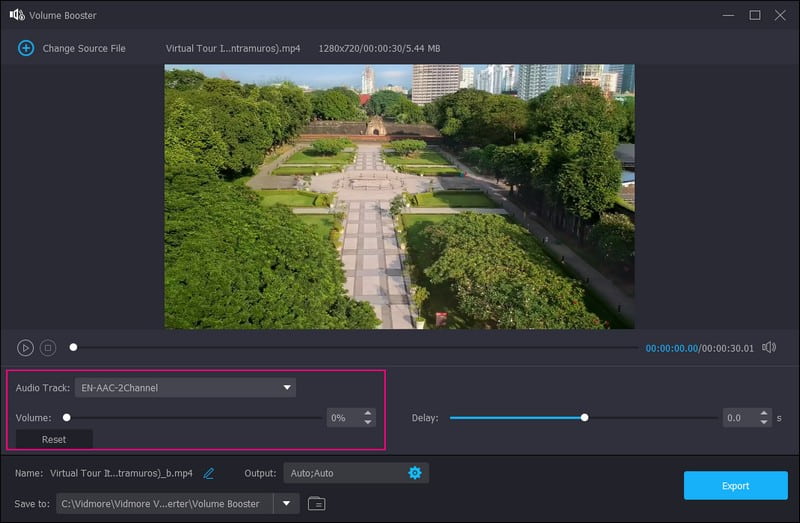
Du wirst in ein neues Fenster weitergeleitet, in dem dein Video auf dem Vorschaubildschirm abgespielt wird. Du hast zwei Möglichkeiten, das Video stummzuschalten. Erstens: Klicke auf die Dropdown-Liste neben Audio-Track und wähle Audio-Track deaktiviert. Zweitens: Gehe zur Option Lautstärke und ziehe den Regler der Leiste nach links, bis die Lautstärke null ist.
Schritt 4. Stummes Video speichern
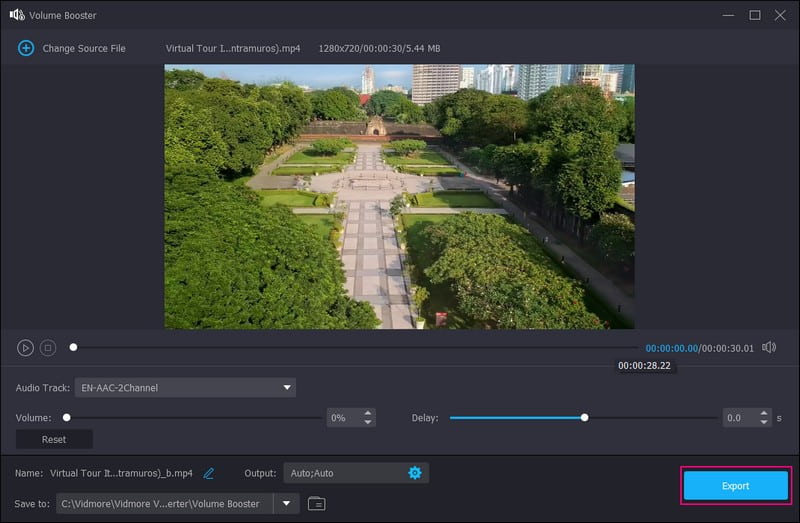
Wenn du zufrieden bist, klicke auf die Schaltfläche Exportieren, und dein Video wird anschließend stummgeschaltet. Du kannst die Videodatei in deinem Desktop-Ordner finden.
Teil 4. FAQs zum Stummschalten der Lautstärke auf TikTok
Warum hat TikTok meine Lautstärke angepasst?
TikTok passt standardmäßig automatisch die Lautstärke von Videos an, wenn die Plattform geöffnet wird. Außerdem regelt die Funktion zur automatischen Lautstärkeanpassung von TikTok standardmäßig ebenfalls die Lautstärke von Videos automatisch, sobald Sie die App öffnen. Zudem passt die Plattform die Lautstärke von Videos an, wenn die Lautstärke Ihres Geräts zu hoch eingestellt ist.
Warum würde TikTok ein Video stummschalten?
Der Ton im Video wird stumm geschaltet, wenn er automatisch als urheberrechtlich geschützt erkannt wird. TikTok hat eine Urheberrechtsrichtlinie: Jedes Video, das automatisch als urheberrechtlich geschützt erkannt wird, kann verhindern, dass das Video hochgeladen werden kann.
Warum sind meine TikTok-Sounds verlangsamt?
Das liegt daran, dass die App möglicherweise zu viele Daten im TikTok‑Cache gespeichert hat, was sie verlangsamt. Der Speicherplatz für diese Daten sollte jedoch ausreichen, damit sie dorthin gelangen können, wo sie benötigt werden.
Fazit
In solchen Fällen musst du aus unterschiedlichen Gründen ein Video stummschalten. Je nach Grund hast du gelernt, wie man TikTok-Audio aus dem Video stummschaltet, indem du die oben genannten Methoden anwendest. Du kannst den in das Video integrierten Ton mit der integrierten Stummschaltfunktion von TikTok stumm schalten. Außerdem kannst du das Video für TikTok mit Vidmore Video Converter stummschalten, der dir nicht nur eine, sondern zwei Möglichkeiten bietet. Darüber hinaus stellt er verschiedene Bearbeitungsoptionen zur Verfügung, mit denen du ein beeindruckendes TikTok-Video erstellen kannst.