Die besten Foto- & Videocollage‑Maker, die jeder haben sollte
Viele großartige Foto- und Video-Collage‑Maker werden heute im App Store oder Google Play Store angeboten. Und wenn du fragen würdest: Welchen würdest du auswählen? Dafür kannst du dich auf diesen Beitrag beziehen, denn wir stellen dir verschiedene Foto- und Video‑Collage‑Apps vor, mit denen du deine aufgenommenen Clips ansprechender gestalten kannst.
Hier ist unsere Bewertung der 8 besten Apps, die du auf deinen Mobilgeräten und Computern installieren kannst. Sieh sie dir an, denn wir werden ihre Funktionen sowie die einzelnen Schritte im Detail besprechen.

SEITENINHALT
Bevor wir schreiben – so testen wir Software für unsere Beiträge:
Hinweis: Alle Inhalte auf unserer Website werden von Menschen aus unserer Redaktion verfasst. Bevor wir schreiben, recherchieren wir ausführlich zum jeweiligen Thema. Anschließend benötigen wir 1–2 Tage, um die Tools auszuwählen und zu testen. Wir prüfen Software hinsichtlich Geräte‑ und Systemanforderungen, Funktionen, Nutzungserlebnis usw. Um unseren Test umfassender zu machen, sichten wir außerdem Bewertungsseiten wie G2, Trustpilot usw., um echte Nutzererfahrungen als Referenz heranzuziehen.
Teil 1. 7 meistempfohlene Apps für Foto- und Videocollagen
Wir haben verschiedene Foto- und Video‑Collage‑Programme getestet, die im Google Play Store und im App Store angeboten werden, und wir können sagen, dass einige davon schwer zu bedienen sind. Andere müssen gekauft werden, bevor du ihre Funktionen voll nutzen kannst. Und wir verstehen deine Verwirrung bei der Auswahl der Video‑Collage‑App, die du leicht verwenden kannst.
Deshalb werden wir in diesem Abschnitt die fünf meistempfohlenen Foto- und Video‑Collage‑Apps vorstellen, auf die du dich verlassen kannst, um deine Fotos und Videos für die Betrachter attraktiver zu machen.
1. Vidstitch Free – Videocollage
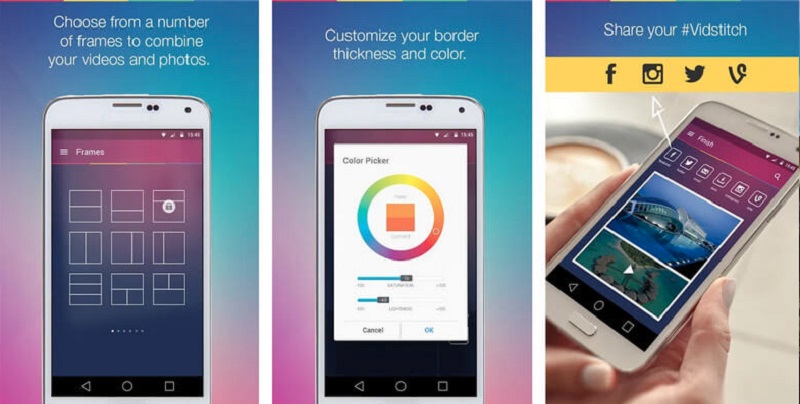
Mit Vidstitch kannst du auf deinem Android‑Gerät ganz einfach eine Videocollage erstellen. Du kannst auch den Rahmen auswählen, den du möchtest. Mit seiner benutzerfreundlichen Oberfläche kannst du im Handumdrehen großartige Videos erstellen! Möchtest du lernen, wie man in dieser App eine Foto- und Video‑Collage erstellt und sie mit deinen Freunden in sozialen Netzwerken teilt? Schau dir die folgenden Schritte an.
Schritt 1: Suche im Google Play Store nach Vidstitch Free – Video Collage und installiere es auf deinem Mobilgerät. Öffne danach die App.
Schritt 2: Beginne anschließend, die Art von Layout auszuwählen, die du in deinen Videos anzeigen möchtest, indem du auf die gewünschte Vorlage tippst. Tippe dann auf die Registerkarte Select Video, um die Videos einzufügen, die du zu einer Collage zusammenstellen möchtest.
Schritt 3: Sobald du deine Collage erstellt hast und mit den vorgenommenen Änderungen zufrieden bist, kannst du nun auf die Schaltfläche Save tippen, um die Videocollage in deine Gallery zu exportieren.
2. KineMaster
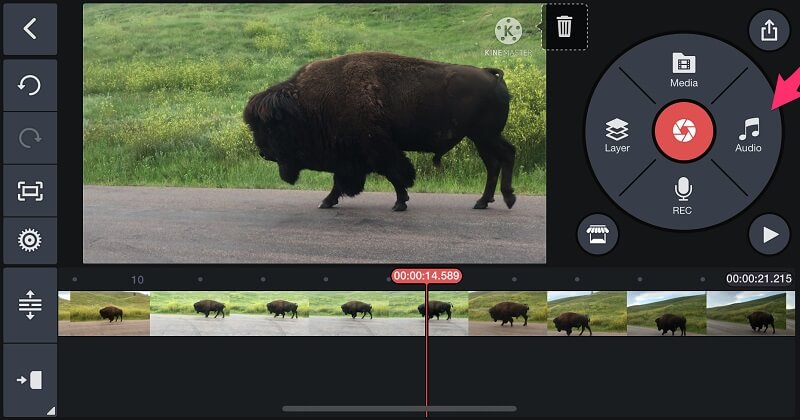
Nehmen wir an, wir sprechen über eine App, die ebenfalls sehr bekannt ist, besonders bei Menschen, die gerne mit ihren Videoclips experimentieren. Diese App enthält Bearbeitungsfunktionen wie Schneiden, Trimmen, Drehen und sogar die Möglichkeit, eine Foto- und Video‑Collage zu erzeugen. Außerdem bietet sie eine Vielzahl integrierter Filter, die du auf deine Fotos und Videoclips anwenden kannst. So verwendest du dieses Tool, um eine Videocollage zu erstellen.
Schritt 1: Lade die KineMaster‑App auf dein Gerät herunter, indem du sie aus dem Google Play Store installierst. Sobald sie installiert ist, tippe auf die Schaltfläche Start, um zu beginnen. Tippe dann auf die Registerkarte Create New und wähle das benötigte Aspect Ratio (Seitenverhältnis) aus.
Schritt 2: Als Nächstes aktivierst du den Clip zur Bearbeitung, indem du das Video auf der Timeline antippst und anschließend auf die Registerkarte Layer auf der rechten Seite des Bildschirms und dann auf Media klickst. Füge das Video hinzu, das du in die Collage einbeziehen möchtest, und wähle dann die gewünschte Vorlage.
Schritt 3: Wenn du mit deiner Videocollage fertig bist, tippe unten auf dem Bildschirm auf die Registerkarte Save und anschließend auf Save Video.
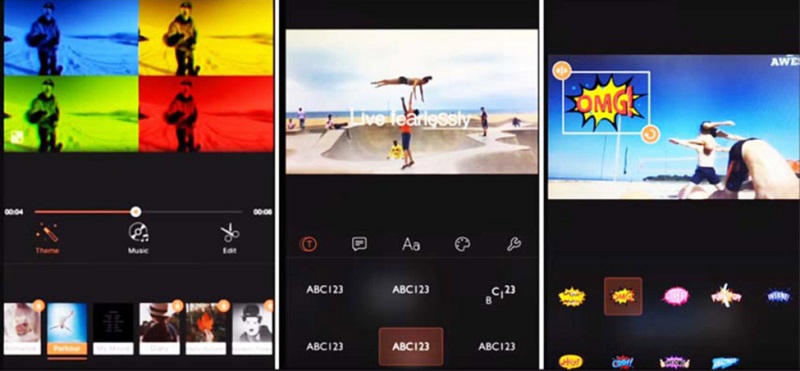
3. VivaVideo
VivaVideo ist ein weiterer kostenloser Video‑Collage‑Maker, der dir helfen kann, deine Fotos und Videoclips zu kombinieren. Diese App gehört ebenfalls zu den am häufigsten verwendeten und beliebtesten Tools. Sie bietet hochwertige Videovorlagen mit beeindruckenden Effekten und Übergängen. Außerdem ist sie ein guter Ausgangspunkt, wenn du Content Creator werden möchtest. Klingt das nicht verlockend? Wir haben unten auch eine kurze Anleitung eingefügt, die dir hilft zu verstehen, wie du dieses Tool verwendest.
Schritt 1: Öffne den Google Play Store und suche nach Video Editor & Maker – VivaVideo. Nachdem du die App installiert hast, öffne sie und gehe zur Registerkarte New Project, wo du deinen ersten Videoclip hinzufügen kannst.
Schritt 2: Nachdem du den Clip auf der Timeline angeklickt hast, wähle im Menü Text & Fx die Option Overlay aus. Nachdem du diese Registerkarte gewählt hast, wähle ein weiteres Video für die Collage aus und drücke auf die Schaltfläche Done.
Schritt 3: Wenn du mit der Anpassung des Videos fertig bist, um die gewünschte Collage zu erstellen, klicke auf die Schaltfläche Save, um die von dir erstellte Videocollage zu speichern.
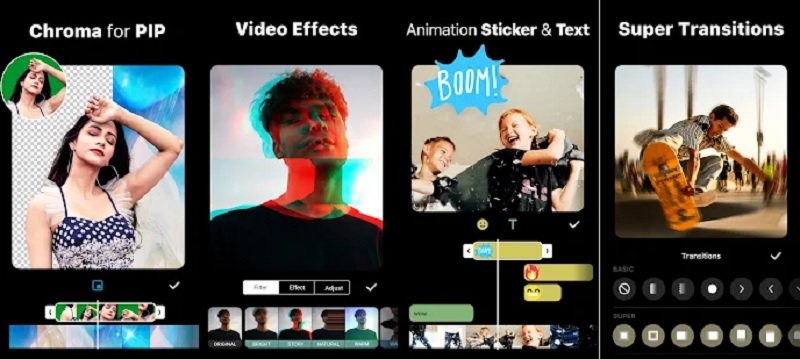
4. InShot
Zu den einfachen Video‑Bearbeitungs‑Apps gehört das InShot‑Videobearbeitungstool. Dieses Werkzeug verfügt nicht nur über fast alle leistungsstarken Bearbeitungsfunktionen, die ein Editor benötigt, sondern ist auch sehr einfach zu bedienen. Selbst wenn du keine professionellen Kenntnisse hast, kannst du mit der InShot‑App im Handumdrehen zum Videobearbeiter werden. Daher ist es nicht überraschend, dass du mit dieser App problemlos eine Foto- und Video‑Collage erstellen kannst. Hier ist ein kurzes Tutorial zur Verwendung dieses Tools.
Schritt 1: Suche im Google Play Store nach Video Editor & Video Maker – InShot und installiere es auf deinem Gerät. Wähle dann den Videoclip aus, den du verwenden möchtest, indem du auf die Schaltfläche Video klickst.
Schritt 2: Sobald du deine Datei hinzugefügt hast, klicke auf den Videoclip auf der Timeline und wähle dann aus den unten angezeigten Optionen die Schaltfläche PIP, um ein weiteres Video hinzuzufügen.
Schritt 3: Wenn du mit den vorgenommenen Änderungen bereits zufrieden bist, klicke auf die Registerkarte Save oben rechts auf dem Bildschirm – das war’s!
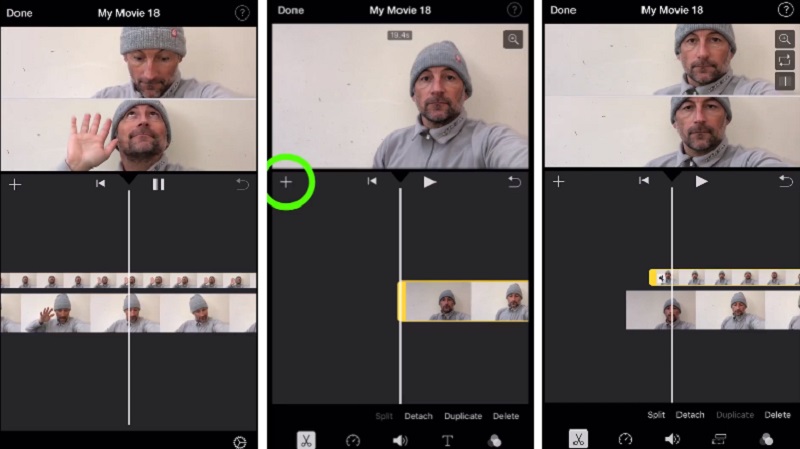
5. iMovie
Die nächste App, die du auf deinem Mobilgerät installieren kannst, ist die iMovie‑App. Was sie von den zuvor vorgestellten Apps unterscheidet, ist, dass sie nur mit Mac und iPhone kompatibel ist. Mit diesem Tool kannst du dank seiner integrierten Funktionen Videos spiegeln, drehen und sogar einen Splitscreen erstellen. Und wenn du diese App zum Erstellen einer Videocollage verwenden möchtest, findest du hier eine einfache Anleitung, der du folgen kannst.
Schritt 1: Öffne deine iMovie‑App und klicke auf New Project, wähle die aufgezeichneten Videos aus, die du bearbeiten möchtest.
Schritt 2: Wähle auf der Timeline den Videoclip aus, klicke dann auf das Plus-Symbol, um ein weiteres Video hinzuzufügen, und wähle schließlich das Symbol Split Screen.
Schritt 3: Um eine in der iMovie‑App erstellte Videocollage erfolgreich zu exportieren, klicke zunächst auf die Schaltfläche Done, tippe dann auf das Send-Symbol unten auf dem Bildschirm und klicke zum Schluss auf die Schaltfläche Save Video.
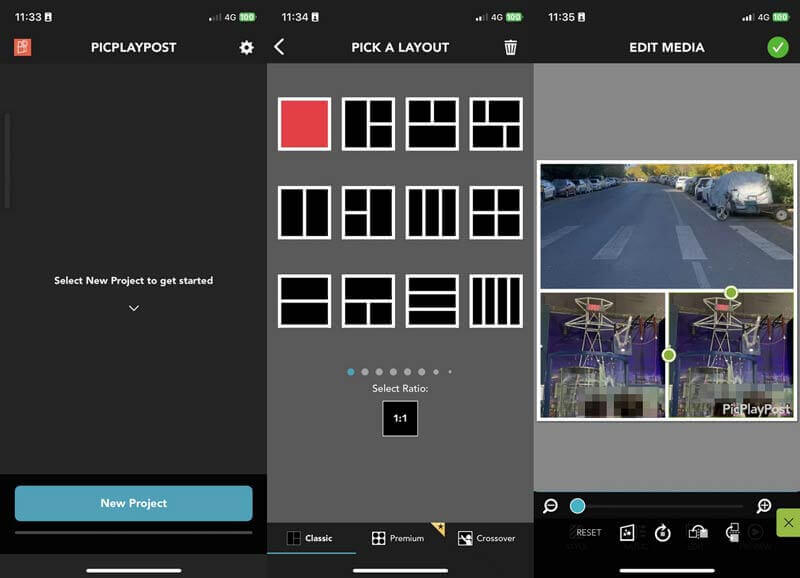
6. PicPlayPost
PicPlayPost ist ebenfalls ein beliebter Video‑Collage‑Ersteller, der Millionen von Downloads von iPhone‑ und Android‑Nutzern verzeichnet hat. Er bietet Hunderte von Layouts für Foto- und Video‑Collagen. Du kannst dein Layout anpassen, indem du Farbe, Größe, Rand und mehr veränderst. Du kannst auch Musik hinzufügen und festlegen, welches Video zuerst oder gleichzeitig abgespielt wird. PicPlayPost ist eine perfekte Wahl, wenn du Videos in hoher Qualität wie HD 4K oder 1080p möchtest. Als Nächstes schauen wir uns an, wie man damit eine Videocollage erstellt.
Schritt 1: Lade PicPlayPost herunter und öffne es. Tippe auf New Project und wähle Create a Collage.
Schritt 2: Wähle ein Layout und füge Videos oder Fotos hinzu. Passe den Stil an, z. B. Randfarbe, und bearbeite Videos durch Anpassen der Größe und Filter. Wähle anschließend Musik aus und passe die Reihenfolge der Videos an. Nachdem du alles eingestellt hast, kannst du eine Vorschau ansehen.
Schritt 3: Wenn du zufrieden bist, tippe oben rechts auf SAVE & SHARE, um das Video direkt in sozialen Medien zu teilen.
7. PhotoGrid
Wenn du einen Video‑Collage‑Maker mit zahlreichen Vorlagen brauchst, ist PhotoGrid die App, die du nicht verpassen solltest. Sie bietet über 10.000 Vorlagen, Layouts und Filter zur Auswahl. Mit PhotoGrid kannst du ganz frei verschiedene Videocollagen erstellen, sie zuschneiden, den Rand anpassen, Hintergründe ändern und Text, Formen, Sticker, Filter und vieles mehr hinzufügen. Du kannst eine 30‑tägige kostenlose Testphase nutzen, anschließend kostet es $35.99 pro Jahr. Es ist in deinem Desktop‑Browser sowie auf iPhone und Android verfügbar. Sieh dir an, wie du mit PhotoGrid Videocollagen erstellst.
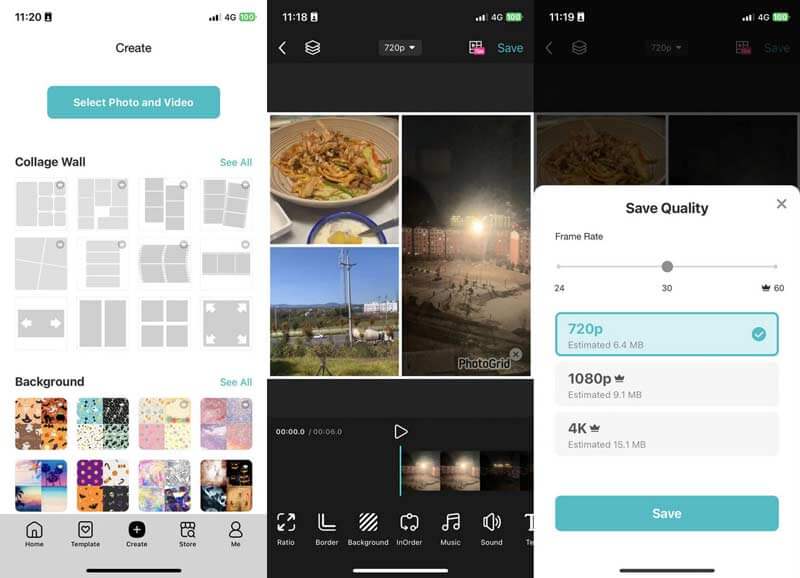
Schritt 1: Öffne PhotoGrid und tippe unten auf Create. Wähle die Fotos oder Videos aus und tippe auf Next.
Schritt 2: Wähle das Layout, das du verwenden möchtest. Anschließend kannst du das Video anpassen, indem du es trimmst, den Hintergrund änderst, den Rand anpasst und mehr.
Schritt 3: Tippe nach der Anpassung oben rechts auf Save und wähle Qualität und Frame Rate (Bildrate). Tippe abschließend auf Save.
Teil 2. Beste Software für Foto- und Videocollagen
Vidmore Video Converter ist die professionelle Software, nach der du gesucht hast. Sie kann dir helfen, deine Lieblingsclips zu einer Collage zusammenzustellen! Aufgrund ihrer Fähigkeit, Audio- und Videodateien zu konvertieren, zu extrahieren und zu schneiden, ist dies eine Mehrzweck‑Anwendung. Darüber hinaus ist diese App leicht zu bedienen, da sie nicht nur für professionelle Editoren, sondern auch für Anfänger entwickelt wurde.
Mit Hilfe dieser leistungsstarken Software kannst du problemlos eine Foto- und Videocollage erstellen, ohne von den Bearbeitungstools überfordert zu werden. Du kannst nämlich sofort eine Collage erstellen, nachdem du die gewünschten Vorlagen ausgewählt hast. Ohne weitere Umschweife folgt hier eine Anleitung, wie du eine Videocollage erstellst, um die schriftlichen Informationen abzurunden.
Schritt 1: Video‑Collage‑App herunterladen
Klicke zunächst auf die unten aufgeführten Download-Schaltflächen, um den Video‑Collage‑Maker herunterzuladen. Installiere ihn anschließend und führe das Programm aus.
Schritt 2: Videoclips auswählen
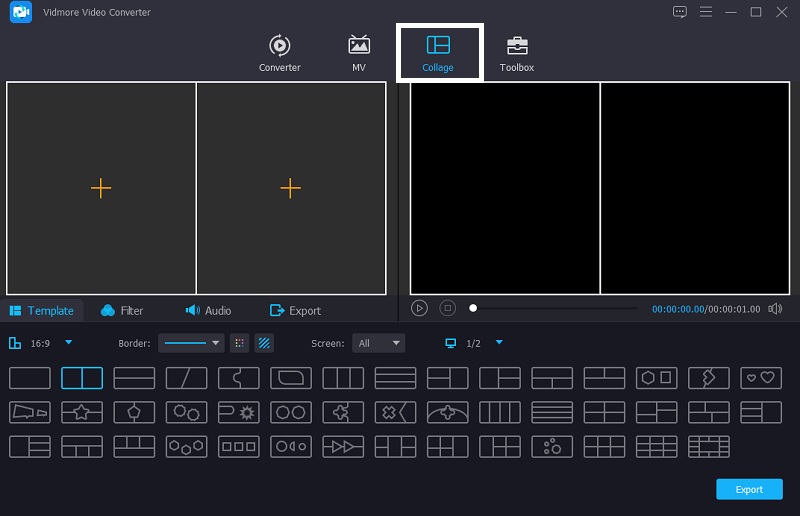
Nachdem du die App gestartet hast, gehe oben in der Hauptoberfläche auf die Registerkarte Collage. Wenn du im Bereich Collage bist, wähle das Layout aus, das du auf deine Collage anwenden möchtest. Klicke dann auf das Plus-Symbol, um die Fotos und Videoclips auszuwählen, die du verwenden willst.
Schritt 3: Ihre Videoclips bearbeiten
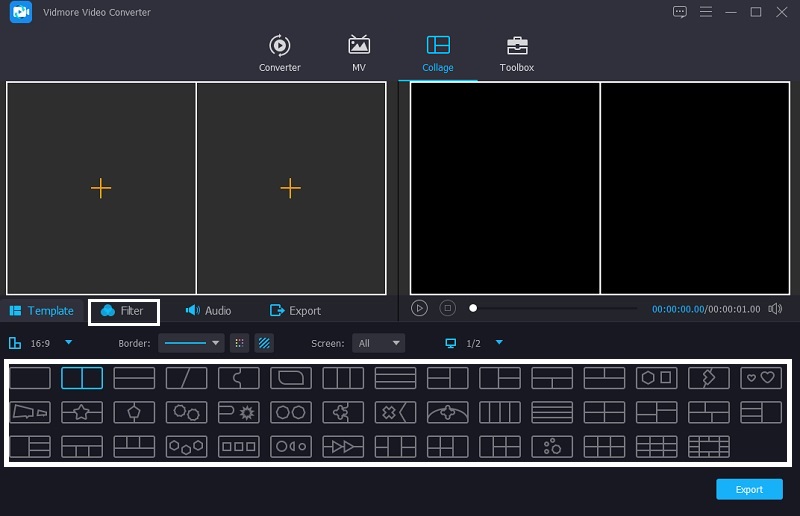
Nachdem du die Videoclips hinzugefügt hast, die du zu einer Collage zusammenstellen möchtest, kannst du Hintergrundmusik hinzufügen. Klicke einfach auf die Registerkarte Audio und dann auf das Plus-Symbol, um einen Audiotrack aus deiner Library auszuwählen. Um deinen Clips einen anderen Effekt zu geben, gehe zum Filter-Bereich und wende die Effekte an.
Schritt 4: Die Videocollage exportieren
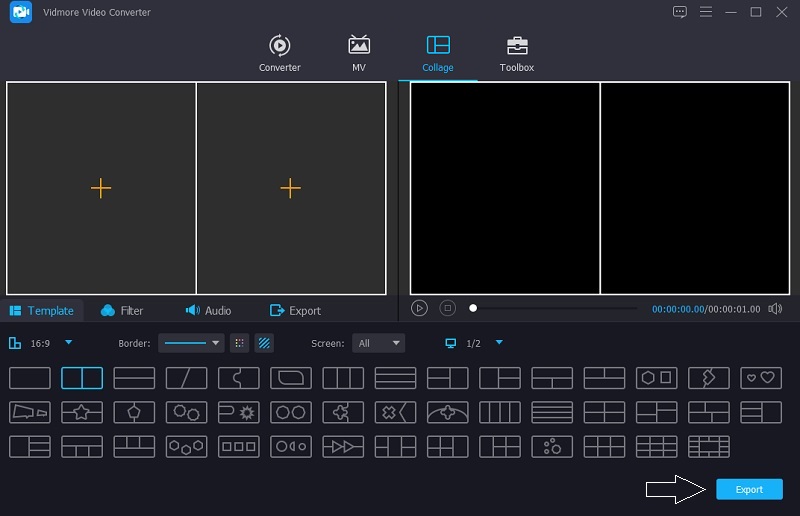
Nachdem du alle Vorlagen und Filter angewendet hast, klicke auf die Registerkarte Export und dann auf der nächsten Seite auf Start Export. Und das war’s!
Teil 3. Vergleichstabelle
Die Vergleichstabelle unten zeigt übersichtlich, wie sich diese sechs Video‑Collage‑Maker‑Apps anhand der vorgegebenen Standardfunktionen eines Videotools ähneln und unterscheiden.
- Hauptfunktionen
- Einfach zu bedienen
- Integrierte Effekte
- Viele Vorlagen
- Schnelle Konvertierung
| Vidmore Video Converter | Vidstitch | KineMaster | VivaVideo | InShot | iMovie | PicPlayPost | PhotoGrid |
Teil 4. FAQs zu Foto- und Videocollage‑Makern
1. Warum kann ich meine Videos in VivaVideo nicht exportieren?
Das kann daran liegen, dass das maximale Umwandlungslimit von fünf Minuten überschritten wurde oder an einer langsamen Internetverbindung.
2. Wie entferne ich das Wasserzeichen auf meinen Videos in der InShot‑App?
Dort gibt es die Option, entweder ein Premium-Konto zu abonnieren oder einfach eine Werbung anzuschauen.
3. Wie füge ich in der InShot‑App Musik ein?
Schau einfach unten auf die Registerkarte „Musik“, klicke dann auf „Titel“ und wähle die Musik aus, die du zu deiner Collage hinzufügen möchtest.
4. Wie erstelle ich eine Collage aus Bildern und Videos zusammen?
Du kannst einen Foto- und Video‑Collage‑Maker wie PhotoGrid wählen. Tippe auf Create und wähle deine Fotos oder Videos aus. Wähle ein Layout und bearbeite es dann, indem du das Seitenverhältnis, den Rand, die Musik usw. anpasst.
5. Wie heißt die App, die Videos und Bilder in einer Collage zusammenfügt?
Viele Apps können dir helfen, Videos und Bilder zusammenzufügen, zum Beispiel Vidstitch, PicPlayPost und PhotoGrid.
6. Was ist der beste Online‑Video‑Collage‑Maker?
Du kannst PhotoGrid, Canva, InVideo usw. verwenden. Sie alle bieten Video‑Collage‑Vorlagen und Bearbeitungsfunktionen.
Fazit
Mit diesen Videocollage‑Makern können Sie Ihre Videos im Handumdrehen ansprechend gestalten. Wenn Sie jedoch einen Videocollage‑Maker für den PC suchen, können Sie den Vidmore Video Converter in Betracht ziehen.