Mehrere Videos auf einem Bildschirm: Ein Anfängerleitfaden
Gehören Sie zu den Personen, die keine große Leidenschaft für Videobearbeitungs-Apps haben, aber trotzdem mehrere Videos auf einem Bildschirm platzieren möchten? Dann sind Sie nicht allein, denn uns ging es genauso. Sie müssen sich keine Sorgen machen und auch kein Profi-Cutter sein, um Ihre Videos zu kombinieren – wir zeigen Ihnen, wie Sie mit Hilfe dieser Apps für Mac, Windows und mobile Geräte mehrere Videos zusammenfügen können.

- Teil 1. Wie man Videos unter Windows/Mac zusammenfügt
- Teil 2. Wie man Videos auf iPhone und Android zusammenfügt
- Teil 3. FAQs zum Zusammenfügen von Videos
Teil 1. Wie man Videos unter Windows/Mac zusammenfügt
Immer mehr Menschen gewöhnen sich daran, sogar ihren ganz normalen Alltag aufzunehmen. Oft bearbeiten sie ihre Videos zusätzlich, damit diese für andere ansprechender wirken. Manche bringen auch mehrere Videos auf einem Bildschirm unter, weil ein einziges Video nicht ausreicht, um die ganze Geschichte zu erzählen. Stimmen Sie zu? Deshalb stellen wir Ihnen in diesem Beitrag Software für Mac und Windows vor. Folgen Sie der Anleitung unten, um schöne kombinierte Videos zu erstellen.
1. Vidmore Video Converter
Wenn es um einen professionellen und gleichzeitig benutzerfreundlichen Videoeditor geht, ist Vidmore Video Converter eine sehr gute Wahl. Er gilt als professionelles Werkzeug, weil er Audio und Video mühelos bearbeiten und konvertieren kann. Das Programm ist sowohl für Windows als auch für Mac verfügbar. Mit Vidmore müssen Sie kein Technikprofi sein, denn es wurde auch für Einsteiger entwickelt. Und wenn Sie 2 Videos auf einem Bildschirm platzieren möchten, können Sie sich auf Vidmore verlassen. Außerdem bietet es verschiedene Vorlagen und Filter, mit denen Ihre Videos noch attraktiver werden.
Und Sie müssen nicht ewig warten, bis Ihre kombinierten Videos konvertiert sind, denn Vidmore verfügt über eine bis zu 50‑fach schnellere Konvertierungsgeschwindigkeit. Klingt praktisch, oder? Probieren Sie aus, wie diese App funktioniert.
Schritt 1: Laden Sie den Videoeditor herunter
Suchen Sie in Ihrem Browser nach dem Vidmore Video Converter, um die App herunterzuladen, oder klicken Sie einfach auf eine der angebotenen Download-Schaltflächen, um sie zu installieren. Starten Sie die App nach der Installation auf Ihrem System.
Schritt 2: Fügen Sie Ihre Videos hinzu
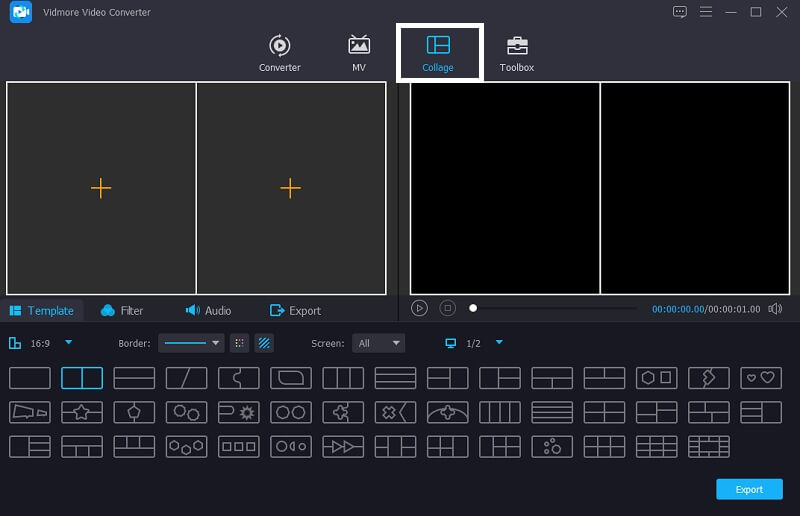
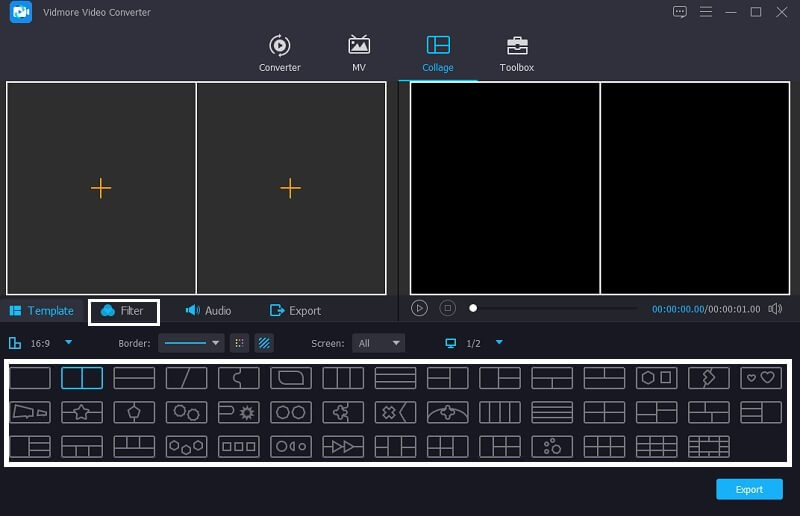
Sobald das Programm läuft, öffnen Sie es und klicken Sie unten auf dem Hauptbildschirm des Tools auf die Registerkarte Collage. Wenn Sie auf der Seite Collage sind, wählen Sie ein Layout aus, das zu den Videos passt, die Sie kombinieren möchten, und fügen Sie dann die Clips aus Ihrer Bibliothek hinzu.
Schritt 3: Bearbeiten Sie Ihre Videos
Nachdem Sie die gewünschte Vorlage gewählt und die Videos hinzugefügt haben, mit denen Sie mehrere Clips zusammen auf einen Bildschirm bringen wollen, können Sie Effekte hinzufügen, um Ihre Videos ansprechender zu gestalten. Klicken Sie dazu einfach auf die Registerkarte Filter neben der Registerkarte Vorlagen und wählen Sie einen der gewünschten Filter aus.
Schritt 4: Speichern Sie die kombinierten Videos
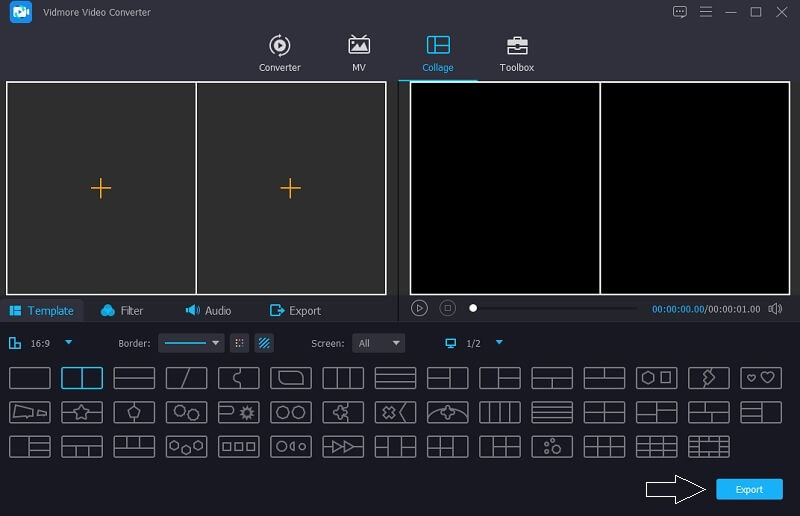
Wenn Sie an Ihren Videos keine weiteren Änderungen mehr vornehmen möchten, klicken Sie auf die Schaltfläche Export. Sie werden auf eine weitere Seite weitergeleitet, auf der Sie anschließend auf Start Export klicken, um Ihre kombinierten Videos in Ihrer Bibliothek zu speichern.
2. iMovie
Wenn Sie eine Software suchen, die mit dem Mac kompatibel ist, sollten Sie die iMovie‑App in Betracht ziehen, da sie speziell für Mac und iOS entwickelt wurde. Diese App ist eine gute Option, um mehrere Videos zusammenzustellen, und bietet verschiedene Bearbeitungswerkzeuge. Sie kann Ihnen ebenfalls helfen, mehrere Videos zusammenzufügen. Werfen Sie einen Blick auf die folgenden Schritte, um zu sehen, wie man mit dieser App Videos kombiniert.
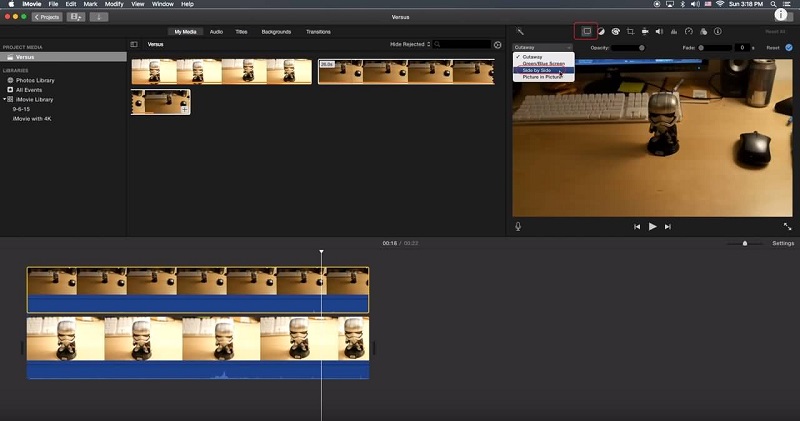
Schritt 1: Öffnen Sie Ihre iMovie-App und klicken Sie auf die Registerkarte Preferences (Einstellungen). Stellen Sie sicher, dass bei Show Advanced Tools (Erweiterte Werkzeuge anzeigen) ein Check-Häkchen gesetzt ist. Ziehen Sie anschließend die Videos, die Sie kombinieren möchten, in die Timeline und ordnen Sie sie in der gewünschten Reihenfolge an.
Schritt 2: Wenn Sie mit dem Hinzufügen der Videos zur Timeline fertig sind, klicken Sie auf Video Overlay Settings und anschließend auf die Registerkarte Side-by-Side. Danach wählen Sie im angezeigten Menü den Punkt Split Screen aus.
Schritt 3: Doppelklicken Sie dann auf den Videoclip und klicken Sie auf Position, um die Anordnung Ihrer Videos festzulegen. Wählen Sie für jedes Video eine Position, also links, rechts, unten oder oben. Wenn Sie fertig sind, klicken Sie auf das Export-Symbol oben rechts auf dem Bildschirm. Das war’s!
Teil 2. Wie man Videos auf iPhone und Android zusammenfügt
Mit dem technischen Fortschritt gibt es auch praktische Apps, die Sie direkt auf Ihrem Mobilgerät installieren können. Und wenn Sie eine Möglichkeit suchen, ein Multi-Screen-Video nur mit Ihrem iPhone oder Android-Gerät zu erstellen, sehen Sie sich die Tools an, die wir für Sie zusammengestellt haben.
1. iMovie
Die iMovie‑App ist eine App, die speziell für iPhone‑Geräte entwickelt wurde. Deshalb sind viele Nutzer daran gewöhnt, weil sie mit ihrem Gerät kompatibel ist. Sie kann Videos schneiden, drehen, spiegeln und auch einen Split-Screen erstellen. Jetzt geben wir Ihnen einen kurzen Einblick, wie Sie mit dieser App mehrere Videos auf einem Bildschirm platzieren können.
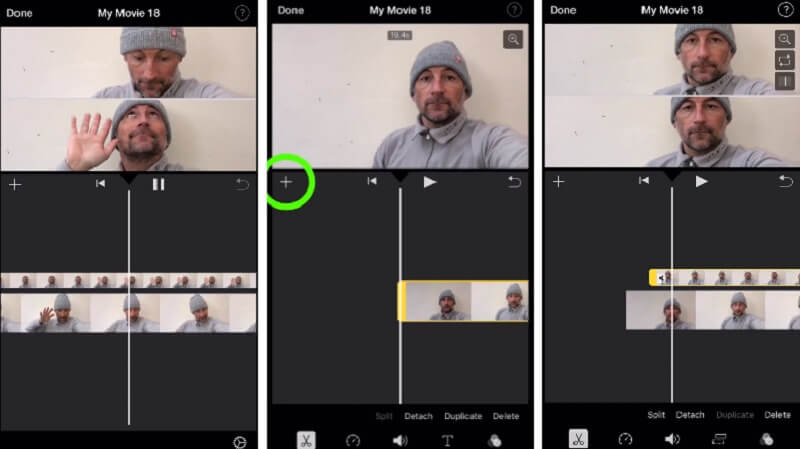
Schritt 1: Öffnen Sie die iMovie-App, klicken Sie auf New Project und wählen Sie das erste Video aus, das Sie auf einem Bildschirm platzieren möchten.
Schritt 2: Aktivieren Sie den Clip in der Timeline, drücken Sie dann auf das Plus-Symbol auf der linken Seite des Clips und fügen Sie das nächste benötigte Video hinzu. Klicken Sie anschließend auf Split Screen.
Schritt 3: Wenn Sie in der iMovie‑App fertig sind, mehrere Videos zusammenzustellen, tippen Sie auf die Registerkarte Done und anschließend unten auf dem Bildschirm auf die Registerkarte Send. Klicken Sie dann auf Save Video, um Ihre Datei zu speichern.
2. Vidstitch Free – Video Collage
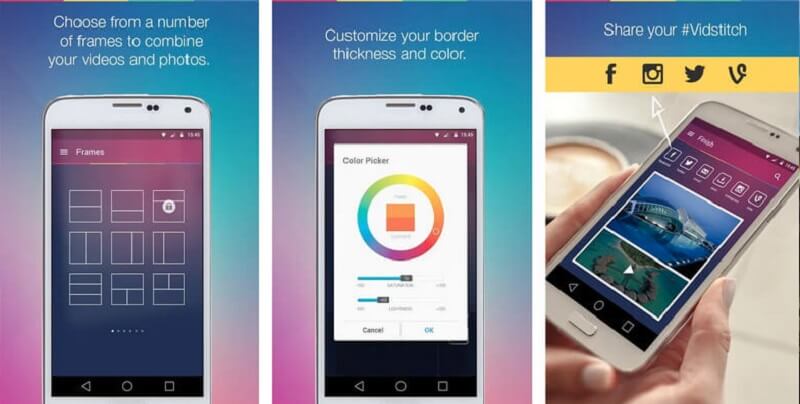
Mit Vidstitch können Sie auf Ihrem Android-Gerät schnell mehrere Videos auf einem Bildschirm platzieren. Außerdem können Sie einen Rahmen Ihrer Wahl auswählen. Dank seines benutzerfreundlichen Designs können Sie im Handumdrehen beeindruckende Videos erstellen! Möchten Sie lernen, wie Sie mit diesem Programm mehrere Videos auf einen Bildschirm bringen und sie mit Ihren Freunden in sozialen Netzwerken teilen? Sehen Sie sich die folgenden Schritte an.
Schritt 1: Laden Sie Vidstitch Free aus dem Google Play Store auf Ihr Gerät herunter und installieren Sie es. Öffnen Sie anschließend das Tool.
Schritt 2: Wählen Sie als Nächstes das gewünschte Layout, indem Sie auf die Schaltfläche Template tippen, und klicken Sie danach auf die Registerkarte Select Video, um das Video einzufügen, das Sie in Ihre Collage aufnehmen möchten.
Schritt 3: Nachdem Sie Anpassungen an Ihren Videoclips vorgenommen haben, können Sie auf die Schaltfläche Save klicken, um die Videocollage in Ihrer Photo Library zu speichern.
3. KineMaster
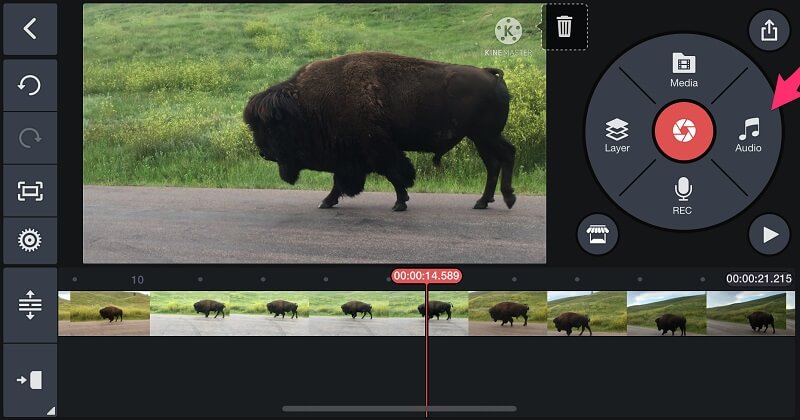
KineMaster ist ein bekannter Foto- und Videoeditor. Dieses kostenlos herunterladbare Tool ermöglicht es Ihnen, ganz nach Ihren Vorstellungen mehrere Videos auf einem Bildschirm zu platzieren. Die App verfügt über eine leistungsstarke Bearbeitungsfunktion, mit der Sie Effekte, Filter und Text auf Ihre Clips anwenden können.
Schritt 1: Laden Sie die KineMaster‑App auf Ihr Gerät herunter und installieren Sie sie. Tippen Sie zum Starten auf die Schaltfläche Start. Wählen Sie dann die Registerkarte Create New und das gewünschte Aspect Ratio.
Schritt 2: Klicken Sie als Nächstes auf den Videoclip in der Timeline, dann auf Layer und anschließend auf Media, um das Video auszuwählen, das Sie zusammenstellen möchten, sowie das bereitgestellte Layout.
Schritt 3: Wenn Sie mit dem Erstellen einer Videocollage fertig sind, klicken Sie oben rechts auf das Save-Symbol und danach auf Save Video auf der nächsten angezeigten Seite.
Teil 3. FAQs zum Zusammenfügen von Videos
1. Warum sind meine Videos in der KineMaster-App unscharf?
Damit kannst du die Auflösung deiner Videos ändern. Wenn du sie speicherst, wähle die höchste Auflösung, also 1080p.
2. Hat Vidmore Video Converter eine Beschränkung der Dateigröße?
Das Gute ist: Es konvertiert ohne Begrenzung. Es spielt keine Rolle, ob Sie eine große Datei haben – tatsächlich konvertiert es 50‑mal schneller.
3. Wie viele Split-Screens hat iMovie?
Sie können in iMovie nur zwei Videospuren hinzufügen und daher nur zwei Videos nebeneinander anzeigen.
Fazit
Mit all den oben genannten Anwendungen können Sie ganz einfach mehrere Videos auf einem Bildschirm platzieren und Ihre Videos ansprechend gestalten. Worauf warten Sie noch? Probieren Sie eine davon aus.