So entfernst du das Bandicam‑Wasserzeichen mit 2 verschiedenen Tools
Bandicam ist eine einfach zu bedienende Software, mit der du Gameplay aufzeichnen kannst. Auch wenn das Wasserzeichen der Software während der Aufnahme nicht sichtbar ist, erscheint es im fertig gespeicherten Video. Dieses Wasserzeichen ist für Gamer, die ihre Gaming-Videos teilen oder streamen möchten, absolut unerwünscht. In diesem Beitrag wurde das beste Programm beschrieben, mit dem du das Bandicam‑Wasserzeichen vollständig entfernen kannst. Wenn du weiter nach unten scrollst, erfährst du mehr.


Teil 1. So entfernst du das Wasserzeichen aus Bandicam (Pro‑Version)
Das Bandicam‑Wasserzeichen ist ein Copyright‑Vermerk von Bandicam, der in Videos erscheint, nachdem man sie mit der Test- oder Gratisversion des Programms aufgenommen oder bearbeitet hat. Es tritt also auf, wenn du die Software zum Erstellen oder Bearbeiten von Videos verwendest. Da dieses Wasserzeichen einen bestimmten Teil des Bildes verdeckt, kann es beim Ansehen sehr störend sein. Du musst das Wasserzeichen aus dem Video entfernen, bevor du es deinen Freunden zeigst oder es auf einer Videoplattform hochlädst.
Angenommen, du möchtest Bandicam verwenden, ohne dass ein Wasserzeichen auf deinen Aufnahmen erscheint. Dann könntest du in Erwägung ziehen, das Programm zu kaufen, anstatt die Testversion zu nutzen. Solange deine Bandicam‑Software nicht lizenziert ist, erscheint das Wasserzeichen im oberen mittleren Bereich der aufgenommenen Videos. Du kannst diese Einschränkung aufheben, indem du Bandicam erwirbst und anschließend mit der registrierten Version deine Videos aufnimmst, sobald du bezahlt hast. Die Schritte, um deine Version von Bandicam zu registrieren, werden hier beschrieben.
Schritt 1: Rufe mit einem Browser deiner Wahl die Bandicam‑Kaufseite auf. Wähle anschließend das Bandicam‑Paket, das deinen Anforderungen am besten entspricht, und klicke dann auf die Schaltfläche Jetzt kaufen neben diesem Paket.
Schritt 2: Wähle im nächsten Schritt eine Zahlungsmethode aus und gib deine E‑Mail‑Adresse ein, bevor du auf die Schaltfläche Weiter klickst.
Schritt 3: Im letzten Schritt musst du die Daten für die von dir gewählte Zahlungsmethode eingeben. Danach kannst du alle Funktionen von Bandicam nutzen, um Videos aufzuzeichnen, ohne dass auf dem Endprodukt Wasserzeichen erscheinen.

Teil 2. So entfernst du das Wasserzeichen aus Bandicam (kostenlos)
Es kann vorkommen, dass die Bandicam‑Software nicht richtig funktioniert und das Bandicam‑Wasserzeichen weiterhin anzeigt, obwohl du die Vollversion gekauft hast. In diesem Fall kannst du in Betracht ziehen, ein zuverlässiges Wasserzeichen-Entfernungsprogramm eines Drittanbieters zu verwenden, das diese Aufgabe für dich übernimmt.
1. Vidmore Video Converter
Vidmore Video Converter entfernt Wasserzeichen aus Bandicam‑Videos. Dieses Programm beseitigt das Wasserzeichen auf eine besondere Art aus den ausgegebenen Videodateien. Und nehmen wir an, du verwendest Windows als Betriebssystem. In diesem Fall kannst du das Wasserzeichen mit Hilfe dieses speziellen Programms entfernen, indem du die für Windows geeignete Version herunterlädst. Bist du hingegen Mac‑Nutzer, musst du dir keine Sorgen machen, denn dieses Programm ist auch für andere Betriebssysteme verfügbar.
Es kann außerdem viele weitere Aufgaben übernehmen. Zum Beispiel kann es die Qualität der mit Bandicam aufgenommenen Videos verbessern, indem es Übergangseffekte und andere Effekte hinzufügt. Dieses Tool ist der effektivste Wasserzeichen-Entferner, den du derzeit herunterladen kannst, besonders im Vergleich zu anderer verfügbarer Software. Wenn du das Bandicam‑Wasserzeichen entfernen möchtest, kannst du das mithilfe der unten beschriebenen Methoden schnell und problemlos erledigen. Insgesamt sind nur wenige Schritte nötig.
Schritt 1: Klicke auf die Download‑Schaltfläche für Windows oder Mac. Bitte verwende die richtige Download‑Schaltfläche. Öffne anschließend die zuvor heruntergeladene Datei, um fortzufahren.
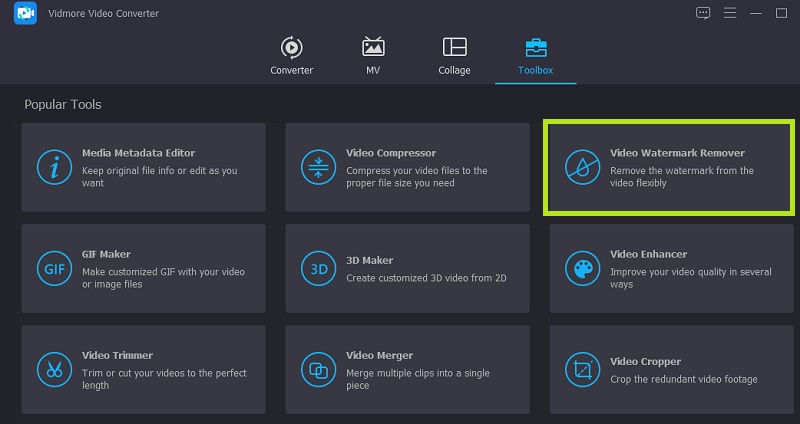
Schritt 2: Du findest den Video Watermark Remover in den Funktionen, die erscheinen, nachdem du auf die Schaltfläche Toolbox geklickt hast und das Programm gestartet wurde.
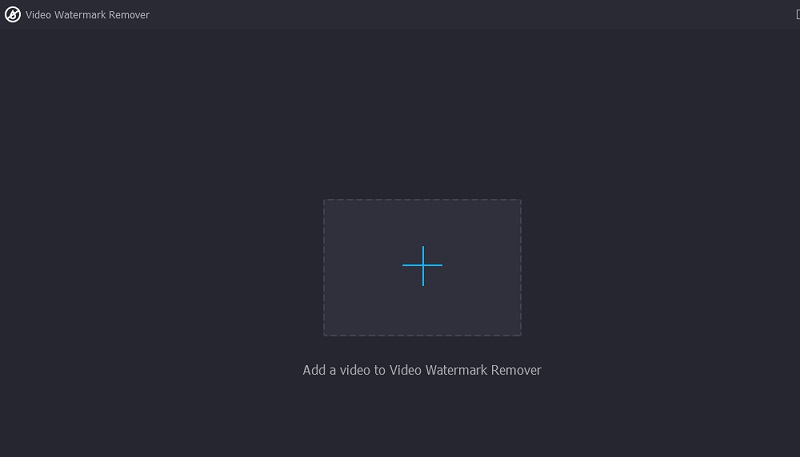
Um die Bandicam‑Datei zu importieren, musst du sie zunächst mit Wasserzeichen exportieren. Klicke auf das Plus-Symbol, wähle die Videodatei mit dem Wasserzeichen aus und drücke dann auf die Schaltfläche Öffnen.
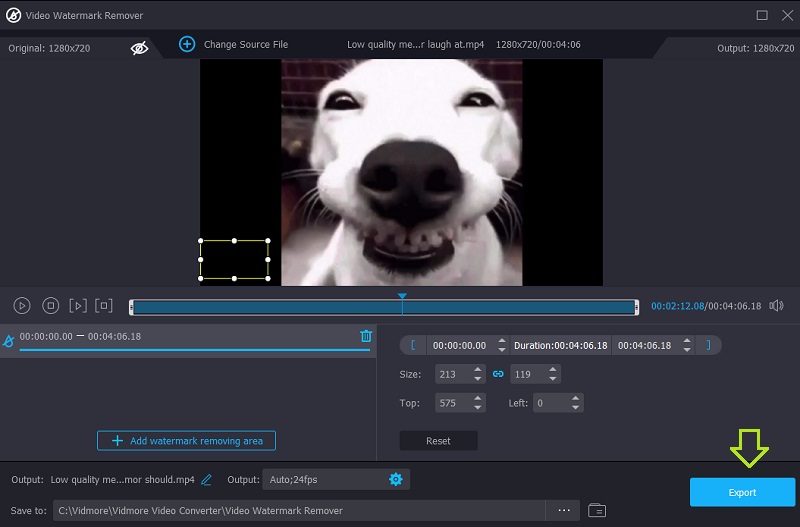
Schritt 3: Klicke auf die Schaltfläche Add Watermark Removing Area, um das in das Video eingefügte Bandicam‑Wasserzeichen zu entfernen. Du kannst den Bereich zur Wasserzeichenentfernung anpassen, indem du die Punkte des Rahmens verschiebst, bis das Wasserzeichen abgedeckt ist. Halte dazu die linke Maustaste gedrückt und ziehe den Rahmen an die passende Stelle im Video mit Wasserzeichen.
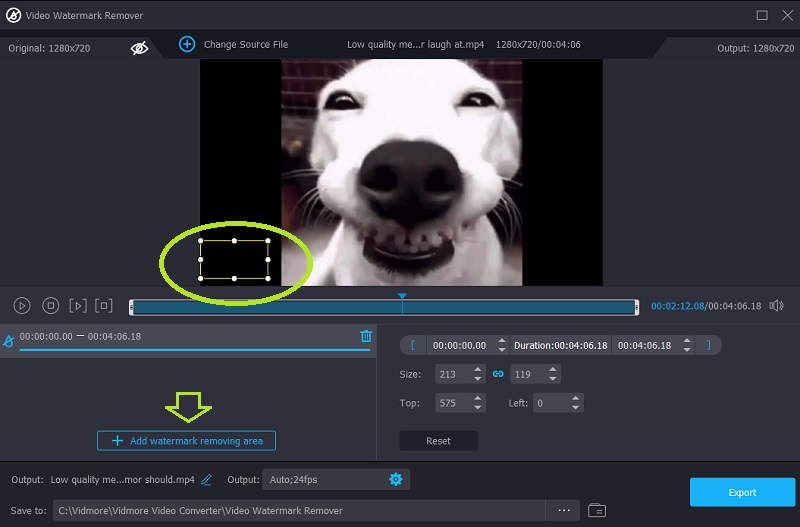
Schritt 4: Klicke auf die Schaltfläche Export, und der Film ohne Bandicam‑Wasserzeichen wird sofort gespeichert. Wenn du das Video ohne Wasserzeichen sichern möchtest, lässt sich das so erledigen.
2. HitPaw Watermark Remover
Das beeindruckende Programm HitPaw Watermark Remover ermöglicht es dir, Wasserzeichen in deinen Videos sofort zu entfernen. Die Benutzeroberfläche der Software ist sehr leicht verständlich und eignet sich daher sowohl für erfahrene Anwender als auch für Einsteiger. Mit dem unten beschriebenen HitPaw Watermark Remover kannst du das Bandicam‑Wasserzeichen aus deinen Videos entfernen.
Schritt 1: Du musst HitPaw Watermark Remover herunterladen und auf deinem PC installieren. Danach startest du HitPaw Watermark Remover und gehst auf die Seite Remove Video Watermark. Anschließend musst du das Video suchen, aus dem du das Wasserzeichen entfernen möchtest, und auf die Schaltfläche Datei auswählen klicken.
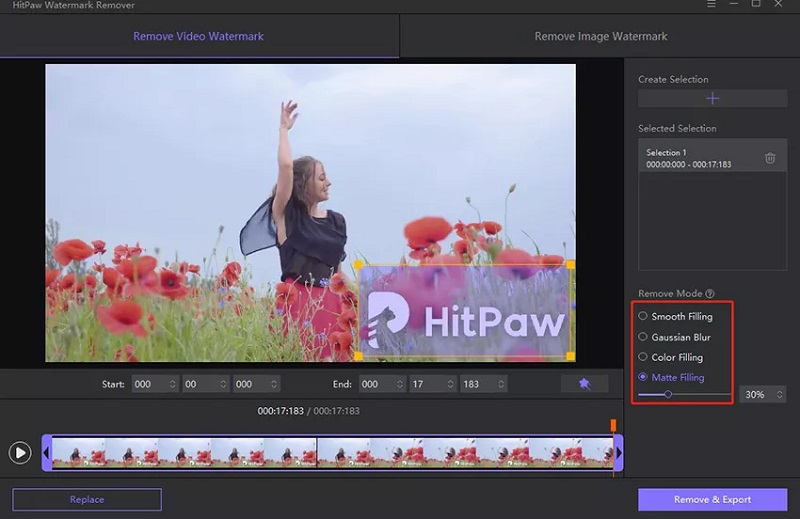
Schritt 2: Jetzt musst du den Bereich mit dem Wasserzeichen in deinem Video markieren. Halte dazu die linke Maustaste gedrückt und ziehe sie über den gesamten Teil des Videos, der vom Wasserzeichen verdeckt wird. Die Dauer, über die das Wasserzeichen entfernt werden soll, kannst du zusätzlich anpassen, indem du den Zeitachsen‑Regler an die gewünschte Position schiebst.
Schritt 3: Wähle zum Abschluss Entfernen und anschließend Export, um die Änderungen zu speichern. Dadurch werden das Wasserzeichen entfernt und das fertige Video exportiert. Danach kannst du das Video ohne Wasserzeichen finden, indem du die Option Ordner öffnen auswählst.
Teil 3. FAQs zum Entfernen des Bandicam‑Wasserzeichens
Was lässt dich die kostenlose Version von Bandicam nicht tun?
Die kostenlose Version von Bandicam nimmt jeweils nur maximal zehn Minuten auf. Die Vollversion hingegen hat keine Einschränkungen und kann Aufnahmen von mehr als vierundzwanzig Stunden speichern.
Was ist das Gute an Bandicam?
Die Verwendung von Bandicam bietet viele Vorteile, unter anderem die Möglichkeit, Videos mit einer höheren Kompressionsrate aufzunehmen. Es ist außerdem möglich, von externen Quellen wie einer PlayStation, einer Kamera oder einem Smartphone aufzuzeichnen.
Welches Programm ist besser: Camtasia oder Bandicam?
Camtasia gibt den Nutzern die Möglichkeit, zwischen beiden Optionen zu wählen. Bandicam ist eher auf die Bedürfnisse von Gamern zugeschnitten, während Camtasia deutlich mehr Anpassungsmöglichkeiten bietet. Bandicam ist eine weitere App, mit der sich Videos auf Mobilgeräten bearbeiten lassen. Im Gegensatz zu Camtasia unterstützt sie jedoch nicht das Speichern von Videos im MOV-Format.
Wozu dient ein Wasserzeichen?
Wasserzeichen schützen die Informationen im Video und verhindern, dass das Video gestohlen oder manipuliert wird. Befindet sich jedoch ein Wasserzeichen im Bild, kann es das Erscheinungsbild des Videos beeinträchtigen, sodass versucht wird, es zu entfernen.
Ist Bandicam sicher?
Es ist sicher, wenn Sie Bandicam von der offiziellen Website herunterladen. Sie müssen sich keine Sorgen machen, dass es Viren oder Malware enthält. Außerdem werden während der Nutzung keine Ihrer privaten Daten gesammelt.
Fazit
In aller Offenheit: Du musst dir wegen des Bandicam‑Wasserzeichens in deinen Videos keine Sorgen machen. Du musst lediglich nach einem Wasserzeichen-Entferner suchen, der sich für diese Aufgabe am besten eignet. Aus den oben genannten Gründen wird dringend empfohlen, den Vidmore Video Converter zu verwenden. Die oben beschriebenen Schritte zeigen dir genau, wie du Bandicam‑Wasserzeichen entfernen kannst.