Anleitung zum Entfernen des Powtoon‑Wasserzeichens mit kostenlosen und kostenpflichtigen Methoden
Wenn du gern beeindruckende Videoinhalte erstellst, denkst du wahrscheinlich an Powtoon. Es handelt sich um eine webbasierte App, die Online‑Nutzern hilft, kreative und interaktive Videos zu erstellen. Damit kannst du Inhalte für Präsentationen, Vertrieb, Marketing, Gigs, Werbung usw. produzieren. Das Problem ist, dass das Powtoon‑Wasserzeichen vom Anfang bis zum Ende des Videos sichtbar ist. Das ist der Fall, wenn du einen kostenlosen Tarif nutzt.
Hier zeigen wir dir, wie du das Wasserzeichen in deinen Powtoon‑Videos entfernen kannst. Wir gehen vor allem auf die kostenpflichtigen und kostenlosen Methoden ein, die du verwenden kannst. Erfahre im Folgenden, wie du ein Powtoon‑Wasserzeichen entfernst.

Teil 1. Wie man das Powtoon‑Wasserzeichen mit Bezahlung entfernt
Mit Powtoon kannst du Tausende von vorgefertigten Vorlagen bearbeiten oder ein Projekt von Grund auf neu erstellen. Ein Highlight dieses Programms sind die animierten Figuren. Diese Funktion ermöglicht es dir, interaktive Videos zu machen. Es ist, als würdest du über deine Videos direkt mit den Zuschauern sprechen. Außerdem sind keine technischen Kenntnisse erforderlich, da das Tool einsteigerfreundlich ist. Die Frage ist: Haben Powtoon‑Videos ein Wasserzeichen? Ja, wenn du ein kostenloser Nutzer bist.
Powtoon bietet flexible Abonnement‑Pläne. Ein Upgrade auf ein Powtoon‑Pro‑Konto kostet dich $228 pro Jahr oder $89 pro Monat. Zusätzlich kannst du dich entscheiden, für ein einzelnes Powtoon‑Video ohne Logo zu bezahlen. Als Abonnent kannst du wählen, ob das Wasserzeichen angezeigt oder weggelassen werden soll. So kannst du das Powtoon‑Wasserzeichen mit diesem Programm entfernen.
Schritt 1. Besuche die Powtoon‑Website
Öffne zunächst einen beliebigen Browser auf deinem Computer und rufe die Website von Powtoon auf. Wenn du auf der Startseite bist, klicke auf die Schaltfläche START NOW. Registriere dich anschließend für ein Konto.

Schritt 2. Wähle eine Videokategorie
Klicke danach auf die Schaltfläche Create, die du oben links in der Oberfläche findest, und lege fest, welche Art von Video du erstellen möchtest. Entsprechend deiner gewählten Kategorie wird eine passende Vorlage angezeigt.

Schritt 3. Wähle eine Vorlage zum Bearbeiten
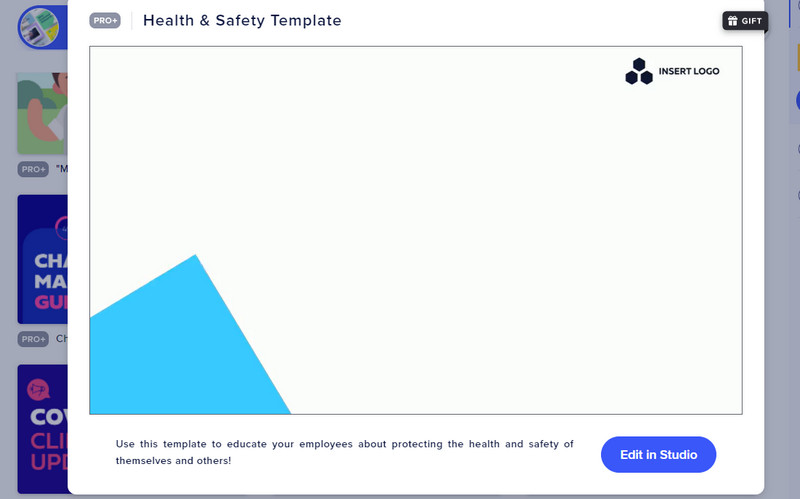
Wähle aus der Vorlagenauswahl diejenige, die du bearbeiten möchtest. Klicke im Popup‑Fenster auf die Schaltfläche Edit in Studio, um die Vorlage zu bearbeiten.
Schritt 4. Bearbeite deinen Inhalt und exportiere das Video
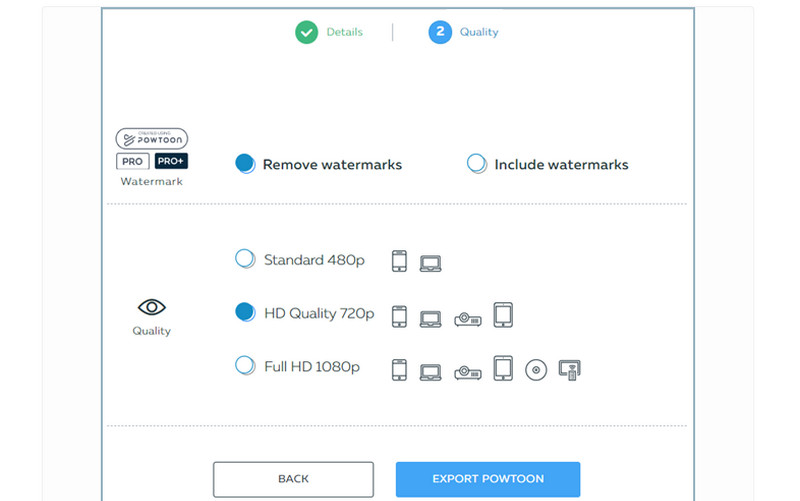
Bearbeite nun das Video. Du kannst jeden Videoteil im Panel auf der linken Seite anklicken. Danach passe Objekte, Symbole oder Texte an. Klicke oben rechts auf Export. Wähle unter der Option „Details“ die Einstellung „Remove watermarks“ und lege die Qualität entsprechend deinen Anforderungen fest. Klicke zum Schluss auf die Schaltfläche EXPORT POWTOON.
Teil 2. Wie man das Powtoon‑Wasserzeichen kostenlos entfernt
1. Vidmore Video Converter
Wenn du ein leistungsfähiges Programm suchst, mit dem du das Powtoon‑Wasserzeichen entfernen kannst, ohne die Videoqualität zu beeinträchtigen, ist Vidmore Video Converter die richtige Wahl. Es bietet eine kostenlose Testversion mit Zugriff auf die meisten Funktionen, mit der du ein Wasserzeichen entfernen, ein Video zuschneiden und Objekte hinzufügen kannst, um das Wasserzeichen zu verdecken. Mit dem Wasserzeichen‑Entferner kannst du mehrere Wasserzeichen in einem Video markieren. Du kannst nicht nur Wasserzeichen, sondern auch unerwünschte Objekte entfernen.
- Es unterstützt verschiedene Videoformate wie MP4, MOV, AVI und über 200 weitere.
- Anhänge oder Wasserzeichen zum Video hinzufügen.
- Videos zuschneiden und bearbeiten, um Wasserzeichen zu entfernen.
- Einfache und übersichtliche Benutzeroberfläche.
- Es bietet zusätzliche Funktionen im Toolbox‑Bereich.
- Ultraschnelle Upload‑ und Download‑Vorgänge.

Schritt 1. Programm herunterladen
Installiere das Programm auf deinem Computer. Klicke dazu auf eine der oben stehenden Schaltflächen Free Download. Führe die Installation durch und starte anschließend das Programm.
Schritt 2. Video‑Wasserzeichen‑Entferner aufrufen
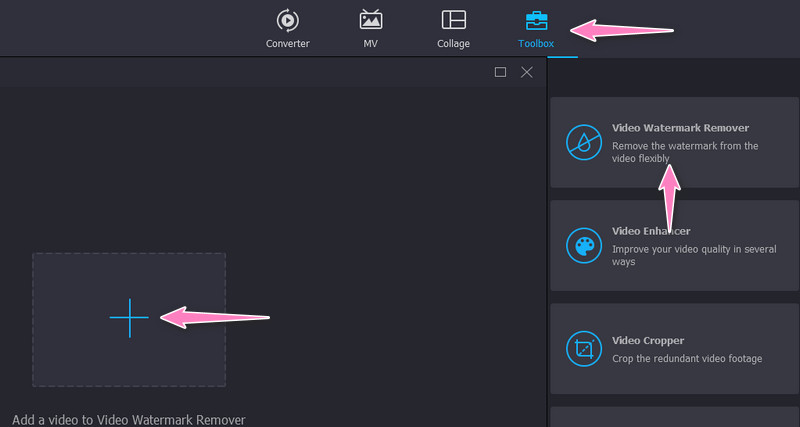
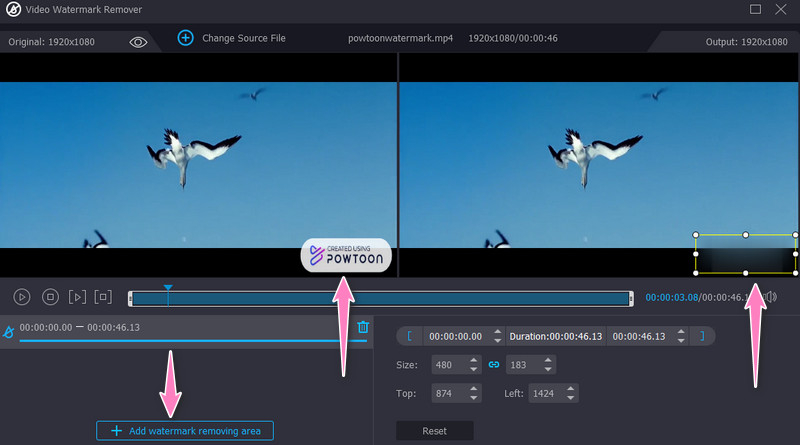
Wechsle nun zum Tab Toolbox, in dem du die zusätzlichen Funktionen und Werkzeuge des Programms findest. Klicke auf Video Watermark Remover und füge ein Video hinzu, das du bearbeiten möchtest, indem du auf das Plus-Symbol klickst.
Schritt 3. Powtoon‑Wasserzeichen auswählen
Klicke anschließend auf Add watermark removing area; es erscheint ein Auswahlrahmen. Passe nun die Größe des Auswahlrahmens an die Größe des Wasserzeichens an. Platziere ihn dann über dem Wasserzeichen.
Schritt 4. Ausgabe‑Einstellungen bearbeiten und speichern
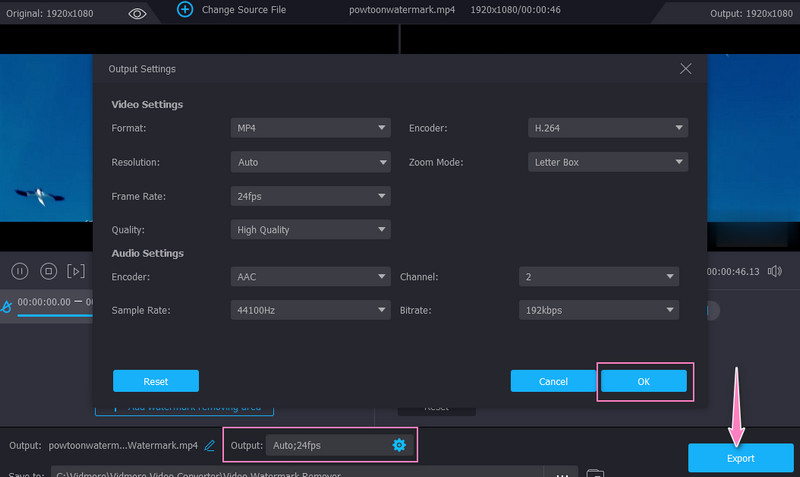
Öffne die Option Output, die im unteren Teil der Oberfläche erscheint. Hier kannst du die Video‑ und Audioeinstellungen anpassen. Bearbeite alles nach deinen Vorstellungen und klicke auf OK, wenn du fertig bist. Klicke schließlich auf die Schaltfläche Export, um die Datei zu verarbeiten.
2. Apowersoft Watermark Remover
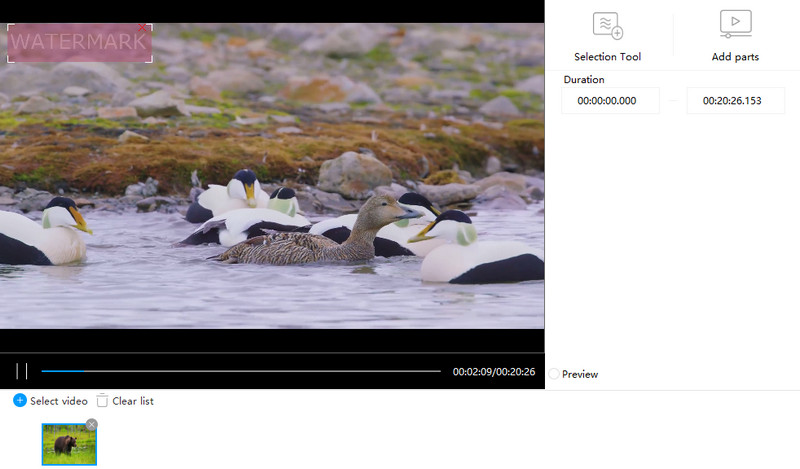
Ob du das Wasserzeichen aus deinem Foto oder Video entfernen möchtest – Apowersoft Watermark Remover ist eine gute Wahl. Damit kannst du Stempel, Logos oder unerwünschte Objekte aus Videos auf deinem Windows‑Computer entfernen. So erhältst du deine Videos von Powtoon ohne Wasserzeichen.
Schritt 1. Lade die App herunter und installiere sie auf deinem Computer. Starte sie anschließend.
Schritt 2. Wähle als Nächstes die Option Remove watermark from video und importiere das Video, das du bearbeiten möchtest.
Schritt 3. Markiere das Wasserzeichen mit dem Auswahlwerkzeug und klicke auf die Schaltfläche Convert, um die Datei zu verarbeiten.
3. Remove Logo Now
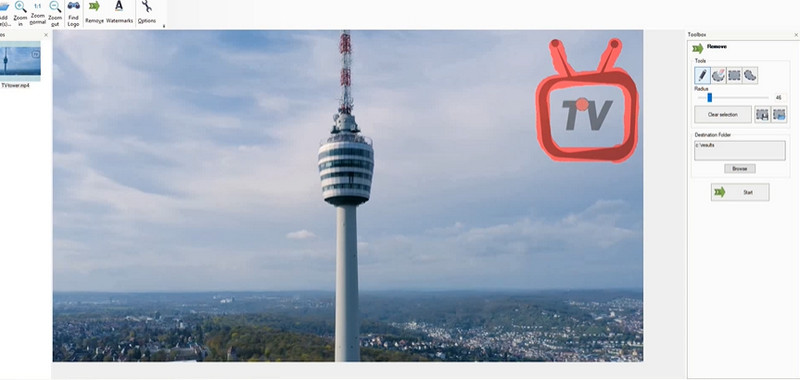
Remove Logo Now ist ein weiteres effizientes Tool, mit dem du das Powtoon‑Wasserzeichen kostenlos entfernen kannst. Damit kannst du Text‑Overlays und Logos aus dem Videoclip entfernen, um Unvollkommenheiten zu kaschieren. Folge der nachstehenden Anleitung, um zu lernen, wie du das Powtoon‑Wasserzeichen entfernst.
Schritt 1. Lade das Programm herunter und starte es auf deinem Computer.
Schritt 2. Füge das Video hinzu, bei dem du das Wasserzeichen entfernen möchtest, und wähle ein Auswahlwerkzeug, um das Wasserzeichen zu überdecken.
Schritt 3. Klicke auf die Schaltfläche Start, um den Vorgang zu starten und das Wasserzeichen zu entfernen.
4. Kapwing
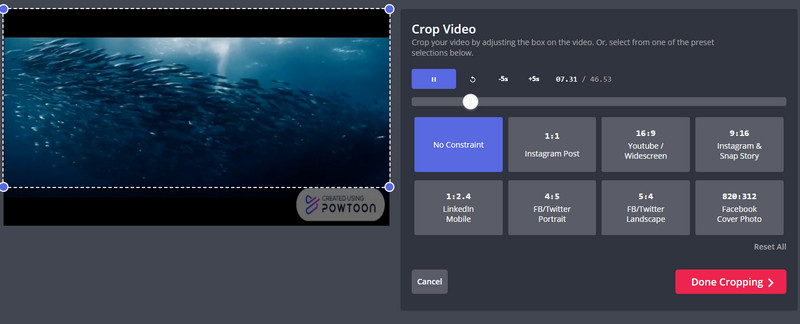
Kapwing ist ein webbasiertes Programm, mit dem du unerwünschte Objekte und Powtoon‑Wasserzeichen mithilfe der Zuschneidefunktion aus einem Video entfernen kannst. Das Programm verfügt über eine einfache Oberfläche, mit der du die Aufgabe in kürzester Zeit erledigen kannst. Erfahre unten, wie du dieses Programm benutzt.
Schritt 1. Rufe in deinem Browser die Seite von Kapwing auf.
Schritt 2. Klicke anschließend auf Add Media und importiere das Video, bei dem du das Wasserzeichen entfernen möchtest.
Schritt 3. Wähle auf der rechten Seite der App die Funktion Crop. Passe nun das Seitenverhältnis an deine Anforderungen an und klicke auf Done Cropping. Exportiere anschließend die finale Version des Videos.
Teil 3. FAQs zum Entfernen des Powtoon‑Wasserzeichens
Ist das Entfernen von Wasserzeichen illegal?
Es ist rechtswidrig, ein Wasserzeichen ohne die Zustimmung des Rechteinhabers zu entfernen. Wenn Sie es jedoch nur für persönliche und nichtkommerzielle Zwecke verwenden, ist dies nicht rechtswidrig.
Ist ein Online‑Wasserzeichen‑Entferner sicher?
Ja. Solange die Website nicht nach Ihren persönlichen und vertraulichen Daten fragt, sind Online-Wasserzeichenentferner sicher.
Ist es möglich, ein Wasserzeichen aus einer PDF-Datei zu entfernen?
Ja. Vielen Nutzern ist es gelungen, ein wasserzeichenfreies PDF zu erhalten. Sie können Adobe Acrobat verwenden, um das Wasserzeichen aus Ihren PDF-Dateien zu entfernen.
Fazit
Ein Wasserzeichen oder ein anderes unerwünschtes Objekt kann deine Videopräsentation oder deinen Content ruinieren. Im Fall von Powtoon‑Videos ist das besonders gravierend. Deshalb haben wir dir eine Methode gezeigt, wie du Powtoon‑Wasserzeichen entfernst, und dir sowohl die Standardmöglichkeit als auch einige gute Alternativen vorgestellt, die du in Betracht ziehen kannst.