Wie man ohne Wasserzeichen auf Instagram repostet: Online und Offline
Instagram ist heutzutage eine bekannte Social-Media‑Plattform. Sie unterscheidet sich von anderen sozialen Netzwerken durch ihre erweiterten Funktionen. In kurzer Zeit können Sie Fotos hochladen und Videos ansehen. Einige der Beiträge sind lehrreich und vermitteln dem Publikum eine Botschaft. Sie können Programme aus digitalen Stores herunterladen, mit denen Sie ein Video auf Instagram erneut posten können. Allerdings posten all diese Repost‑Programme mit ihrem eigenen Wasserzeichen, und einige Videos haben bereits eines. Ziel dieses Artikels ist es, Ihnen zu erklären, wie man ein Instagram‑Video ohne Wasserzeichen repostet.

Teil 1. Wie man das Wasserzeichen aus einem Instagram‑Video entfernt
1. Vidmore Video Converter
Uns ist bewusst, dass es für viele, die eher an die Nutzung von Mobiltelefonen gewöhnt sind, schwierig sein kann, Wasserzeichen über einen Desktop oder PC zu entfernen. Dennoch ist diese Vorgehensweise professioneller und effizienter. Vidmore Video Converter ist eine ausgezeichnete Software, mit der Nutzer störende Elemente aus Stand‑ und Bewegtbildern entfernen können. Außerdem können Sie damit Wasserzeichen aus verschiedenen Bereichen eines Videos löschen, ohne die Videoqualität zu beeinträchtigen. Es ist wichtig zu beachten, dass nicht jede Anwendung diese Möglichkeit bietet.
Menschen, die es leid sind, dass Wasserzeichen an unerwarteten Stellen erscheinen, finden möglicherweise Abhilfe mit dem umfassenden Wasserzeichen‑Werkzeug und der Lösung, die Vidmore Video Converter bereitstellt. Nachfolgend finden Sie die Anleitung, wie Sie mit diesem Tool das Wasserzeichen aus einem Instagram‑Video entfernen und es anschließend erneut posten können.
Schritt 1: Um das Programm auf Ihrem Gerät zu installieren, rufen Sie die Webseite von Vidmore Video Converter auf, wo Sie eine Schaltfläche Free Download sehen. Der Launcher muss zunächst heruntergeladen und installiert werden, damit die Software ordnungsgemäß ausgeführt werden kann.
Schritt 2: Nachdem Sie die Software geöffnet haben, gehen Sie zum Bereich Toolbox, um sich mit den verschiedenen Funktionen vertraut zu machen. Gehen Sie in der Toolbox die Liste der Funktionen nach unten, bis Sie den Video Watermark Remover finden. Wählen Sie ihn dann mit der Maus aus.
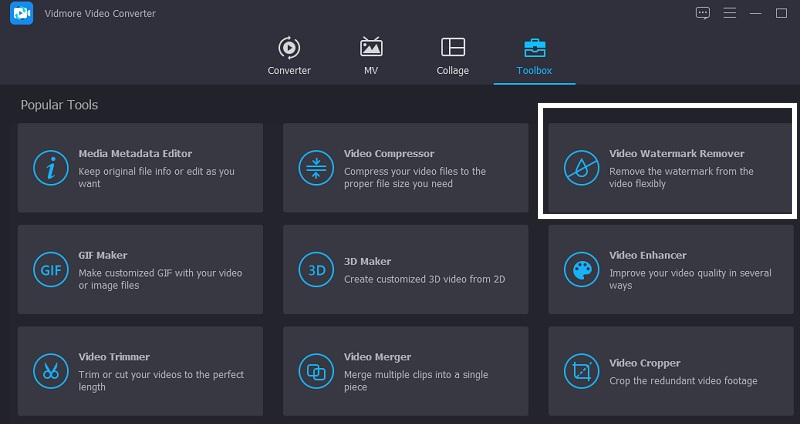
Nachdem Sie die Option „Video Watermark Remover“ gewählt haben, müssen Sie auf das Plus‑Symbol klicken, um die Videodatei von Ihrem Computer hinzuzufügen, die das zu entfernende Wasserzeichen enthält.
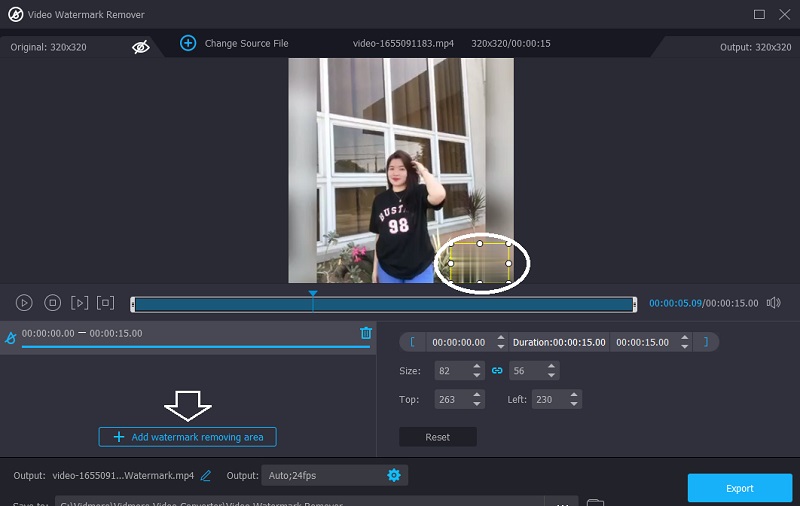
Schritt 3: Tippen Sie auf die entsprechend beschriftete Schaltfläche. Nachdem das Video korrekt in die Zeitleiste hochgeladen wurde, fügen Sie den Bereich hinzu, in dem Sie das Wasserzeichen entfernen möchten. Ist dies abgeschlossen, erscheint in der oberen rechten Ecke des Videos ein Feld. Platzieren Sie das Feld an der Stelle, an der sich der Sticker im Bild befindet.
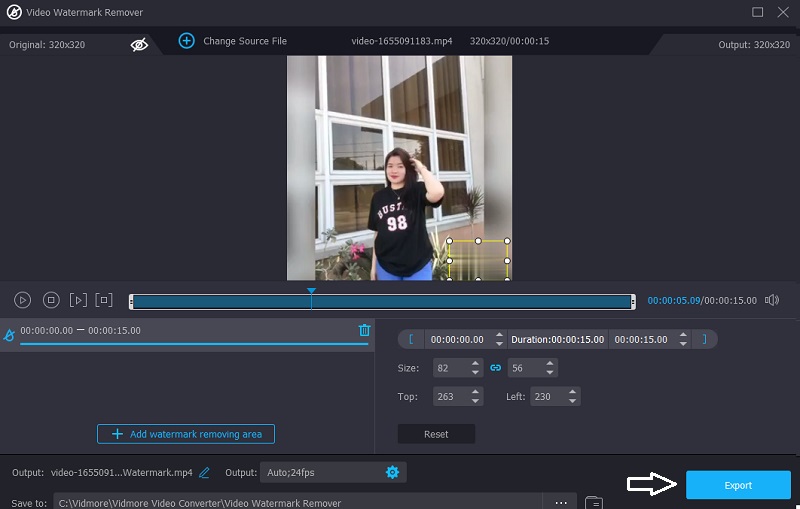
Schritt 4: Nachdem Sie das Emoji zum Beitrag hinzugefügt haben, können Sie auf die Schaltfläche Exportieren klicken, um das Video für eine spätere Ansicht auf Ihrem Computer zu speichern.
Vorteile von Vidmore Video Converter:
- Die Toolbox bietet Zugriff auf eine große Auswahl an Bearbeitungsoptionen.
- Es gibt keine strenge Beschränkung der Dateigröße.
- Sie funktioniert auch ohne Internetverbindung.
Nachteile von Vidmore Video Converter:
- Die Oberfläche ist äußerst einfach.
2. Apowersoft Video Watermark Remover Online
Apowersoft Video Watermark Remover Online ist ein Wasserzeichen‑Entferner, der sowohl mit Windows‑Rechnern als auch mit Mac‑Computern kompatibel ist. Es ist möglich, Wasserzeichen zu entfernen, die auf Videos und Fotos platziert wurden. Außerdem haben Sie die Möglichkeit, eine von drei verschiedenen Methoden zur Entfernung von Wasserzeichen auszuwählen. Sie können einige Komponenten eines Wasserzeichens ausblenden und gleichzeitig andere Teile der Markierung in Ihrem Video und anderen Medien sichtbar lassen.
Apowersoft ist für alle gängigen heutigen Videoformate geeignet. Daher können Sie Ihre Videos ganz einfach importieren, indem Sie sie per Drag & Drop aus dem Speicher Ihres Computers in die Anwendung ziehen.
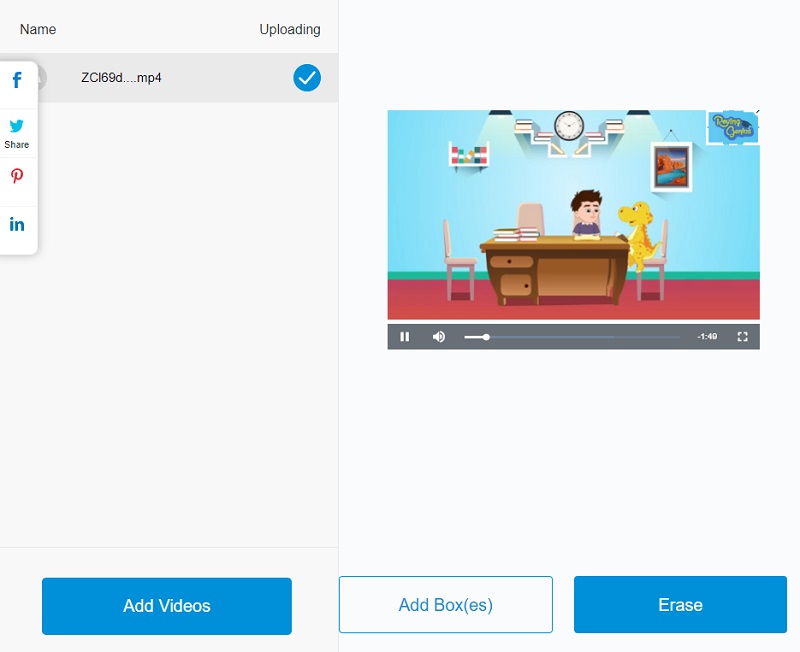
Schritt 1: Sie können ein Wasserzeichen aus einem Video entfernen, indem Sie die Webseite von Apowersoft Online Image Watermark Remover aufrufen und das Video hochladen. In der Mitte des Bildschirms sehen Sie dann eine Schaltfläche mit der Aufschrift Remove Watermark from Video. Klicken Sie auf dieses Video.
Schritt 2: Es erscheint ein Feld, das die Position des zuvor im Video befindlichen Textes anzeigt. Positionieren Sie das Feld so, dass es innerhalb des Wasserzeichens liegt.
Schritt 3: Wählen Sie abschließend das Wasserzeichen aus Ihrem Video aus, das Sie entfernen möchten, indem Sie die Option Erase wählen und anschließend das Wasserzeichen markieren.
Vorteile von Apowersoft Video Watermark Remover Online:
- Kostenlose Entfernung von Wasserzeichen im Internet verfügbar.
- Flexible Auswahlmöglichkeiten für Wasserzeichen.
- Entfernt Wasserzeichen sowohl aus Fotos als auch aus Videos.
Nachteile von Apowersoft Video Watermark Remover Online:
- Die Funktionen der kostenlosen Version von Apowersoft Watermark Remover sind eingeschränkt. Sie müssen eine lebenslange Lizenz zum Preis von $39.
- Die Online‑Version des Apowersoft‑Wasserzeichenentferners hat eine maximale Dateigrößenbeschränkung. Sie können ein Video mit einer maximalen Dateigröße von 50 Megabyte hochladen, um das Wasserzeichen kostenlos zu entfernen.
- Die Mac‑Version von Apowersoft enthält keinen Wasserzeichen‑Entferner.
Teil 2. App zum Reposten von Videos auf Instagram ohne Wasserzeichen
Eine weitere Möglichkeit, ein Video auf Instagram zu reposten, ist über Regram: Repost for Instagram. Dabei handelt es sich um ein Programm, das auf Mobilgeräten heruntergeladen werden kann. Die App ist äußerst benutzerfreundlich und ermöglicht es Ihnen zudem, beliebige Inhalte auf Instagram mit einem Wasserzeichen erneut zu teilen. Sie verfügt außerdem über einige beeindruckende Zusatzfunktionen. Sie können Instagram‑Fotos oder ‑Videos herunterladen und Instagram‑Storys erneut posten. Es ist ein umfassendes Tool, um Instagram‑Beiträge online in wenigen einfachen Schritten zu reposten, denen jeder folgen kann.
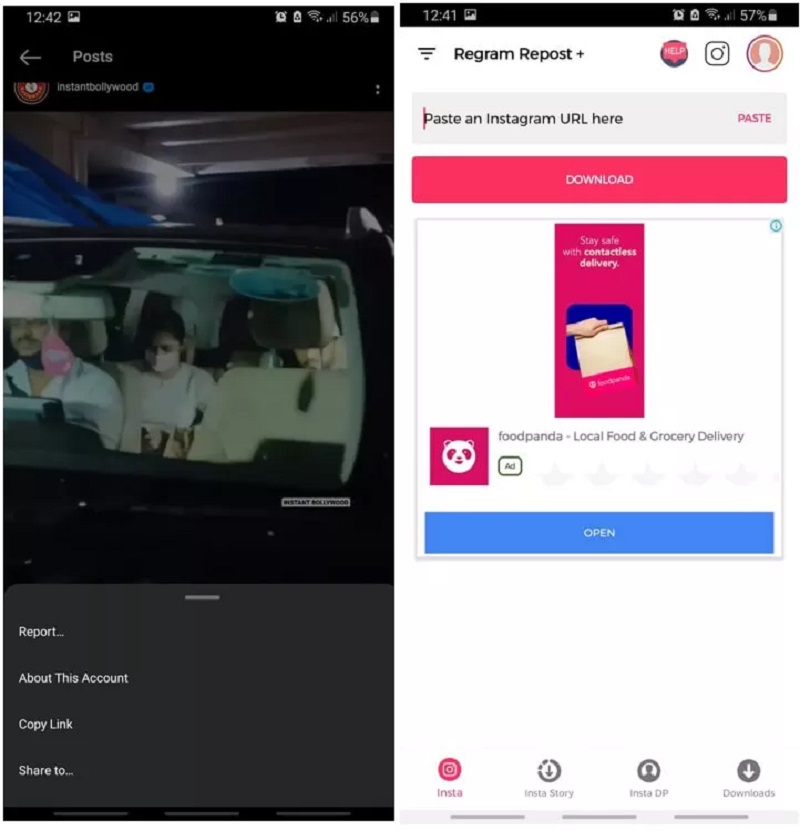
Schritt 1: Tippen Sie auf das App‑Symbol, um sie zu starten.
Schritt 2: Wenn Sie den gewünschten Beitrag gefunden haben, klicken Sie auf die drei Punkte in der oberen rechten Ecke des Bildschirms und wählen dann Link kopieren oder Teilen an.
Schritt 3: Gehen Sie zurück in die App. Fügen Sie anschließend die URL in die Adressleiste ein und beginnen Sie mit dem Hoch‑ oder Herunterladen.
Teil 3. FAQs zum Reposten von Videos auf Instagram ohne Wasserzeichen
Ist es möglich, auf Instagram zu reposten?
Eines der Dinge, die Facebook beschlossen hat, nicht in Instagram zu integrieren, war die Möglichkeit, Inhalte zu reposten. Die kurze Antwort darauf lautet: Nein. Sie können auf Instagram nichts direkt reposten; es gibt jedoch einen Workaround für Interessierte.
Verstößt es gegen die Regeln, Videos auf Instagram zu reposten?
Wenn Sie das geistige Eigentum einer anderen Person in sozialen Medien erneut veröffentlichen, riskieren Sie, wegen einer kostspieligen Urheberrechtsverletzung verklagt zu werden. Juristisch gesehen verletzt das erneute Veröffentlichen von Informationen, die von einem anderen Nutzer erstellt wurden, dessen Urheberrecht.
Warum kann ich den Beitrag einer anderen Person auf Instagram nicht kopieren und einfügen?
Du kannst keinen Beitrag aus dem Feed einer anderen Person in deine eigene Story einfügen – es sei denn, das Konto dieser Person ist öffentlich und sie hat das Teilen ihrer Inhalte aktiviert. Außerdem steht die Funktion, Inhalte aus dem Feed in Stories zu teilen, nicht allen Nutzerinnen und Nutzern zur Verfügung.
Fazit
Wenn Sie die oben genannten Tools durchprobiert haben, wissen Sie, wie man ein Video auf Instagram ohne Wasserzeichen repostet. Achten Sie darauf, die obigen Anweisungen genau zu befolgen, um das Wasserzeichen in Ihren Clips erfolgreich zu entfernen. Wenn Sie jedoch die Bildqualität bei gleichzeitig einfacher Bedienoberfläche sichern möchten, sollten Sie den Vidmore Video Converter in Betracht ziehen.