Frame‑by‑Frame‑Rezension zum Clideo Video Editor [Vollständig]
Clideo ist ein webbasiertes Videobearbeitungstool, das sich auf das Erstellen und Verbessern von Videodateien konzentriert. Es bietet hilfreiche Funktionen, die die Nutzer zufriedenstellen und sie bei der Erstellung eines ausgezeichneten Videoergebnisses unterstützen können. Daher können wir sagen, dass dieses Programm für einen reibungslosen Videobearbeitungsprozess das ideale Werkzeug ist. In dieser informativen Rezension werden wir dieses Online‑Tool genauer unter die Lupe nehmen. Wir liefern eine vollständige Beschreibung sowie Vor- und Nachteile. Außerdem lernen Sie seine verschiedenen Funktionen in den Bearbeitungsbereichen kennen. Wenn Sie also mehr über das Tool erfahren möchten, lassen Sie uns mit den Details in dieser Rezension beginnen.

SEITENINHALT
Teil 1. Was ist Clideo
Der Clideo Video Editor gehört zu den besten Videobearbeitungsprogrammen, die Sie online finden können. Er wurde vor allem wegen seiner übersichtlichen, einfachen und leicht zu bedienenden Oberfläche populär. Darüber hinaus stellt er verschiedene Bearbeitungstools zur Verfügung, die Sie beim Erstellen eines beeindruckenden Videos unterstützen. Zu den Funktionen gehören unter anderem Cutter, Trimmer, Merger, Cropper und mehr. Damit lässt sich sagen, dass dieses Programm eine zuverlässige Videobearbeitungssoftware für Einsteiger und fortgeschrittene Anwender ist.
Wenn Sie detaillierte Informationen zu den Möglichkeiten des Tools erhalten möchten, fahren Sie mit dem nächsten Abschnitt fort. Dort erfahren Sie mehr über die Funktionen, die Sie während des Videobearbeitungsprozesses nutzen können.
Teil 2. Hauptfunktionen von Clideo
In dieser Clideo‑Rezension finden Sie eine vollständige Besprechung der besten und sinnvollsten Funktionen, die Sie bei der Verwendung des Tools erhalten. Um also mehr darüber zu erfahren, was das Tool bieten kann, lesen Sie die folgenden Informationen.
Clideo‑Funktion „Video beschleunigen“
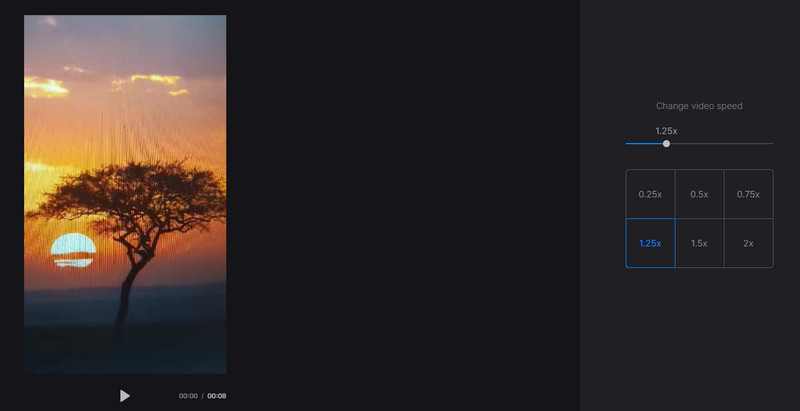
Eine der Hauptfunktionen des Tools ist seine Fähigkeit, die Videogeschwindigkeit anzupassen. Das Programm ermöglicht es Ihnen, Ihre Videos mit 0,25×, 0,50×, 1,25× bis zu 2× schneller als die Originalgeschwindigkeit abzuspielen. Mit dieser nützlichen Funktion können Sie die Videogeschwindigkeit leicht und effektiv anpassen. Wenn Sie Ihr Video schneller machen oder ein Time‑Lapse erstellen möchten, ist es daher genau die richtige Funktion, auf die Sie sich verlassen können.
Clideo‑Videokompressor‑Funktion
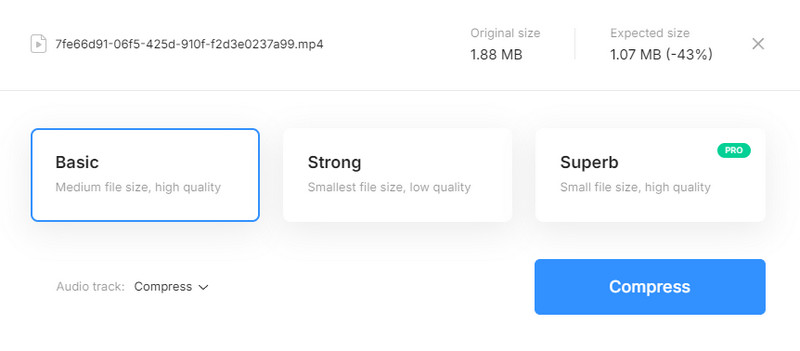
Wenn es darum geht, die Videodateigröße zu reduzieren, können Sie sich ebenfalls auf dieses Tool verlassen. Es verfügt über eine Videokompressor‑Funktion, mit der Sie die Dateigröße verringern können. Außerdem können Sie wählen, wie Sie das Video komprimieren möchten. Die erste Möglichkeit ist, die Datei auf eine mittlere Größe bei hoher Qualität zu reduzieren. Die zweite besteht darin, die Datei auf die kleinstmögliche Größe bei geringer Qualität zu bringen. Und wenn Sie die Datei auf die kleinstmögliche Größe bei ausgezeichneter Qualität reduzieren möchten, müssen Sie die kostenlose Version des Tools erwerben.
Clideo‑Reverse‑Funktion
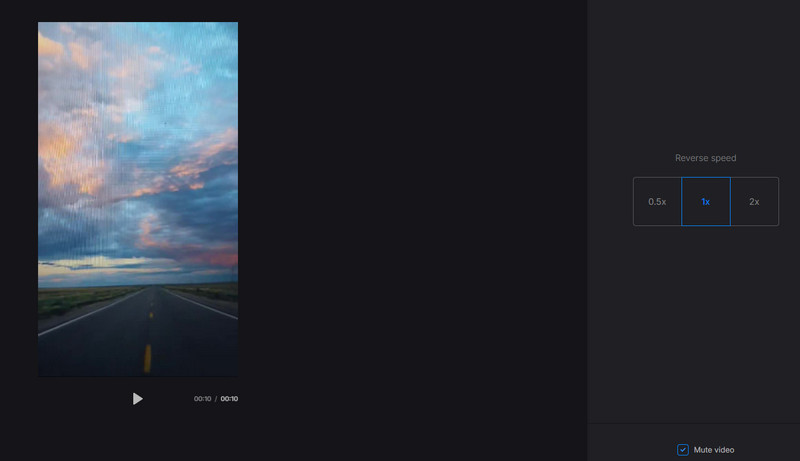
Eine weitere großartige Funktion, der Sie bei der Verwendung des Tools begegnen, ist die Video‑Rückwärtsfunktion. Mit ihr können Sie das Video flüssig rückwärts abspielen. Wenn Sie also einen einzigartigen Videoeffekt erzeugen möchten, können Sie diese Funktion ausprobieren. Sie ist auch hilfreich, um bestimmte Highlights aus dem Video hervorzuheben. Das Gute daran ist, dass Sie außerdem die Rückwärtsgeschwindigkeit des Videos einstellen können. Sie können das rückwärts abgespielte Video bis zu 2× schneller als die normale Geschwindigkeit machen. Außerdem können Sie den Ton stummschalten, um störende Geräusche zu entfernen.
Clideo‑Looper‑Funktion
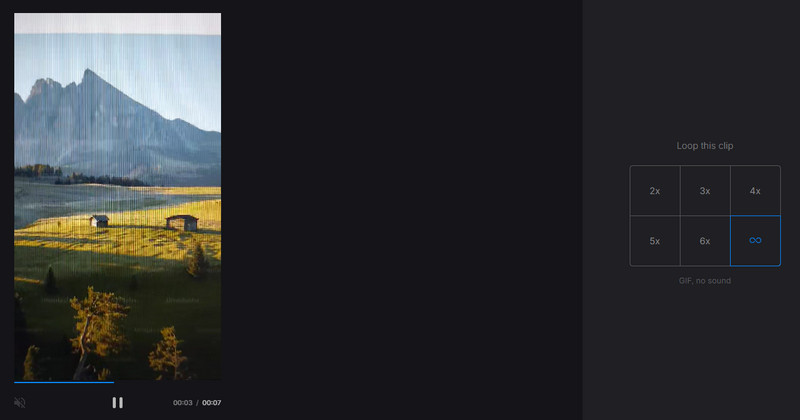
Wenn Sie Ihr Video wie eine GIF‑Datei kontinuierlich abspielen möchten, sollten Sie die Clideo Looper‑Funktion verwenden. Diese hilfreiche Funktion ermöglicht es Ihnen, das Video im Loop‑Modus abzuspielen. Besonders spannend ist, dass Sie selbst festlegen können, wie oft das Video wiederholt werden soll. Sie können das Video 2×, 3× bis zu 6× loopen. Außerdem steht Ihnen eine Endlos‑Schleife zur Verfügung, um das Video ununterbrochen abzuspielen. Wenn Sie also aus Ihrem Video eine GIF‑Datei machen möchten, ist es am besten, diese Funktion sofort zu nutzen.
Clideo‑Trim‑Merger‑Funktion
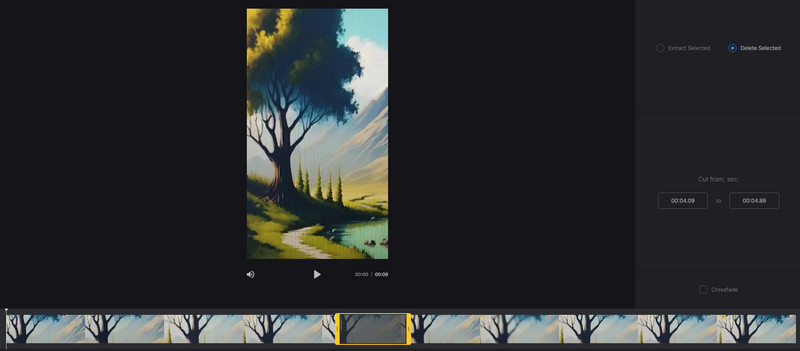
Das Tool ermöglicht es Ihnen auch, Ihr Video mit der Videocutter‑Funktion zu kürzen. Wenn Sie also unnötige Teile aus dem Video entfernen möchten, können Sie sich auf diese Funktion verlassen. Darüber hinaus ist das Trimmen des Videos einfach. Dank des schlichten Layouts können Sie die ausgewählten Videoteile sofort entfernen.
Clideo‑Video‑Merger‑Funktion
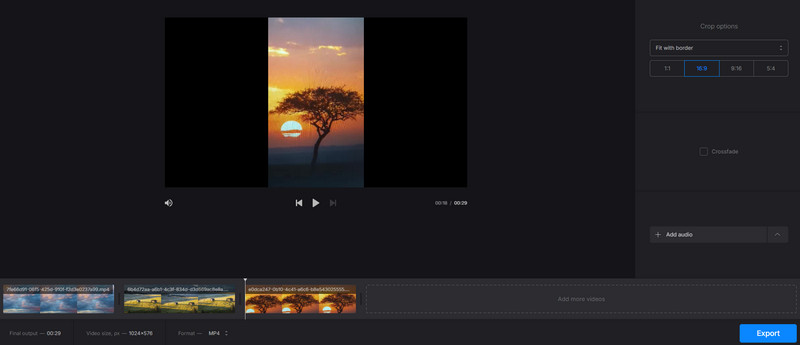
Möchten Sie mehrere Videodateien zu einem einzigen Video kombinieren? Dann sollten Sie die Video‑Merger‑Funktion des Tools verwenden. Mit dieser Funktion können Sie mehrere Videos einfach und effizient zusammenführen. Außerdem können Sie so viele Videos einfügen, wie Sie möchten, was es für alle Nutzer besonders praktisch macht. Darüber hinaus bietet das Tool einen Crossfade‑Übergangseffekt. Damit lassen sich die Videos perfekt miteinander verbinden. Vor dem Export können Sie auch Ihr bevorzugtes Videoformat auswählen. Sie können die Datei als MP4, AVI, F4V, FLV, OGV, VOB und vieles mehr speichern.
Clideo‑Meme‑Maker‑Funktion
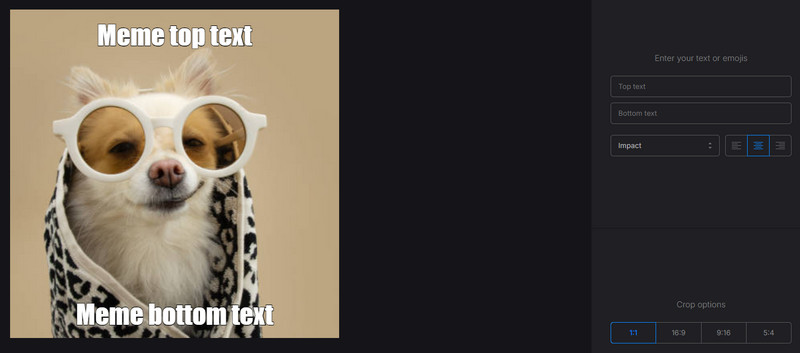
Mögen Sie es, Memes zu erstellen? Dann können Sie die Meme‑Maker‑Funktion dieses Tools ausprobieren. Sie müssen nur die Bilddatei einfügen, und schon können Sie Ihren Text hinzufügen. Zudem können Sie Ihre bevorzugte Textausrichtung und -stile auswählen, was diese Funktion besonders attraktiv macht. Das Gute daran ist, dass Sie auch das gewünschte Seitenverhältnis wählen können. So können Sie Ihr erstelltes Meme auf verschiedenen Social‑Media‑Plattformen teilen.
Clideo‑Audio‑Cutter‑Funktion
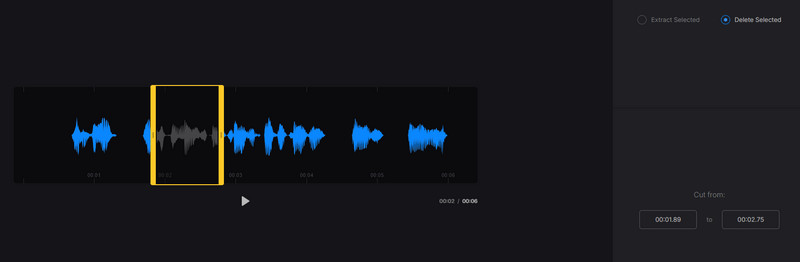
Neben der Videobearbeitung können Sie dieses Tool auch verwenden, um Ihre Audiodateien zu schneiden. Mit der Audio‑Cutter‑Funktion des Programms können Sie unerwünschte Teile Ihrer Audiospur vollständig entfernen. Unabhängig davon, wo sich der unerwünschte Abschnitt befindet, ist seine Entfernung eine einfache Aufgabe. Zusätzlich können Sie die Audiodatei in verschiedenen Formaten speichern. Sie können das finale Audio als MP3, M4A, M4R, AAC, AC3, AIFF, APE, FLAC und mehr exportieren.
Teil 3. Vor- und Nachteile von Clideo
Was wir an dem Tool mögen
• Es bietet nahezu alle gängigen Videobearbeitungsfunktionen, um das Video zu optimieren und zu verbessern.
• Das Tool verfügt über ein einfaches Layout, das sich für Einsteiger eignet.
• Es ist auf allen Webplattformen zugänglich.
• Für die kostenlose Version ist kein Benutzerkonto erforderlich.
• Das Tool bietet einen schnellen Upload‑Prozess.
Was wir an dem Tool nicht mögen
• Der Export‑/Speicherprozess nimmt viel Zeit in Anspruch.
• Um das Wasserzeichen aus dem Video zu entfernen, müssen Sie ein Abonnement erwerben.
• Einige Funktionen sind nur in der Pro‑Version des Tools verfügbar.
Teil 4. Bester Weg, Clideo‑Wasserzeichen zu entfernen
Wenn Sie die kostenlose Version von Clideo verwenden, fügt sie dem gespeicherten Video ein Wasserzeichen hinzu. Wenn Sie das Wasserzeichen entfernen möchten, müssen Sie daher die kostenpflichtige Version des Tools erwerben. Wenn Sie jedoch kein Geld ausgeben möchten, um das Wasserzeichen zu entfernen, haben wir die beste Lösung für Sie. Um das Wasserzeichen loszuwerden, verwenden Sie den Vidmore Video Converter. Dieses Programm verfügt über die Funktion „Video Watermark Remover“, mit der Sie beliebige Wasserzeichen aus dem Video entfernen können. Außerdem ist diese Funktion leicht zu bedienen, da die Oberfläche sehr übersichtlich ist. Sie können auch andere störende Elemente aus dem Video entfernen, wie Text, Emojis, Sticker, Logos und mehr. Wenn Sie also den besten Weg kennenlernen möchten, um das Clideo‑Wasserzeichen aus dem Video zu entfernen, lesen und befolgen Sie die einfachen Anweisungen unten.
Schritt 1. Laden Sie den Vidmore Video Converter herunter, indem Sie unten auf die Schaltflächen Kostenlos herunterladen klicken. Installieren und starten Sie das Programm anschließend, um mit dem Vorgang zur Wasserzeichenentfernung zu beginnen.
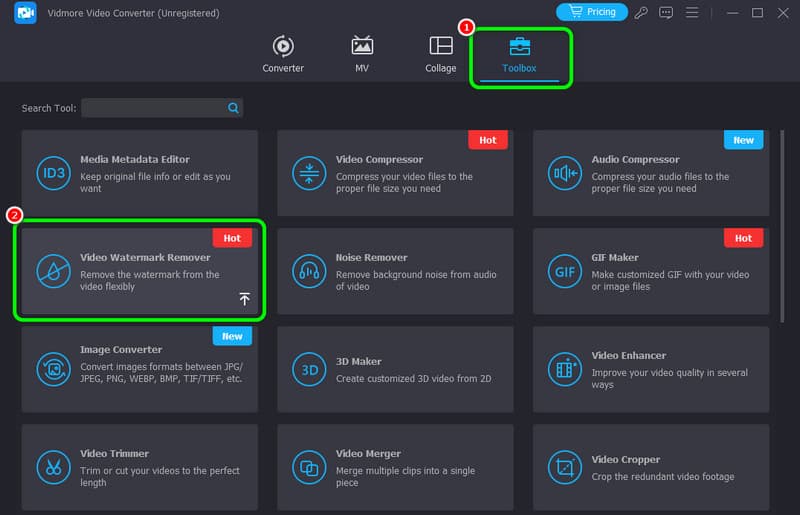
Schritt 2. Klicken Sie anschließend im oberen Bereich der Oberfläche auf das Menü Toolbox und suchen Sie die Funktion Video Watermark Remover.
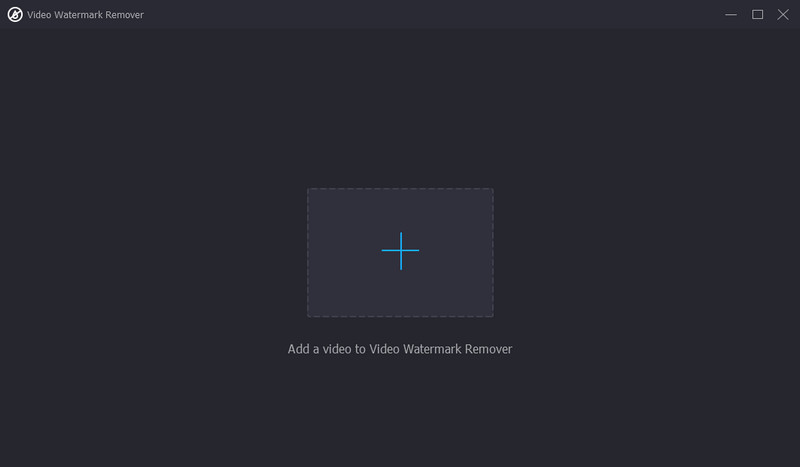
Schritt 3. Klicken Sie danach auf das Plus-Symbol, um den Dateiordner des Computers zu öffnen. Suchen Sie das Video mit dem Clideo‑Wasserzeichen und klicken Sie auf OK.
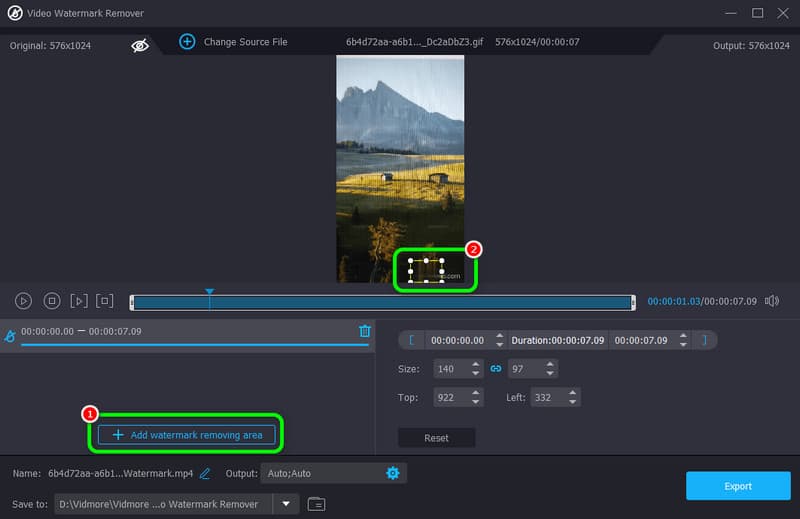
Schritt 4. Klicken Sie auf die Funktion Add watermark removing area, um das anpassbare, kastenförmige Element auf dem Video anzuzeigen. Verwenden Sie dieses, um das Clideo‑Wasserzeichen abzudecken.
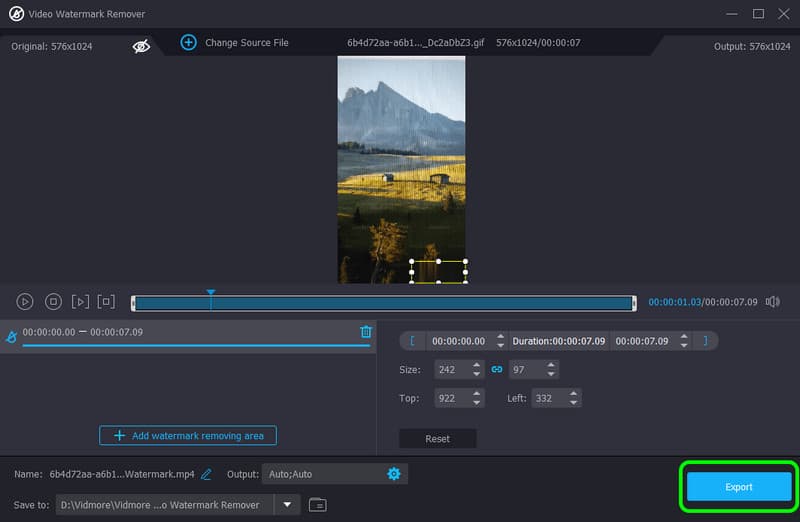
Schritt 5. Klicken Sie zum Abschluss auf Export, um das Video ohne Wasserzeichen auf Ihrem Computer zu speichern.
Teil 5. FAQs zur Clideo‑Rezension
Ist Clideo kostenlos nutzbar?
Auf jeden Fall, ja. Das Tool bietet eine kostenlose Version, mit der Sie Ihre Videos problemlos bearbeiten können. Allerdings sind nicht alle Funktionen verfügbar. Wenn Sie also alle Funktionen nutzen und das Video in ausgezeichneter Qualität speichern möchten, wird empfohlen, ein Abonnement bei Clideo abzuschließen.
Ist Clideo eine sichere Website?
Absolut, ja. Nach Überprüfung des Tools können wir feststellen, dass seine Verwendung sicher ist. Es ermöglicht den Nutzern außerdem, ihre Videodateien mit verschiedenen Videobearbeitungsfunktionen zu verbessern.
Warum ist Clideo so langsam?
Die Leistung des Tools hängt von Ihrer Internetverbindung ab. Wenn Ihre Verbindung schlecht ist, besteht die Möglichkeit, dass das Tool langsamer wird, insbesondere beim Hochladen und Speichern der Datei.
Fazit
Clideo ist eine herausragende Online‑Videobearbeitungssoftware, mit der Sie Ihre Videos optimieren können. Dank der zahlreichen Funktionen ist klar, dass es sich um ein lohnenswertes Tool handelt. Wenn Sie also mehr über die umfassenden Möglichkeiten des Programms erfahren möchten, sollten Sie diese Rezension lesen. Außerdem: Wenn Sie das Wasserzeichen aus dem Video entfernen möchten, verwenden Sie den Vidmore Video Converter. Dessen Funktion „Video Watermark Remover“ kann Ihnen helfen, jegliche unerwünschten Elemente schnell und mühelos aus Ihrem Video zu entfernen.