Eine vollständige Rezension zu DVDFab Video Enhancer AI
In dieser modernen Zeit ist das Anbieten von hochwertigen Videos das Beste, was Sie tun können, wenn Sie Ihren Zuschauern ein ausgezeichnetes Seherlebnis bieten möchten. Mit solchen Inhalten lässt sich erkennen, dass Sie alle zufriedenstellen können. Wenn Sie also Ihre Videoinhalte effektiv verbessern wollen, müssen Sie wissen, welche Videobearbeitungssoftware bzw. welcher Video-Enhancer dafür geeignet ist. In diesem Fall sollten Sie diese Rezension lesen, in der wir den DVDFab Video Enhancer AI vorstellen. Er gehört zu den Programmen, auf die Sie sich bei der Verbesserung Ihrer Videos verlassen können. Wenn Sie also daran interessiert sind, mehr über diesen Enhancer zu erfahren, sollten Sie diese Gelegenheit nicht verpassen.

SEITENINHALT
Teil 1. Was ist DVDFab Video Enhancer AI
Dieser Video-Enhancer mit KI ist derzeit unter dem Namen UniFab bekannt. Es handelt sich um eine Offline-Software, die auf Windows-Computern verfügbar ist. Ihre Hauptfunktion besteht darin, mit Hilfe künstlicher Intelligenz Ihre Videos maximal zu verbessern und hochzuskalieren. Mit diesem Tool können Sie sogar Ihre alten Videos optimieren und sie bis auf 4K-Auflösung hochskalieren, was es zu einem außergewöhnlichen Programm macht. Außerdem können Sie sich bei der Entfernung von Bildrauschen ebenfalls auf diesen Editor verlassen. Mit der Denoise-Funktion können Sie jegliches Rauschen aus Ihren Videos entfernen, was zu einer perfekten Videowiedergabe führt. Daher können wir sagen, dass dieser KI-Video-Enhancer perfekt ist, wenn Sie nach dem Video-Optimierungsprozess ein hervorragendes Ergebnis erzielen möchten.
Teil 2. Hauptfunktionen von UniFab
In dieser DVDFab Video Enhancer AI‑Rezension werden wir seine Gesamtfunktionen besprechen. Wenn Sie also mehr über die Software erfahren möchten, finden Sie alle Details unten.
Verbesserung der Videoqualität
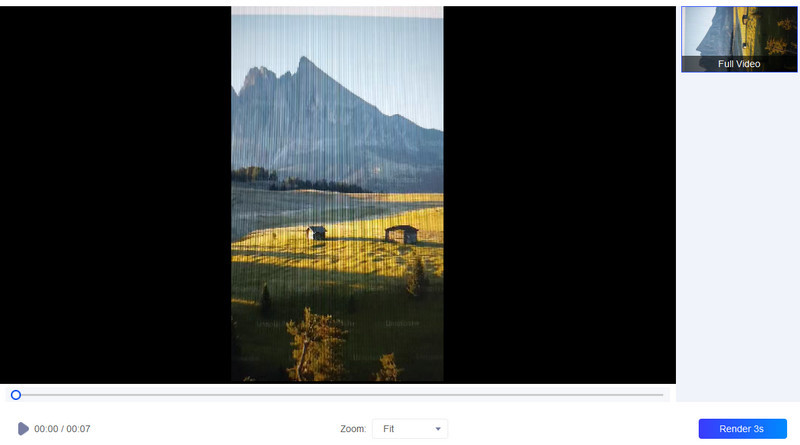
Die Kernfunktion der Software besteht darin, den Video-Inhalt zu verbessern. Das bedeutet, dass Sie die Videoauflösung Ihrer Datei je nach Bedarf ändern können. Sie können die Datei um das 1‑fache oder 2‑fache verbessern und vergrößern. Dadurch können Sie das Video klarer und größer ansehen. Außerdem können Sie die Videoqualität sogar bis zu 4K anheben, was sie für alle Nutzer ideal macht. Was uns an dieser Funktion gefällt, ist das einfache Vorgehen. Zudem verfügt sie über einen schnellen Upload‑Prozess, der Zeit spart. Daher können wir schlussfolgern, dass dieser Video-Enhancer perfekt ist, um Ihr gewünschtes Ergebnis zu erzielen.
Grundlegende Videobearbeitung
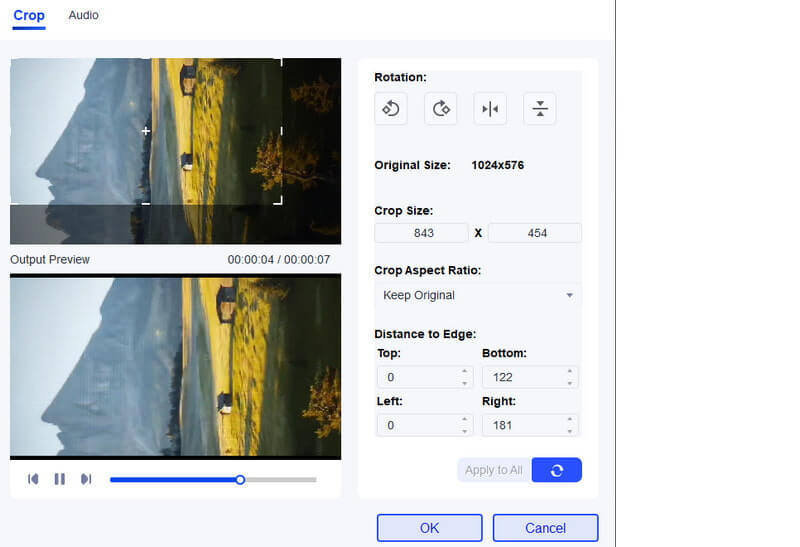
Neben der Verbesserung von Videodateien kann Unifab auch grundlegende Videobearbeitungsfunktionen anbieten. Es verfügt über ein Tool zum Zuschneiden von Videos, mit dem Sie die Rand- und Eckbereiche des Videos entfernen können. Sie können sogar das bevorzugte Seitenverhältnis auswählen, um das Video automatisch zuzuschneiden und dessen Größe zu ändern. Zudem steht Ihnen ein Video-Trimmer zur Verfügung, mit dem Sie Ihre Videos nach Ihren Vorstellungen kürzen können. Außerdem können Sie Ihre Videoinhalte in jede beliebige Richtung drehen und spiegeln. Nach unserer Erfahrung mit dieser Funktion können wir sagen, dass sie hilfreich ist, um unnötige Teile aus dem Video zu entfernen. Sie bietet zudem einen einfachen Ablauf, was sie für alle Nutzer gut zugänglich macht.
Audio-Lautstärke-Booster
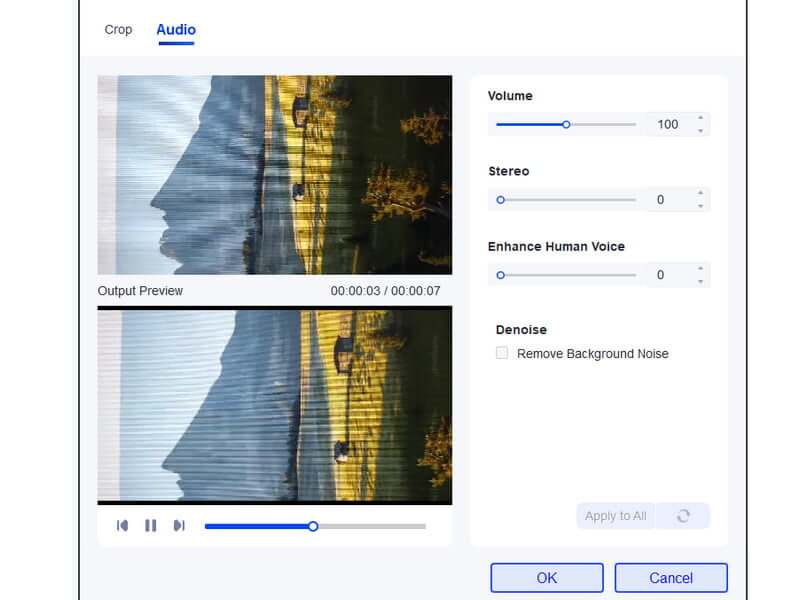
Sie können mit der Lautstärke-Booster-Funktion dieses Tools auch die Lautstärke Ihres Videos erhöhen. Damit können Sie die Lautstärke auf bis zu 200 % anpassen. Nachdem Sie also Ihre bevorzugte Lautstärke ausgewählt haben, können Sie den Ton des Videos klar hören, ohne etwas zu verpassen. Zusätzlich können Sie bei dieser Funktion einige Parameter anpassen. Sie können Stereo und menschliche Stimme nach Bedarf verändern. Sie können sogar Hintergrundgeräusche entfernen. Nach unserer Erfahrung mit dieser Funktion waren wir von den Ergebnissen beeindruckt. Sie ermöglicht eine höhere Lautstärke und beseitigt störende Geräusche, was zu einem besseren Seh‑ und Hörerlebnis führt.
Teil 3. Wie man DVDFab Video Enhancer AI verwendet
Möchten Sie wissen, wie Sie das Programm verwenden, um Ihre Videos zu verbessern? Dann fahren Sie mit diesem Abschnitt fort. Wir zeigen Ihnen, wie Sie Ihre Dateien reibungslos und effektiv optimieren. Ohne weitere Verzögerung finden Sie nachfolgend alle Schritte und können mit der Videobearbeitung beginnen.
Schritt 1. Gehen Sie auf die Hauptwebsite von UniFab, um das Programm herunterzuladen. Starten Sie anschließend die Benutzeroberfläche, um mit dem eigentlichen Vorgang zu beginnen.
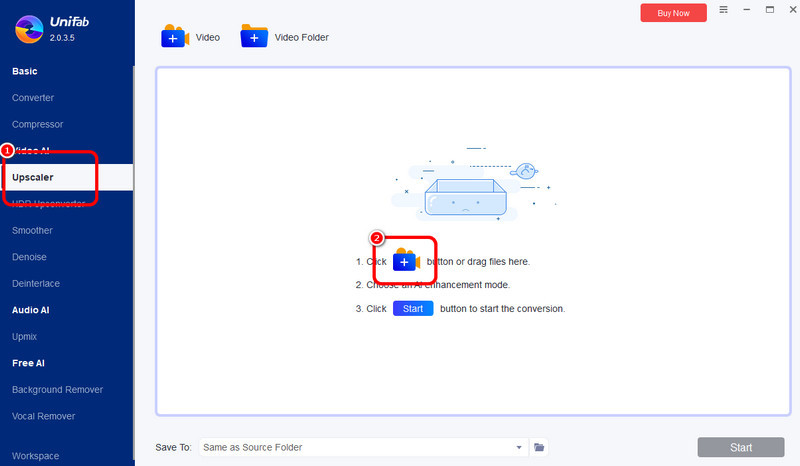
Schritt 2. Wechseln Sie in der Oberfläche zum Bereich Upscaler und klicken Sie auf die Schaltfläche +, um Ihren Computerordner zu öffnen. Wählen Sie danach das Video aus, das Sie hochskalieren/verbessern möchten.
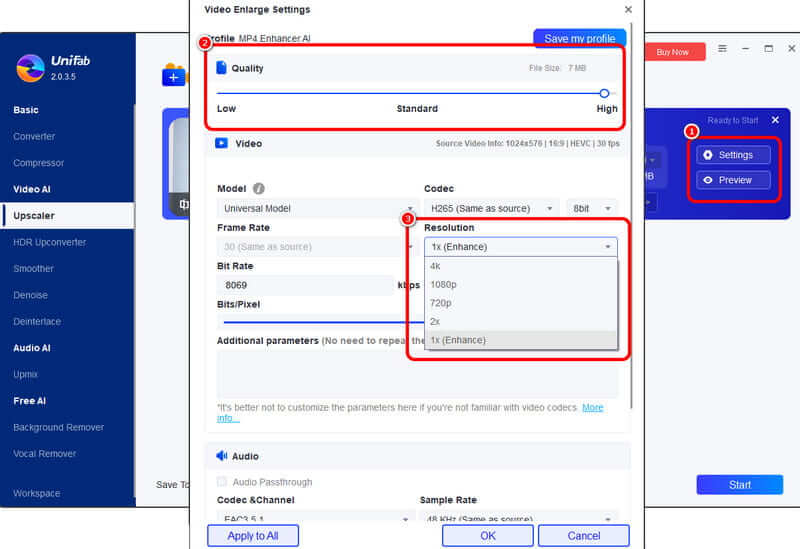
Schritt 3. Um Ihr Video hochzuskalieren, gehen Sie zur Option Einstellungen und passen Sie die Videoauflösung an. Unter der Option Auflösung können Sie Ihr Video auf das 1‑fache oder 2‑fache verbessern. Sie können bei Bedarf auch die 4K‑Option wählen. Zudem können Sie oben in der Oberfläche den Schieberegler verwenden, um die Videoqualität auf das Maximum zu erhöhen. Klicken Sie dann auf OK.
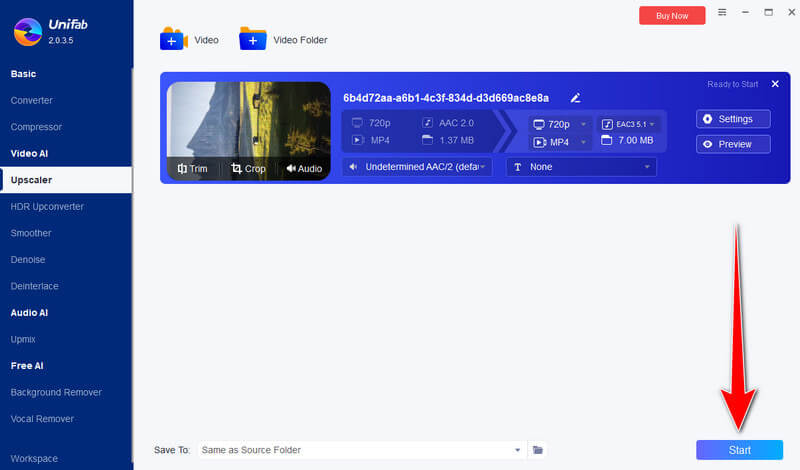
Schritt 4. Wenn Sie alle Parameter angepasst haben, können Sie den Vorgang abschließen, indem Sie unten auf die Schaltfläche Start klicken. Nach Abschluss können Sie Ihr optimiertes Video auf Ihrem Computer speichern.
Mit dieser Methode können Sie Ihre Videos einfach und effektiv verbessern. Das Gute daran ist, dass der Ablauf unkompliziert ist. Der einzige Nachteil ist, dass das Programm den Video-Optimierungsvorgang langsam ausführt. Es gibt auch Zeiten, in denen es nicht richtig funktioniert. Dennoch können Sie sich bei der Erstellung von Videos in hoher Qualität weiterhin auf diese Software verlassen.
Teil 4. Was wir bei DVDFab Video Enhancer AI empfehlen und nicht empfehlen
Was wir an dem Tool empfehlen
Was wir an diesem Tool empfehlen, ist seine Video-Optimierungsfunktion. Mit dieser Funktion können Sie Ihre Videodateien effektiv verbessern. Außerdem können Sie Ihre alten Heimvideos/Filme in ein großartiges Video mit exzellenter Qualität bis zu 4K verwandeln. Positiv ist außerdem, dass Sie mehrere Videos gleichzeitig optimieren können, was zusätzliche Zeit spart.
Was wir an dem Tool nicht empfehlen
Was uns hier nicht gefällt, ist der letzte Verarbeitungsschritt des Programms bei der Video-Optimierung. Es dauert einige Zeit, bis das Endergebnis vorliegt. Außerdem gibt es Situationen, in denen das Video aus unbekannten Gründen nicht verbessert werden kann. Darüber hinaus bietet die Software nur eingeschränkte Bearbeitungsfunktionen.
Teil 5. Beste Alternative zu DVDFab Video Enhancer AI
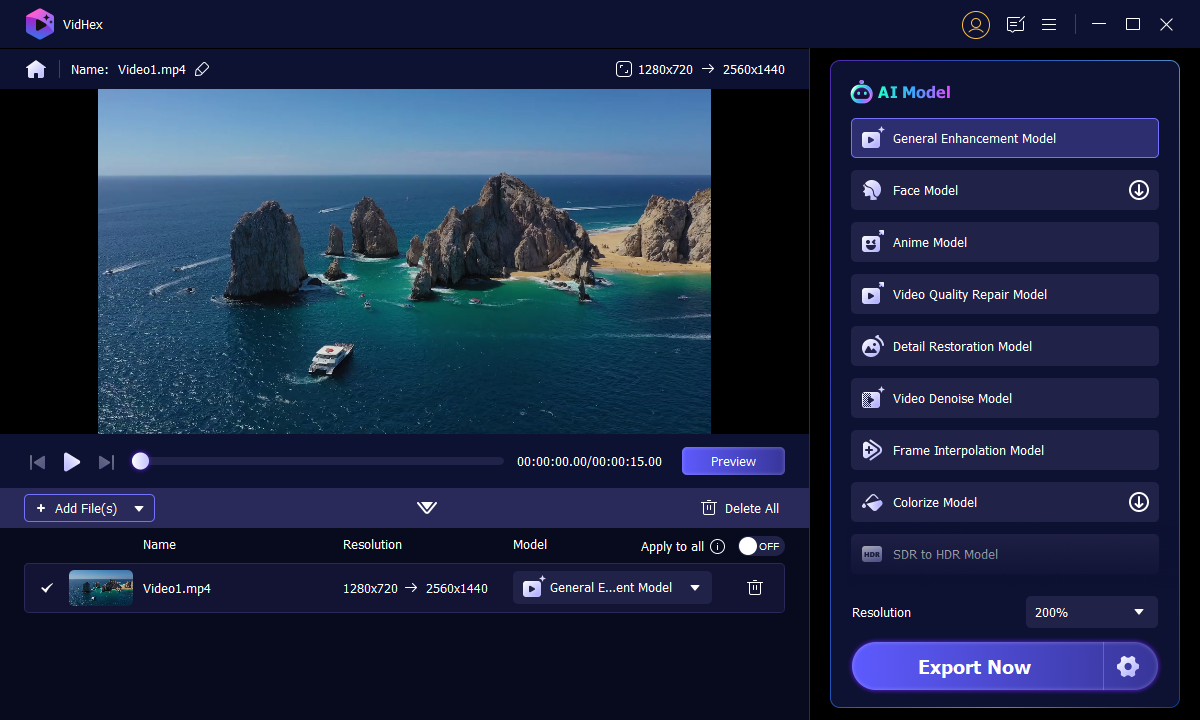
Wie bereits erläutert, ist die Software ein effektiver Video-Enhancer. Allerdings ist der Video-Optimierungsprozess langsam. Wenn Sie also bei der Verbesserung Ihrer Videos mehr Zeit sparen möchten, ist die beste Alternative auf Ihrem Computer der VidHex Video Converter. Dieses Programm kann Ihre Videos mit verschiedenen leistungsstarken KI‑Modellen verbessern. Sie können je nach Bedarf ein geeignetes Modell auswählen, etwa zum Entfernen von Videorauschen, Hochskalieren der Auflösung, Kolorieren von Schwarzweiß-Aufnahmen und mehr. Mit diesem effizienten Tool können Sie Ihre Videos perfekt optimieren. Außerdem bietet die Software im Vergleich zu UniFab einen ultrafast ablaufenden Video-Optimierungsprozess in der Cloud, was sie zur stärksten und besten Alternative macht. Wenn Sie also beim Hochskalieren und Verbessern Ihrer Videos zusätzlich Zeit sparen möchten, ist es ideal, den VidHex Video Converter auf Ihrem Computer zu verwenden.
Fazit
Hier endet unsere Rezension zu DVDFab Video Enhancer AI. Durch diesen Beitrag haben Sie alles Wichtige über die Software erfahren. Wenn Sie zudem nach dem besten Ersatz für die Software suchen, probieren Sie den Vidmore Video Converter aus. Dieses Programm bietet einen schnellen Video-Optimierungsprozess und ist damit ein idealer Video-Enhancer.