Alles, was Sie über Movavi Video Editor wissen müssen
Dieser Beitrag bietet dir eine umfassende Rezension zu Movavi Video Editor, die alles abdeckt, was du darüber wissen musst – einschließlich der Hauptfunktionen, Systemanforderungen, Preise sowie Vor- und Nachteile. Außerdem stellen wir dir eine großartige Alternative zu Movavi Video Editor vor.

SEITENINHALT
Teil 1. Movavi Video Editor im Test
Movavi Video Editor bietet viele gängige Bearbeitungsfunktionen zur Erstellung verschiedenster Videoinhalte, etwa Vlogs, Social‑Media‑Videos und mehr. Die Software ist mit einer benutzerfreundlichen Oberfläche gestaltet, die auch für Einsteiger leicht zu bedienen ist.
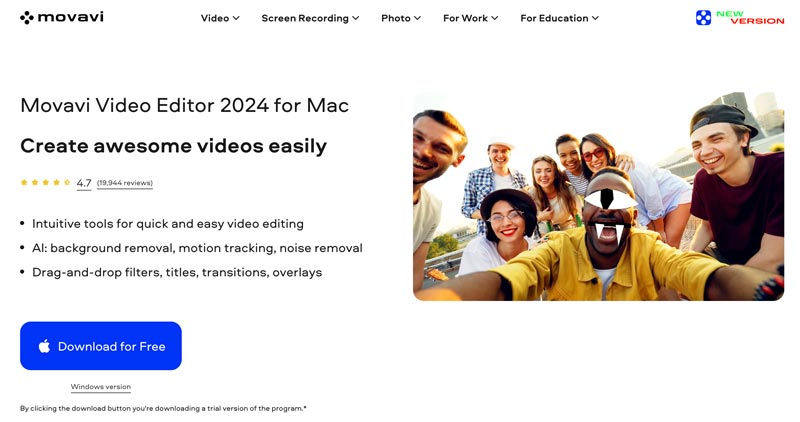
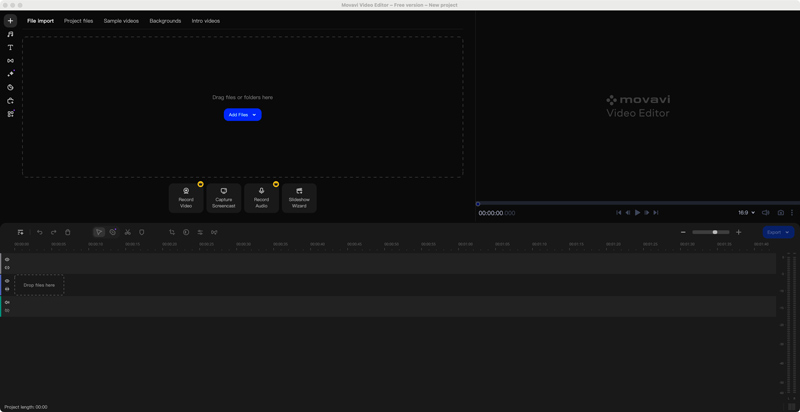
Das Hauptfenster von Movavi Video Editor ist in drei Bereiche unterteilt: die Medienbibliothek, das Vorschaufenster und die Zeitleiste. In der Medienbibliothek importierst du deine Video‑ und Audiodateien, im Vorschaufenster siehst du eine Vorschau deines bearbeiteten Videos, und auf der Zeitleiste kannst du Clips anordnen und Effekte hinzufügen.
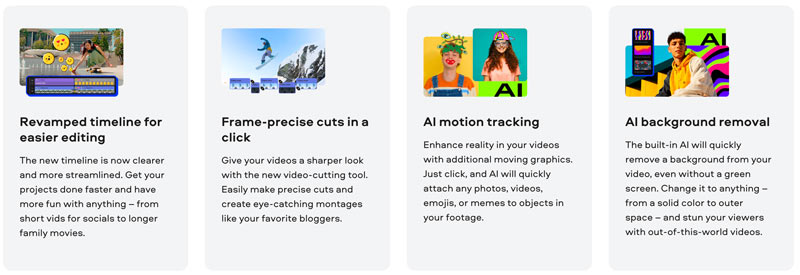
Hauptfunktionen von Movavi Video Editor
Mit Movavi Video Editor kannst du Videoclips ganz einfach trimmen, schneiden, teilen und zusammenführen. Außerdem kannst du bequem Effekte, Übergänge und Titel zu deinen Videos hinzufügen. Die Software hilft dir auch dabei, Musik und Soundeffekte einzufügen. Du kannst zudem die Lautstärke anpassen, Audio ein- und ausblenden und Rauschen entfernen. Neben den grundlegenden Bearbeitungsoptionen ermöglicht sie dir, Kontrast, Sättigung, Helligkeit und Weißabgleich deiner Videos anzupassen. Movavi Video Editor kann deine Videos in gewünschte Formate konvertieren, darunter MP4, AVI, MOV und WMV.
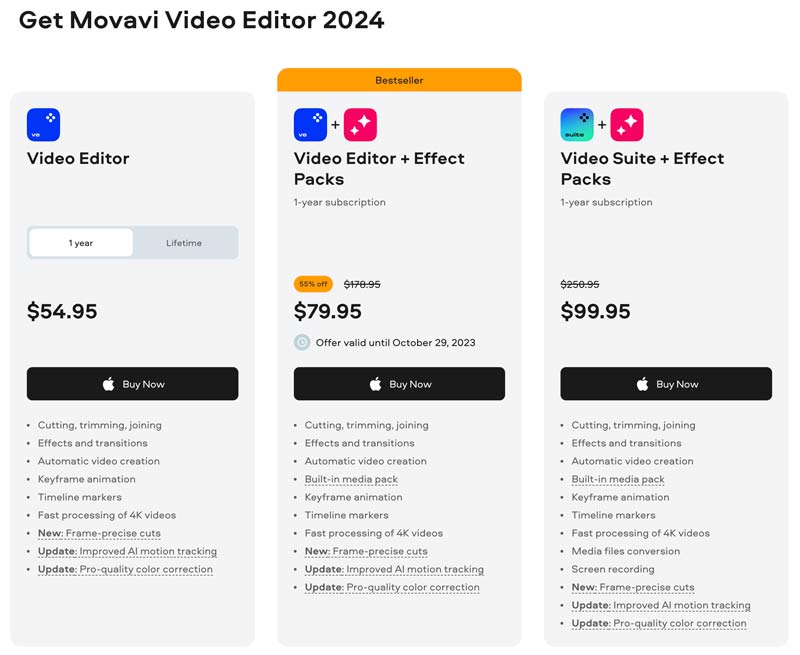
Preise von Movavi Video Editor
Movavi Video Editor stellt eine kostenlose Testversion zur Verfügung, mit der du auf die grundlegenden Funktionen zugreifen kannst. Viele erweiterte Optionen sind jedoch der kostenpflichtigen Version vorbehalten. Die Jahreslizenz beginnt bei $54,95. Du kannst die Software 7 Tage lang kostenlos testen, bevor du sie kaufst.
Vor- und Nachteile von Movavi Video Editor
Movavi Video Editor verfügt über eine benutzerfreundliche Oberfläche, über die sich die Funktionen leicht finden und nutzen lassen. Das Bearbeiten per Drag & Drop macht das Hinzufügen und Entfernen von Clips einfach, und der Zeitleisten‑Editor bietet einen klaren Überblick über dein Projekt. Die Software enthält viele grundlegende Videobearbeitungstools und ist preislich erschwinglich.
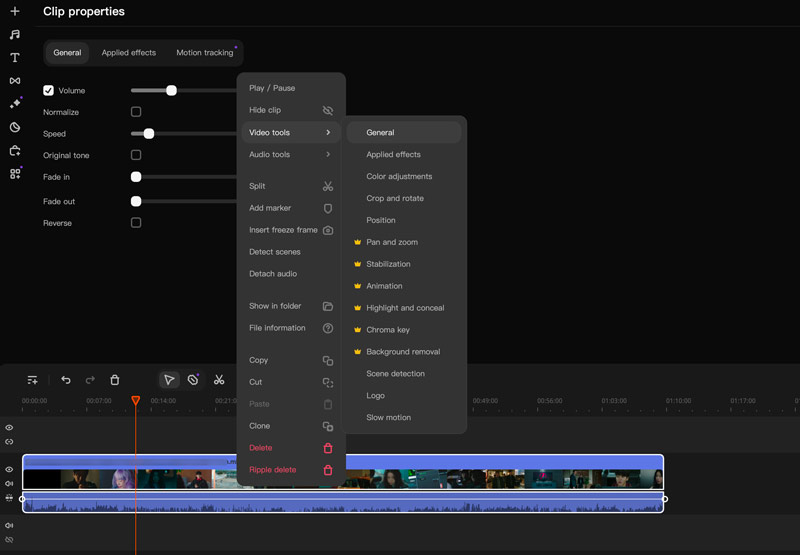
Movavi Video Editor bietet dir eine kostenlose Testversion, mit der du die Software 7 Tage lang mit einigen Einschränkungen nutzen kannst. Sie kann komplexe Projekte auf den meisten Computern ohne spürbare Verzögerungen verarbeiten.
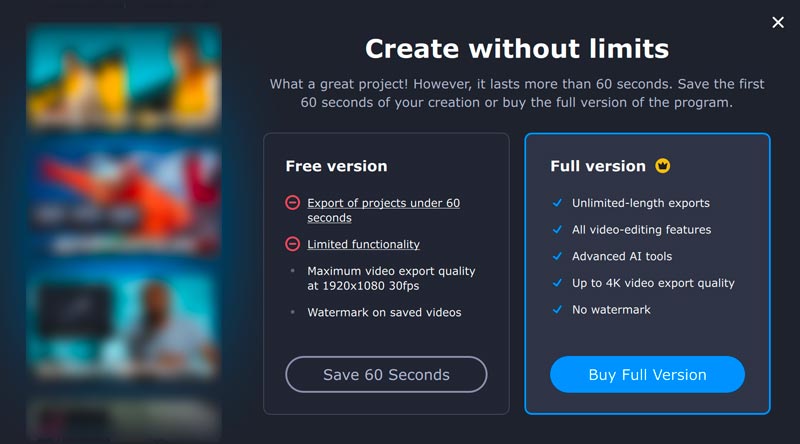
Einige erweiterte Funktionen sind jedoch auf die kostenpflichtige Version beschränkt. Die kostenlose Testversion weist einige Einschränkungen auf, etwa ein Wasserzeichen und eine verkürzte Exportdauer. Das bedeutet, dass du deine Videos nicht in voller Auflösung oder ohne Wasserzeichen exportieren kannst.
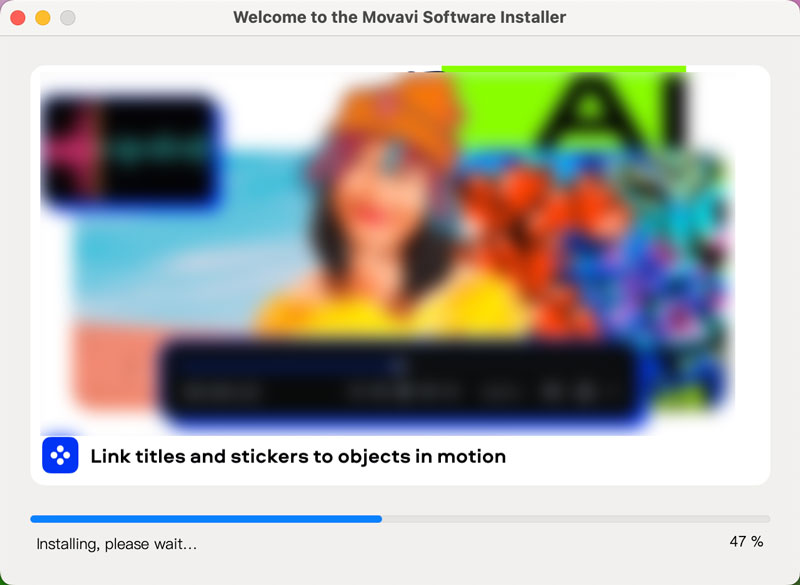
Die Benutzeroberfläche von Movavi Video Editor kann etwas überladen wirken, insbesondere für Einsteiger. Es gibt zu viele Schaltflächen und Menüs, und es kann einige Zeit dauern, bis man weiß, wo sich alles befindet. Einige Nutzer berichten außerdem von Fehlern und Abstürzen während der Verwendung von Movavi Video Editor. In unseren Tests konnte die Installation leicht fehlschlagen. Wir haben über eine Stunde gebraucht, um sie schließlich abzuschließen.
Unterschied zwischen Movavi Video Editor und Video Suite
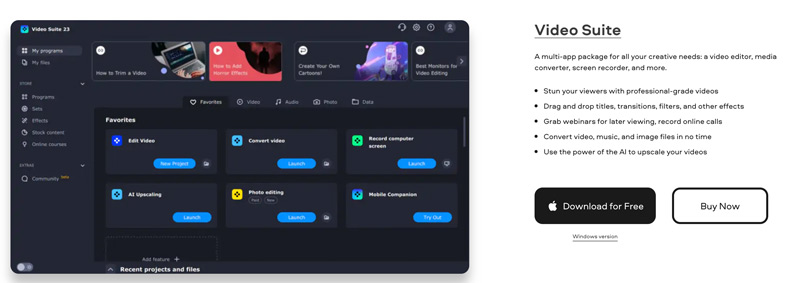
Movavi Video Editor ist eine eigenständige Videobearbeitungssoftware. Movavi Video Suite ist ein Paket aus Movavi Video Editor und weiteren Movavi‑Produkten wie Movavi Video Converter, Movavi Photo Editor und Movavi Screen Recorder.
Teil 2. Beste Movavi Video Editor‑Alternative
Wenn du eine leistungsstärkere Videobearbeitungssoftware bevorzugst, kannst du zu Adobe Premiere Pro oder Final Cut Pro wechseln. Diese Programme sind jedoch teurer und erfordern mehr Zeit, um sie zu erlernen. Deshalb empfehlen wir dir den funktionsreichen Vidmore Video Converter. Er ist ein leistungsstarker Videoeditor, der leicht zu bedienen ist und alle gängigen Bearbeitungsfunktionen bietet.
 Beste Alternative zu Movavi Video Editor
- Beste Movavi Video Editor‑Alternative zum Bearbeiten von Videos.
- Bietet alle gängigen grundlegenden und erweiterten Bearbeitungstools.
- Füge deinen Videos Text, Titel, Musik, Effekte und Übergänge hinzu.
- Unterstützt den Import und Export einer Vielzahl von Video‑ und Audioformaten.

Im Vergleich zu Movavi Video Editor bietet Vidmore Video Converter einen größeren Funktionsumfang und eine noch benutzerfreundlichere Oberfläche. Er ist für Windows‑ und Mac‑Computer verfügbar und zudem günstiger.
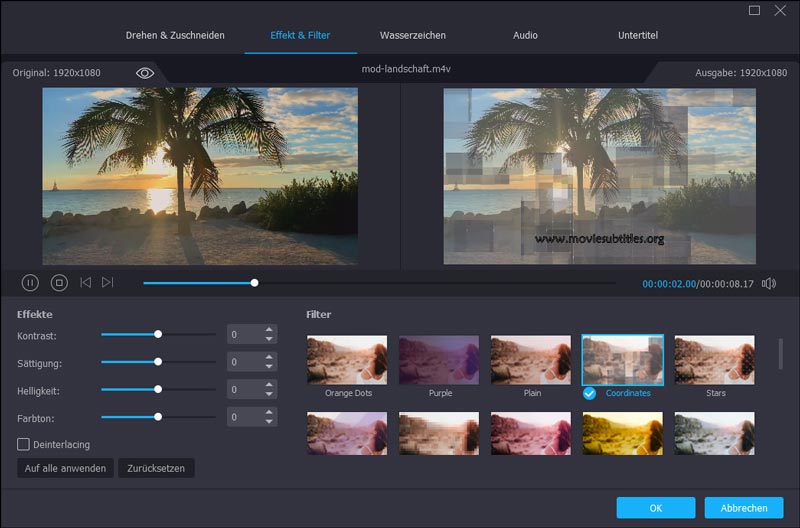
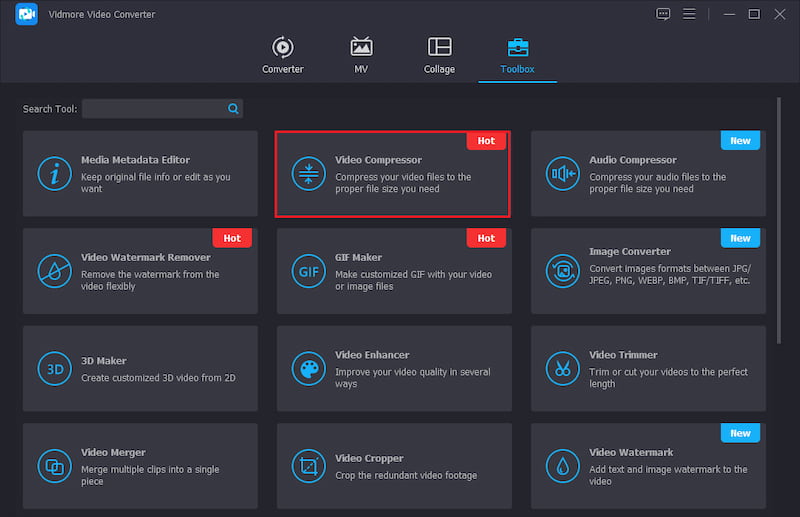
Zusätzlich zur Videobearbeitung und ‑konvertierung bietet Vidmore Video Converter eine Reihe weiterer Funktionen, darunter Bildschirmaufnahmen, das Erstellen von GIFs, 3D‑Erstellung und Videokomprimierung.
Teil 3. FAQs zu Movavi Video Editor
Ist Movavi Video Editor kostenlos?
Movavi Video Editor ist nicht vollständig kostenlos. Es gibt eine kostenlose Testversion, mit der Sie die Software 7 Tage lang mit einigen Einschränkungen nutzen können. Nach 7 Tagen müssen Sie die Vollversion kaufen, um sie weiterhin verwenden zu können.
Ist Movavi Video Editor sicher zu verwenden?
Ja, Movavi Video Editor ist sicher zu verwenden. Es handelt sich um ein renommiertes Softwareunternehmen, das seit vielen Jahren Videobearbeitungssoftware entwickelt. Movavi Video Editor wird außerdem regelmäßig von Antivirenunternehmen auf Viren und Malware überprüft.
Wie kann ich mit Movavi Video Editor Text zu einem Video hinzufügen?
Öffnen Sie Movavi Video Editor und fügen Sie Ihr Video hinzu. Ziehen Sie es zur Bearbeitung auf die Timeline. Klicken Sie in der Symbolleiste auf die Registerkarte „Text“ und wählen Sie einen Textstil aus. Doppelklicken Sie auf das Textfeld und geben Sie Ihren Text ein. Sie können Schriftart, Größe, Farbe und Ausrichtung des Textes anpassen. Wenn Sie mit der Bearbeitung Ihres Textes fertig sind, klicken Sie auf die Schaltfläche „Übernehmen“.
Fazit
Movavi Video Editor ist leicht zu bedienen und bietet die notwendigen Bearbeitungsfunktionen zu einem erschwinglichen Preis. Wenn du ein Videobearbeitungsprogramm mit vielen Funktionen suchst, ist Movavi Video Editor eine gute Option.