Wie dreht man ein Video im Windows Media Player
Ich habe einen Videoclip, den ich mit meinem Handy aufgenommen habe. Wenn ich ihn jedoch auf meinem Computer mit dem Windows Media Player abspiele, stelle ich fest, dass er um 90 Grad gedreht ist. Ich muss das Video im Windows Media Player drehen – ist das möglich? Irgendeine Hilfe?
Der Windows Media Player ist ein kostenloser und beliebter Mediaplayer für Dateien, der von Microsoft entwickelt wurde. Er ist der Standard-Mediaplayer auf den meisten Windows-Computern. Wenn Sie einen PC mit Windows 10/8/7/XP/Vista verwenden, sollten Sie damit vertraut sein.
In vielen Fällen müssen Sie ein Video im Windows Media Player drehen. Da Ihre Smartphones und Tablets mit immer besseren Kameras ausgestattet sind, werden Sie sie neben Fotos definitiv auch zum Aufnehmen von Videos verwenden. Wenn Sie diese aufgenommenen Videos dann mit dem Windows Media Player abspielen, bekommen Sie jedoch häufig eine Wiedergabe mit falscher Ausrichtung.

Natürlich gibt es noch andere Situationen, in denen Sie ein Video im Windows Media Player drehen möchten. Aber ist es dort wirklich möglich, einen Videoclip zu drehen? In diesem Beitrag zeigen wir Ihnen 3 Möglichkeiten, ein Video zu drehen, einschließlich Video im Windows Media Player drehen.
SEITENINHALT
Teil 1. Wie man ein Video im Windows Media Player dreht
Kommen wir zunächst zum entscheidenden Punkt: Ist es möglich, ein Video im Windows Media Player zu drehen? Leider gibt es dafür keine integrierte Funktion. Obwohl unzählige Nutzer über dieses normale und nützliche Feature sprechen, hat Microsoft immer noch keine native Möglichkeit zum Drehen eines Videos im Windows Media Player implementiert. Um ein Video zu drehen, müssen Sie auf den Windows Movie Maker zurückgreifen.
Der Windows Movie Maker ist die standardmäßige Medienbearbeitungssoftware für Windows-PC-Nutzer. Er ermöglicht es Ihnen, Videos zu bearbeiten und ein Video darin zu drehen. In diesem Fall können Sie das Video im Windows Movie Maker drehen und es anschließend mit der gewünschten Ausrichtung im Windows Media Player abspielen. Die folgende Anleitung zeigt Ihnen, wie Sie ein Video drehen.
Schritt 1. Windows Movie Maker herunterladen
Zuerst müssen Sie den Windows Movie Maker herunterladen und installieren. Als Windows 10/8/7-PC-Nutzer können Sie ihn direkt von der offiziellen Microsoft-Seite herunterladen. Wenn Sie Windows XP, Vista oder ein älteres Betriebssystem verwenden, ist Windows Movie Maker bereits standardmäßig auf Ihrem Computer installiert.
Schritt 2. Das zu drehende Video hinzufügen
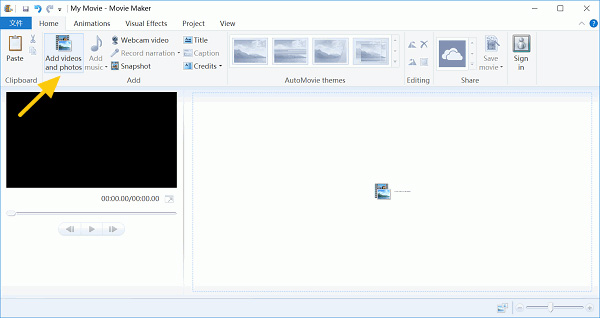
Starten Sie Windows Movie Maker und klicken Sie unter der Registerkarte “Startseite” auf “Videos und Fotos hinzufügen”, um das Video hinzuzufügen, das Sie drehen möchten. Nachdem Sie das Video hinzugefügt haben, können Sie es ein paar Sekunden abspielen, um herauszufinden, wie Sie es drehen müssen.
Schritt 3. Video drehen und ausgeben
Klicken Sie auf das Menü “Extras” und wählen Sie die Option “Bearbeiten”. In der Mitte des Bildschirms werden viele Effekte angeboten, darunter “Nach links drehen” und “Nach rechts drehen”. Damit können Sie das Video um 90 Grad im oder gegen den Uhrzeigersinn drehen. Wenn Sie den richtigen Winkel erreicht haben, klicken Sie auf das Menü “Datei” und dann auf “Film speichern”, um das Video in einem geeigneten Format auszugeben.
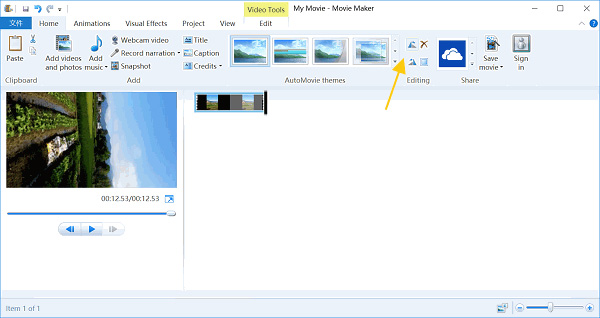
Windows Movie Maker transkodiert und speichert das gedrehte Video automatisch für die Wiedergabe auf dem Computer, iPhone, Android-Handy usw.
Teil 2. Beste Methode, ein Video ohne Windows Movie Maker zu drehen
Falls Sie ein Video nicht im Windows Movie Maker drehen möchten, empfehlen wir Ihnen hier einen leistungsstarken Video-Editor und -Konverter. Er bietet viele nützliche Bearbeitungsfunktionen wie Drehen, Zuschneiden, Beschneiden und Zusammenführen usw. Außerdem können Sie Bild-/Toneffekte anpassen, die Videoqualität verbessern, ein persönliches Wasserzeichen hinzufügen und vieles mehr.
- Skalieren der Auflösung bis zu 4K, H.265/HEVC usw.
- Videorauschen entfernen und Verwacklungen reduzieren.
- Videoeffekte automatisch anpassen.
- MP4, MOV, MKV, 3GP, FLV, SWF, MTS/M2TS, VOB, DVD usw. verbessern.
- Videoeffekte bearbeiten wie Drehen, Spiegeln, Zuschneiden, Clippen, Zusammenführen, Wasserzeichen usw.

Schritt 1. Vidmore Video Converter kostenlos herunterladen
Doppelklicken Sie oben auf die Download-Schaltfläche, um diese Video-Rotationssoftware schnell auf Ihrem Computer herunterzuladen, zu installieren und zu starten. Sie bietet zwei Versionen, das bedeutet, dass Sie damit auch ein Video auf dem Mac drehen können. Hier müssen Sie die richtige Version herunterladen.
Schritt 2. Video(s) hinzufügen
Wenn Sie das Programm öffnen und die Hauptoberfläche aufrufen, können Sie auf “Datei hinzufügen” klicken, um das Video zu importieren, das Sie drehen möchten. Sie können mehrere Videos gleichzeitig hinzufügen und drehen.
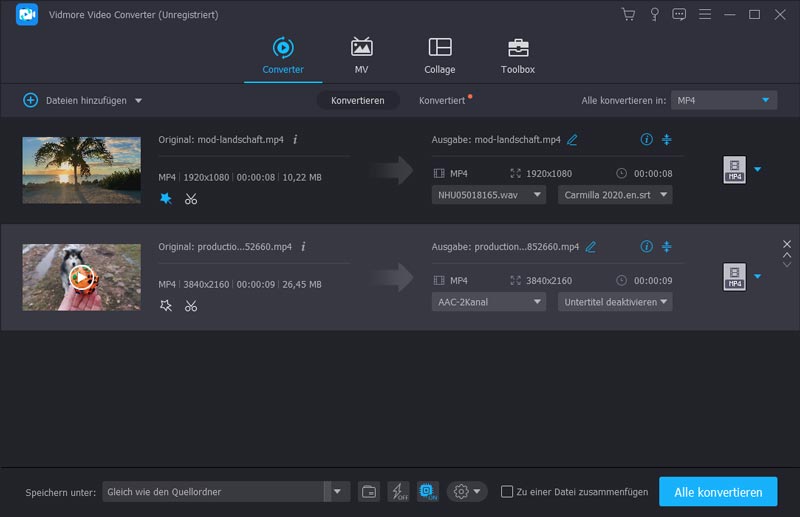
Schritt 3. Video drehen
Nachdem Sie das Video geladen haben, das Sie drehen möchten, klicken Sie auf die Schaltfläche “Bearbeiten”, um das Hauptbearbeitungsfenster zu öffnen. Hier können Sie das Video drehen, das Video beschneiden, das Video schneiden, Videoclips zusammenfügen, ein Wasserzeichen hinzufügen oder Ausgabeffekte anpassen.
Klicken Sie auf die Registerkarte “Drehen” und beginnen Sie, Ihr Video zu drehen. Es stehen Ihnen 4 Optionen zur Verfügung: 90 Grad im Uhrzeigersinn drehen, 90 Grad gegen den Uhrzeigersinn drehen, horizontal spiegeln und vertikal spiegeln. Sie können die passende Funktion wählen, um Ihr Video schnell zu drehen.
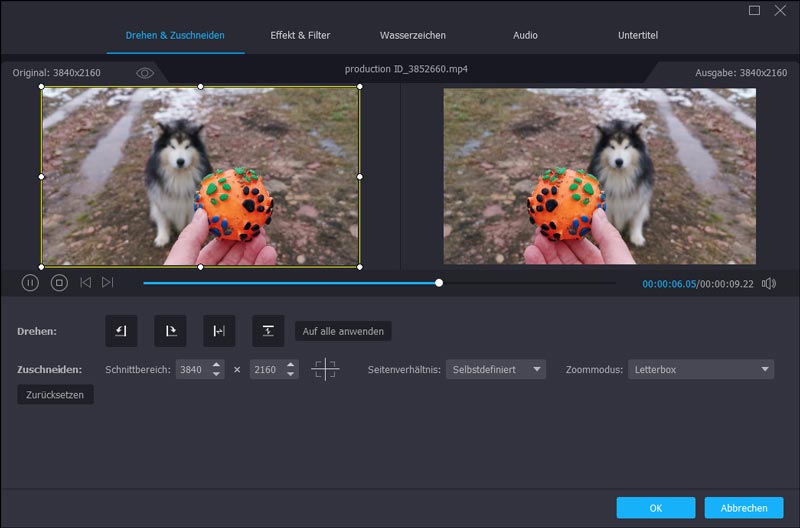
Sie können die Effekte im Vorschaufenster ansehen und auf “Anwenden” klicken, um Ihre Aktion zu bestätigen.
Schritt 4. Video ausgeben
Wie der Name schon sagt, kann Vidmore auch als großartiger Videokonverter fungieren. Es unterstützt nahezu alle gängigen Video- und Audioformate. Sie können das gedrehte Video also in jedem passenden Format ausgeben, das Sie benötigen.
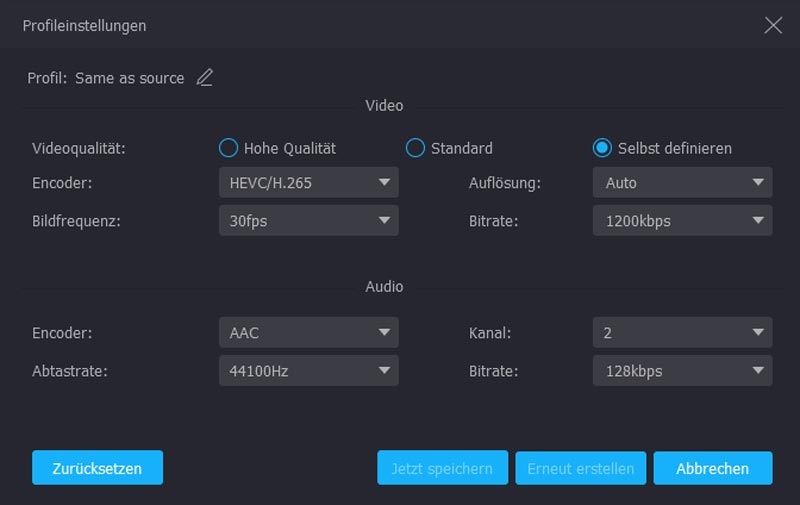
Klicken Sie auf “Profil” und wählen Sie Ihr bevorzugtes Videoformat aus der Dropdown-Liste. Klicken Sie dann auf die Schaltfläche “Konvertieren”, um das gedrehte Video auf Ihrem Computer zu speichern.
Teil 3. Wie man ein Video im VLC Media Player dreht
Wenn Sie VLC-Nutzer sind, wird alles deutlich einfacher. VLC Media Player ist ein kostenloser und beliebter plattformübergreifender Mediaplayer. Er ist kompatibel mit Windows 10/8/7/XP/Vista, Mac, Linux, BeOS, BSD, Pocket PC und Solaris. Außerdem unterstützt er die meisten häufig verwendeten Medienformate. Neben der Videowiedergabe bietet der VLC Media Player auch einige grundlegende Bearbeitungsfunktionen, darunter Drehen.
Schritt 1. Zunächst müssen Sie VLC für Windows von der VideoLAN-Website herunterladen und installieren. Wenn VLC bereits auf Ihrem Computer installiert ist, können Sie direkt zum nächsten Schritt übergehen.
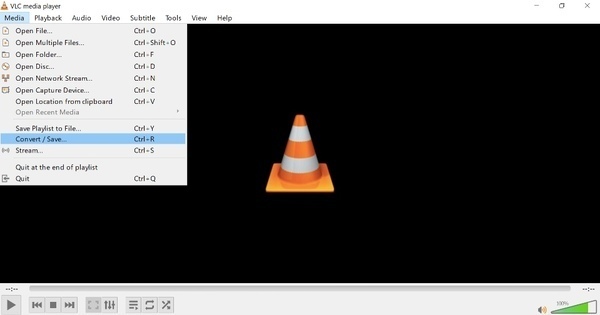
Schritt 2. Öffnen Sie den VLC Media Player und laden Sie das Video, das Sie drehen möchten, indem Sie auf “Medien” > “Datei öffnen” klicken.
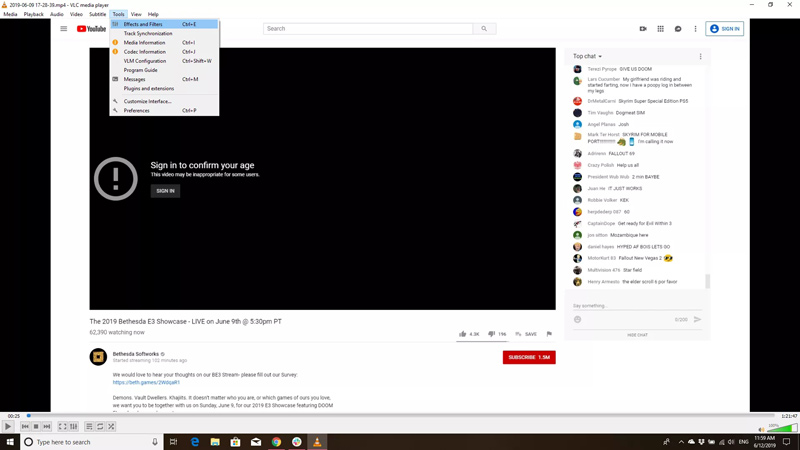
Schritt 3. Nachdem das Video geladen wurde, klicken Sie auf “Werkzeuge”, “Effekte und Filter”. Wenn das Fenster “Anpassungen und Effekte” erscheint, klicken Sie auf die Registerkarte “Videoeffekte”. Wählen Sie in der Registerkarte “Videoeffekte” die Option “Geometrie”.
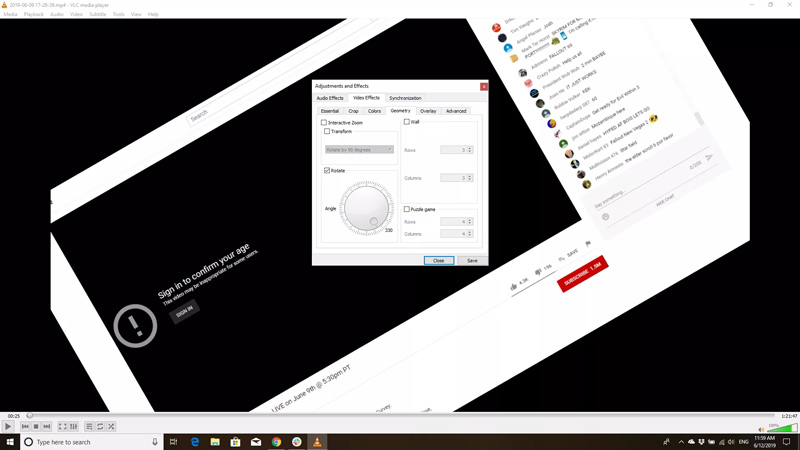
Schritt 4. Aktivieren Sie das Kontrollkästchen “Transformieren”, dann können Sie das Video je nach Bedarf auf verschiedene Arten drehen und spiegeln. Wenn Sie mit dem Drehergebnis zufrieden sind, klicken Sie auf “Speichern” > “Schließen”, um zur Hauptoberfläche von VLC zurückzukehren.
Schritt 5. Klicken Sie auf die Registerkarte “Medien” und wählen Sie die Option “Konvertieren/Speichern” aus der Dropdown-Liste, um das gedrehte Video auf Ihren Computer auszugeben.
Teil 4. FAQs zum Drehen eines Videos im Windows Media Player
Was ist die Tastenkombination zum Drehen eines Videos?
Windows 10, 8 und 7 verfügen über Tastenkombinationen zum Drehen von Videos. Sie müssen gleichzeitig die Tasten Strg und Alt auf Ihrer Tastatur gedrückt halten und dann die Pfeiltaste nach oben drücken. Lassen Sie dabei die Tasten Strg und Alt nicht los.
Wie dreht man ein Video auf dem Mac mit iMovie?
Öffnen Sie zunächst das Video, das Sie drehen möchten, in Ihrer iMovie-App, klicken Sie dann auf Zuschneiden, suchen Sie rechts neben den Zuschneide-Steuerelementen die Schaltfläche Im Uhrzeigersinn drehen und klicken Sie darauf.
Wie bringe ich meinen iPhone-Bildschirm dazu, sich zu drehen?
Öffnen Sie das Kontrollzentrum Ihres iPhone, suchen Sie Ausrichtungssperre (Hochformat) und stellen Sie sicher, dass sie deaktiviert ist. Dann können Sie Ihr iPhone zur Seite drehen. Nun können Sie die Ausrichtung Ihres iPhones nach Belieben anpassen, sodass sich der Bildschirm automatisch Ihren Bewegungen anpasst und mitdreht.
Ist es besser, vertikal oder horizontal zu filmen?
Das hängt davon ab, welches Gerät du benutzt und welches Video du dir ansiehst. Auf Computern und Tablets sind horizontale Videos besser geeignet. Wenn du dir jedoch Kurzvideos in Social-Media-Apps auf deinem Smartphone ansiehst, ist das vertikale Video das beliebtere Format.
Warum lässt sich mein Video nicht drehen?
Wenn du dein Video nicht drehen kannst, überprüfe, ob auf deinem Gerät die Bildschirmsperre für die Ausrichtung aktiviert ist. Diese Funktion fixiert den Bildschirm in eine Richtung, sodass er nicht angepasst werden kann.
Fazit
Auf dieser Seite haben wir vor allem darüber gesprochen, wie man ein Video im Windows Media Player dreht. Letztlich ist die einzige Möglichkeit zum Drehen eines Videos die Verwendung von Windows Movie Maker oder einer Drittanbieter-Lösung. Wir hoffen, dass Sie nach dem Lesen dieser Seite den Winkel Ihres Videos korrigieren können.
Video‑Tipps
-
Video drehen
-
Video spiegeln
-
Windows Media Player