3 einfache Wege, ein Video auf dem Mac zu drehen
Aus verschiedenen Gründen müssen Sie ein Video auf dem Mac drehen.
Sie müssen das Video drehen, wenn Sie mit Ihrer iPhone‑Kamera versehentlich ein seitliches Video im Querformat aufgenommen haben. Oder Sie laden einen Film aus dem Internet herunter und stellen fest, dass er nicht in der von Ihnen erwarteten Ausrichtung angezeigt wird.

Wenn Sie Mac‑Benutzer sind und ein Video auf dem Mac drehen oder spiegeln möchten, sind Sie hier richtig. In diesem Beitrag zeigen wir Ihnen 3 einfache Methoden, um ein Video zu drehen, das seitlich oder auf dem Kopf steht.

Teil 1. Bester Weg, ein Video auf dem Mac zu drehen
Um ein Video auf dem Mac schnell zu drehen, möchten wir Ihnen einen leistungsstarken Video‑Editor und ‑Konverter vorstellen: Vidmore Video Converter. Viele nützliche Bearbeitungsfunktionen wie Drehen, Schneiden, Zuschneiden, Zusammenfügen und mehr sind integriert, um Ihnen eine einfache Videobearbeitung nach Ihren Anforderungen zu ermöglichen.
- Skalieren der Auflösung bis zu 4K, H.265/HEVC usw.
- Videorauschen entfernen und Verwacklungen reduzieren.
- Videoeffekte automatisch anpassen.
- MP4, MOV, MKV, 3GP, FLV, SWF, MTS/M2TS, VOB, DVD usw. verbessern.
- Videoeffekte bearbeiten wie Drehen, Spiegeln, Zuschneiden, Clippen, Zusammenführen, Wasserzeichen usw.

Schritt 1. Vidmore Video Converter kostenlos herunterladen
Doppelklicken Sie auf die obige Download‑Schaltfläche, um diese Videodreh‑Software kostenlos auf Ihren Computer herunterzuladen, zu installieren und auszuführen. Wenn Sie ein Video auf dem Mac drehen möchten, stellen Sie sicher, dass Sie die richtige Version herunterladen.
Schritt 2. Video(s) hinzufügen
Klicken Sie auf die Schaltfläche “Datei hinzufügen”, um das Video zu importieren, das Sie auf dem Mac drehen möchten. Hier können Sie mehrere Videos gleichzeitig hinzufügen und drehen.
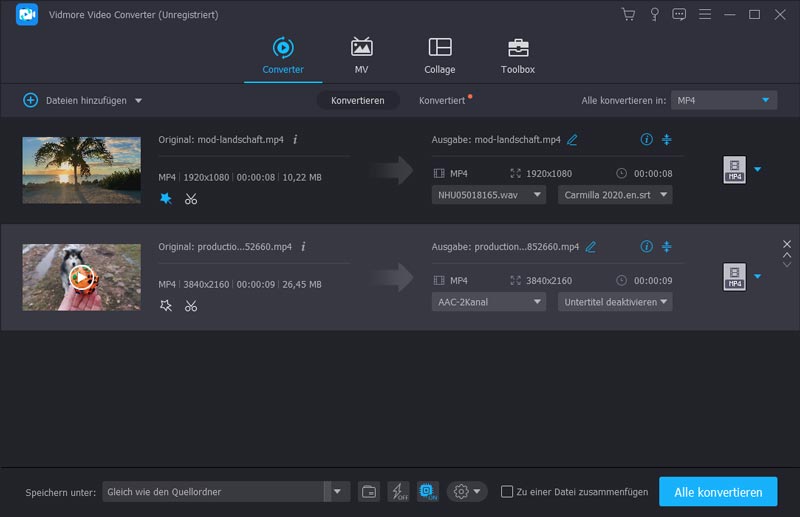
Schritt 3. Video auf dem Mac drehen
Nachdem Sie das zu drehende Video geladen haben, klicken Sie auf die Schaltfläche “Bearbeiten”, um das Hauptbearbeitungsfenster zu öffnen. Hier können Sie Videos drehen, zuschneiden, schneiden, Videoclips zusammenfügen, ein Wasserzeichen hinzufügen oder die Ausgabe‑Effekte anpassen.
Klicken Sie auf die Registerkarte “Drehen”, um mit dem Drehen Ihres Videos zu beginnen. Es stehen 4 Optionen zur Verfügung: 90° im Uhrzeigersinn drehen, 90° gegen den Uhrzeigersinn drehen, horizontal spiegeln und vertikal spiegeln. Sie können die passende Option wählen, um Ihr Video schnell zu drehen.
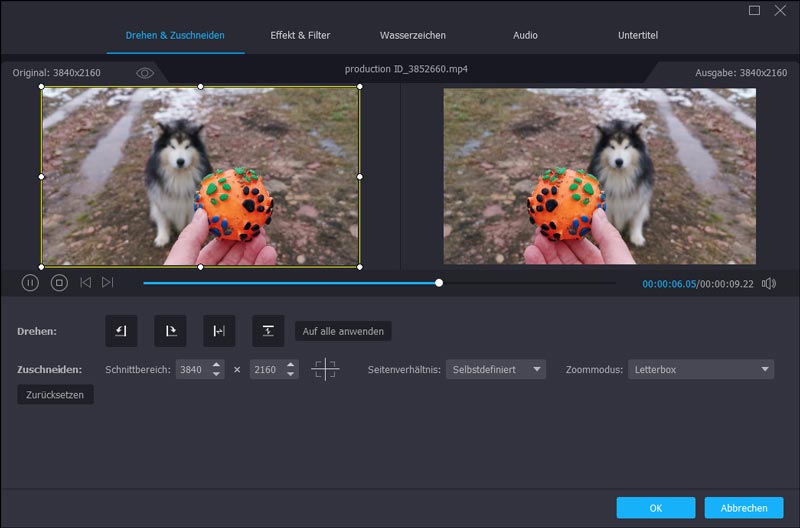
Vidmore Video Converter ist mit einem integrierten Videoplayer ausgestattet, mit dem Sie die Änderungen in der Vorschau ansehen können. Wenn Sie mit dem Drehergebnis zufrieden sind, klicken Sie auf “Anwenden”, um den Vorgang zu bestätigen.
Schritt 4. Gedrehtes Video speichern
Vidmore unterstützt nahezu alle gängigen Video‑ und Audioformate. Sie können jedes gewünschte Ausgabeformat frei auswählen.
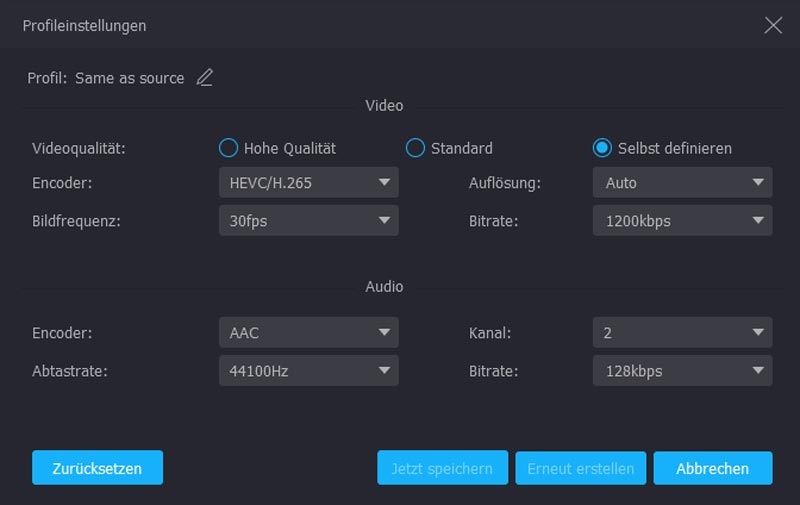
Klicken Sie auf “Profil” und wählen Sie ein geeignetes Videoformat aus der Dropdown‑Liste. Klicken Sie dann auf die Schaltfläche “Konvertieren”, um das gedrehte Video auf Ihrem Mac zu speichern.
Teil 2. Wie man ein Video auf dem Mac mit iMovie dreht
iMovie ist die standardmäßige und kostenlose Videobearbeitungssoftware aus dem App Store für iPhone und Mac. Wenn Sie häufig Mediendateien auf dem Mac bearbeiten, sind Sie mit iMovie sicher vertraut. Für viele Mac‑Benutzer ist iMovie jedoch ein etwas komplexer Video‑Editor. Zu viele Funktionen machen es sehr professionell und damit nicht ganz leicht zu bedienen. Daher zeigen wir Ihnen in diesem Teil ausführlich, wie man ein Video auf dem Mac mit iMovie dreht.
Schritt 1. Installieren und öffnen Sie iMovie auf Ihrem Mac. Klicken Sie auf “Neu erstellen” und wählen Sie dann in der Dropdown‑Liste die Option “Film”.
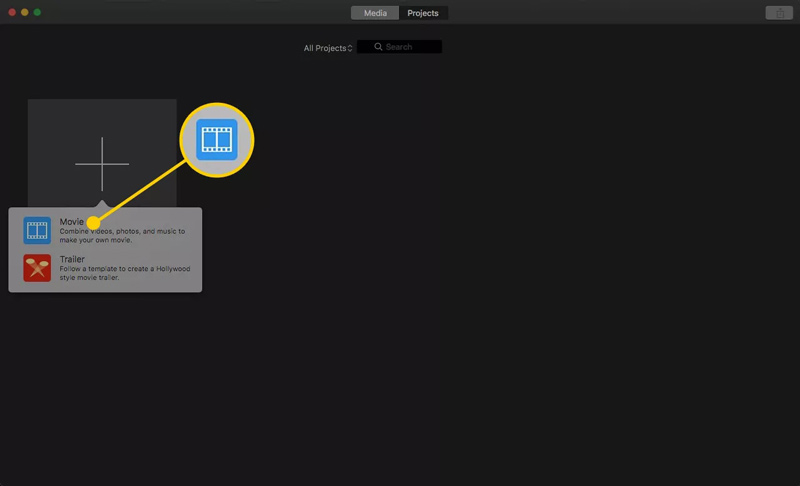
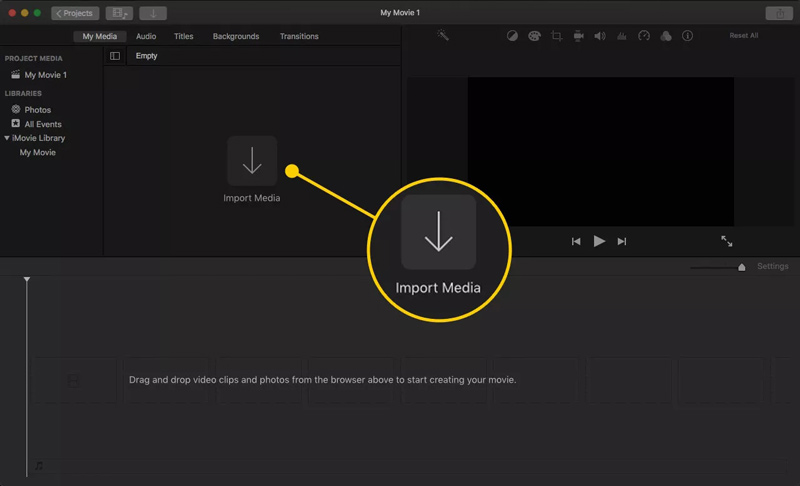
Schritt 2. Klicken Sie auf “Mediathek importieren”, um das Video zu laden, das Sie drehen möchten, und klicken Sie auf “OK”, um es in iMovie zu importieren.
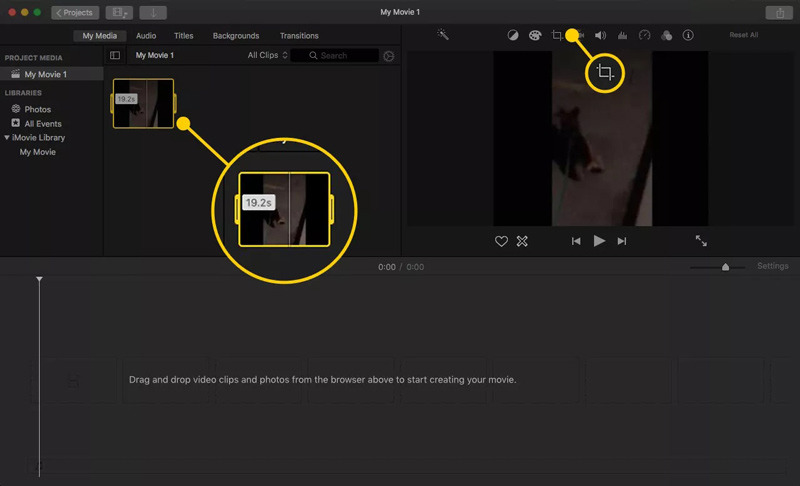
Schritt 3. Nachdem das Video geladen wurde, klicken Sie auf den Videoclip im Bereich “Medien”. Oberhalb des Vorschaufensters sehen Sie einige häufig verwendete Bearbeitungsfunktionen. Hier müssen Sie auf die Schaltfläche “Zuschneiden” klicken.
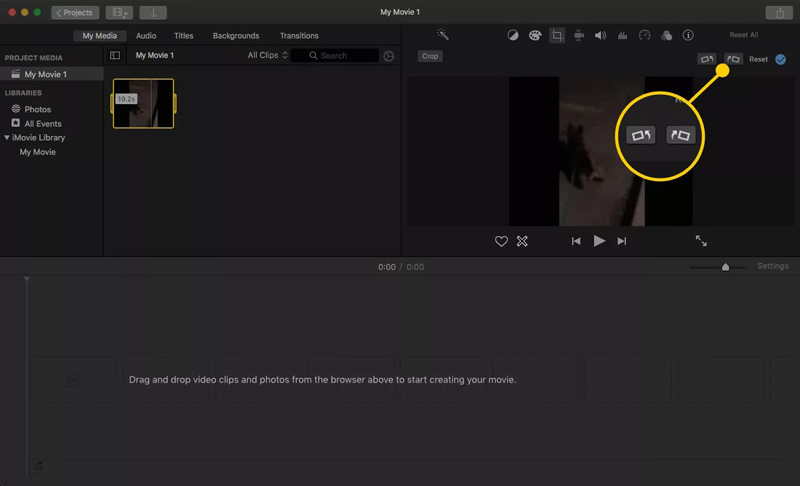
Schritt 4. Nach dem Klick auf die Zuschneiden‑Schaltfläche können Sie “Im Uhrzeigersinn drehen” oder “Gegen den Uhrzeigersinn drehen” verwenden, um das Video zu drehen. Ein Klick dreht den Clip jeweils um 90 Grad.
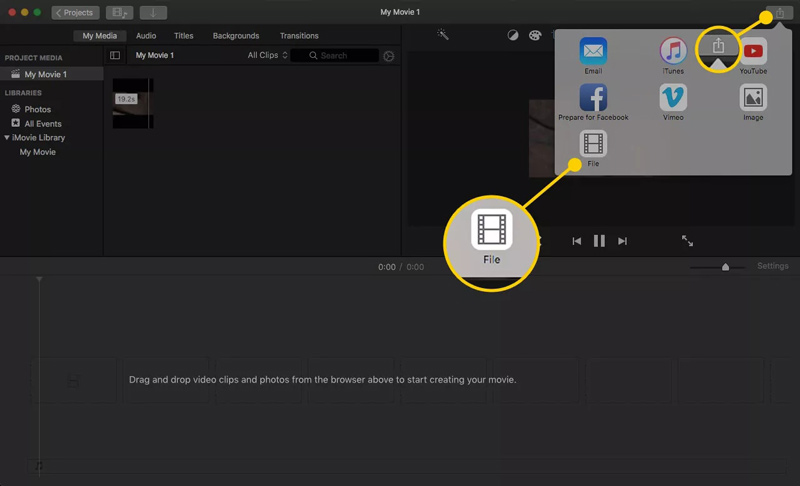
Schritt 5. Um den gedrehten Clip zu speichern und zu exportieren, klicken Sie oben rechts auf die Schaltfläche “Teilen”. Wählen Sie im Pop‑up‑Fenster „Datei“ und vergeben Sie einen Namen, wählen Sie eine passende Auflösung, Qualität und einen Zielordner für das Video.
Teil 3. Wie man ein Video auf dem Mac im QuickTime Player dreht
Apples QuickTime Player ist der integrierte Medienplayer auf dem Mac. Wenn Sie auf dem Mac ein Video oder eine Audiodatei wiedergeben, ist QuickTime standardmäßig die erste Wahl. Er kann Videoclips in fast jedem gängigen Format abspielen, insbesondere im exklusiven Apple‑Format (*.mov). Tatsächlich können Sie damit ein Video auf dem Mac auch in jede beliebige Richtung drehen. Im Folgenden sehen Sie eine Anleitung zum Drehen eines Videos im QuickTime Player.
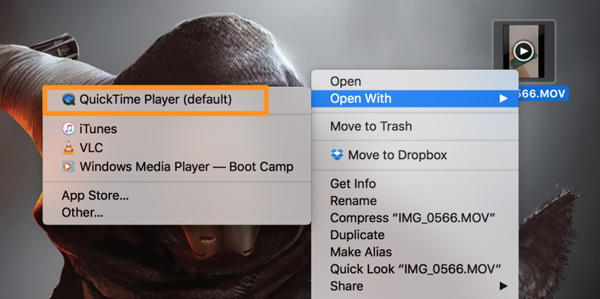
Schritt 1. Öffnen Sie QuickTime Player auf Ihrem Mac und klicken Sie auf “Ablage”, “Öffnen”, um das Video auszuwählen, das Sie drehen möchten. Sie können auch doppelt auf das Video klicken und QuickTime Player zum Öffnen wählen.
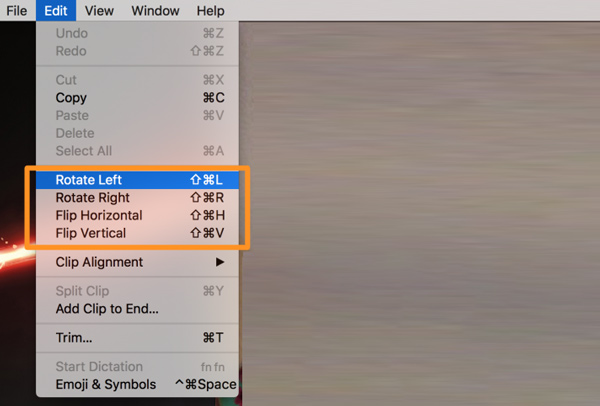
Schritt 2. Klicken Sie in der Menüleiste auf den Tab “Bearbeiten” und wählen Sie eine bestimmte Drehoption wie “Nach links drehen”, “Nach rechts drehen”, “Horizontal spiegeln” oder „Vertikal spiegeln“, um das Video zu drehen. Das Video wird entsprechend Ihrer Auswahl gedreht.
Schritt 3. Wenn Sie den richtigen Winkel gefunden haben, klicken Sie oben links im Fenster auf die rote Schließen‑Schaltfläche. Ein neues Fenster erscheint und fordert Sie auf, Ihre Änderungen zu speichern, indem Sie das gedrehte Video als neue Videodatei exportieren.
Schritt 4. Geben Sie einen neuen Namen für das gedrehte Video ein, wählen Sie einen geeigneten Ordner zum Speichern auf Ihrem Mac. Klicken Sie dann auf die Schaltfläche “Sichern”, um das gedrehte Video zu speichern.
Fazit
Auf dieser Seite haben wir hauptsächlich erklärt, wie man ein Video auf dem Mac dreht. Wir zeigen 3 einfache Methoden, mit denen Sie ein Video auf Ihrem Mac drehen oder spiegeln können. Schreiben Sie uns eine Nachricht, wenn Sie eine noch bessere Methode kennen.
Video‑Tipps
-
Video drehen
-
Video spiegeln
-
MP4 konvertieren