Wie man Instagram‑Live‑Videos unter Windows/Mac/Mobilgeräten dreht
Instagram-Nutzer posten gerne ästhetische Fotos, um Likes zu sammeln. Genauso möchtest du Zuschauer anziehen, indem du deinen Videos einen stylischen Look verleihst. In manchen Fällen möchtest du ein „instagramtaugliches“ Video posten, aber es liegt in der falschen Ausrichtung vor. Daher willst du es mit einer Videorotations‑Software korrigieren. Im Folgenden sehen wir uns die besten Tools an, mit denen du Videos für Instagram drehen oder spiegeln kannst.
SEITENINHALT
Teil 1. Ein Video für Instagram unter Windows 10 und Mac drehen
Vidmore Video Converter ist eine All‑in‑one‑Lösung für all deine Videobearbeitungsanforderungen. Es ist eine Videoschwenk‑/Rotationssoftware, Videokonverter, Videoverbesserer und MV‑Maker in einem. Es unterstützt eine große Bandbreite an Formaten, unter anderem MP4, MKV, AVI, MOV, WMV usw. Mit anderen Worten: Es kann nahezu alle gängigen Videoformate drehen. Außerdem hilft es dir, Videos beliebig um 90, 180 und 270 Grad zu drehen sowie Videos vertikal und horizontal zu spiegeln. So kannst du Probleme mit einer falschen Videoausrichtung einfach anpassen und beheben. Wie dreht man nun ein Video für Instagram? Sieh dir dazu die folgenden Schritte als Anleitung an.
 Top-bewertete Software zum Drehen von Videos
- Schnelles und effizientes Tool zum Drehen von Videos – der Vorgang ist nur einen Klick entfernt.
- Aufnahmen stabilisieren, visuelle Effekte hinzufügen, Farbkorrektur und andere automatische Anpassungen vornehmen.
- Eine intuitive Oberfläche, in der Optionen und Schaltflächen leicht zu erkennen sind.
- Videos in jedem Winkel drehen: 90, 180, 270 und 360 Grad.
- Mit Flip‑Funktion zum Spiegeln von Instagram‑Videos ausgestattet.

Schritt 1. App herunterladen und installieren
Lade das Tool über die bereitgestellten Free Download-Buttons herunter. Installiere anschließend das Programm und starte es.
Schritt 2. Videodatei importieren
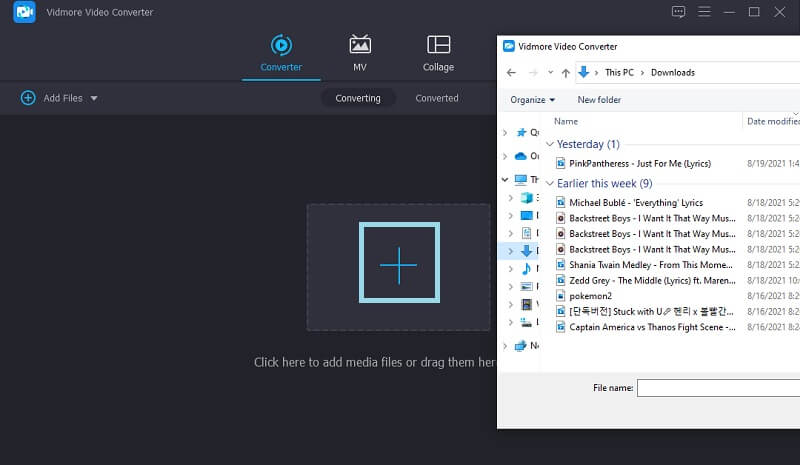
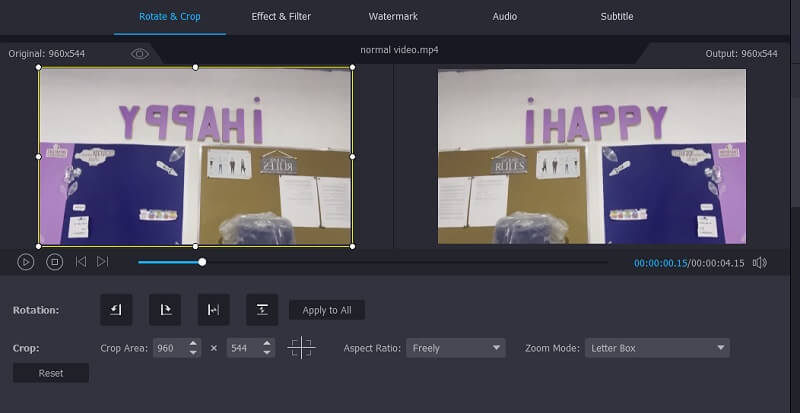
Importiere das Video, das du drehen musst, aus deinem lokalen Ordner, indem du auf das Plus‑Symbol in der Hauptoberfläche klickst. Du kannst den Clip auch bequem per Drag & Drop laden.
Schritt 3. Zielvideo drehen
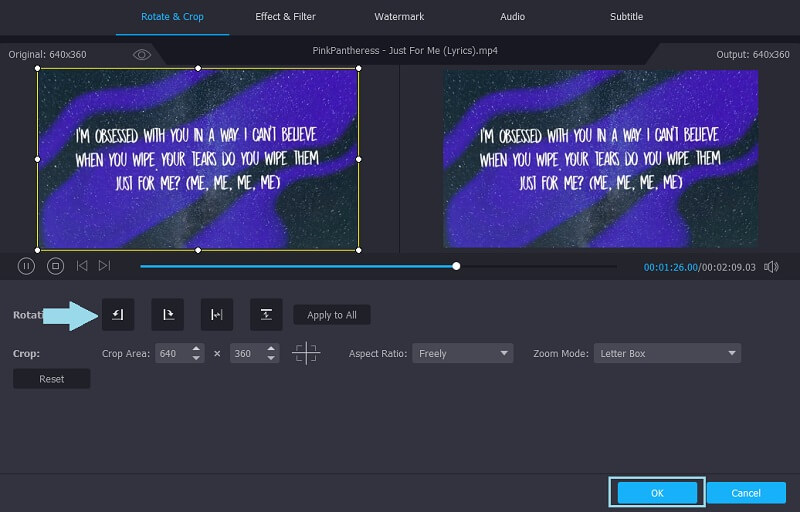
Klicke anschließend auf die Schaltfläche Bearbeiten, die dem Video zugeordnet ist, und der Videoeditor öffnet sich. Du kannst das Video im Uhrzeigersinn drehen, indem du auf Rechts drehen klickst. Andernfalls klicke auf Links drehen, um das Video gegen den Uhrzeigersinn zu drehen. Klicke danach auf OK, um den Effekt zu bestätigen. Mit dieser Funktion kannst du ein Video für Instagram auch spiegeln, indem du die Flip‑Funktion des Tools nutzt. Danach kannst du das gespiegelte Video in deinem Instagram‑Feed oder in deiner Story posten.
Schritt 4. Endversion exportieren
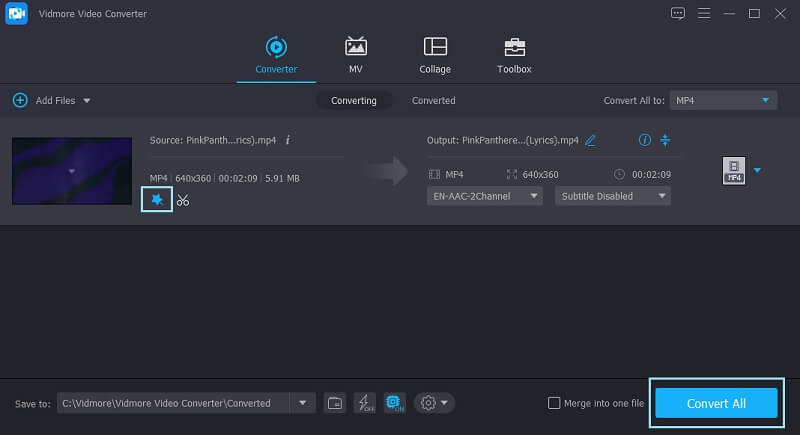
Du erkennst, dass der Effekt angewendet wurde, wenn das Bearbeiten‑Symbol blau ausgefüllt ist. Klappe nun den Profil-Reiter auf, wähle das Ausgabeformat für das Video und klicke auf die Schaltfläche Alle konvertieren. Sobald die Konvertierung abgeschlossen ist, erscheint das Video in einem Ordner, in dem du die endgültige Version ansehen kannst.
Teil 2. So drehst du ein Instagram‑Video auf dem iPhone
Wenn du darauf achtest, wirst du feststellen, dass die meisten Fotos und Videos auf Instagram von guter Qualität sind. In Kombination mit den stylischen Effekten von Instagram kannst du so beeindruckende Uploads erstellen. Bevor du jedoch Filter und Effekte hinzufügst, solltest du sicherstellen, dass die Ausrichtung des Videos korrekt ist. Vor diesem Hintergrund zeigt dir dieser Abschnitt, wie du Videos auf dem iPhone für Instagram drehen kannst. Wir verwenden dazu ebenfalls eine App zum Drehen von Videos, die speziell für iOS‑Nutzer entwickelt wurde.
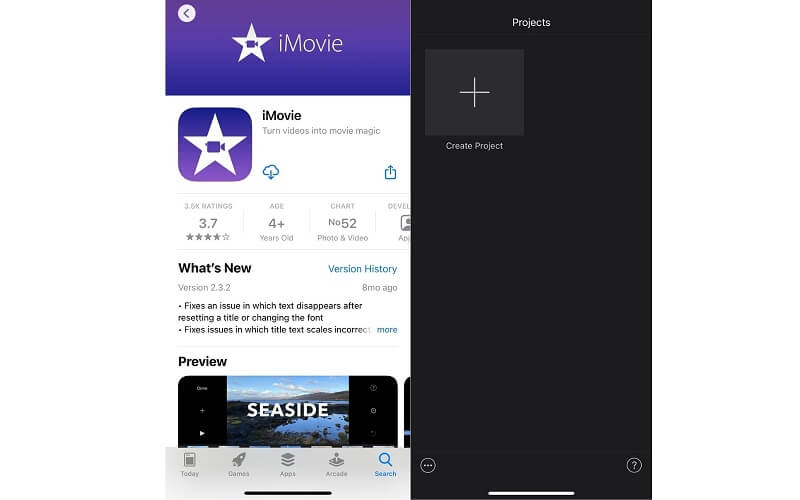
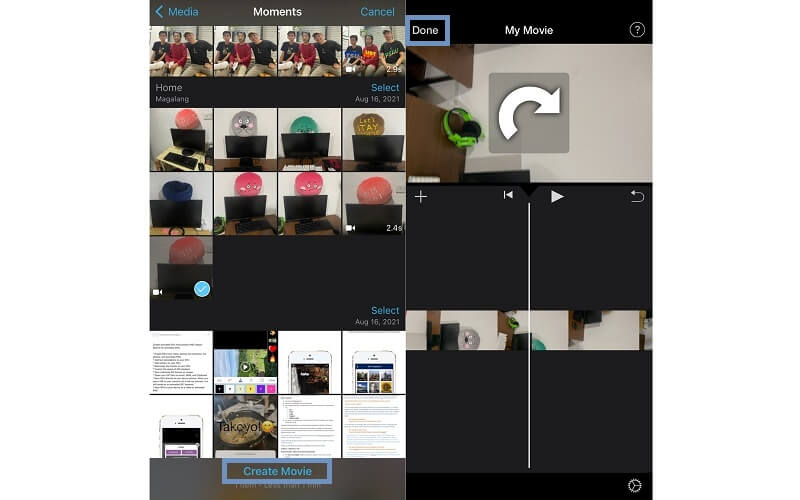
Schritt 1. Lade die mobile App aus dem App Store herunter und starte sie.
Schritt 2. Tippe auf Projekt erstellen, wähle ein Video aus, das du bearbeiten möchtest, und tippe unten auf dem Bildschirm auf die Schaltfläche „Film erstellen“.
Schritt 3. Lege zwei Finger auf den Bildschirm, genauer gesagt auf den Vorschaubereich, und drehe sie im oder gegen den Uhrzeigersinn, je nachdem, wie du das Video drehen möchtest.
Schritt 4. Überprüfe das Video und tippe auf Fertig, um die Änderungen zu bestätigen. Auf diese Weise kannst du ganz einfach ein Video für deine Instagram‑Story auf deinem iPhone drehen.
Teil 3. So drehst du ein Instagram‑Video auf Android
Für Android‑Nutzer haben wir ebenfalls nach einer App gesucht, die auf Android‑Geräten standardmäßig verfügbar ist. Diese App heißt Google Fotos. Neben Fotos kannst du dort auch deine Videos bearbeiten und sie in jeden gewünschten Winkel drehen. Wenn du also wissen möchtest, wie das funktioniert, sieh dir die einfache Anleitung unten an.
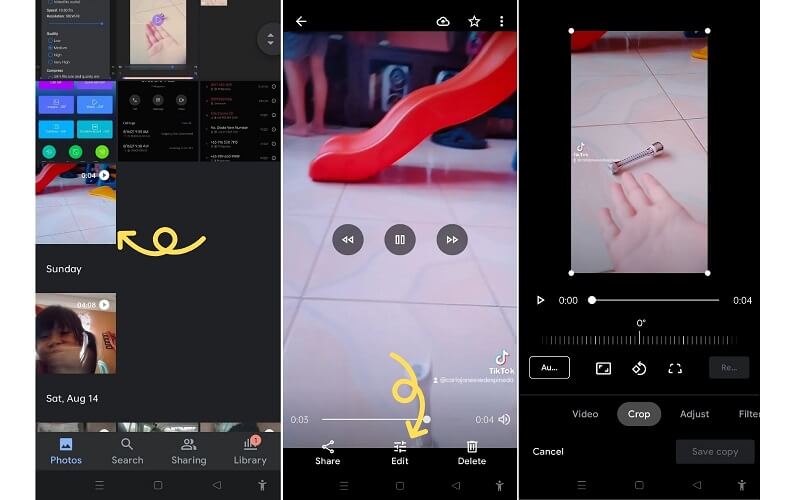
Schritt 1. Öffne zuerst die Galerie-App auf deinem Android‑Gerät und lade das Video hoch, das du bearbeiten möchtest. Tippe auf dein Zielvideo und wähle das Teilen-Symbol.
Schritt 2. Wähle anschließend die Option In Fotos hochladen und dann das Konto, in das du das Video hochladen möchtest, falls du mehrere Konten hast.
Schritt 3. Nachdem das Video in Google Fotos hochgeladen wurde, öffne Google Fotos und spiele das Video ab, das du drehen möchtest.
Schritt 4. Tippe auf das Bearbeiten-Symbol in der Mitte unten auf dem Bildschirm. Verwende die Leiste und wähle die Option Zuschneiden. Tippe anschließend auf das Drehen-Symbol.
Schritt 5. Tippe zum Schluss auf die Schaltfläche Speichern, um eine Kopie des Videos im lokalen Speicher deines Telefons zu behalten.
Teil 4. So postest du horizontale Videos in Instagram‑Stories
Horizontale Videos in Instagram‑Stories zu posten, ist nicht so schwierig, wie es klingt. Du brauchst dafür kein spezielles Gerät, keine separate App und auch keine technischen Kenntnisse. Tatsächlich kannst du das ganz einfach mit deinem Smartphone erledigen. Wie das geht, erfährst du in der folgenden Anleitung.
Schritt 1. Öffne zunächst die Kamera‑App auf deinem Gerät. Stelle außerdem sicher, dass die Hochformat-Ausrichtung deaktiviert ist, damit du horizontale Videos aufnehmen kannst.
Schritt 2. Nimm nun ein Video auf, indem du das Gerät horizontal hältst. Danach kannst du das Video direkt in deinen Instagram‑Stories posten.
Schritt 3. Falls du Videos mit deiner Selfie‑Kamera aufnimmst und darin enthaltene Texte im Video unlesbar sind, möchtest du möglicherweise, dass Instagram das Video spiegelt, um solche Probleme zu beheben.
Schritt 4. Um dir dabei zu helfen, kannst du das in diesem Beitrag erwähnte Tool verwenden. In diesem Fall kannst du Vidmore Video Converter zum Spiegeln nutzen, da die mobilen Lösungen keine Flip‑Funktion bieten.
Schritt 5. Nachdem du das Video mit der App gespiegelt hast, kannst du das bearbeitete Video auf dein Gerät übertragen und es bequem in deinem Instagram‑Beitrag posten.
Teil 5. FAQ zum Drehen von Videos auf Instagram
Wie dreht man ein Video auf Instagram?
Sie können ein Video auf Instagram hochladen und vor dem Posten einige Filter anwenden. Allerdings sind die Funktionen eingeschränkt und das Drehen von Videos wird nicht unterstützt.
Kann Instagram Videos drehen?
Dasselbe gilt, wenn Sie Videos drehen möchten. Instagram unterstützt diese Videobearbeitungsfunktion nicht. Sie müssen dies erledigen, bevor Sie die Videos auf Instagram hochladen.
Wie lang darf ein Video auf Instagram höchstens sein, das ich hochladen kann?
Wie wir wissen, ermöglicht Instagram das Hochladen von Videos in den Feed und in Stories. Für Feed‑Videos gilt eine Mindestlänge von 3 Sekunden bis maximal 60 Sekunden. Bei Stories kannst du Videos mit einer Länge von mindestens 3 bis zu 15 Sekunden posten.
Fazit
Mit den Effekten und Filtern, die Instagram seinen Nutzern bietet, kannst du mit Sicherheit aufmerksamkeitsstarke Videos erstellen. Doch all das ist nutzlos, wenn dein Video nicht richtig ausgerichtet ist. Daher richtet sich diese Anleitung an alle Nutzer, die ein Video für Instagram drehen müssen, um ein schönes und professionell wirkendes Ergebnis zu erhalten. Wenn du weitere hilfreiche Methoden vorschlagen möchtest, kannst du uns diese gern unten in den Kommentaren mitteilen.
Videobearbeitung
-
Video drehen
-
Instagram
-
Video komprimieren für