Wie man ein Video auf dem iPhone schneller macht: 3 benutzerfreundliche Apps
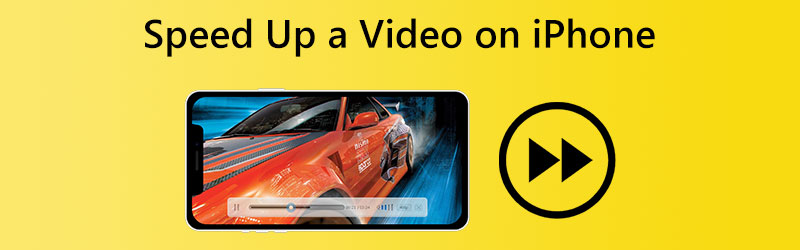
Wir wissen, dass die mit einem iPhone aufgenommenen Fotos und Videos eine sehr hohe Qualität haben. Es verfügt über Bearbeitungsfunktionen direkt in der Kamera und integrierte Editoren, wie etwa Zeitraffer- und Zeitlupeneffekte. Angenommen, Sie müssen jedoch ein Video beschleunigen, das bereits in normaler Geschwindigkeit läuft. Dann können Sie den Zeitraffereffekt nicht verwenden. Daher benötigen Sie eine App auf Ihrem iPhone, um den Film, den Sie sich ansehen, zu beschleunigen. Ohne weitere Umschweife finden Sie hier eine Liste von Anwendungen, mit denen Sie ein Video auf einem iPhone schneller machen können.

Teil 1. Wie man einen Videoclip auf dem iPhone beschleunigt
1. iMovie
iMovie ist ein leistungsstarker Videoeditor, den Benutzer kostenlos herunterladen können. Er enthält viele Funktionen und einfache Bearbeitungswerkzeuge. Er gibt den Nutzern die Möglichkeit, Filme auf verschiedene Weise zu bearbeiten. Sie können diese Anwendung nach Belieben beziehen. Mit diesem Programm haben Sie die Wahl, ein Video mit normaler Geschwindigkeit oder mit deutlich höherem Tempo abzuspielen. Wählen Sie das Tempo, das Sie für Ihren Film wünschen. Dazu sind nur wenige Fingertipps auf die entsprechenden Schaltflächen nötig.
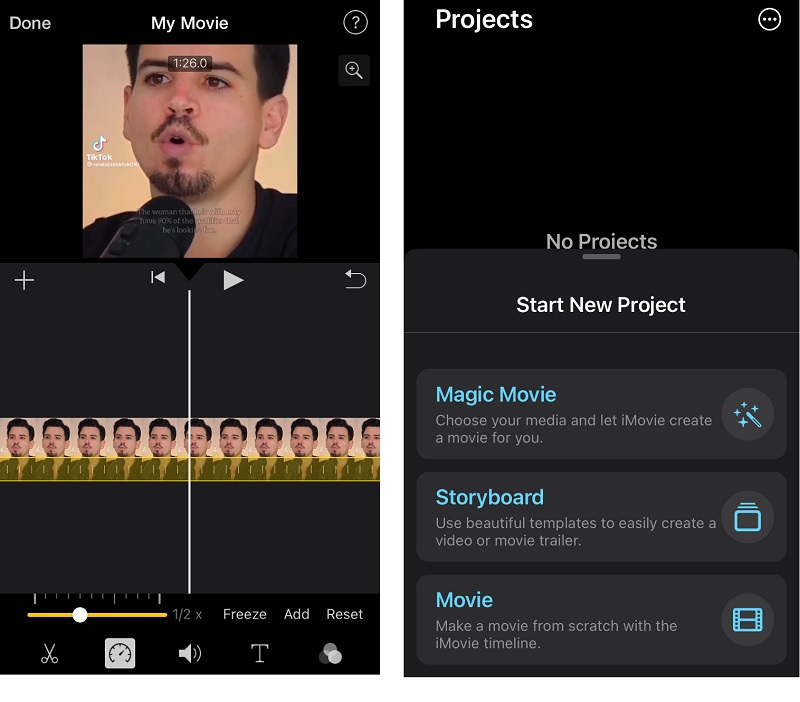
Schritt 1: Starten Sie das Programm iMovie. Falls Sie die App nicht auf Ihrem iPhone haben, können Sie sie kostenlos aus dem App Store herunterladen. Um ein Projekt zu starten, tippen Sie auf das Symbol Film und wählen Sie die Option Neues Projekt erstellen.
Schritt 2: Wählen Sie einen oder mehrere Videoclips aus der Auswahl in der Fotos-App auf Ihrem Mobilgerät. Tippen Sie dann im Bearbeitungsbildschirm auf das Symbol mit der Bezeichnung Geschwindigkeit. Wenn Sie ein Video auf einem iPhone ansehen, können Sie die Wiedergabe beschleunigen, indem Sie den kleinen Punkt auf dem Bildschirm nach rechts schieben.
Schritt 3: Tippen Sie einfach auf die Schaltfläche „Fertig“, um den Vorgang abzuschließen. Anschließend finden Sie die Option zum Speichern des Videos, indem Sie auf die Schaltfläche Teilen tippen. Tippen Sie darauf, um den Film auf Ihrem Smartphone zu speichern.
2. Slow Fast Slow
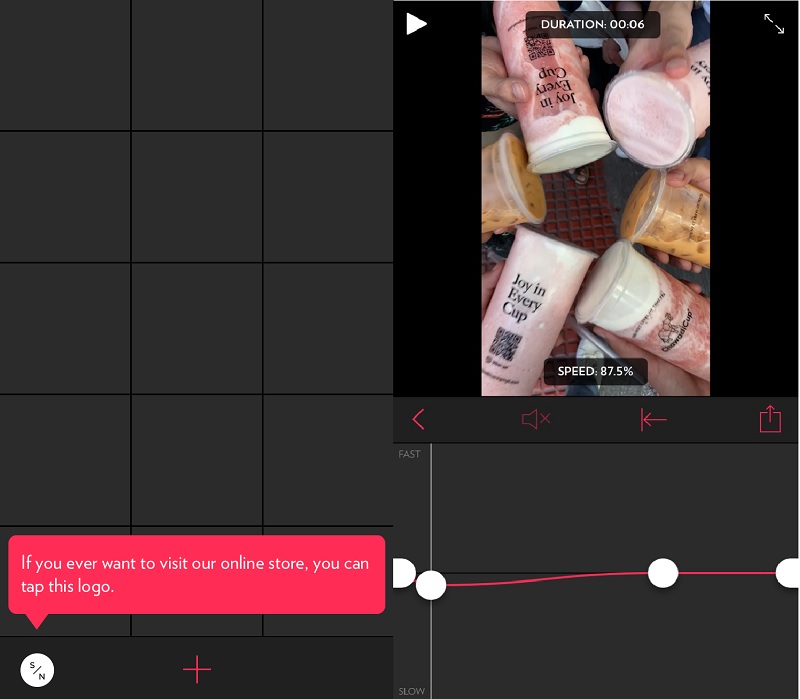
Die iPhone-App Slow Fast Slow kann verwendet werden, um Videos zu verlangsamen und zu beschleunigen. Es ist eine Anwendung zur Änderung der Wiedergabegeschwindigkeit von auf iOS-Geräten aufgenommenen Filmen. Sie eignet sich besonders gut für Zeitlupenvideos. Allerdings kann jedes Video über die interaktive, automatische Timeline des iPhones verlangsamt oder beschleunigt werden. Diese Anwendung ist auch für das iPad verfügbar. Sie haben zudem die Möglichkeit, den Film in mehrere Teile zu unterteilen und das Tempo jedes Segments separat anzupassen. Außerdem ist das Hochladen und direkte Teilen der bearbeiteten Videos auf sozialen Netzwerken möglich. Sehen Sie sich die folgende Liste mit den konkreten Schritten an:
Schritt 1: Laden Sie die App Slow Fast Slow aus dem App Store herunter und starten Sie sie. Um die Videos auszuwählen, die Sie bearbeiten möchten, tippen Sie unten auf dem Bildschirm auf das Plus-Symbol.
Schritt 2: Danach können Sie durch längeres Drücken auf den Bildschirm Zeitpunkte hinzufügen oder löschen. Sie können die Geschwindigkeit des jeweiligen Abschnitts ändern, indem Sie die Linien zwischen den Punkten verschieben.
Schritt 3: Zum Schluss müssen Sie die Videos speichern, indem Sie auf die Schaltfläche Exportieren tippen.
Teil 2. Bester Video-Geschwindigkeitsänderer für Mac und Windows
Sie können die Filme synchronisieren und iPhone‑Videos auf Ihrem Windows- oder Mac-Computer beschleunigen, wenn der Speicherplatz auf Ihrem iPhone gefährlich knapp wird. In diesem Fall ist der Vidmore Video Converter für Sie äußerst hilfreich. Es handelt sich um einen vielseitigen Video‑Konverter und -Editor, der iPhone‑Videos beschleunigen, Videoformate konvertieren, Videoeffekte anpassen und vieles mehr kann. Anstatt eine der komplizierteren Optionen zu wählen, können Sie das Video einfach beschleunigen. Das Programm unterstützt mehr als zweihundert verschiedene Video- und Audioformate.
Da Vidmore Movie Converter verschiedene Dateitypen speichert und unterstützt, können Sie Ihr Video in mehreren verschiedenen Formaten beschleunigen. Vidmore Video Converter ist ein Videobearbeitungsprogramm, das selbst für unerfahrene Benutzer leicht zu bedienen ist und eine große Hilfe darstellt.
Schritt 1: Laden Sie Vidmore Video Converter kostenlos herunter, bevor die Testphase abläuft. Nach der Installation ist es sowohl mit Windows- als auch mit Mac‑OS‑X-Computern kompatibel.
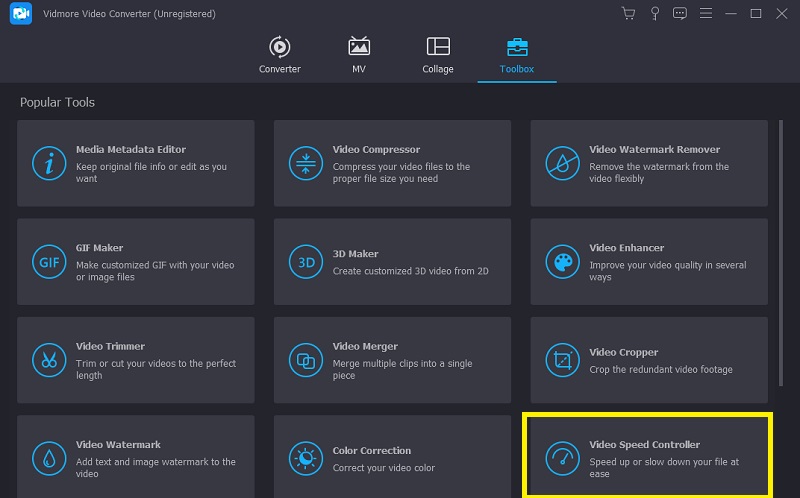
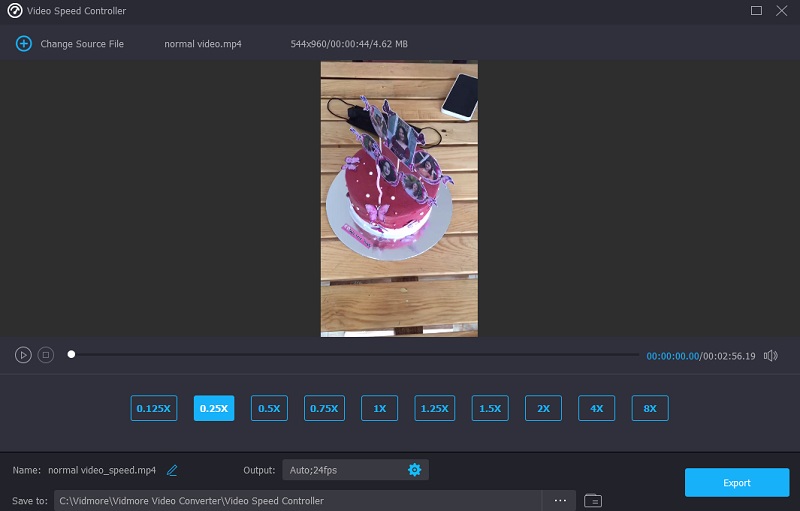
Im Menü Toolbox finden Sie die Option zur Anpassung des Video-Geschwindigkeitsreglers. Danach können Sie diesem Geschwindigkeitsregler Videos hinzufügen, indem Sie auf die Plus-Schaltfläche tippen und die Filme von Ihrem Computer auswählen.
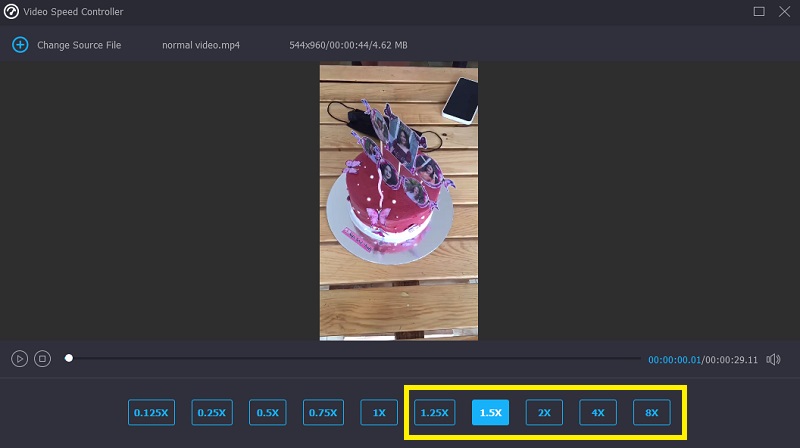
Schritt 2: Verwenden Sie ein Tempo innerhalb der verfügbaren Bandbreite, wenn Sie die Videos aus irgendeinem Grund langsamer abspielen müssen. Sobald Sie eine Geschwindigkeit wählen, aktualisiert sich der obere Bildschirm automatisch und zeigt Ihnen das Ergebnis der Einstellung an. Wenn Sie mehrere Filme mit unterschiedlicher Länge haben, können Sie das Tempo auswählen, das für jeden Film am besten geeignet ist.
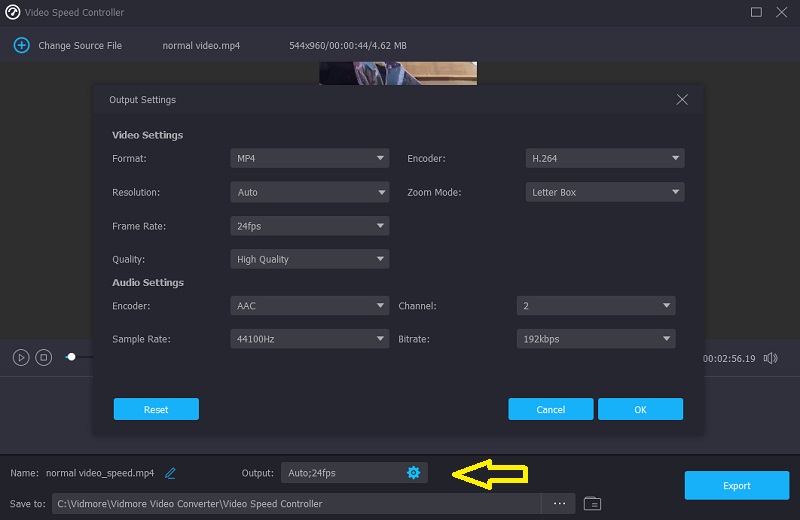
Schritt 3: Um die Parameter für die Videoausgabe zu ändern, wählen Sie Ausgabe aus dem Dropdown-Menü. Sie können an dieser Stelle auch das endgültige Format des Videos ändern. Nachdem Sie das am besten geeignete Dateiformat ermittelt haben, wählen Sie es aus und klicken auf die Schaltfläche OK.
Wählen Sie im letzten Schritt einen Speicherort auf Ihrem Computer für den Videoclip. Wählen Sie danach Exportieren aus dem Dropdown-Menü und klicken Sie auf die Schaltfläche, um zu beginnen.
Teil 3. FAQs zum Beschleunigen eines Videos auf dem iPhone
Wie beschleunigt man einen Videoclip auf dem iPhone um mehr als das 2‑Fache?
Sie haben die Möglichkeit, den integrierten Editor namens iMovie zu verwenden. Damit können Sie iPhone‑Videos auf bis zu die Hälfte ihrer ursprünglichen Geschwindigkeit verlangsamen. Außerdem können Sie die zuvor empfohlenen Bearbeitungs‑Apps nutzen, um Ihnen dabei zu helfen.
Behält die App Slow Fast Slow den Originalton des Videos bei?
Die Slow Fast Slow‑App verfügt über eine Sprachsteuerung, eine ihrer vielen Stärken. Nachdem das Video bearbeitet wurde, können Nutzer die Tonhöhe des Originalvideos anpassen und beibehalten.
Was ist der Nachteil, wenn man ein Video beschleunigt?
Das Beschleunigen eines Videos führt dazu, dass einzelne Bilder pro Sekunde verloren gehen.
Fazit
Dies sind einige der Methoden, mit denen Sie wissen, wie man ein Video auf dem iPhone schneller macht. Dieser Beitrag hat bereits hilfreiche Vorschläge geliefert, sodass Sie kein Experte für Bearbeitungsprogramme sein müssen, um sie zu nutzen. Vidmore Video Converter steht Ihnen zur Seite, insbesondere wenn Ihnen der Speicherplatz ausgeht und Sie ein Bearbeitungstool bevorzugen, das auf dem Desktop läuft.