Wie man ein Video in mehrere Teile aufteilt: 5 Lösungen (2026)
Möchtest du lernen, wie man ein MP4‑Video in mehrere Teile aufteilt? Gut so! Denn wir haben die meistempfohlenen Online‑ und Offline‑Programme zusammengestellt, mit denen du deine Videoclips teilen kannst. Da es unzählige Programme auf dem Markt gibt, willst du sicher wissen, welche Tools wirklich zuverlässig sind. Sieh dir diesen Beitrag an, in dem wir den genauesten Schritt‑für‑Schritt‑Ablauf für jedes Tool erklären.

- Teil 1. Bester Weg, ein Video in mehrere Teile zu teilen
- Teil 2. Weitere Möglichkeiten, ein Video in mehrere Teile zu teilen
- Teil 3. FAQs zum Aufteilen eines Videos in mehrere Teile
Teil 1. Bester Weg, ein Video in mehrere Teile zu teilen: Windows und Mac
1. Vidmore Video Converter
Der Vidmore Video Converter ist das effektivste Tool, um ein Video in mehrere Teile zu teilen. Wenn du einen einfach zu bedienenden Videoeditor suchst, der sowohl unter Windows als auch auf dem Mac heruntergeladen werden kann, solltest du dieses Tool in Betracht ziehen. Es ist in der Lage, Audio, Grafiken und Videoclips zu bearbeiten. Daher ist es kein Wunder, dass es für viele Anwender die erste Wahl zum Bearbeiten ist.
Ein weiterer Vorteil dieses Tools für alle Benutzer ist die benutzerfreundliche Oberfläche. Dadurch musst du nicht ewig nach den richtigen Bearbeitungswerkzeugen suchen, da du mühelos zwischen ihnen wechseln kannst. Eine weitere gute Nachricht zu diesem Programm ist seine Fähigkeit, den Nutzern wertvolle Zeit zu sparen. Diese ausgezeichnete Plattform ermöglicht schnellere Konvertierungen sowohl von Audio‑ als auch von Videodateien. Hier ist also eine unkomplizierte Anleitung, wie man ein Video in mehrere Teile teilt.
Schritt 1: Lade den Video‑Splitter auf den PC herunter
Klicke auf eines der Download-Symbole unten, um mit der Installation und Einrichtung des Videobearbeitungsprogramms auf deinem Computer zu beginnen. Sobald die Einrichtung auf dem Gerät abgeschlossen ist, startet das Programm automatisch.
Schritt 2: Laden Sie den Videoclip hoch
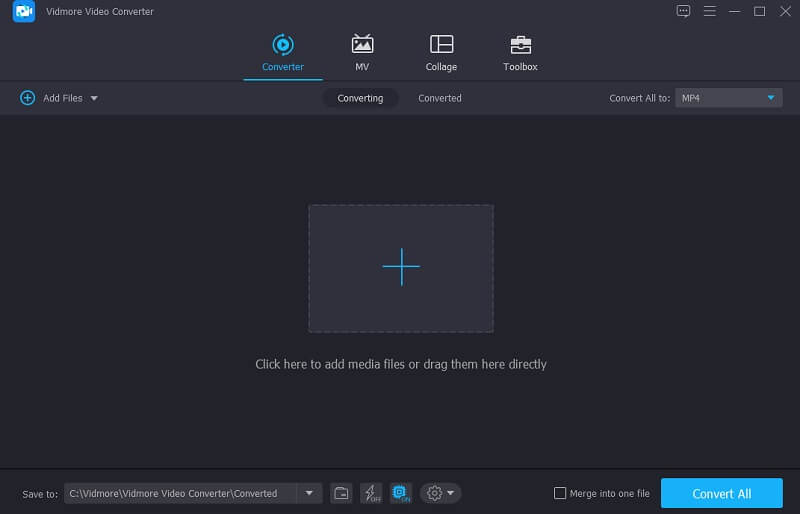
Klicke dann auf die Schaltfläche Dateien hinzufügen in der linken oberen Ecke der Timeline. Nachdem du auf diese Schaltfläche geklickt hast, beginnt das Programm sofort mit dem Importieren von Dateien aus deinem Ordner. Zusätzlich kannst du Dateien schnell hochladen, indem du auf die Plus-Schaltfläche im mittleren Bereich des Fensters tippst und anklickst, um Dateien hochzuladen.
Schritt 3: Teile das Video in mehrere Teile
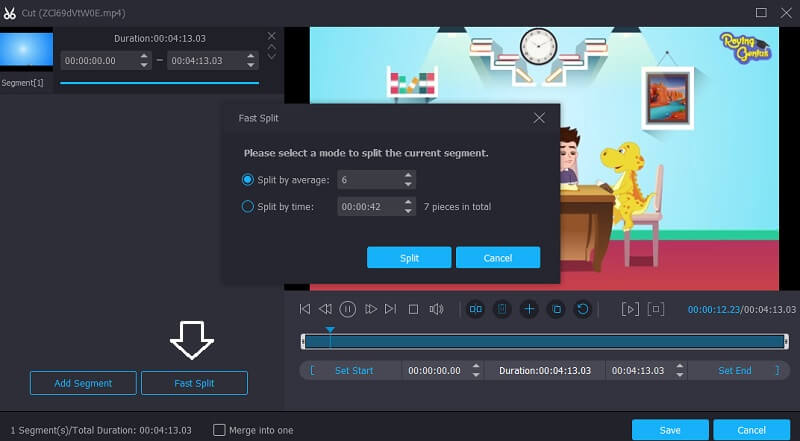
Nachdem du deinen Videoclip hochgeladen hast, gehe zum Scheren-Symbol, um in den Schneidebereich zu gelangen. Beginne damit, das Video in mehrere Teile zu teilen, indem du auf die Schaltfläche Schnell teilen im linken unteren Bereich des Bildschirms klickst. Gib an, in wie viele Teile dein Video aufgeteilt werden soll. Wenn du fertig bist, klicke auf die Schaltfläche Speichern.
Schritt 4: Konvertiere das geteilte Video
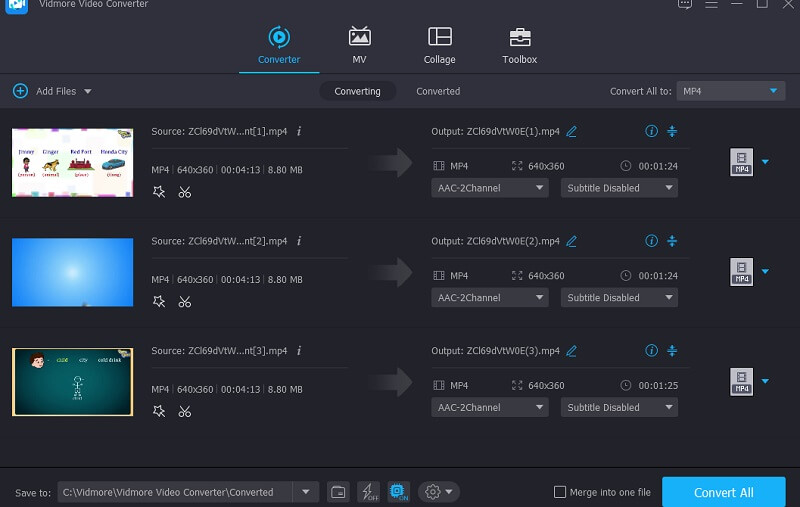
Sobald du die vorherigen Schritte beendet hast, klicke auf das Symbol Alle konvertieren unten rechts auf dem Bildschirm, um die vorgenommenen Anpassungen an deiner Datei zu übernehmen.
2. Windows‑Fotos
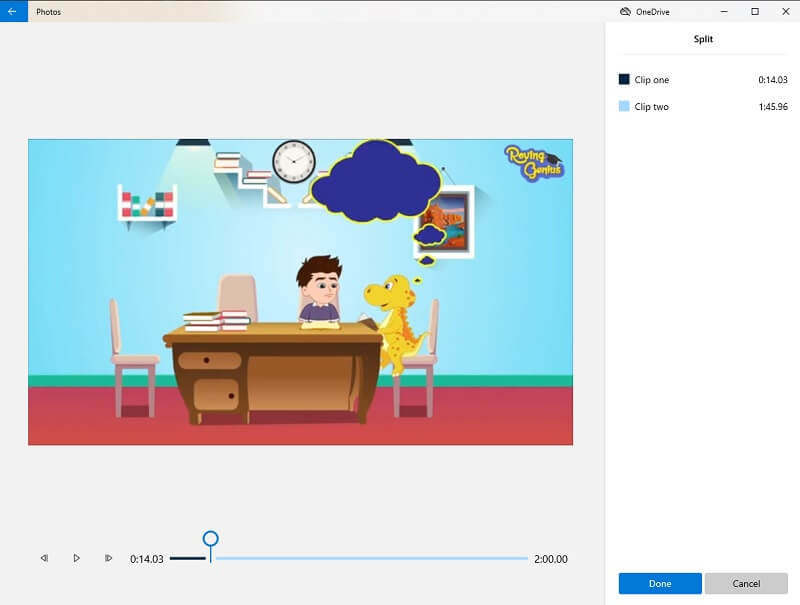
Mit Hilfe der Windows‑Fotos‑App kannst du Videos in Teile aufteilen. Es ist ein Videobearbeitungsprogramm, das in Windows integriert ist. Dieses Tool ist in vielerlei Hinsicht dem Windows Movie Maker ähnlich. Die Erstellung und Bearbeitung von Videos unter Windows wird mit dem Windows‑Fotos‑Programm vereinfacht, sodass du keine zusätzlichen Programme herunterladen musst. Obwohl es ein einfaches Tool ist, reicht es aus, um Videos zu teilen.
Vorteile:
- Es verfügt über eine übersichtliche, leicht verständliche Benutzeroberfläche.
- Es kann automatisch Alben erstellen.
Nachteile:
- Es ist nicht in der Lage, Übergänge zu Videoclips hinzuzufügen.
3. VLC
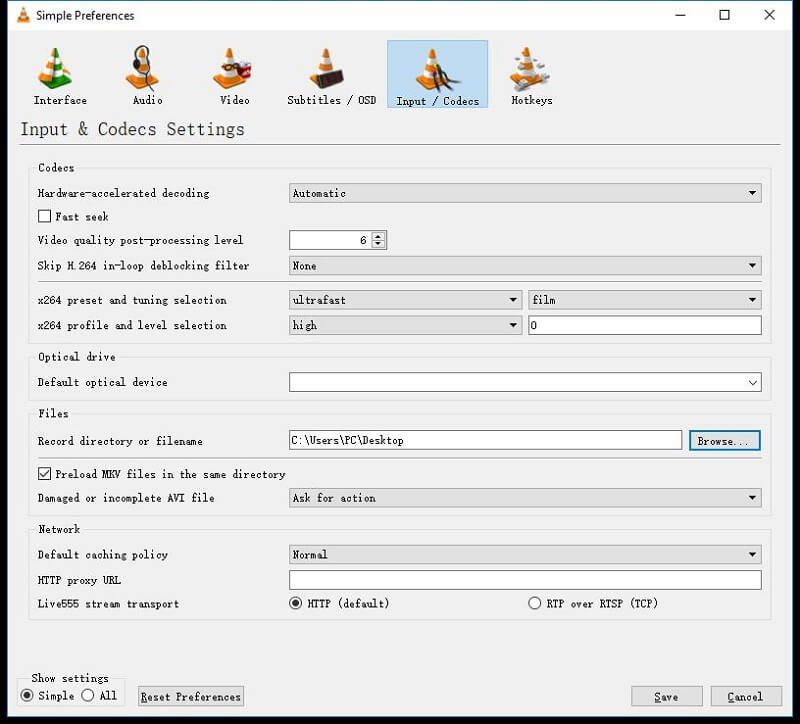
VLC Media Player ist eines der bekanntesten Programme, das verschiedene Videoformate unterstützt. Dieses Tool ermöglicht auch Videostreaming, Videobearbeitung und Konvertierung. Abgesehen davon, dass du damit deine Lieblingsfilme abspielen kannst, erlaubt es dir auch, deine Videos in mehrere Teile zu teilen.
Vorteile:
- Sie können es kostenlos nutzen.
- Es ermöglicht dir, sogar Audiospuren zu teilen.
- Es unterstützt Audio‑ und Videoformate, ohne dass Drittanbieter‑Apps heruntergeladen werden müssen.
Nachteile:
- Es ist etwas kompliziert zu bedienen.
- Es erlaubt dir nicht, beschädigte Videoclips abzuspielen.
- Es erfordert manchmal das Herunterladen von Codecs.
Teil 2. Weitere Möglichkeiten, ein Video in mehrere Teile zu teilen
In diesem Teil werden dir weitere Möglichkeiten gezeigt, wie du dein Video auf deinem Mobilgerät in mehrere Teile teilen kannst.
1. AndroVid
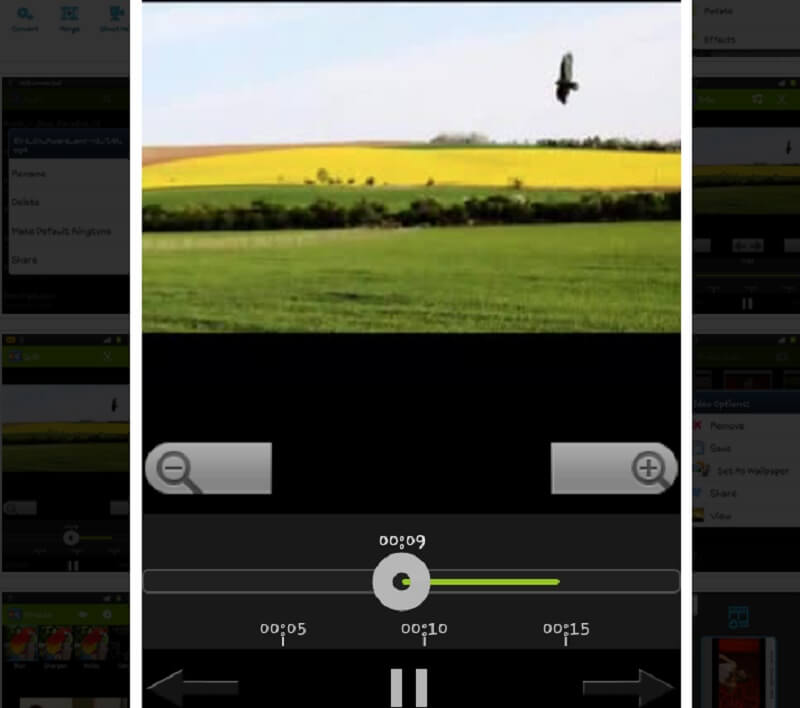
AndroVid ist eine vielseitige App, die du auf deinem Android‑Gerät installieren kannst. Sie ist eine ausgezeichnete Option, um ein Video in mehrere Teile aufzuteilen. Ein weiterer Vorteil dieser App ist, dass sie perfekt für Einsteiger geeignet ist. Kein Wunder, dass du sie ohne Mühe bedienen kannst. AndroVid ist ideal zum Schneiden, Trimmen, Zusammenführen sowie zum Hinzufügen von Text und Audiospuren zu deinen Videoclips. Deshalb nutzen Menschen, die ihre aufgenommenen Videos kreativ gestalten möchten, diese App.
Vorteile:
- Es verfügt über leistungsstarke Bearbeitungstools, die nur für Android‑Geräte entwickelt wurden.
- Es ist perfekt für Anfänger geeignet.
- Es ist sehr einfach zu bedienen.
Nachteile:
- Die kostenlose Version bietet nur eingeschränkte Bearbeitungsfunktionen.
- Es ist etwas kompliziert zu verwenden, insbesondere auf Tablets.
2. iMovie
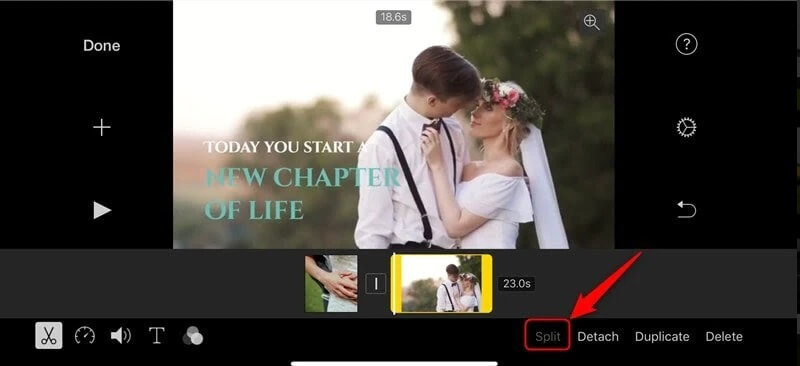
Eines der speziell für iOS‑Geräte entwickelten Programme ist iMovie. Es gibt eine Version für Mac und iPhone. Dieses Tool ist in Bezug auf Benutzerfreundlichkeit sehr überzeugend. Es ermöglicht dir, die Qualität deiner Videoclips zu verbessern, um sie ansprechender zu machen. Außerdem unterstützt es das Zuschneiden, Drehen, Videotransitionen und das Ändern der Geschwindigkeit deiner aufgenommenen Aufnahmen. Daher besteht kein Zweifel, dass dir dieses Tool dabei helfen kann, deine Videoclips in mehrere Teile zu teilen.
Vorteile:
- Es bietet eine einfache Oberfläche.
- Es stellt verschiedene Filter zur Verfügung.
- Es bietet viele Audiowerkzeuge.
Nachteile:
- Es erlaubt nur das Zusammenführen von zwei Videos.
- Einige Bearbeitungstools werden nicht unterstützt.
Weiterführende Lektüre:
Anleitung zum Spiegeln eines Videoclips in Final Cut Pro sowie Vorstellung hilfreicher Tools
Bester Split‑Screen‑Video‑Editor online und offline, den du ausprobieren kannst
Teil 3. FAQs zum Aufteilen eines Videos in mehrere Teile
Warum stürzt VLC manchmal ab, wenn man ein Video teilt?
Es kommt vor, dass das Bearbeitungstool von VLC abstürzt, aber Sie können stattdessen den Vidmore Video Converter als Alternative verwenden.
Kann ich das Video online in Teile teilen?
Auf jeden Fall! Du kannst Clideo, Kapwing und 123 Apps verwenden. Bitte beachte jedoch, dass diese Tools Einschränkungen haben, insbesondere bei der Dateigröße.
Wie teilt man ein Video auf Android mit der Galerie in mehrere Teile?
Öffnen Sie Ihre Galerie und wählen Sie das Video aus, das Sie zuschneiden möchten. Tippen Sie dann auf das Stiftsymbol unter dem Bildschirm und bewegen Sie sofort die Schieberegler, bis das Video in Teile aufgeteilt ist. Tippen Sie abschließend auf das Speichersymbol.
Fazit
Alle oben genannten Tools helfen dir dabei, das Video in mehrere Teile zu teilen. Du musst keine Menge Zeit damit verbringen, einen geeigneten Video‑Splitter für Android, iPhone, Mac und Windows zu suchen, denn alles Nötige findest du oben. Also, ohne weitere Verzögerung: Beginne damit, dein Video in mehrere Teile zu teilen, indem du einen der oben genannten Videoeditoren installierst.